 वर्डप्रेस उत्पाद
 जूमला उत्पाद
 समर्थन
 समाचार
 लॉगिन
लॉगिनगूगल ड्राइव मीडिया का उपयोग करके वर्डप्रेस गैलरी कैसे बनाएं

हम गूगल ड्राइव का उपयोग करके वर्डप्रेस गैलरी बनाने के एक आसान तरीके पर नज़र डालेंगे, जो WP Media Folder, जो आपको अपने सर्वर स्पेस का उपयोग किए बिना सीधे गूगल ड्राइव से मीडिया तक पहुंचने की अनुमति देता है।
सामग्री की तालिका
अव्यवस्थित मीडिया लाइब्रेरी को अलविदा कहें।.
WP Media Folder आपको फ़ाइलों को वर्गीकृत करने, क्लाउड स्टोरेज के साथ फ़ोल्डर सिंक करने, अद्भुत गैलरी बनाने और लिंक तोड़ने के बिना चित्रों को बदलने की अनुमति देता है।
आज ही अपने मीडिया वर्कफ़्लो को अनुकूलित करें
अपनी वेबसाइट को Google Drive से जोड़ना
इस ट्यूटोरियल का पहला चरण Google Drive को अपनी साइट से कनेक्ट करना है और आप देखेंगे कि यह कितना आसान है, सबसे पहले, आपको क्लाउड एडन की आवश्यकता होगी WP Media Folder से जो आपको अपनी साइट को Google Drive से कनेक्ट करने की अनुमति देगा।
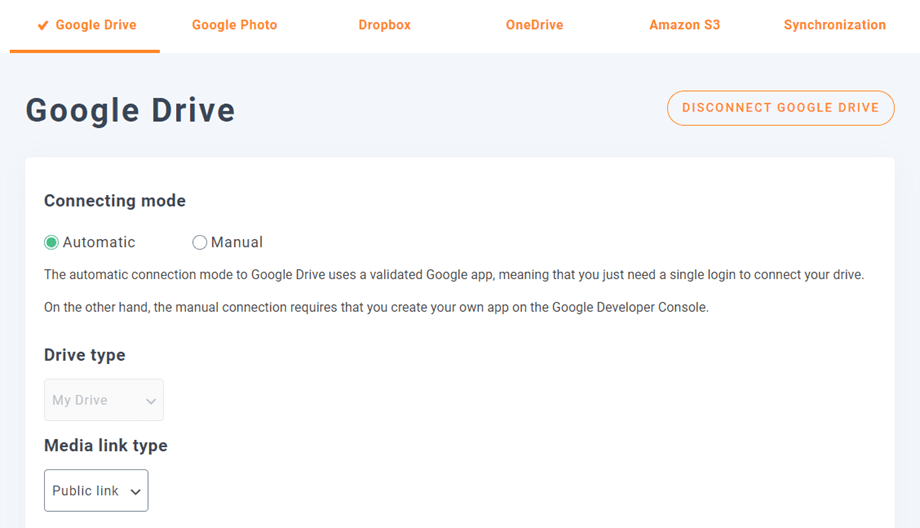
अब जबकि हमने WP Media Folderऔर Cloud Addon , तो हम सेटअप शुरू कर सकते हैं। इसके लिए दो विकल्प हैं, मैनुअल और ऑटोमैटिक , तो चलिए इन्हें समझते हैं।
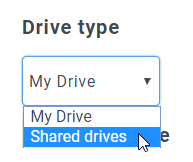
सेटअप शुरू करने के लिए सेटिंग्स > WP Media Folder > क्लाउड > गूगल ड्राइव पर जाएं। यहां आप ड्राइव का प्रकार चुन सकेंगे ।
- व्यक्तिगत ड्राइव: आपका व्यक्तिगत खाता।
- साझा ड्राइव: आपका Gsuite खाता।
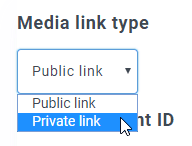
फिर अपनी छवियों के लिए लिंक प्रकार चुनें:
- सार्वजनिक लिंक: अपने फ़ाइलों के लिए एक सार्वजनिक पहुँच योग्य लिंक बनाएं और क्लाउड फ़ाइलों पर उचित अधिकार प्रभावित करें (साझा लिंक)। उदाहरण: https://drive.google.com/uc?id=1Bq_VQt4z5Sy74Xg3IoN3KKWg4P7gymV1
- निजी लिंक: AJAX लिंक, क्लाउड लिंक को छुपाकर आपकी फ़ाइल के मूल एक्सेस अधिकार को बनाए रखता है (छवियों को देखने के लिए उपयोगकर्ताओं को लॉगिन करना होगा)। उदाहरण: https://yourdomain.com/wp-admin/admin-ajax.php?action=wpmf-download-file&id=1Bq_VQt4z5Sy79Xg3IoN3KKWg4P7gymV1&dl=0
और फिर, कनेक्शन के साथ आगे बढ़ें:
सबसे पहले, इस सुविधा का उपयोग करने के लिए, आपको मेनू सेटिंग्स > सामान्य। यदि आपने अभी तक कनेक्ट नहीं किया है, तो कृपया वर्डप्रेस सेटिंग्स लिंक पर क्लिक करें।
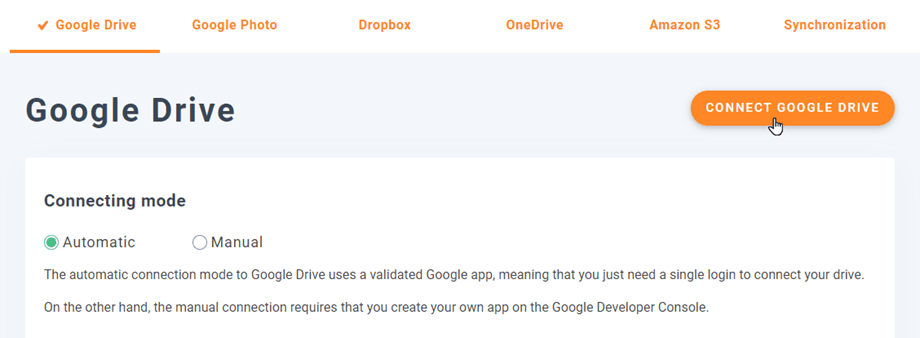
ऐसा करने के बाद, सेटिंग्स > WP Media Folder > क्लाउड > Google ड्राइव पर वापस जाएं , स्वचालित मोड चुनें , और फिर Google ड्राइव कनेक्ट करें पर क्लिक करें ।
अपने Google खाते को जोड़ने के लिए चरणों का पालन करें, और बस, आपका साइट जुड़ा हुआ है :)
सचमुच आसान और त्वरित, है न?
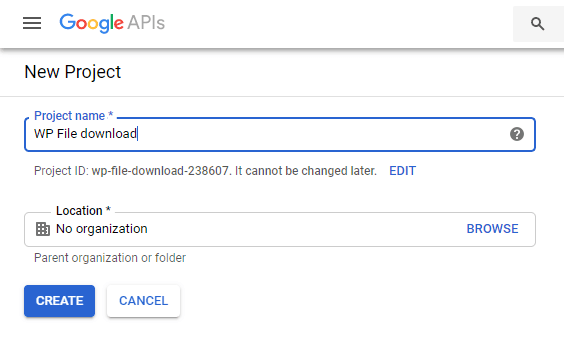
मैनुअल मोड: सबसे पहले, आपको Google Dev APP बनाना होगा इसे अपने साइट से जोड़ने के लिए, इसके लिए, यहाँ जाएं और एक प्रोजेक्ट बनाएं

फिर, प्रोजेक्ट का नाम और स्थान चुनें.
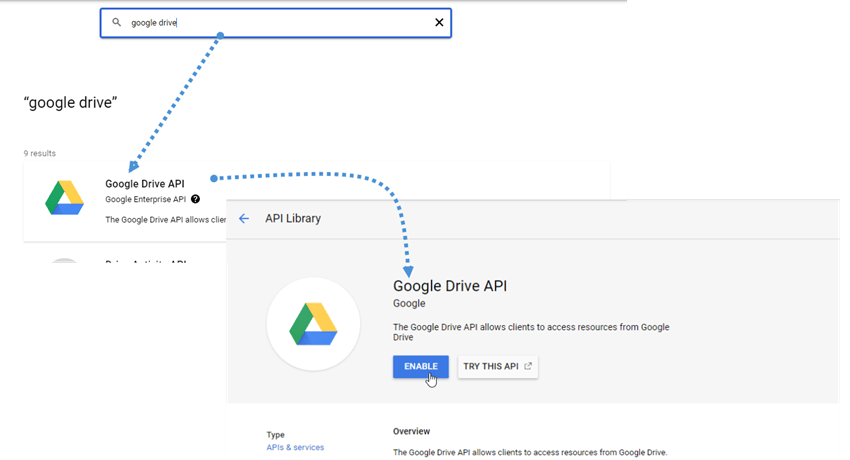
यदि आप पहली बार Google Drive API का उपयोग कर रहे हैं, तो APIs & Services > Library पर जाएं , Google Drive API खोजें और Enable पर क्लिक करें ।
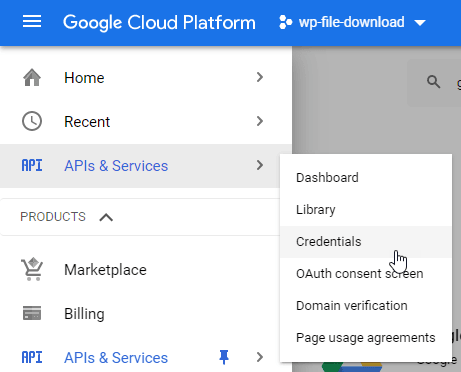
अब जब आपने इसे सक्षम कर दिया है, तो आइए अपनी वर्डप्रेस साइट को कनेक्ट करने के लिए कुंजी बनाएं। फिर से बाईं ओर के मेनू पर जाएं और API और सेवाएं > क्रेडेंशियल।
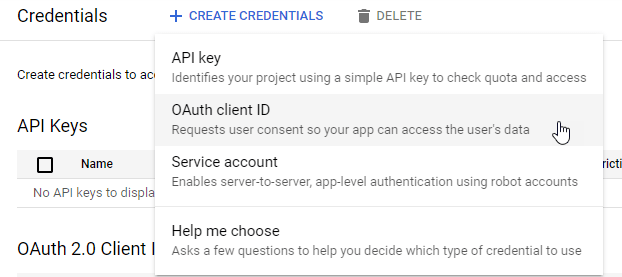
+ क्रिएट क्रेडेंशियल्स > OAuth क्लाइंट आईडी पर क्लिक करें , यदि यह पूछता है, तो कृपया अपनी OAuth सहमति स्क्रीन में एक नाम जोड़ें।
अनुप्रयोग पर, आप वेब अनुप्रयोग चुन सकते हैं, और अपनी पसंद का नाम जोड़ सकते हैं, अन्य मापदंडों के लिए निम्नलिखित का उपयोग करें:
- अधिकृत जावास्क्रिप्ट मूल: https://your-domain.com (अपने डोमेन नाम से बदलें, बिना ट्रेलिंग स्लैश के)
- अधिकृत रीडायरेक्ट यूआरआई: https://your-domain.com/wp-admin/options-general.php?page=option-folder&task=wpmf&function=wpmf_authenticated
(अपने डोमेन नाम से बदलें)
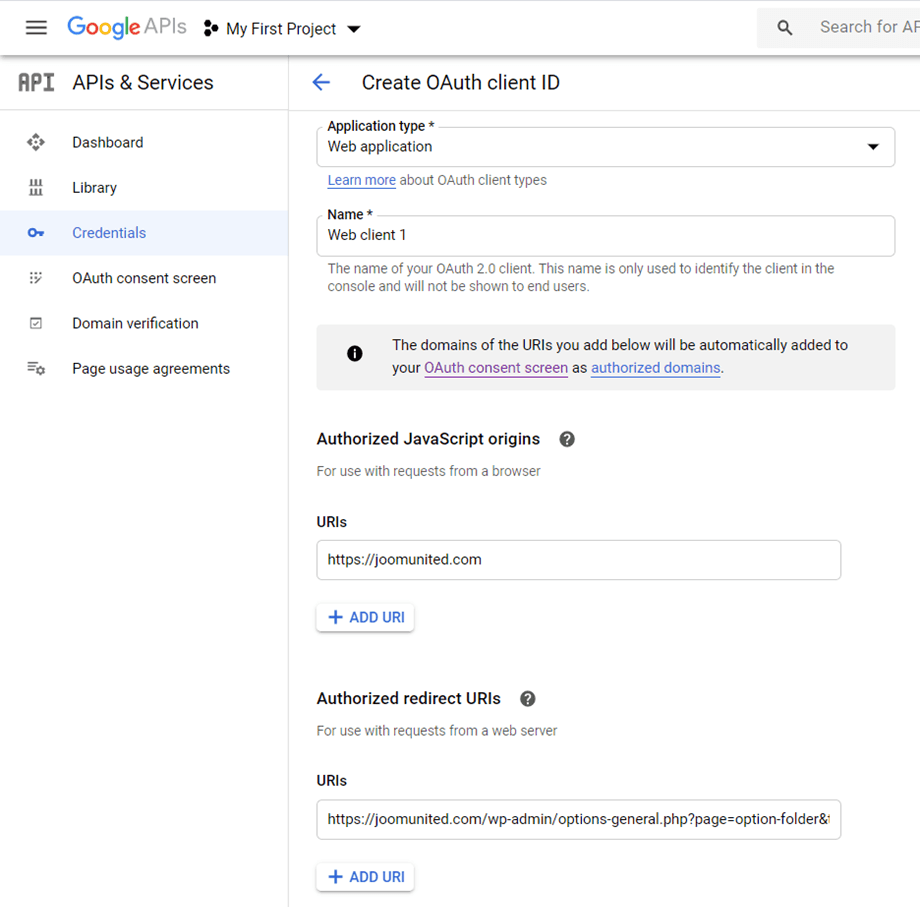
कृपया ध्यान रखें कि यदि यह चेतावनी दिखाई देती है: "OAuth क्लाइंट आईडी बनाने के लिए, आपको पहले सहमति स्क्रीन पर एक उत्पाद नाम सेट करना होगा" तो आपको कॉन्फ़िगर सहमति स्क्रीन बटन पर क्लिक करना चाहिए या APIs & सर्विसेज >> OAuth सहमति स्क्रीन पर जाएं, फिर अधिकृत डोमेन पर अपना डोमेन नाम जोड़ें।.
सबसे पहले, आपको उपयोगकर्ता प्रकार का।
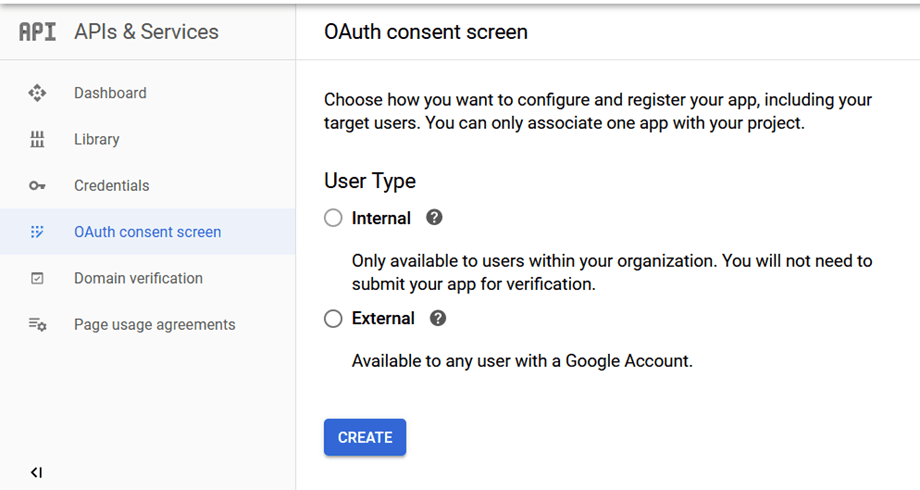
आप इनमें से चुन सकते हैं:
- आंतरिक: आपका ऐप आपके संगठन के भीतर G Suite उपयोगकर्ताओं तक सीमित है।
- बाहरी: आपका ऐप Google खाते वाले किसी भी उपयोगकर्ता के लिए उपलब्ध होगा।
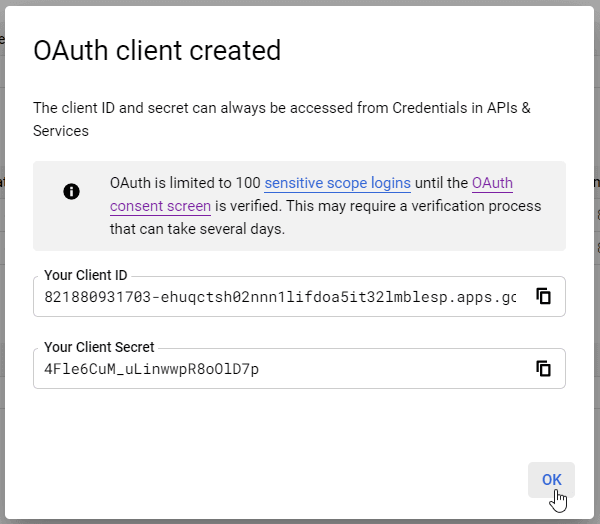
अंत में, सेटिंग्स > WP Media Folder > क्लाउड > Google ड्राइवऔर मैन्युअल मोड चुनें। इस स्क्रीन पर, आपको क्लाइंट सीक्रेट और क्लाइंट आईडी जोड़ने का विकल्प दिखाई देगा, इसलिए उन्हें वहां पेस्ट करें और Google ड्राइव कनेक्ट करें।
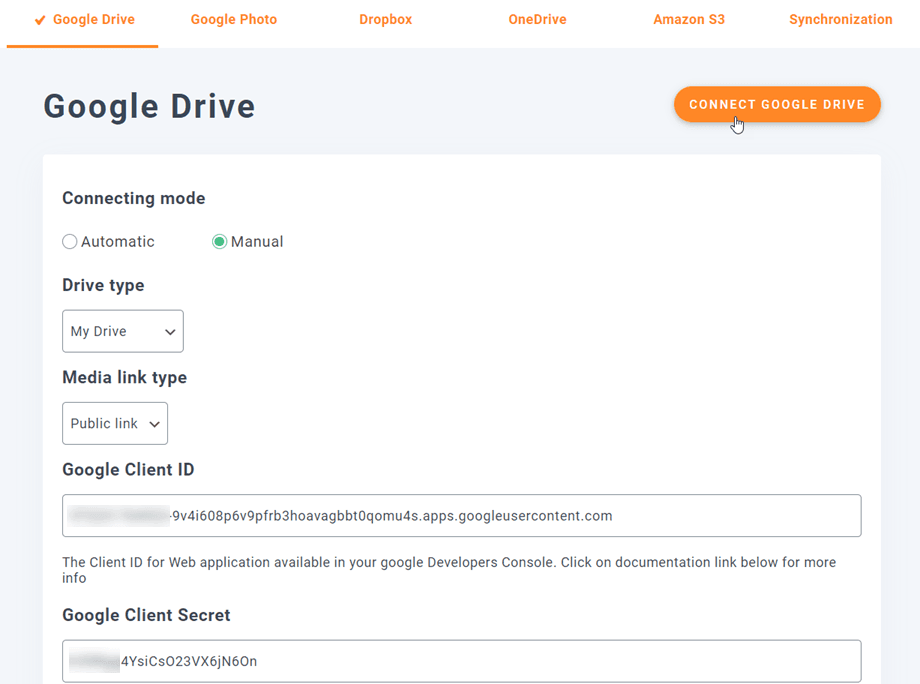
WP Media Folder ऐप तक पहुँचने की अनुमति दें , बस इतना ही! आपका Google खाता कनेक्ट हो जाएगा!
आइए WordPress क्लाउड गैलरीज़ बनाएं
अब जब हमने Google Drive को अपनी मीडिया लाइब्रेरी से जोड़ दिया है, तो कनेक्शन वास्तव में सरल काम करेगा, यह आपके Google Drive खाते में एक मूल फ़ोल्डर उत्पन्न करेगा और वहां जोड़े गए सभी मीडिया/फ़ोल्डर आपके मीडिया लाइब्रेरी में Google Drive फ़ोल्डर के तहत दिखाई देंगे, और आपके मीडिया लाइब्रेरी में Google Drive फ़ोल्डर के तहत जोड़े गए सभी मीडिया/फ़ोल्डर आपके Google Drive खाते में दिखाई देंगे।.
तो चलिए गैलरी बनाने से शुरुआत करते हैं। इसके लिए, अपनी मीडिया लाइब्रेरी > गूगल ड्राइव पर जाएं और चीजों को व्यवस्थित रखने के लिए एक नया फोल्डर जोड़ सकते हैं। उदाहरण के लिए, इस ट्यूटोरियल में हम गैलरी नाम का एक नया फोल्डर जोड़ रहे हैं।
चित्र अपलोड करें और आप उन्हें गूगल ड्राइव पर प्रतिबिंबित देखेंगे।.
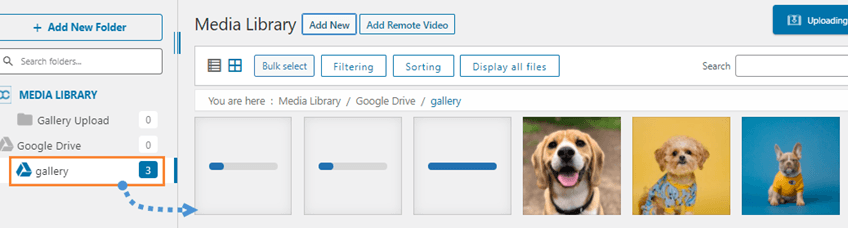
अब सबसे मजेदार हिस्से की ओर बढ़ते हैं, गैलरी बनाएं! इसके लिए पोस्ट/पेज > नया जोड़ें (या पहले से बनी हुई गैलरी को संपादित करें) पर जाएं।
हम इस मामले में गुटेनबर्ग एडिटर का उपयोग करेंगे लेकिन आप किसी भी अन्य पेज बिल्डर का उपयोग कर सकते हैं क्योंकि वे सभी WP मीडिया फोल्डर के साथ संगत हैं ;)
अब जब हम यहां आ गए हैं, तो + > WP Media Folder गैलरी।
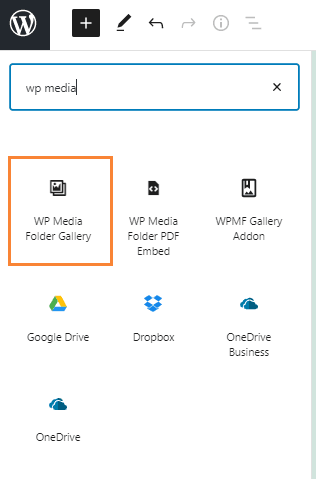
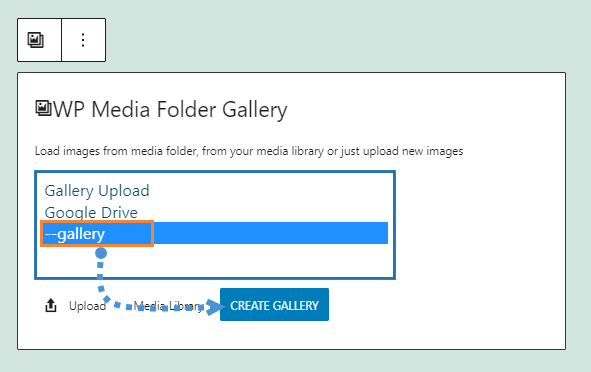
यह आपको गूगल ड्राइव सहित सभी उपलब्ध फ़ोल्डर दिखाएगा, हम बनाए गए को चुनेंगे जिसे गैलरी कहा जाता है, और फिर क्लिक करें गैलरी बनाएं।
आप थीम का पूर्वावलोकन देखेंगे, आप इसे दाएं पैनल पर बदल सकते हैं।.
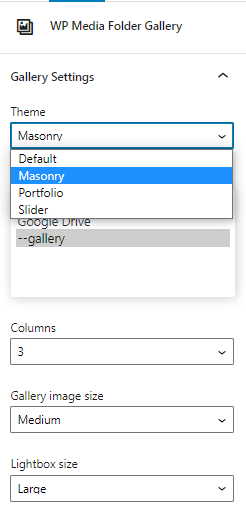
थीम पूर्वावलोकन:
डिफ़ॉल्ट
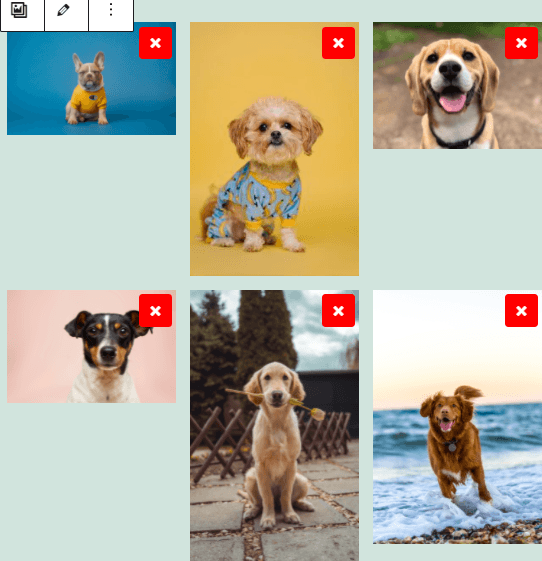
Masonry
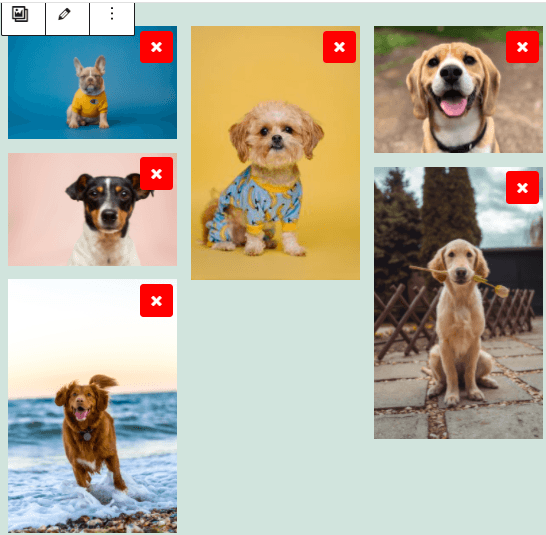
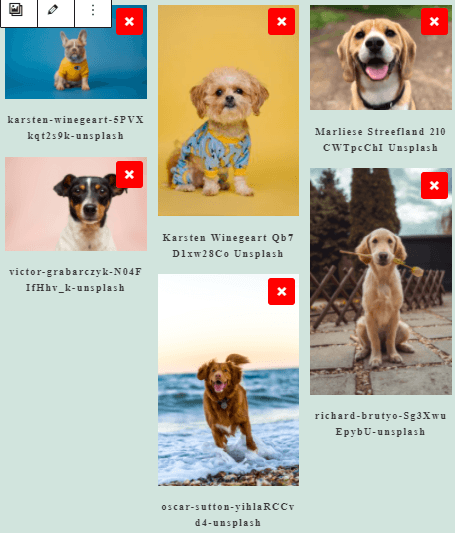
पोर्टफोलियो
स्लाइडर
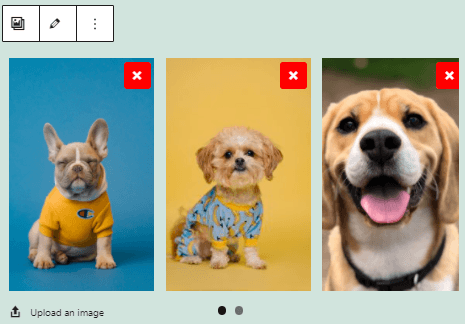
जैसा कि आप देख सकते हैं, यह छवियों, थीम का चयन करने और इसे प्रकाशित करने जितना आसान है, अन्य विकल्प हैं ताकि आप गैलरी को अपनी इच्छानुसार समायोजित कर सकें जैसे कि ऑर्डर, क्लिक पर कार्रवाई और लाइटबॉक्स का आकार।.
आप अपने सर्वर पर पुष्टि कर सकते हैं कि छवियां मौजूद नहीं होंगी क्योंकि ये केवल Google ड्राइव ;)
पेशेवर गैलरीज़ बनाने के लिए गैलरी एडऑन का उपयोग करना
गैलरी बनाने के लिए एक अन्य विकल्प है गैलरी एडऑन का उपयोग करना, यह अद्भुत एडऑन आपको अधिक गैलरी थीम और विकल्प प्रदान करता है ताकि आप उन्हें प्रकाशित करने से पहले अनुकूलित कर सकें।
आप इसे मीडिया > मीडिया फ़ोल्डर गैलरीज़ में जाकर ढूंढ सकते हैं। इस स्क्रीन पर, +नया गैलरी जोड़ें पर क्लिक करें और गैलरी विकल्प सेट करें। आप गैलरी के लिए एक नाम चुन सकते हैं और साथ ही, उस गैलरी थीम का चयन कर सकते हैं जिसका आप उपयोग करने जा रहे हैं।
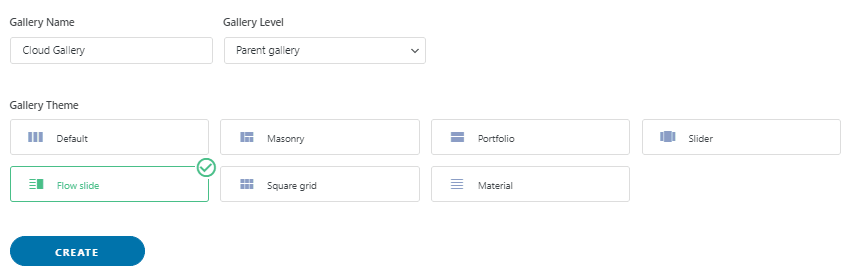
नाम, गैलरी स्तर, और गैलरी थीम चुनें, और फिर क्लिक करें बनाएं।
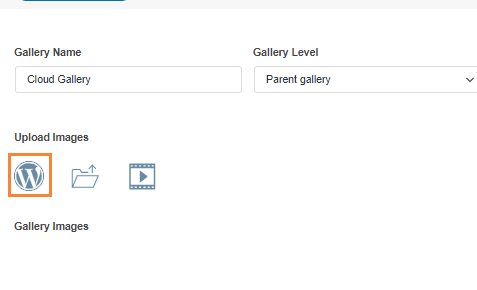
अब, यहाँ आप सभी विकल्प देख सकते हैं जो चित्र जोड़ने के लिए उपलब्ध हैं। इस मामले के लिए, जहां हम Google ड्राइव ऐड-ऑन का उपयोग करने जा रहे हैं, WordPress आइकन चुनें।.
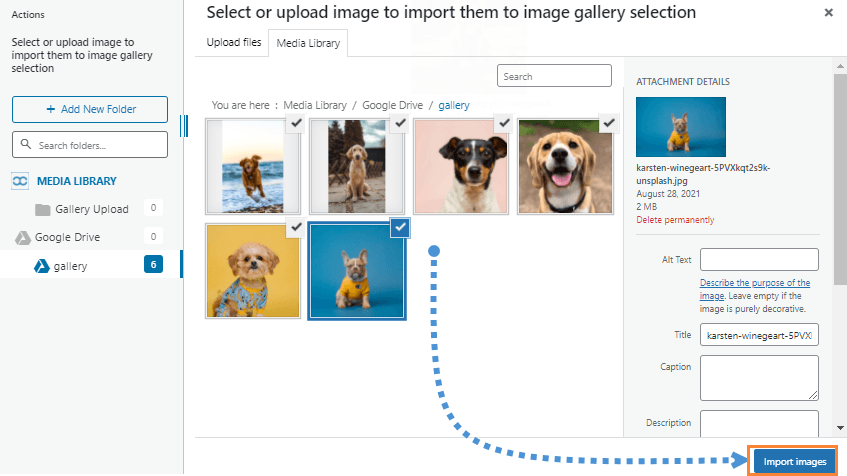
यह मीडिया लाइब्रेरी खोलेगा, हम उस Google ड्राइव फ़ोल्डर का चयन करने जा रहे हैं जिसे हमने पहले बनाया था, इस मामले में, कहा जाता है गैलरी, और गैलरी में जोड़ना चाहते हैं सभी छवियों का चयन करें, अंत में, आयात पर क्लिक करें।
आपको इस स्क्रीन पर छवियां दिखाई देंगी ताकि आप पुनः क्रमबद्ध कर सकें, किसी छवि को कवर के रूप में सेट कर सकें, या किसी विशिष्ट छवि से सेटिंग्स बदल सकें, जैसे कि alt नाम और शीर्षक :)
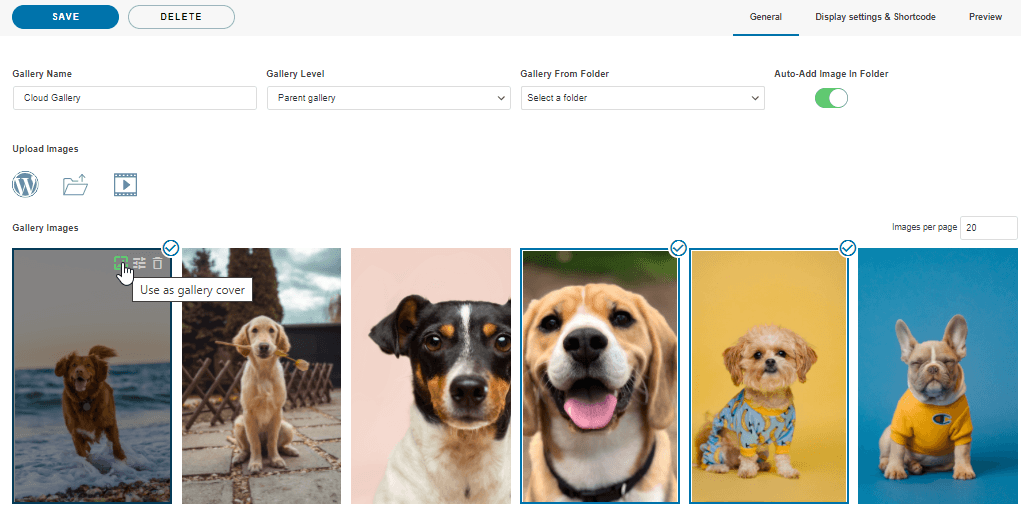
तो अब, हमें बस गैलरी चुननी है, इसे अपनी सामग्री में फिट करने के लिए समायोजित करें, पूर्वावलोकन के साथ अपनी गैलरी की पुष्टि करें और इसे सहेजें!
डिस्प्ले सेटिंग्स और शॉर्टकोड में , आप निम्न सेटिंग्स कर सकते हैं:
- थीम
- गैलरी छवि आकार
- लाइटबॉक्स आकार
- क्लिक पर कार्रवाई(एक नया पृष्ठ या लाइटबॉक्स खोलें)
- स्तंभ
- क्रम
- नेविगेशन सेटिंग्स(जैसे बटन और बटन का आकार)
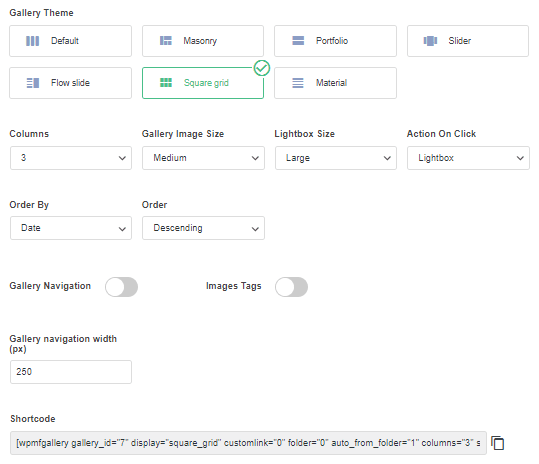
आप इस स्क्रीन से शॉर्टकोड भी कॉपी कर सकते हैं अगर आप इसे प्रत्येक पेज बिल्डर के लिए पूर्वनिर्धारित ब्लॉक के बजाय उपयोग करना चाहते हैं।.
अब अंतिम चरण गैलरी का पूर्वावलोकन करना है ताकि यह सुनिश्चित किया जा सके कि सब कुछ ठीक है, यह तीसरे टैब में किया जा सकता है जिसे पूर्वावलोकन कहा जाता है।
एडऑन के साथ अतिरिक्त उपलब्ध थीम निम्नलिखित हैं:
फ्लो स्लाइड
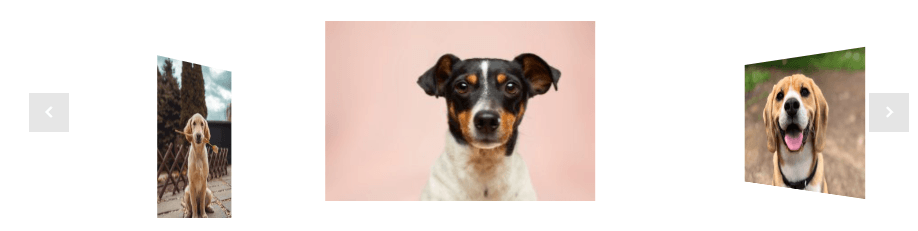
वर्ग ग्रिड

मटेरियल
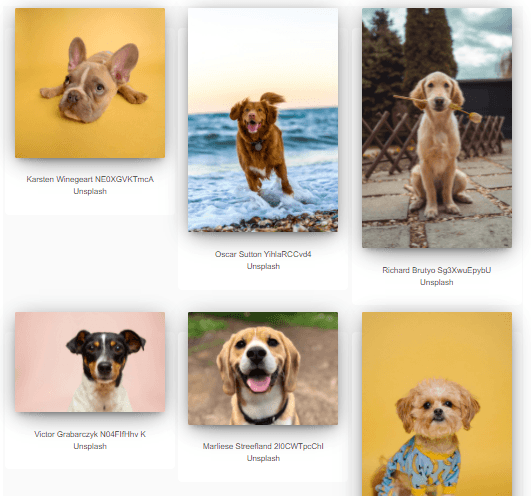
अब जब आपने थीम का चयन कर लिया है और सेटअप पूरा कर लिया है, तो आप गैलरी प्रकाशित करने के लिए आगे बढ़ सकते हैं। इसके लिए, अपने पोस्ट/पेज और गुटेनबर्ग एडिटर में + > WPMF गैलरी ऐडऑन पर क्लिक करें।
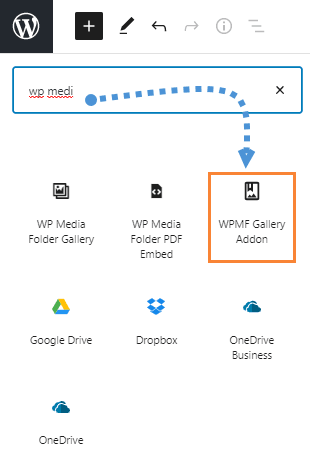
क्लिक करें गैलरी का चयन करें या बनाएं, यह गैलरी एडऑन डैशबोर्ड लोड करेगा ताकि आप गैलरी का चयन कर सकें, या सीधे वहां से एक नया बना सकें, पूर्वावलोकन जांचें और फिर क्लिक करें दर्ज करें।
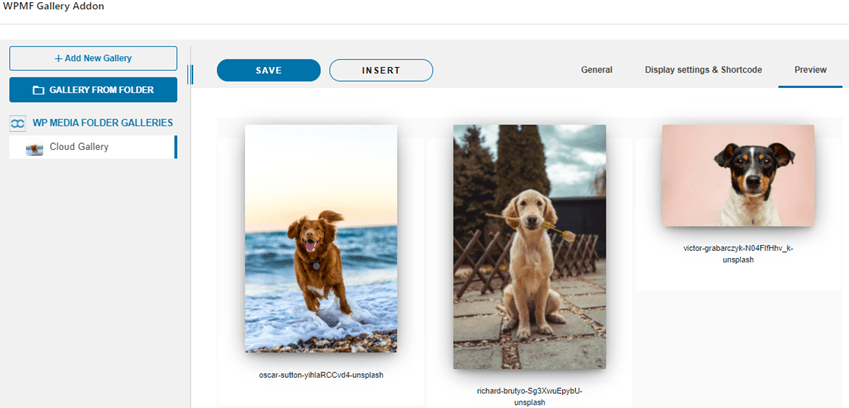
अब अपनी गैलरी डालें और अंत में, इसे प्रकाशित करें! जैसा कि आप देख सकते हैं कि गैलरी एडऑन आपको सामान्य गैलरी की तुलना में अधिक संभावनाएं प्रदान करता है, जैसे कि अगले स्तर पर जाना :)
सभी वेबमास्टर्स को बुला रहे हैं!
समय बचाएं और उत्पादकता बढ़ाएं WP Media Folder के साथ। आसानी से क्लाइंट मीडिया फ़ाइलों को व्यवस्थित करें, कस्टम गैलरी बनाएं, और एक सहज उपयोगकर्ता अनुभव प्रदान करें।
अब अपनी वेबसाइट परियोजनाओं को अपग्रेड करें!
WordPress में अपनी पहली Google Drive गैलरी बनाएँ
आप वर्डप्रेस गैलरी के लिए Google ड्राइव का लाभ उठाकर सर्वर स्थान बचाते हैं और अधिक कुशल और संगठित मीडिया वर्कफ़्लो बनाते हैं। WP Media Folder Google ड्राइव से सीधे जुड़ी गैलरी बनाने के लिए एक आसान और लचीला विकल्प प्रदान करता है, आकर्षक थीम और प्रदर्शन नियंत्रण के साथ, और स्ट्रीम सेवाओं से रिमोट वीडियो जोड़ने जैसी सुविधाएं!
तो, क्या आप अपनी वेबसाइट को अगले स्तर पर ले जाने के लिए तैयार हैं? आज ही वर्डप्रेस में गूगल ड्राइव के साथ अपनी पहली गैलरी बनाएं और एक सरल और अधिक पेशेवर मीडिया प्रबंधन अनुभव का आनंद लें!
जब आप ब्लॉग की सदस्यता लेते हैं, तो हम आपको एक ईमेल भेजेंगे जब साइट पर नए अपडेट होंगे ताकि आप उन्हें न चूकें।.



