 वर्डप्रेस उत्पाद
 जूमला उत्पाद
 समर्थन
 समाचार
 लॉगिन
लॉगिनगूगल ड्राइव पर होस्ट किए गए WooCommerce डाउनलोड करने योग्य उत्पाद को कैसे बनाएं

WP File Download डाउनलोड करने योग्य उत्पादों को परोसने और आपके सर्वर स्टोरेज को बचाने के लिए सबसे अच्छा टूल है क्योंकि यह आपको अपनी साइट को गूगल ड्राइव से कनेक्ट करने और वहां से सीधे फ़ाइलों को परोसने की अनुमति देता है।
डिजिटल/डाउनलोड करने योग्य उत्पादों के होने से हमारी साइट वास्तव में भारी हो सकती है, उत्पादों की संख्या और उत्पादों के प्रकार पर निर्भर करता है, लेकिन अब यह कोई मुद्दा नहीं है! WP File Downloadable के साथ आप इन उत्पादों को सीधे अपने Google Drive भंडारण से परोस सकेंगे।.
इस पोस्ट में, हम देखेंगे कि Google Drive से सीधे उत्पाद बनाना कितना आसान है!
सामग्री की तालिका
क्लाइंट वेबसाइटों के लिए एक शक्तिशाली फ़ाइल प्रबंधन समाधान की तलाश में?
WP File Download जवाब है। उन्नत विशेषताओं जैसे कि फ़ाइल श्रेणियाँ, पहुंच प्रतिबंध, और सहज उपयोगकर्ता इंटरफ़ेस के साथ।
अपने क्लाइंट को शीर्ष-स्तरीय फ़ाइल संगठन के साथ प्रभावित करें!
WooCommerce और डिजिटल डाउनलोड से संबंधित एक पूर्ण वीडियो ट्यूटोरियल का आनंद लें
अपनी WordPress साइट को Google Drive से जल्दी से कनेक्ट करें
पहले हम WP File Download को Google Drive से कनेक्ट करेंगे।.
इस कनेक्शन को प्राप्त करने के लिए 2 विकल्प हैं, पहला मैनुअल है और दूसरा स्वचालित है, जो अंतिम एक तेज़ है क्योंकि यह पहले से ही सत्यापित/निर्मित Google ऐप का उपयोग करता है, हमें बस अपने Google खाते में लॉग इन करना होगा जो Google ड्राइव से जुड़ा हुआ है।.
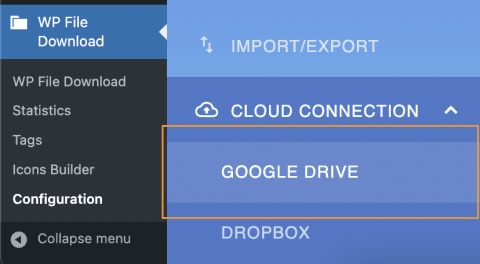
चलिए ऑटोमैटिक मोड का इस्तेमाल करके देखते हैं कि अगर हमारा JoomUnited अकाउंट पहले से ही हमारी साइट से जुड़ा हुआ है (साइट की सेटिंग्स > जनरल में जाकर कनेक्ट किया जा सकता है), तो WP File Download > कॉन्फ़िगरेशन > क्लाउड कनेक्शन > गूगल ड्राइव।
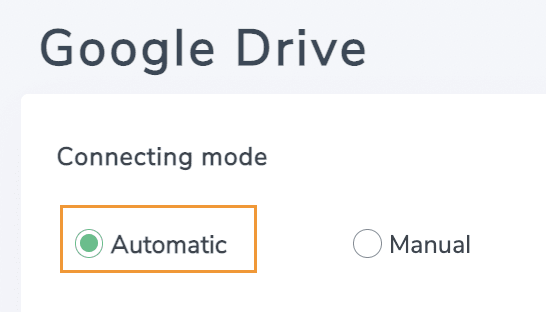
इस स्क्रीन पर, स्वचालित को कनेक्टिंग मोड अनुभाग में चुनें।
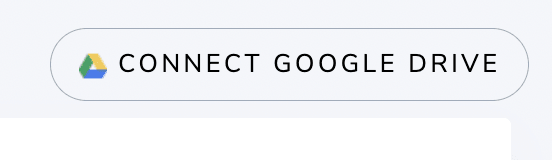
और Google ड्राइव कनेक्ट करें बटन पर क्लिक करें।
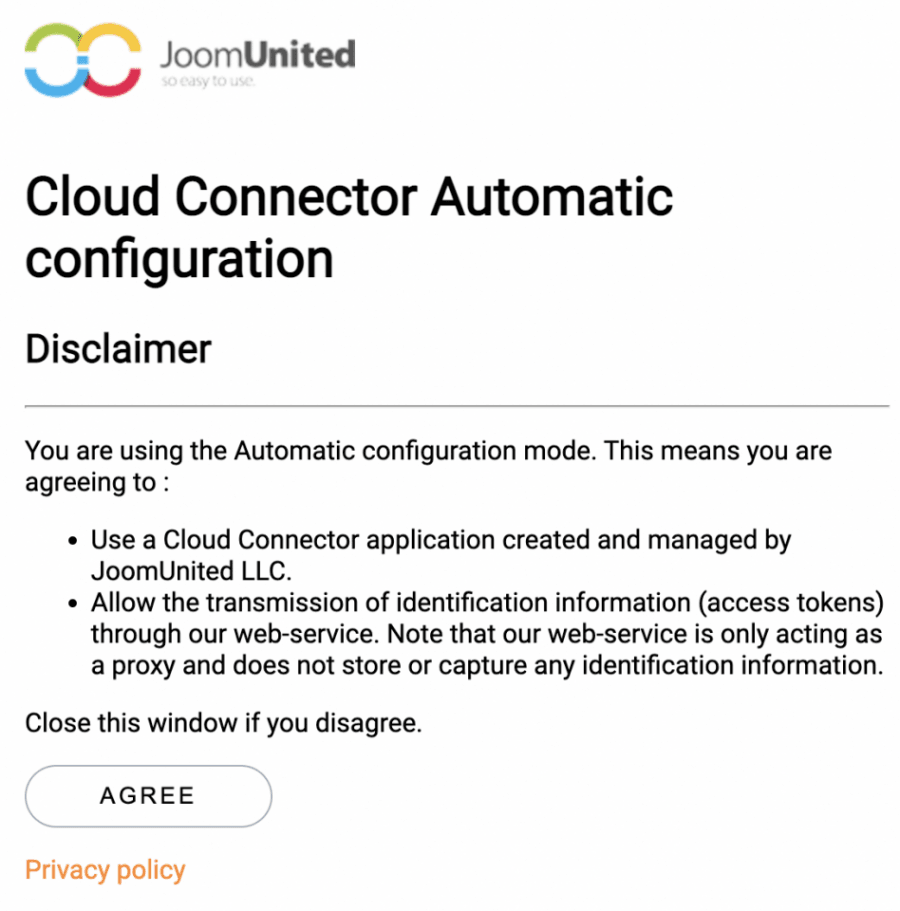
यह एक अस्वीकरण के साथ एक पॉप अप खोलेगा, आप इसे पढ़ सकते हैं और फिर सहमत पर क्लिक करें।
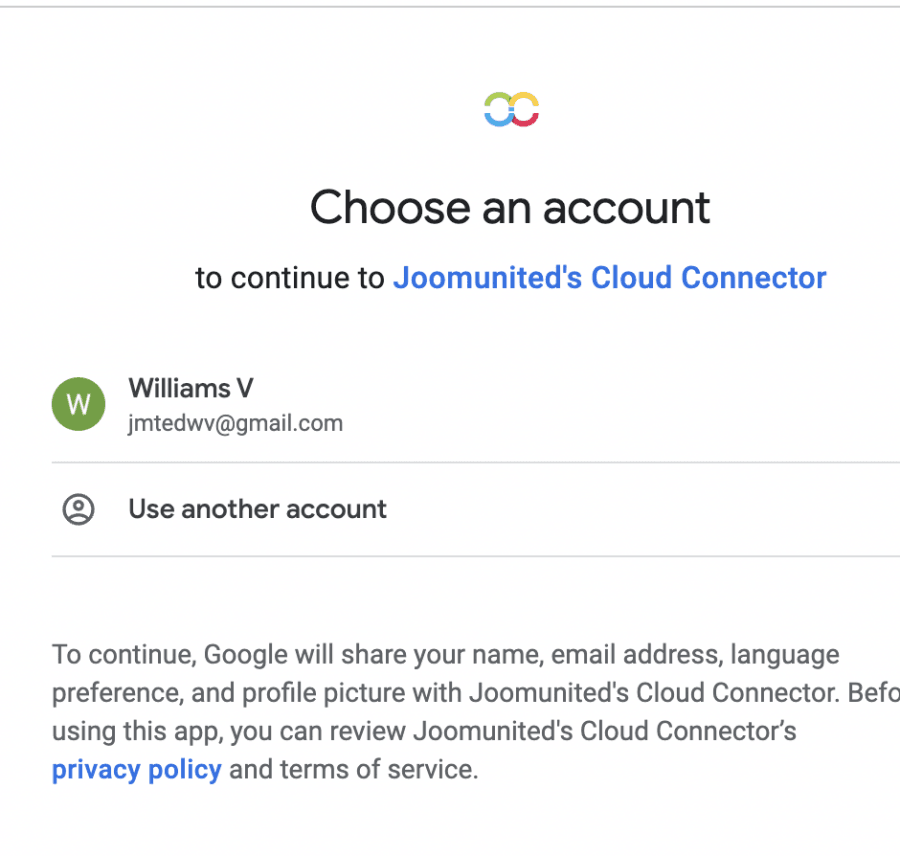
अंत में, अपना खाता चुनें और अपने Google खाते में WP file Download को लॉगिन करने और कनेक्ट करने के लिए अनुमतियाँ दें।.
और हम कर चुके हैं! आप अपने WP File Download डैशबोर्ड पर जाकर इसकी पुष्टि कर सकते हैं, एक नई विकल्प दिखाई देगी जब आप एक श्रेणी बनाने का प्रयास करेंगे।.
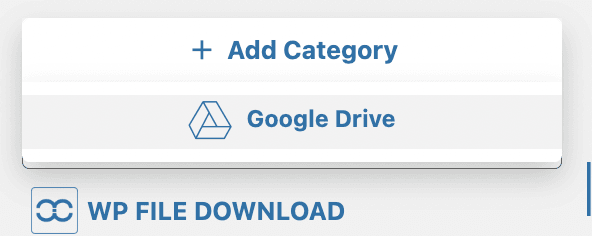
यह नया विकल्प आपको Google ड्राइव में सीधे फ़ोल्डर बनाने की अनुमति देगा, जादू! है ना? :)
Google Drive एकीकरण कैसे सेटअप करें, इसके बारे में अधिक जानना चाहते हैं?
WP File Download से डाउनलोड करने योग्य उत्पाद बनाना
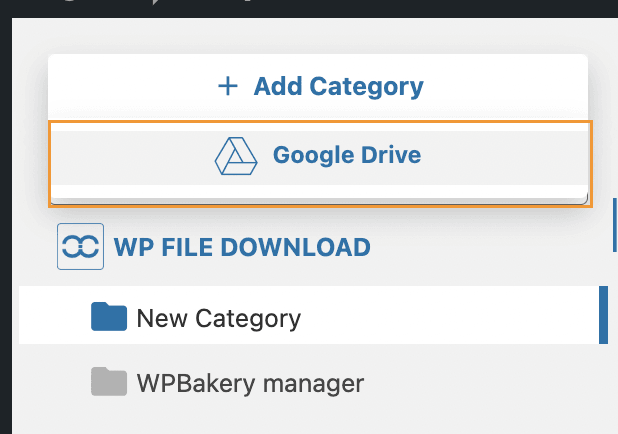
अब जबकि प्लगइन Google ड्राइव से कनेक्ट हो गया है, चलिए अपना डाउनलोड करने योग्य उत्पाद बनाते हैं। इसके लिए WP File Download > WP File Download , फ़ाइल डैशबोर्ड खोलें और +श्रेणी जोड़ें ताकि Google ड्राइव विकल्प दिखाई दे, और उस पर क्लिक करें।
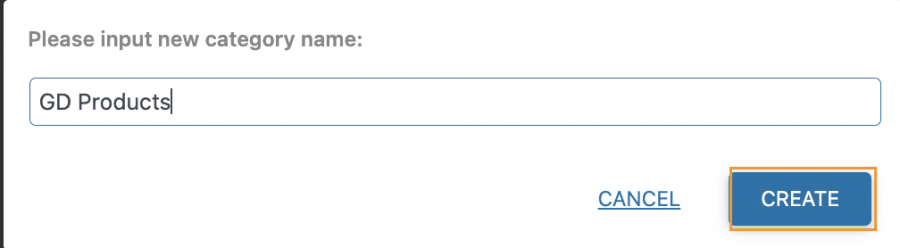
फिर, श्रेणी का नाम जोड़ें, इस ट्यूटोरियल के लिए हम इसे जीडी उत्पादों के रूप में सेट करेंगे फिर बनाएं पर क्लिक करें।
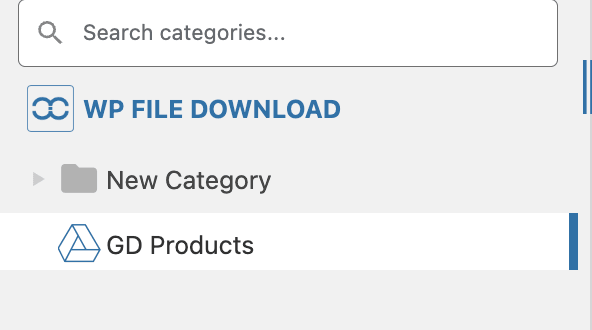
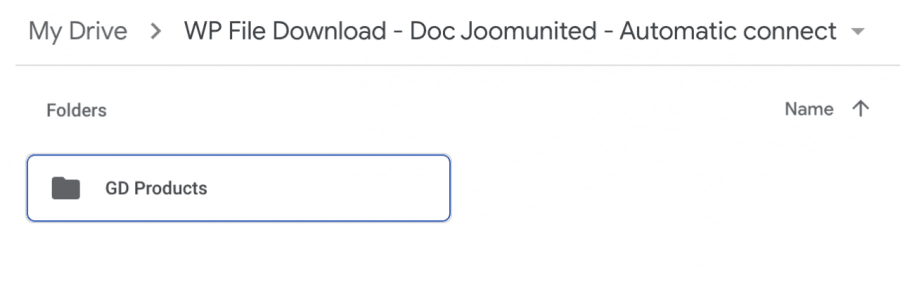
हम WP File Download डैशबोर्ड में और Google ड्राइव पर भी बनाई गई नई Google ड्राइव श्रेणी देखेंगे:
WP File Download:
गूगल ड्राइव:
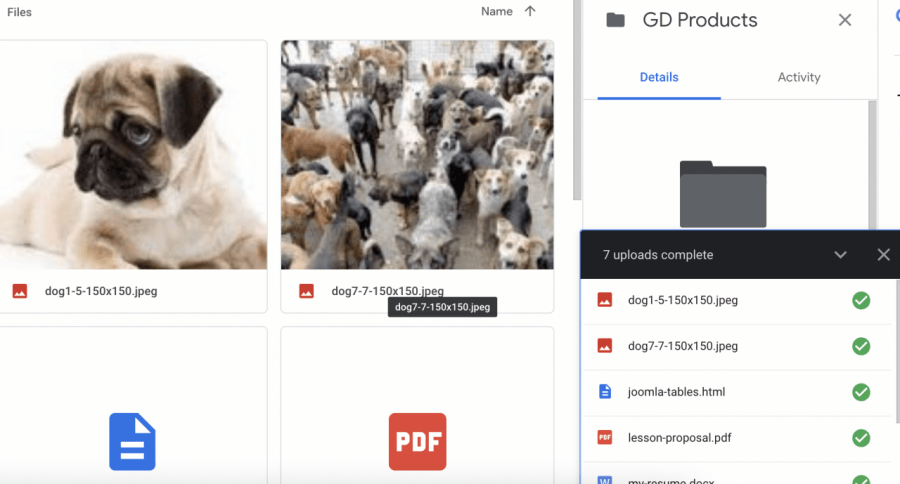
अब आइए फ़ाइलों को सीधे Google ड्राइव पर बनाई गई फ़ोल्डर में जोड़ें, यह हमारे WP File Download डैशबोर्ड में दिखाई देगा।.
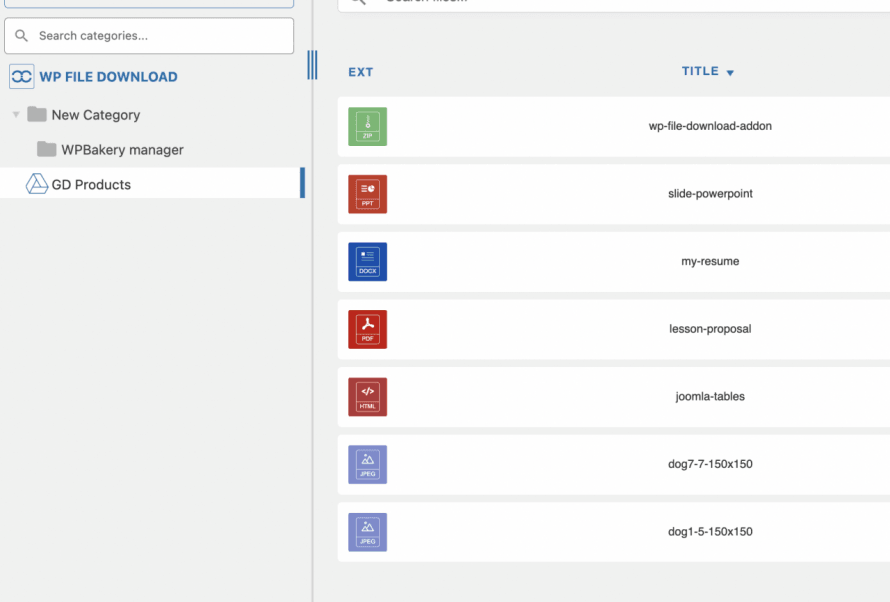
सभी फ़ाइलें हमारे द्वारा अभी बनाई गई Google ड्राइव श्रेणी के तहत हमारे WP File Download डैशबोर्ड में एक जादुई कार्य की तरह दिखाई देंगी।.
अब जब हमने फाइलें अपलोड कर दी हैं, तो चलिए डाउनलोड करने योग्य उत्पाद बनाते हैं। इसके लिए, आपको बस उस फाइल पर राइट क्लिक करना है जिसे आप कनवर्ट करना चाहते हैं और फिर, ' क्रिएट वू प्रोडक्ट'।
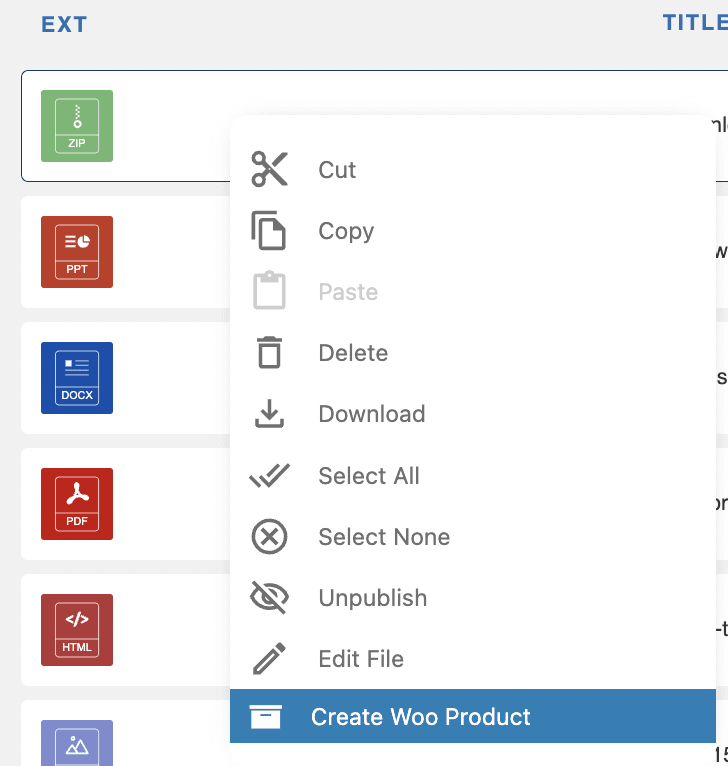
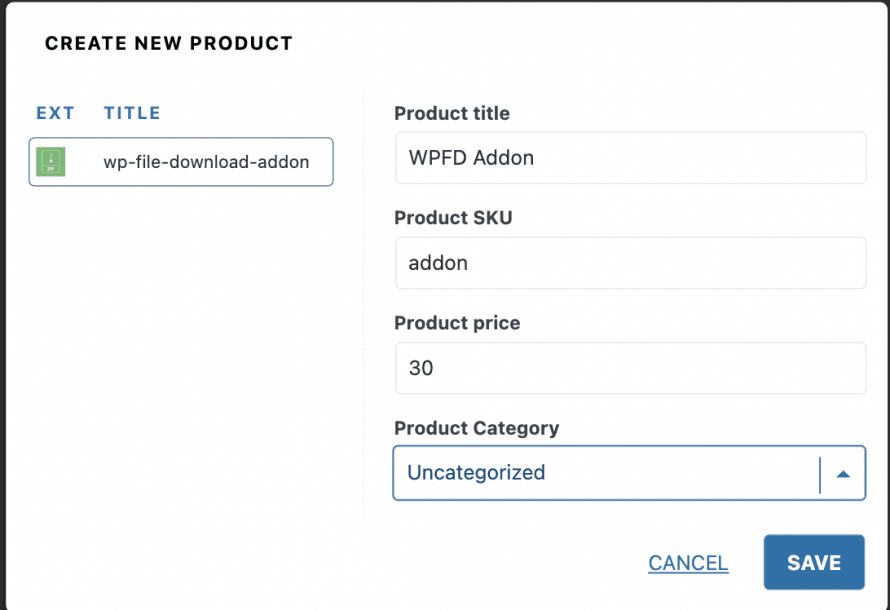
एक पॉप-अप दिखाई देगा जिससे आप अपने उत्पाद के लिए विवरण जोड़ सकेंगे, आप शीर्षक, एसकेयू, मूल्य जोड़ सकेंगे, और यदि आप इसे किसी श्रेणी में असाइन करना चाहते हैं।.
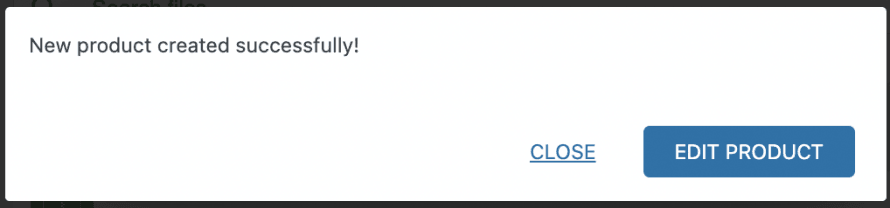
इसे जोड़ने के बाद, सेव और बस इतना ही। एक पॉप-अप विंडो खुलेगी जिसमें "उत्पाद बनाया गया" संदेश होगा और उत्पाद को संपादित करने का विकल्प भी होगा।
यदि आप उत्पाद संपादित करें पर क्लिक करते हैं, तो यह आपको सीधे WooCommerce उत्पाद प्रबंधन पृष्ठ पर भेज देगा ताकि आप तुरंत अपनी सभी सेटिंग्स को आसानी से ट्यून कर सकें।
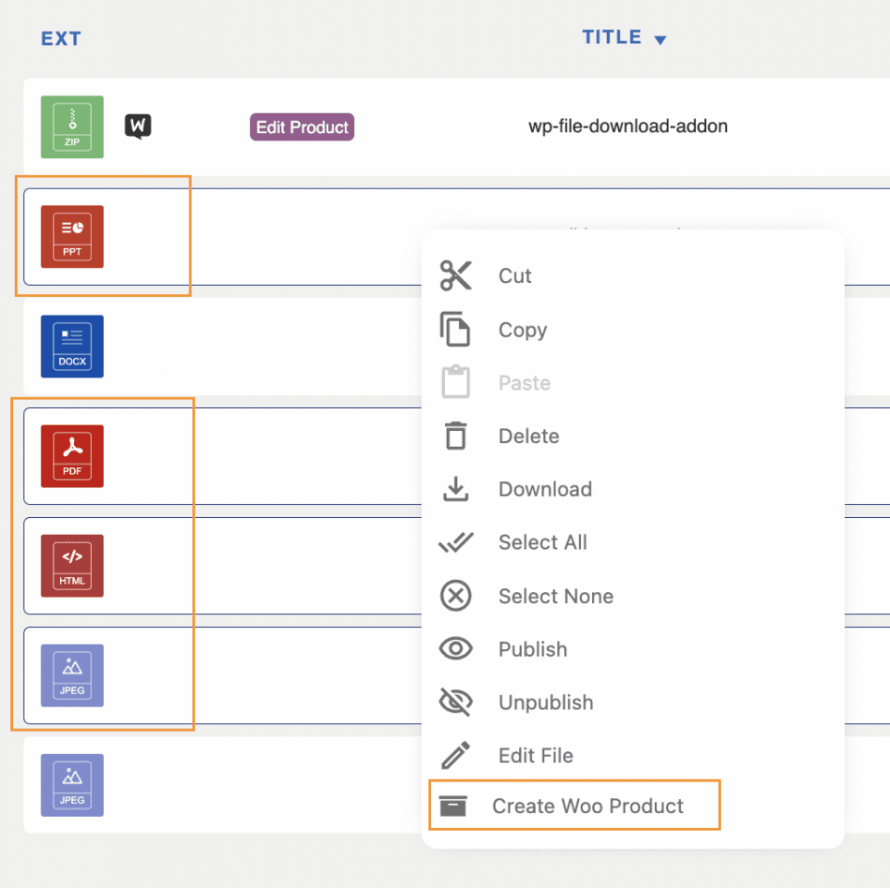
लेकिन क्या होता है जब हम एक bundle बनाना चाहते हैं जिसमें एक से अधिक फ़ाइलें हों? आसान! बस ctrl पर क्लिक करें जब आप उन्हें चुन रहे हों और दायाँ क्लिक करें, अंत में, Woo उत्पाद बनाएं पर क्लिक करें।
अब उत्पाद के लिए सभी विकल्प मुख्य छवि को जोड़ने के विकल्प के साथ दिखाई देंगे।.
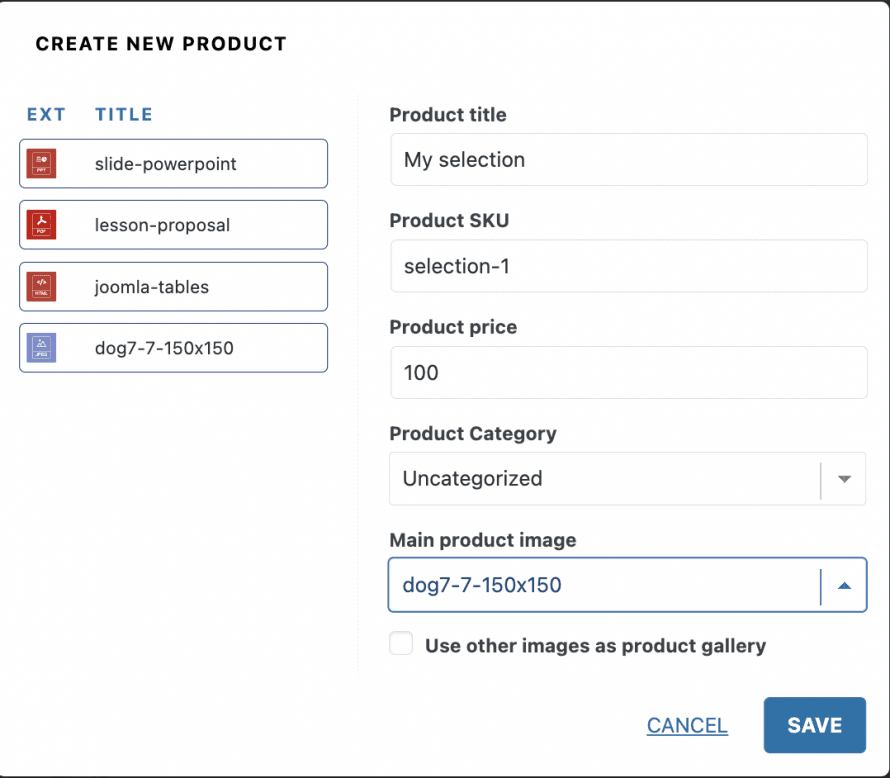
अंत में, सेव और बस हो गया!
उत्पाद बनाया जाएगा और हमारे पास WooCommerce संपादित उत्पाद पृष्ठ पर अतिरिक्त विकल्प होंगे।.

आप उदाहरण के लिए, डाउनलोड सीमा और डाउनलोड समाप्ति (ग्राहक के लिए उपलब्ध होने के दिनों की संख्या) निर्धारित कर सकते हैं, इसलिए आप अपने उत्पाद निर्माण को पूरा कर सकते हैं और अंत में सहेजें पर क्लिक करें, और आपका उत्पाद सीधे Google ड्राइव से परोसने के लिए तैयार होगा।
WooCommerce से WP File Download का उपयोग करना
मान लीजिए कि हमने सब कुछ Google ड्राइव पर अपलोड कर दिया है और अब हम एक उत्पाद बनाना चाहते हैं, इसके लिए Products > All Productsऔर Add New।

आप एक मौजूदा उत्पाद को भी संपादित कर सकते हैं, यदि आपने एक नया उत्पाद बनाया है, तो उत्पाद विवरण जोड़ें जैसे आप सामान्य रूप से करते हैं और फिर नीचे स्क्रॉल करें उत्पाद डेटा विकल्प, यहाँ, शीर्ष बार पर डाउनलोड करने योग्य विकल्प चुनें.

यह WP File Download विकल्प को प्रदर्शित करेगा, इसे देखने के लिए क्लिक करें सभी उपलब्ध विकल्प.
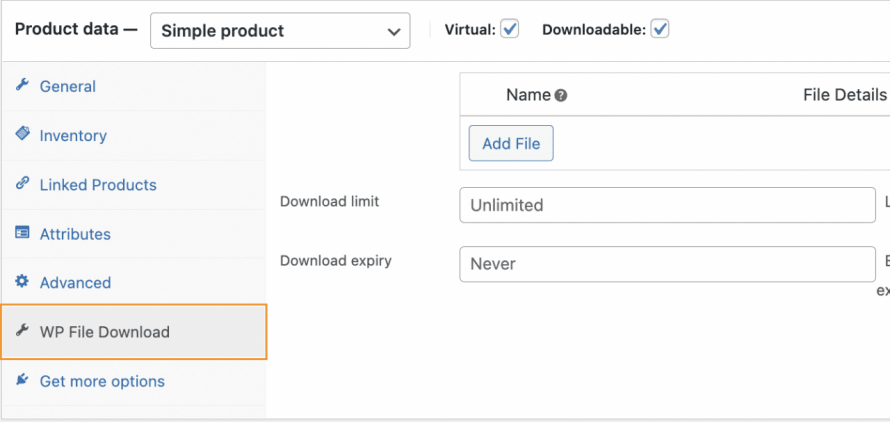
दो विकल्प हैं जिन्हें हम परिभाषित कर सकते हैं:
डाउनलोड सीमा: एक फ़ाइल या फ़ाइलों के समूह को डाउनलोड करने की संख्या जब उत्पाद खरीदा जाता है.
डाउनलोड समाप्ति: वह समय जब उत्पाद खरीदा जाता है, तब फ़ाइल या फ़ाइलों का समूह उपलब्ध होगा।
इन विकल्पों को फ़ाइलें जोड़ने से पहले या बाद में बिना किसी समस्या के सेट किया जा सकता है।.
फाइलें जोड़ने के लिए, आइए ऐड फाइलके साथ एक पॉप-अप विंडो खुलेगी WP File Download जहां हम सभी उपलब्ध श्रेणियां (जिनमें गूगल ड्राइव वाली भी शामिल हैं) देख सकेंगे।
तो आइए Google ड्राइव फ़ाइलें सीधे यहाँ से चुनें।.
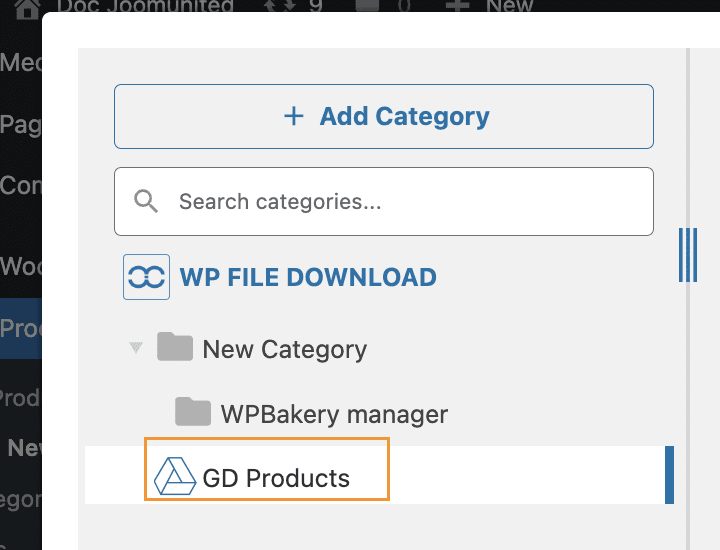
आप एक नई श्रेणी, एक Google ड्राइव फ़ोल्डर बना सकते हैं और नई फ़ाइलें भी अपलोड कर सकते हैं। अब जब हम श्रेणी में हैं, तो आइए उस फ़ाइल का चयन करें जिसे हम उत्पाद में जोड़ना चाहते हैं, और अंत में, "इस फ़ाइल को डालें" पर क्लिक करें ।
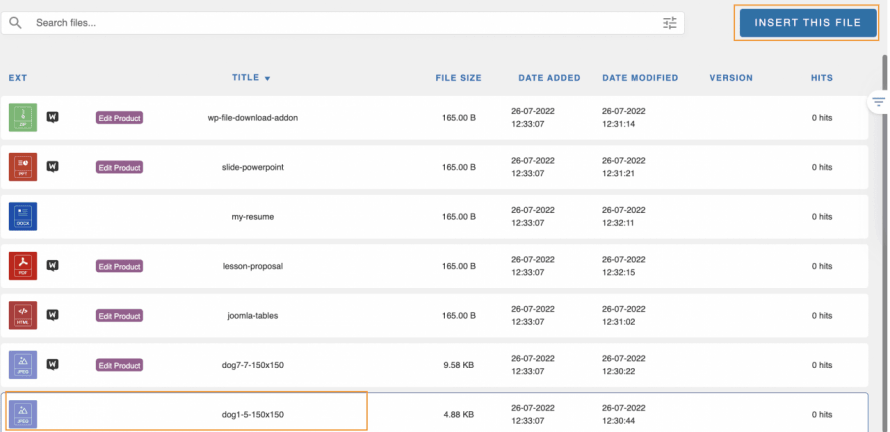
फ़ाइल उसी तालिका में दिखाई देगी जहां पहले फ़ाइलें जोड़ने के लिए बटन था।.
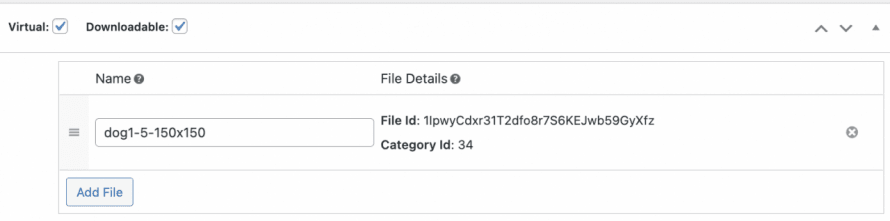
इस प्रक्रिया का पालन जितनी बार आवश्यकता हो उतनी बार किया जा सकता है जब तक कि हम इस उत्पाद में जोड़ने के लिए सभी फ़ाइलें न जोड़ दें।.
अंत में, सहेजें पर क्लिक करें और बस! हमारा उत्पाद तैयार है ;)
अब आपका ग्राहक सामान्य "आसान अनुसरण" WooCommerce चेकआउट प्रक्रिया का पालन करने में सक्षम होगा बिना किसी समस्या के और आप जो भी फ़ाइलें चाहते हैं वे सीधे Google Drive से परोसी जाएंगी।.
सभी वेबमास्टर्स को बुला रहे हैं!
अपने क्लाइंट की वेबसाइटों को WP File Download के साथ बेहतर बनाएं। सुरक्षित और अनुकूलन योग्य फ़ाइल रिपॉज़िटरी बनाएं, जिससे क्लाइंट आसानी से अपनी फ़ाइलों तक पहुंच सकें और प्रबंधित कर सकें।
आज ही अपनी वेब डिज़ाइन सेवाओं को अपग्रेड करें!
सर्वोत्तम क्लाउड टूल के साथ डाउनलोड करने योग्य उत्पादों की सेवा करें
जैसा कि आप देख सकते हैं WP File Downloads आपको वास्तव में आसान तरीके से डाउनलोड करने योग्य फ़ाइलें बनाने की अनुमति देते हैं और इसे Google Drive से भी कनेक्ट करते हैं, बेशक, कई अन्य चीजें हैं जो हम WP File Download और इस अद्भुत WooCommerce एकीकरण के साथ कर सकते हैं जैसे अन्य क्लाउड प्लेटफ़ॉर्म जैसे OneDrive और Dropbox, वॉटरमार्क लागू करना, और अनुमतियाँ सेट करना! तो आप किसका इंतज़ार कर रहे हैं? यहाँ जाएँ और इस अद्भुत एकीकरण के बारे में अधिक जानें!
जब आप ब्लॉग की सदस्यता लेते हैं, तो हम आपको एक ईमेल भेजेंगे जब साइट पर नए अपडेट होंगे ताकि आप उन्हें न चूकें।.




