 WordPress
 Joomla
 समाचार
 प्रश्न पूछें
 लॉग इन
Google Drive को अपनी WordPress मीडिया लाइब्रेरी से कैसे कनेक्ट करें

वर्डप्रेस में मीडिया फ़ाइलों का प्रबंधन चुनौतीपूर्ण हो सकता है, खासकर यदि आप अक्सर बड़ी संख्या में चित्र, वीडियो या दस्तावेज़ अपलोड करते हैं। सबसे अच्छे समाधानों में से एक है Google ड्राइव को वर्डप्रेस मीडिया लाइब्रेरी से जोड़ना, जिससे आप सर्वर स्टोरेज का उपयोग किए बिना सीधे क्लाउड से फ़ाइलों को संग्रहीत और एक्सेस कर सकते हैं।
इस एकीकरण के साथ, आप आसानी से Google Drive से फ़ाइलें आयात कर सकते हैं और उन्हें बिना दोबारा अपलोड किए WordPress में इस्तेमाल कर सकते हैं। आप फ़ाइलें साझा कर सकते हैं, उन्हें कई डिवाइस से एक्सेस कर सकते हैं, और यह सुनिश्चित कर सकते हैं कि सभी सामग्री सिंक्रोनाइज़ रहे। यह लेख Google Drive एकीकरण और उन्हें स्वचालित रूप से या मैन्युअल रूप से कनेक्ट करने के लिए चरण-दर-चरण मार्गदर्शिका पर चर्चा करेगा।
- अपने वर्डप्रेस मीडिया लाइब्रेरी के साथ गूगल ड्राइव को एकीकृत करने से सर्वर स्टोरेज की बचत होती है और मीडिया फ़ाइलों को क्लाउड पर लोड करके वेबसाइट के प्रदर्शन में सुधार होता है, जिससे लोडिंग समय तेज होता है और होस्टिंग लागत कम होती है।
- यह एकीकरण निर्बाध फ़ाइल प्रबंधन और सिंक्रनाइज़ेशन प्रदान करता है, जिससे आप वर्डप्रेस डैशबोर्ड से सीधे Google ड्राइव फ़ाइलों तक पहुंच, अपलोड, व्यवस्थित और एम्बेड कर सकते हैं, जिससे सामग्री वर्कफ़्लो सुव्यवस्थित हो जाता है।
- गूगल ड्राइव को कनेक्ट करके, आप एकाधिक टीम सदस्यों के लिए अपने मीडिया तक सहयोगात्मक, वास्तविक समय पहुंच सक्षम करते हैं, जबकि जटिल मैन्युअल अपलोड के बिना फ़ाइल साझाकरण पर सुरक्षा और आसान नियंत्रण बनाए रखते हैं।
सामग्री की तालिका
गूगल ड्राइव को वर्डप्रेस मीडिया लाइब्रेरी से जोड़ने का महत्व
Google Drive को अपनी WordPress मीडिया लाइब्रेरी के साथ एकीकृत करने से कई फ़ायदे मिलते हैं, खासकर उन वेबसाइटों के लिए जो अक्सर बड़ी मीडिया फ़ाइलों को संभालती हैं। यह एकीकरण ज़रूरी क्यों है, इसके प्रमुख कारण यहां दिए गए हैं:
- सर्वर स्टोरेज बचाता है - वर्डप्रेस पर सीधे ढेर सारी मीडिया फ़ाइलें अपलोड करने से होस्टिंग स्टोरेज जल्दी खत्म हो सकती है। गूगल ड्राइव में फ़ाइलें स्टोर करने से सर्वर लोड कम होता है और आपकी वेबसाइट सुचारू रूप से चलती है।
- आसान फ़ाइल प्रबंधन - Google ड्राइव आपकी फ़ाइलों को व्यवस्थित करने का एक सुव्यवस्थित तरीका प्रदान करता है। अपनी मीडिया लाइब्रेरी को अव्यवस्थित करने के बजाय, आप बेहतर पहुँच के लिए छवियों, वीडियो और दस्तावेज़ों को फ़ोल्डरों में संग्रहीत कर सकते हैं।
- तेज़ वेबसाइट प्रदर्शन - एक हल्की वेबसाइट तेज़ी से लोड होती है और बेहतर प्रदर्शन करती है। मीडिया फ़ाइलों को Google ड्राइव पर अपलोड करके, आप सर्वर अनुरोधों को कम करते हैं और पृष्ठ गति में सुधार करते हैं, जो उपयोगकर्ता अनुभव और SEO के लिए महत्वपूर्ण है।
- सहज टीम सहयोग - यदि कई टीम सदस्य सामग्री प्रबंधित करते हैं, तो Google Drive आसान फ़ाइल साझाकरण और रीयल-टाइम सहयोग की सुविधा देता है। आप अलग-अलग एक्सेस स्तर प्रदान कर सकते हैं, जिससे यह सुनिश्चित होता है कि सभी लोग आकस्मिक संशोधनों के जोखिम के बिना कुशलतापूर्वक काम करें।
अव्यवस्थित मीडिया लाइब्रेरी को अलविदा कहें।
WP Media Folder आपको फ़ाइलों को वर्गीकृत करने, क्लाउड स्टोरेज के साथ फ़ोल्डर्स को सिंक करने, अद्भुत गैलरी बनाने और लिंक्स को तोड़े बिना इमेज बदलने की सुविधा देता है।
आज ही अपने मीडिया वर्कफ़्लो को ऑप्टिमाइज़ करें
Google Drive को WordPress से जोड़ने के लिए चरण-दर-चरण मार्गदर्शिका
Google ड्राइव को अपनी वर्डप्रेस मीडिया लाइब्रेरी से कनेक्ट करने के दो तरीके हैं: स्वचालित रूप से और मैन्युअल रूप से। इस गाइड में, हम WP Media Folder , जो एक शक्तिशाली प्लगइन है जो क्लाउड स्टोरेज एकीकरण को सरल बनाता है। WP Media Folder वर्डप्रेस से सीधे Google ड्राइव फ़ाइलों तक सहज पहुँच प्रदान करता है, जिससे अत्यधिक सर्वर स्टोरेज की आवश्यकता समाप्त हो जाती है।
WP Media Folderके साथ, आप Google Drive फ़ोल्डर्स को स्वचालित रूप से सिंक कर सकते हैं, जिससे आपकी मीडिया लाइब्रेरी रीयल-टाइम में अपडेट रहती है। वैकल्पिक रूप से, आप एकीकरण को मैन्युअल रूप से कॉन्फ़िगर कर सकते हैं, जिससे आपको फ़ाइल प्रबंधन पर अधिक नियंत्रण मिलता है। आइए, अपनी ज़रूरतों के हिसाब से सबसे अच्छा तरीका चुनने में आपकी मदद करने के लिए दोनों तरीकों पर गौर करें।
Google Drive को अपने WordPress मीडिया लाइब्रेरी से स्वचालित रूप से कनेक्ट करें
गूगल ड्राइव को वर्डप्रेस से स्वचालित रूप से कनेक्ट करने के चरण यहां दिए गए हैं।
WP Media Folder स्थापित और सक्रिय करें
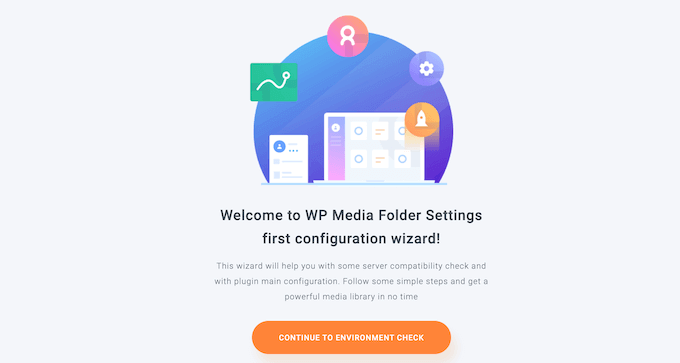
प्लगइन को इंस्टॉल और एक्टिवेट करना, Google Drive को आपकी WordPress मीडिया लाइब्रेरी के साथ इंटीग्रेट करने का पहला कदम है। एक्टिवेट होने के बाद, प्लगइन एक सेटअप विज़ार्ड लॉन्च करता है। आगे बढ़ने के लिए, 'Environment Check जारी रखें' पर क्लिक करें।
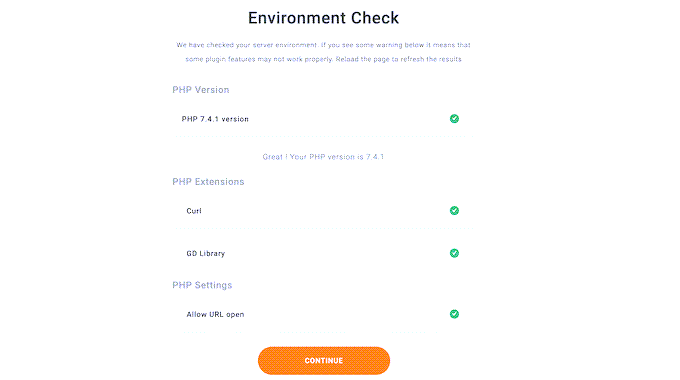
WP Media Folder आपके WordPress परिवेश की जानकारी प्रदर्शित करेगा, जिसमें PHP संस्करण और इंस्टॉल किए गए एक्सटेंशन शामिल हैं। आगे बढ़ने के लिए, बस 'जारी रखें' पर क्लिक करें।
इसके बाद, आपको कुछ सुविधाओं को कॉन्फ़िगर करने के लिए कहा जाएगा। यह प्लगइन आपको वर्डप्रेस में मीडिया फ़ोल्डर बनाने, संपादित करने और व्यवस्थित करने की सुविधा देता है, इसलिए गैलरी और लाइटबॉक्स सुविधाओं को सक्षम करना सबसे अच्छा है। आपको पेज बिल्डरों के लिए फ्रंटएंड मीडिया प्रबंधन जैसी अतिरिक्त सेटिंग्स तक भी पहुँच मिलेगी। आवश्यकतानुसार इन सेटिंग्स को समायोजित करें और 'जारी रखें' पर क्लिक करें।
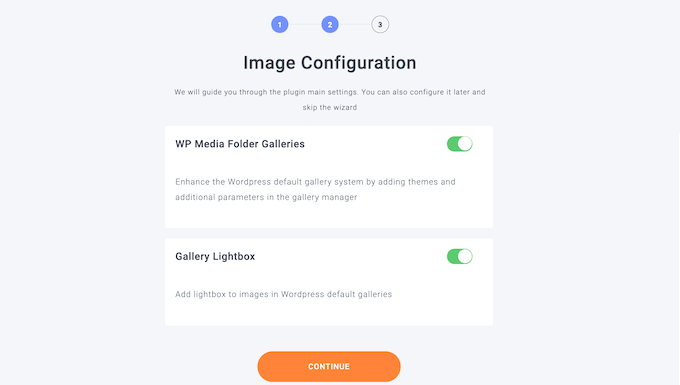
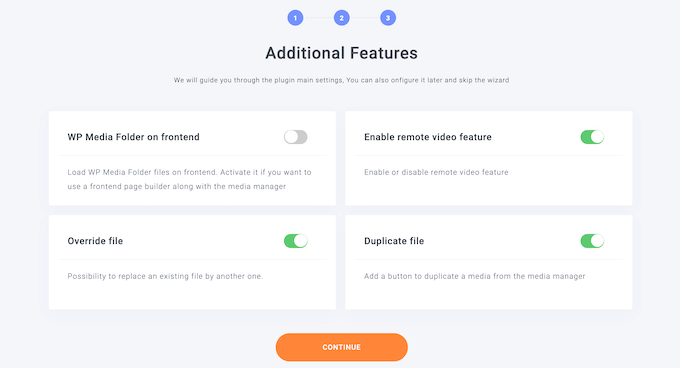
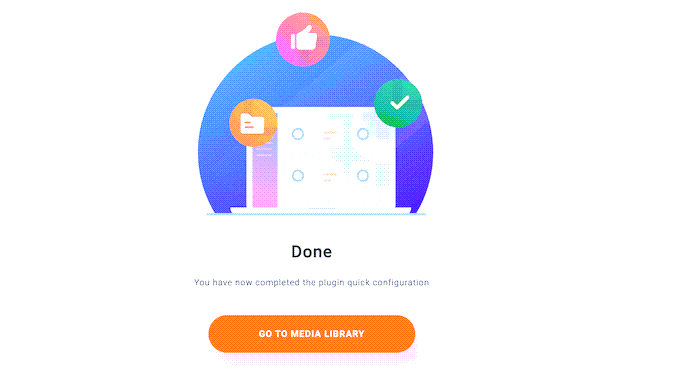
सेटअप पूरा होने पर, आपको एक पुष्टिकरण संदेश दिखाई देगा। इंस्टॉलेशन को अंतिम रूप देने के लिए 'मीडिया लाइब्रेरी पर जाएँ'
Google ड्राइव से कनेक्ट करना
गूगल ड्राइव को वर्डप्रेस से जोड़ने के लिए, आपको सबसे पहले WP Media Folder क्लाउड ऐड-ऑन इंस्टॉल और एक्टिवेट करना होगा। यह ऐड-ऑन क्लाउड स्टोरेज समाधानों को वर्डप्रेस के साथ एकीकृत करता है और एक मानक प्लगइन की तरह ही इंस्टॉलेशन प्रक्रिया का पालन करता है।
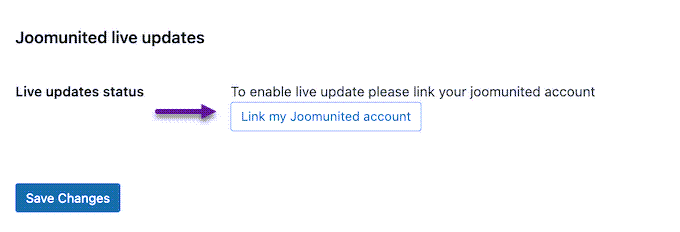
अपने वर्डप्रेस डैशबोर्ड में "सेटिंग्स > सामान्य" पर जाएँ "JoomUnited लाइव अपडेट्स" सेक्शन तक स्क्रॉल करें और " मेरा JoomUnited खाता लिंक करें" पर क्लिक करें।
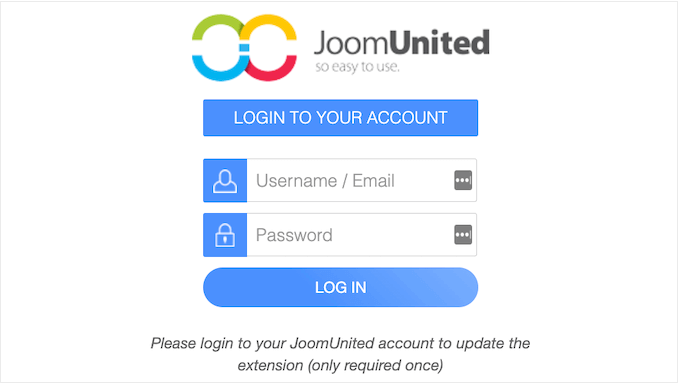
पॉप-अप विंडो में, अपना JoomUnited खाता क्रेडेंशियल दर्ज करें और लॉग इन करें।
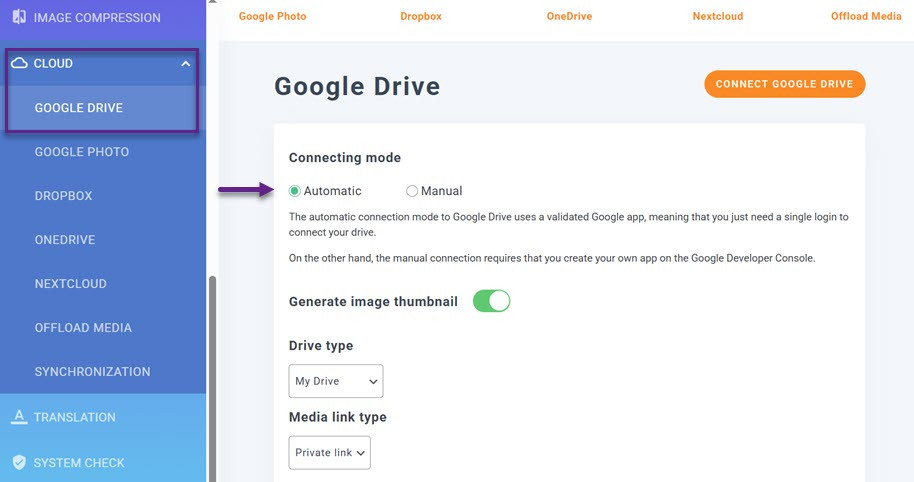
WP Media Folder में जाएँ , क्लाउड चुनें और फिर बाएँ मेनू से Google ड्राइव चुनें। फिर "ऑटोमैटिक" और "कनेक्ट Google ड्राइव" पर क्लिक करें।
फ़ाइल व्यवस्थित करें
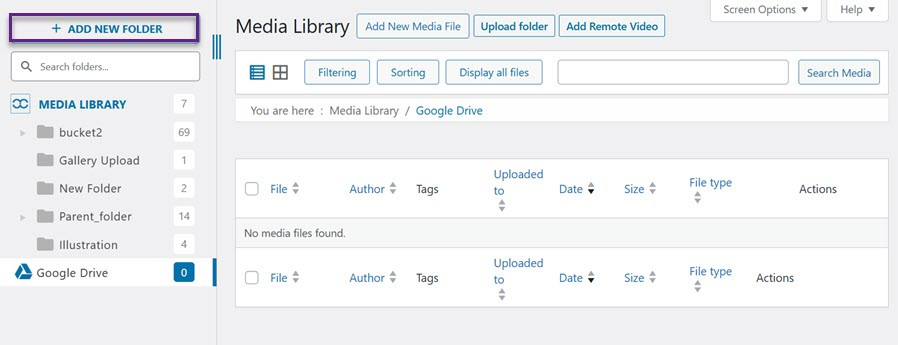
Google Drive से कनेक्ट होने के बाद, आप अपनी फ़ाइलों को व्यवस्थित करना शुरू कर सकते हैं। बाएँ साइडबार पर मीडिया > लाइब्रेरी मेनू खोलें। आपको Google Drive फ़ोल्डर दिखाई देगा, फिर "नया फ़ोल्डर जोड़ें" पर क्लिक करें।
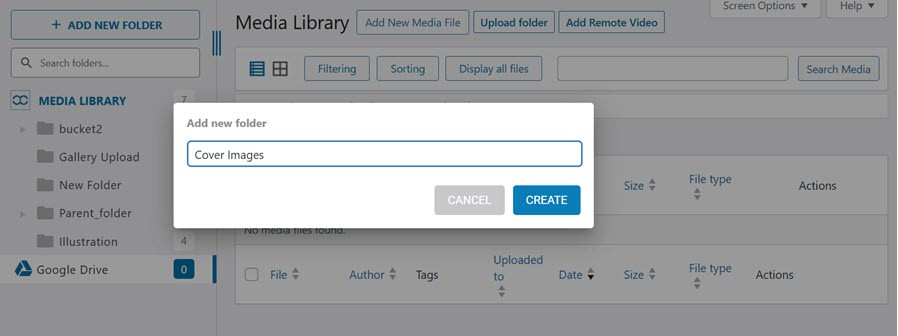
फिर, फ़ोल्डर का नाम दर्ज करें और "बनाएँ" चुनें।
जब नया फ़ोल्डर बन जाए, तो अपनी ज़रूरत की फ़ाइलें अपलोड करें। "फ़ाइलें चुनें" पर क्लिक करें और फ़ाइलों के अपलोड होने तक प्रतीक्षा करें।
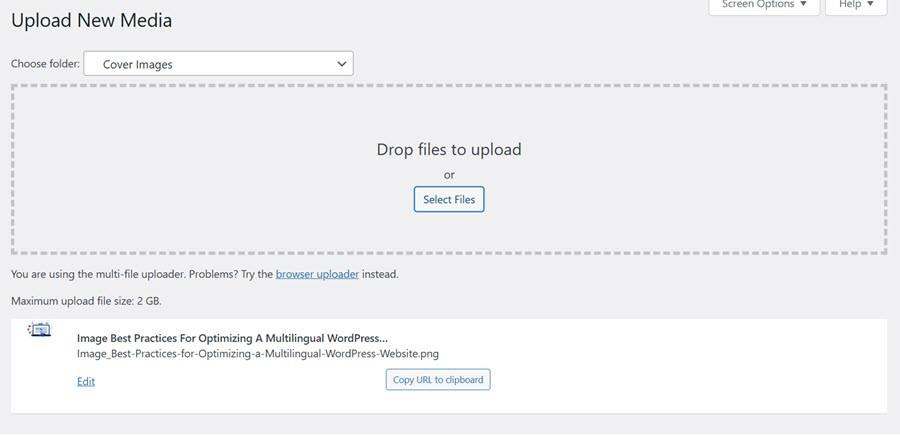
अपनी पोस्ट में Google Drive छवियाँ जोड़ें
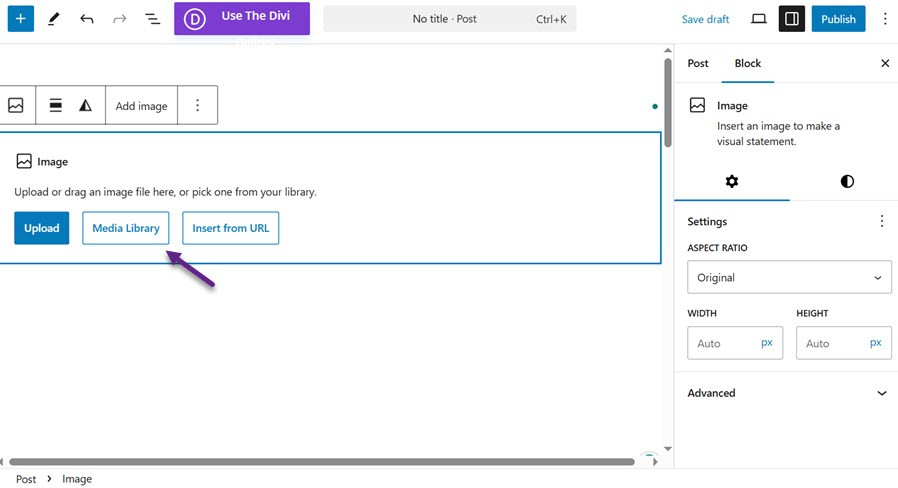
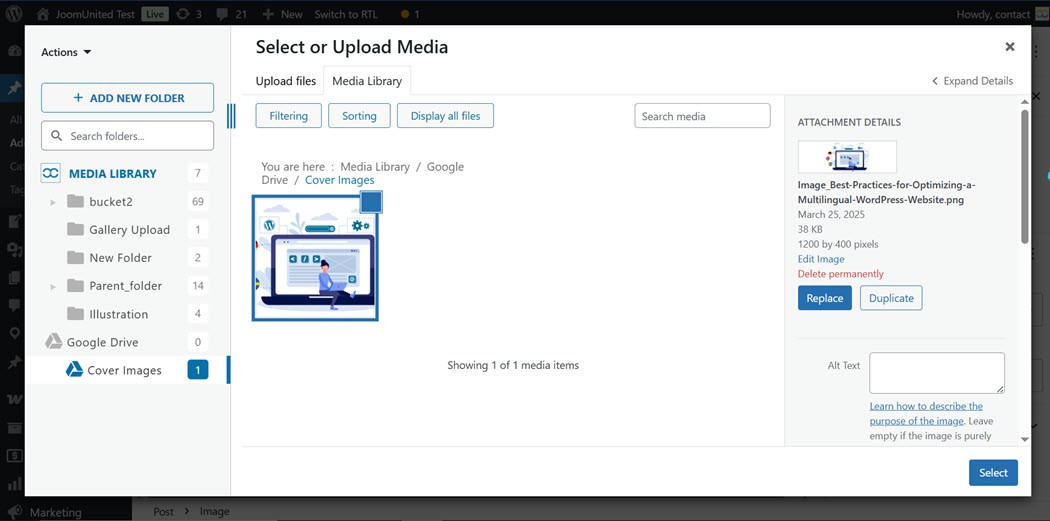
फ़ाइल अपलोड होने के बाद, उसे इमेज ब्लॉक जोड़कर लेख पोस्ट में जोड़ें। फिर "मीडिया लाइब्रेरी" चुनें।
इसके बाद, वह फ़ाइल चुनें जिसे आप जोड़ना चाहते हैं और "चयन करें" पर क्लिक करें।
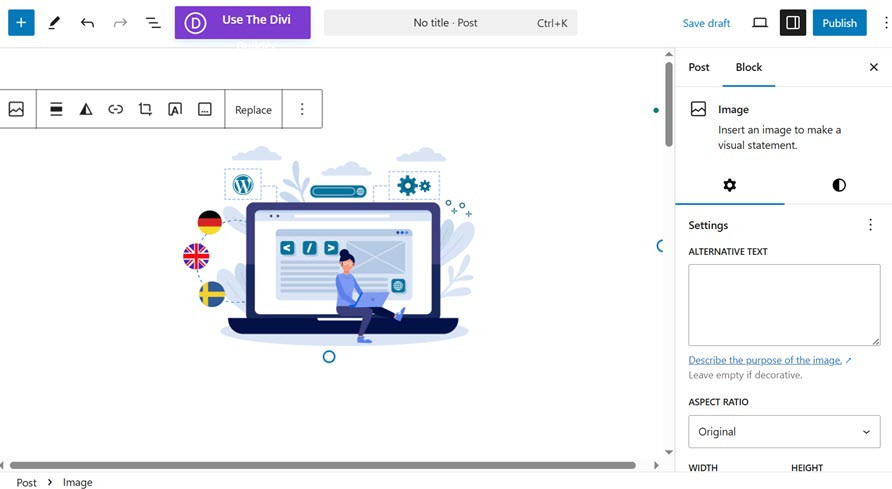
यदि छवि सफलतापूर्वक जोड़ दी गई है, तो यह पोस्ट संपादक पृष्ठ पर दिखाई देगी।
Google Drive को अपनी WordPress मीडिया लाइब्रेरी से मैन्युअल रूप से कनेक्ट करें

Google ड्राइव से स्वचालित रूप से कनेक्ट होने के अलावा, WP Media Folder आपको मैन्युअल रूप से कनेक्ट करने की अनुमति देता है।
एक नया प्रोजेक्ट बनाएँ
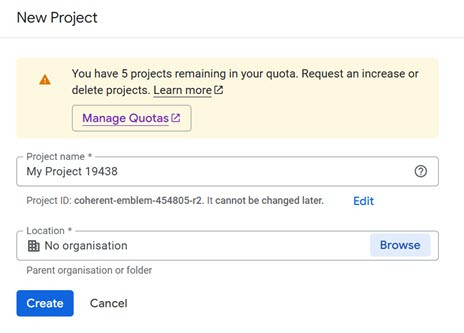
सबसे पहले, Google क्लाउड कंसोल साइट पर जाएँ, फिर एक प्रोजेक्ट चुनें > एक नया प्रोजेक्ट बनाएँ। निम्नलिखित फ़ील्ड भरें: प्रोजेक्ट का नाम और स्थान या संगठन, और "बनाएँ" चुनें।
Google Drive API सक्षम करें
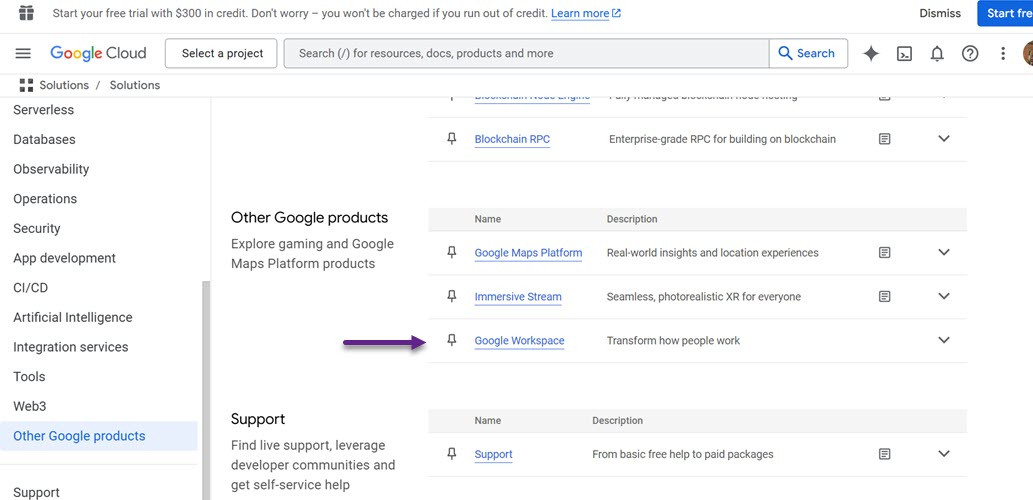
इसके बाद, आपको Google Workspace चुनकर API को सक्षम करना होगा.
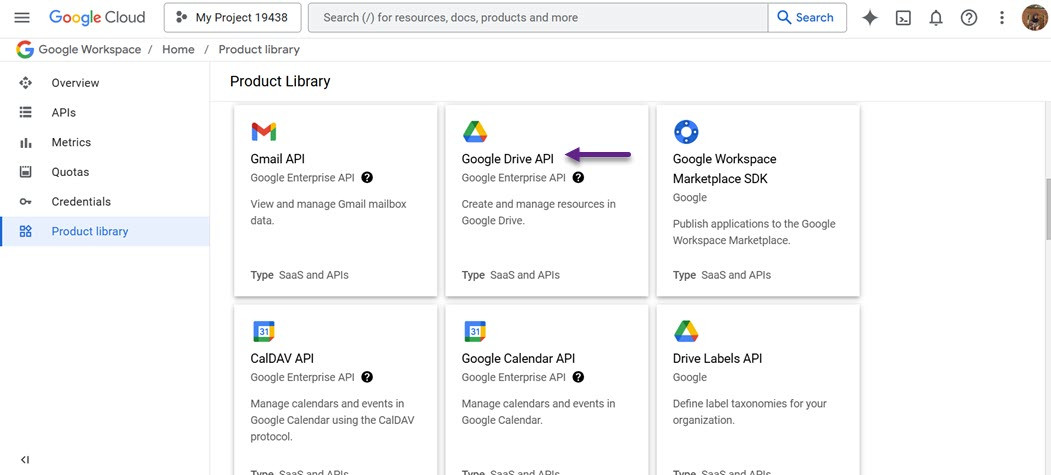
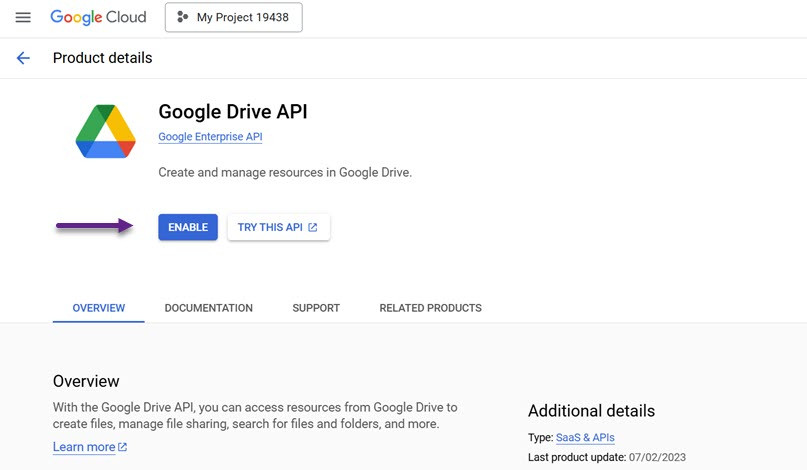
Google Drive API चुनें > उसके बाद, "सक्षम करें" पर क्लिक करें।
OAuth 2.0 क्लाइंट आईडी बनाएँ
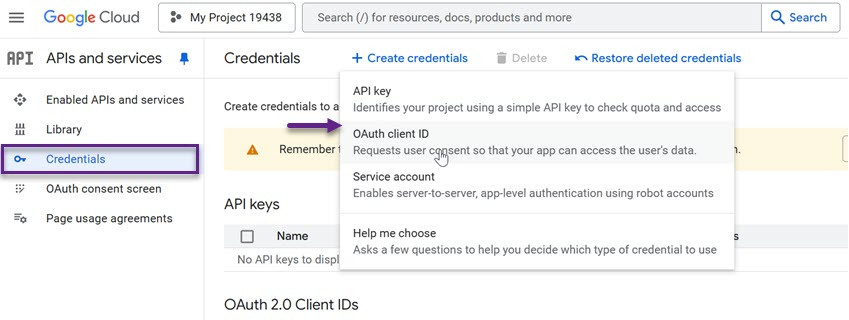
ऐसा करने के बाद, ऊपरी बाएँ कोने में लाइन आइकन पर क्लिक करके मेनू खोलें। फिर, 'API और सेवाएँ' चुनें, उसके बाद 'क्रेडेंशियल्स ' > OAuth क्लाइंट आईडी चुनें।
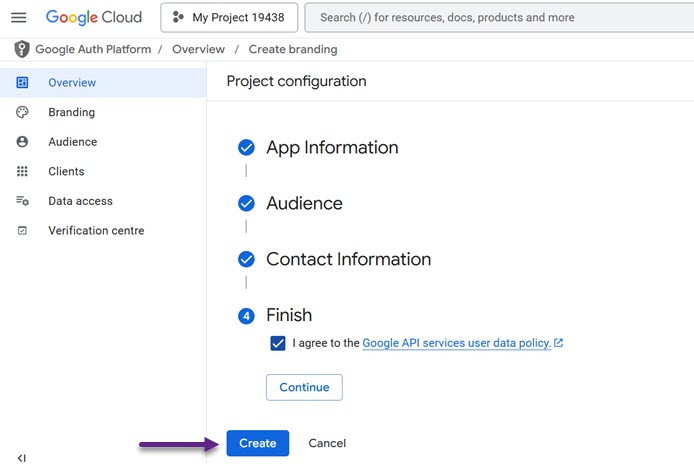
फिर, आपको प्रोजेक्ट कॉन्फ़िगरेशन भरना होगा, जिसमें ऐप, ऑडियंस और संपर्क जानकारी शामिल होगी, और यदि ऐसा है, तो "बनाएँ" पर क्लिक करें।
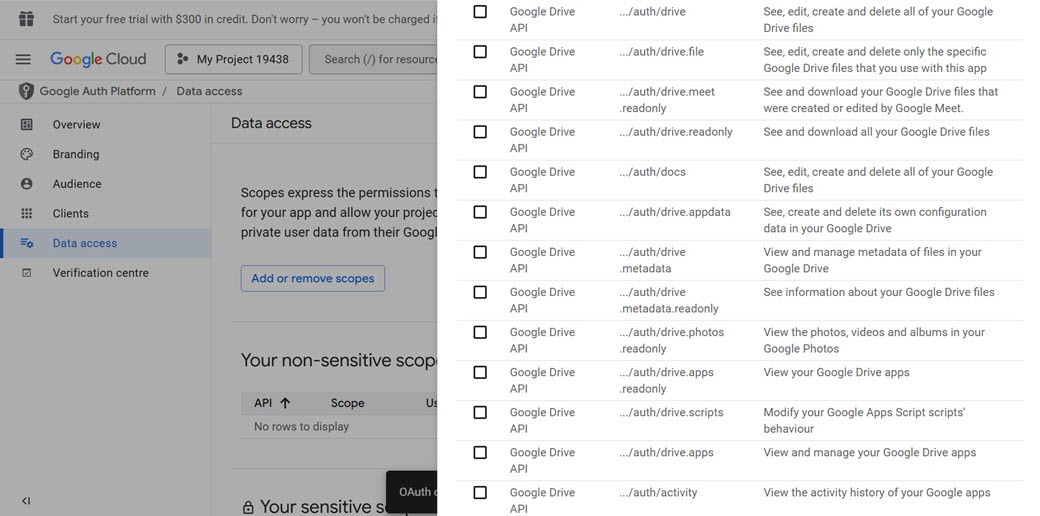
"स्कोप जोड़ें या हटाएँ" चुनें और आपको निम्न प्रकार का डिस्प्ले दिखाई देगा। आप निम्न Google Drive API में से चुनकर अपनी पसंद का चुनाव कर सकते हैं।
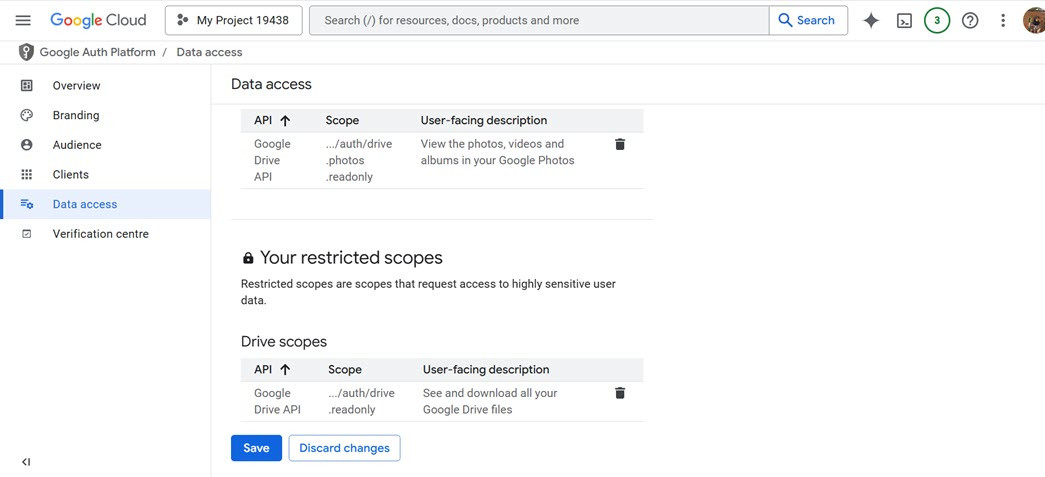
फिर एक स्वचालित प्रदर्शन इस प्रकार दिखाई देगा, आपको केवल "सहेजें" पर क्लिक करना होगा।
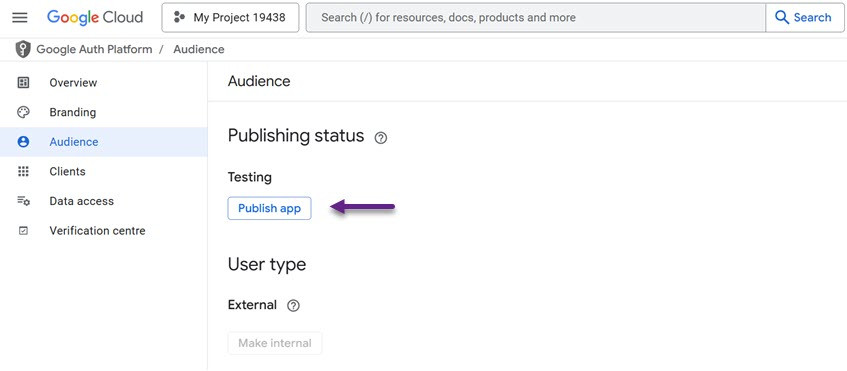
Google Drive को अपनी WordPress मीडिया लाइब्रेरी से कैसे कनेक्ट करें: इसके बाद, ऑडियंस टैब पर जाएँ, फिर टेस्टिंग सेक्शन में "ऐप प्रकाशित करें"
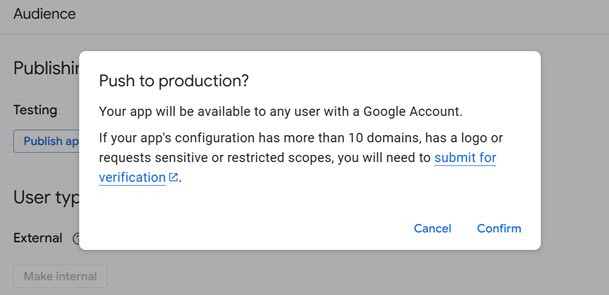
"पुष्टि करें" का चयन करके पुष्टि करने के लिए कहा जाएगा
क्रेडेंशियल जोड़ें
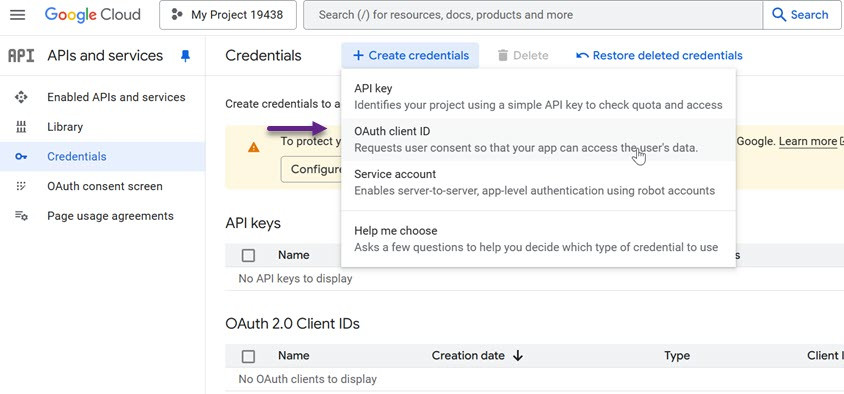
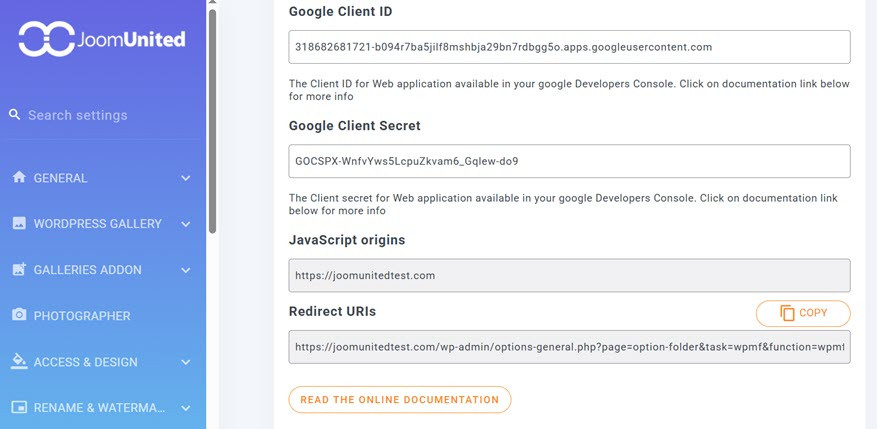
अब जब सब कुछ सेट हो गया है, तो आप क्लाइंट आईडी और सीक्रेट की बना सकते हैं। बाएँ मेनू से, "क्रेडेंशियल्स" पर जाएँ, फिर "क्रेडेंशियल्स बनाएँ" पर क्लिक करें। दिखाई देने वाले ड्रॉपडाउन मेनू में, "OAuth क्लाइंट आईडी" चुनें।
अगली स्क्रीन पर, ड्रॉपडाउन खोलें और "वेब एप्लिकेशन" चुनें। इसके बाद, अपने OAuth 2.0 क्लाइंट के लिए एक नाम दर्ज करें। यह नाम केवल आपके संदर्भ के लिए है, इसलिए आप कोई भी नाम चुन सकते हैं।
"अधिकृत जावास्क्रिप्ट मूल" तक स्क्रॉल करें और दिए गए फ़ील्ड में अपनी वेबसाइट का डोमेन नाम दर्ज करें।
"अधिकृत रीडायरेक्ट URIs के अंतर्गत , 'https://your-domain.com' को अपने वास्तविक डोमेन से प्रतिस्थापित करते हुए, निम्न URL दर्ज करें।

एक बार जब आप सभी आवश्यक विवरण दर्ज कर लें, तो पृष्ठ के नीचे स्क्रॉल करें और "बनाएँ" पर क्लिक करें।
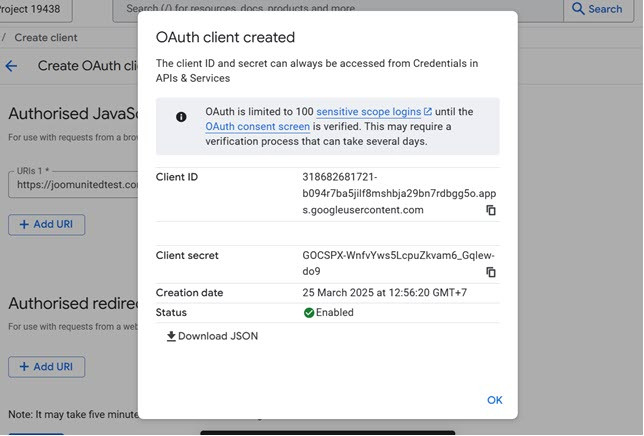
कुछ ही देर बाद, Google आपकी क्लाइंट आईडी और क्लाइंट सीक्रेट जनरेट करेगा और उन्हें एक पॉप-अप विंडो में दिखाएगा। इस जानकारी को सुरक्षित रूप से सेव करना न भूलें। इसके अलावा, आप इन क्रेडेंशियल्स को सुरक्षित रखने के लिए JSON फ़ाइल के रूप में डाउनलोड भी कर सकते हैं।
वर्डप्रेस में क्लाइंट आईडी जोड़ें
क्लाइंट आईडी और क्लाइंट सीक्रेट को वर्डप्रेस के साथ एकीकृत करने के लिए, अपने वर्डप्रेस डैशबोर्ड में सेटिंग्स> WP Media Folder पर नेविगेट करें।
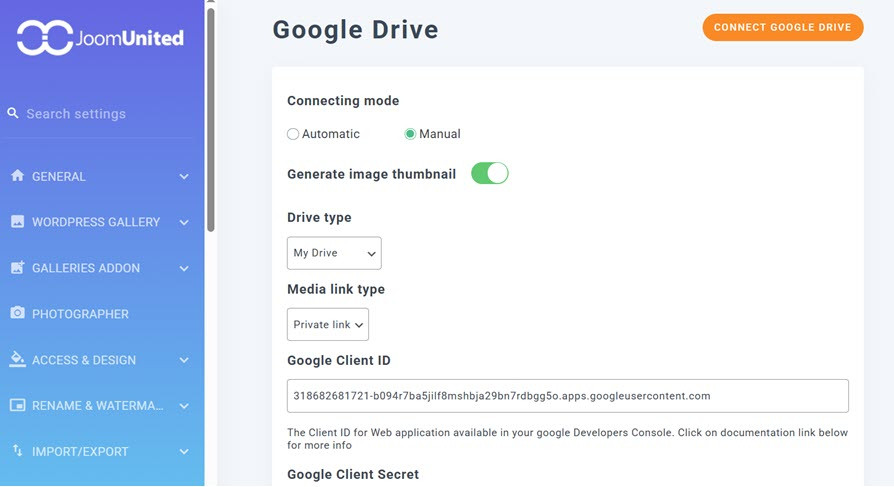
बाएँ मेनू में, "क्लाउड" > "गूगल ड्राइव" पर जाएँ। "मैन्युअल" चुनें । वहाँ पहुँचने के बाद, Google क्लाइंट आईडी और Google क्लाइंट सीक्रेट नामक संबंधित फ़ील्ड में अपनी क्लाइंट आईडी और क्लाइंट सीक्रेट दर्ज करें। इसके बाद, "Google ड्राइव से कनेक्ट करें" पर क्लिक करें।
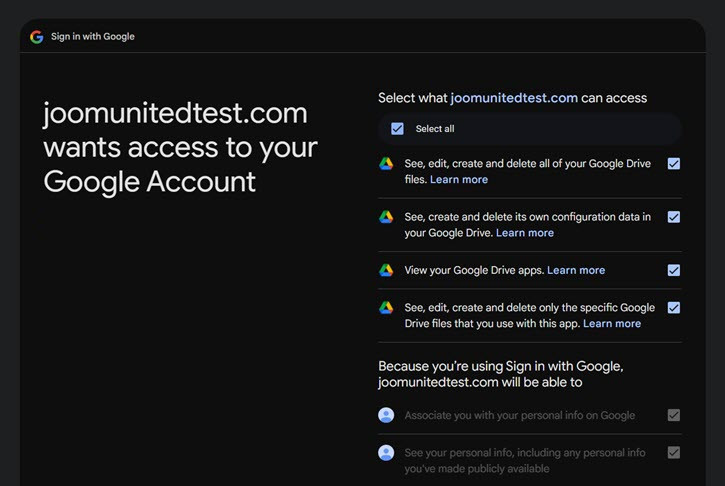
एक पॉप-अप विंडो खुलेगी जिसमें आपसे वह Google Drive खाता चुनने के लिए कहा जाएगा जिससे आप कनेक्ट करना चाहते हैं। फिर आपको कनेक्शन के लिए आवश्यक अनुमतियों का विवरण दिखाई देगा। प्रत्येक अनुमति अनुरोध के आगे दिए गए बॉक्स पर निशान लगाएँ।
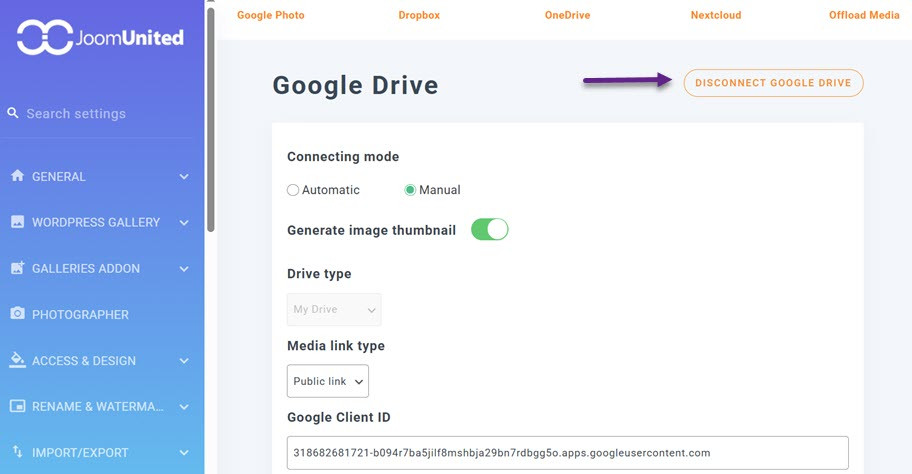
"जारी रखें" पर क्लिक करें "परिवर्तन सहेजें" चुनकर सेटअप को अंतिम रूप दें इस बिंदु पर, आपका Google ड्राइव आपकी वर्डप्रेस मीडिया लाइब्रेरी से सफलतापूर्वक लिंक हो गया है।
सभी वेबमास्टरों को बुलावा!
WP Media Folder के साथ समय बचाएँ और उत्पादकता बढ़ाएँ । क्लाइंट मीडिया फ़ाइलों को आसानी से व्यवस्थित करें, कस्टम गैलरी बनाएँ और एक सहज उपयोगकर्ता अनुभव प्रदान करें।
अपनी वेबसाइट परियोजनाओं को अभी अपग्रेड करें!
निष्कर्ष
Google ड्राइव को वर्डप्रेस से जोड़ने से सर्वर स्टोरेज पर ज़्यादा भार डाले बिना मीडिया फ़ाइलों को प्रबंधित करने का एक कुशल तरीका मिलता है। क्लाउड में इमेज, वीडियो और दस्तावेज़ संग्रहीत करके, उपयोगकर्ता निर्बाध फ़ाइल व्यवस्था, तेज़ वेबसाइट प्रदर्शन और टीम के सदस्यों के बीच बेहतर सहयोग सुनिश्चित कर सकते हैं। चाहे स्वचालित या मैन्युअल तरीकों का उपयोग किया जाए, एकीकरण प्रक्रिया फ़ाइलों तक आसान पहुँच और सिंक्रनाइज़ेशन की अनुमति देती है, जिससे सामग्री प्रबंधन अधिक सुव्यवस्थित हो जाता है।
WP Media Folder जैसे टूल की मदद से , Google Drive को WordPress से कनेक्ट करना बेहद आसान हो जाता है। यह टूल स्वचालित सिंकिंग और मैन्युअल कॉन्फ़िगरेशन विकल्प प्रदान करता है। चरण-दर-चरण सेटअप के बाद, उपयोगकर्ता अपनी मीडिया लाइब्रेरी की कार्यक्षमता को बेहतर बना सकते हैं, जिससे फ़ाइलें सुलभ और सुव्यवस्थित बनी रहें।
जब आप ब्लॉग की सदस्यता लेंगे, तो साइट पर नए अपडेट आने पर हम आपको ई-मेल भेजेंगे ताकि आप उन्हें न चूकें।




टिप्पणियाँ