 वर्डप्रेस उत्पाद
 जूमला उत्पाद
 समर्थन
 समाचार
 लॉगिन
लॉगिनगुटेनबर्ग ब्लॉक्स के साथ फ़ोल्डर में मीडिया प्रबंधित करने के लिए कैसे

गुटेनबर्ग संपादक सबसे अच्छी विशेषताओं में से एक है जिसे वर्डप्रेस ने जोड़ा है क्योंकि यह वास्तव में आसान पोस्ट/पेज निर्माण और डिज़ाइन बनाता है, लेकिन यह प्रबंधन करने और छवियों का उपयोग करने में वास्तव में कठिन हो सकता है क्योंकि आपकी मीडिया लाइब्रेरी में सब कुछ व्यवस्थित नहीं है, लेकिन चिंता न करें क्योंकि WP Media Folder आपकी मदद करेगा।.
WP Media Folder आपको अपनी मीडिया लाइब्रेरी में सीधे फ़ोल्डर बनाने की अनुमति देता है ताकि मीडिया प्रबंधन प्रक्रिया आसान हो जाए, यह प्लगइन हमें इन फ़ोल्डरों के आधार पर गैलरी निर्माण जैसे कई विकल्प भी देता है।
हम इन फ़ोल्डर का उपयोग गुटेनबर्ग संपादक में सीधे अपनी फ़ाइलों को प्रबंधित करने के लिए कर सकते हैं, इस ट्यूटोरियल में हम आपको दिखाने जा रहे हैं कि यह कैसे करना है।.
विषयसूची
अव्यवस्थित मीडिया लाइब्रेरी को अलविदा कहें।.
WP Media Folder आपको फ़ाइलों को वर्गीकृत करने, क्लाउड स्टोरेज के साथ फ़ोल्डर सिंक करने, अद्भुत गैलरी बनाने और लिंक तोड़ने के बिना चित्रों को बदलने की अनुमति देता है।
आज ही अपने मीडिया वर्कफ़्लो को अनुकूलित करें
गुटेनबर्ग में वर्डप्रेस मीडिया फ़ोल्डर का उपयोग करना
इस ट्यूटोरियल के लिए, हम आपको सभी ब्लॉक दिखाने जा रहे हैं जहां हम गुटेनबर्ग में WP Media Folders का उपयोग कर सकते हैं और इन फ़ोल्डर का उपयोग कैसे कर सकते हैं।.
WP Media Folderस्थापित करने के बाद, हम मीडिया लाइब्रेरी में फ़ोल्डर बनाने का विकल्प देखेंगे, इसलिए यहां आप देख सकते हैं कि इसके बाद मीडिया लाइब्रेरी कैसी दिखती है।.
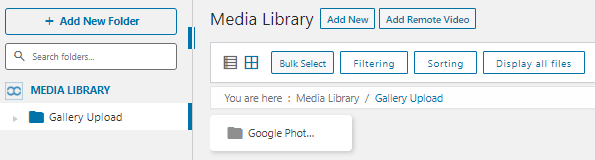
अब हमारे पास मीडिया लाइब्रेरी में अपनी फ़ाइलों को प्रबंधित करने के बहुत सारे विकल्प हैं और यह सामग्री निर्माण प्रक्रिया को वास्तव में आसान बना देगा।.
अब आइए गुटेनबर्ग संपादक में जाकर उन सभी ब्लॉकों की जांच करें जहां ये फ़ोल्डर उपलब्ध हैं, सबसे पहले हम इमेज ब्लॉक को आज़माएंगे ।
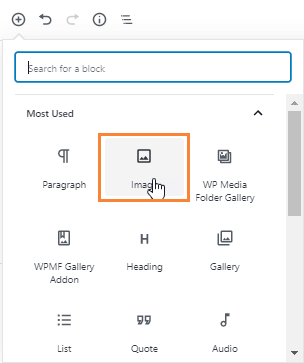
जब आप इस विकल्प का चयन करते हैं, तो संपादक में एक ब्लॉक दिखाई देना चाहिए जो आपको उस पोस्ट/पेज के हिस्से पर जोड़ने के लिए छवि का चयन करने की अनुमति देगा।.
हमें बस “मीडिया लाइब्रेरी” विकल्प पर क्लिक करना है और मीडिया लाइब्रेरी जिसमें हमने मीडिया को व्यवस्थित करने के लिए पहले बनाए गए फ़ोल्डर होंगे, दिखाई देगी।.
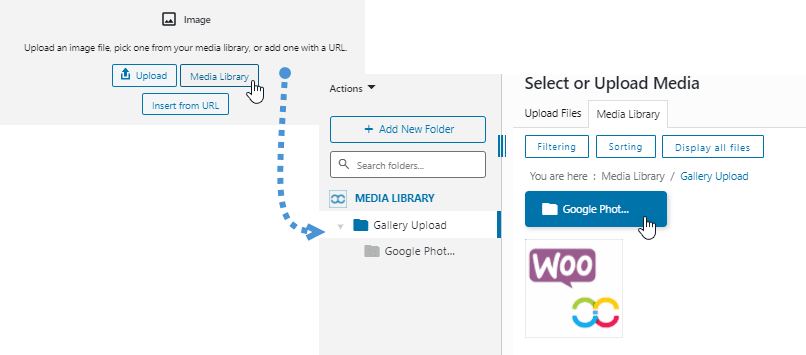
आपके पास नई मीडिया अपलोड करने और इसे व्यवस्थित करने का विकल्प भी है जैसे आप फ़ोल्डर/सबफ़ोल्डर बना सकते हैं और सभी मीडिया को अंदर सॉर्ट कर सकते हैं, इसलिए सभी विकल्प मीडिया लाइब्रेरी में जाने के बिना और यह वास्तव में महान है :).
मीडिया को प्रबंधित करने के लिए ब्लॉक का उपयोग जारी रखने के लिए, आइए गैलरी ब्लॉक दिखाएं, हाँ! हम फ़ोल्डर का उपयोग करने जा रहे हैं और मीडिया को ऑर्डर करने जा रहे हैं ताकि गैलरी में उपयोग करने के लिए मीडिया का चयन किया जा सके।.
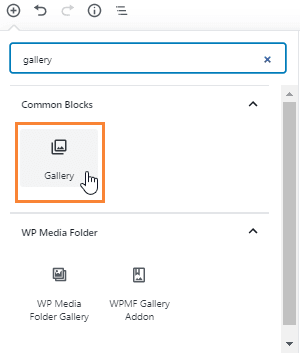
यहां हम अपने फ़ोल्डर के अंदर मीडिया का उपयोग कर सकते हैं, बस मीडिया लाइब्रेरी विकल्प पर क्लिक करें।.
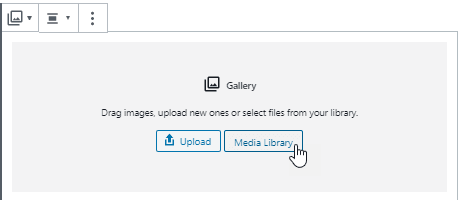
अब जब हम फ़ोल्डर पर हैं, हमारे पास मीडिया को फ़िल्टर करने का विकल्प है ताकि हम देख सकें कि गैलरी के लिए हम कौन सी छवियाँ उपयोग करने जा रहे हैं।.
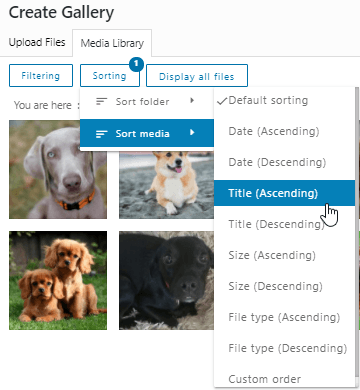
हम कई फिल्टर का उपयोग कर सकते हैं, उदाहरण के लिए, अगर हम छवि शीर्षक के पहले अक्षर के आधार पर गैलरी बनाना चाहते हैं, तो हम “शीर्षक” विकल्प चुन सकते हैं और छवियों का चयन शुरू कर सकते हैं।.
हमारे पास एक और शानदार विकल्प है जिससे एक गैलरी बनाई जा सकती है, जो कि छवि पर घूमने पर अधिक विवरण देखने के लिए है, आप गैलरी निर्माण प्रक्रिया में अधिक सटीक हो पाएंगे।.
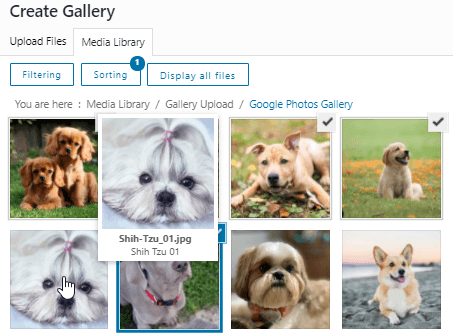
यह बहुत अच्छा है, है ना? हमारे पास अपनी पोस्ट/पेज में उपयोग करने के लिए चित्रों को फ़िल्टर करने और चुनने के बहुत सारे विकल्प हैं और अगर हम गैलरी बना रहे हैं तो मीडिया अपलोड करने का विकल्प भी है!
हम एक गैलरी बना सकते हैं जिसे, उदाहरण के लिए, “मीडिया फ़ोल्डर गैलरी” कहा जाता है और उस नाम के साथ एक फ़ोल्डर जोड़ सकते हैं ताकि सब कुछ संगठित हो।.
हमें बस "+नया फ़ोल्डर जोड़ें" चुनना है, नाम टाइप करना है और अपलोडिंग प्रक्रिया शुरू करनी है।.
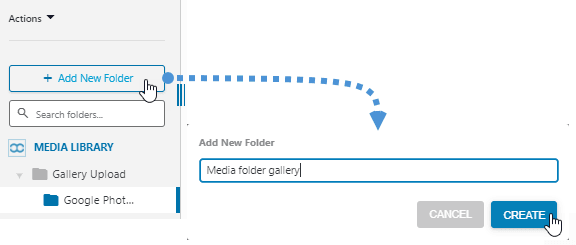
फ़ाइलें अपलोड करने के हमारे पास दो विकल्प हैं, हम या तो छवियों को फ़ोल्डर में ड्रॉप कर सकते हैं या अपलोड पर क्लिक करके अपने दस्तावेज़ों में छवियों को ढूंढ सकते हैं।.
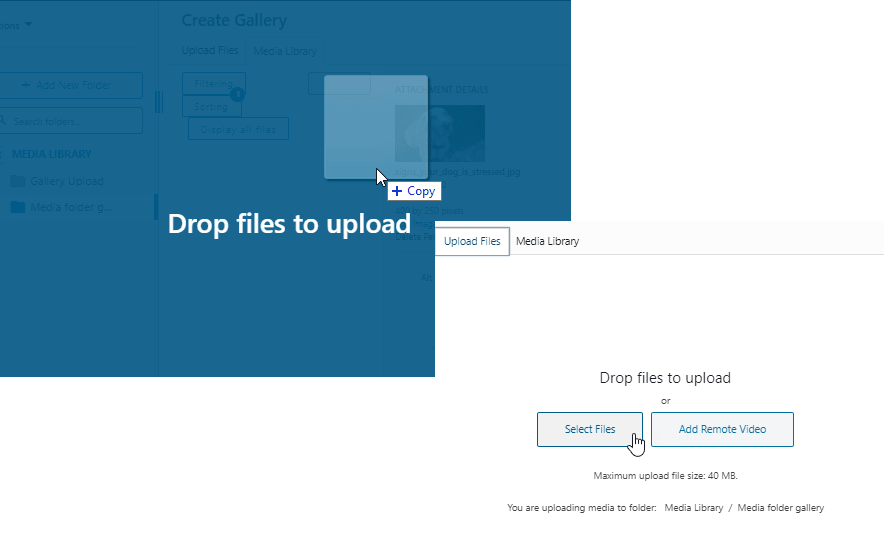
अब हम अपने सभी मीडिया को फ़ोल्डर के अनुसार व्यवस्थित कर पाएंगे और अगर हम भविष्य में उस मीडिया का फिर से उपयोग करना चाहते हैं, तो हम इसे वास्तव में तेजी से ढूंढ पाएंगे! हमारे साइट पर पुराने मीडिया को ढूंढने के लिए और अधिक दुःस्वप्न नहीं :)
गुटेनबर्ग एडिटर में विभिन्न पोस्ट प्रकारों के लिए अपने मीडिया को व्यवस्थित करें
मान लें कि हमारे पास कुछ पोस्ट प्रकारों के साथ बहुत सारे पोस्ट हैं, उदाहरण के लिए, वीडियो गेम और कुत्ते, दो वास्तव में अलग ब्लॉग प्रकार, और जाहिर है, हम इन पोस्ट प्रकारों के लिए एक ही कवर हेडर का उपयोग नहीं करने जा रहे हैं।.
इन हेडर को ढूंढना वास्तव में कठिन हो सकता है यदि हमारे पास अपना मीडिया व्यवस्थित नहीं है, इसलिए यह एक कार्य के लिए बहुत समय समर्पित कर सकता है जो वास्तव में तेज़ और आसान होना चाहिए।.
अब, क्या होता है अगर हम एक फोल्डर बनाते हैं जिसे "बैनर" कहा जाता है और उस फोल्डर के अंदर, हम उप-फोल्डर बनाते हैं जिन्हें, उदाहरण के लिए, "कुत्ते" और अन्य को "वीडियो गेम" कहा जाता है, सब कुछ वास्तव में अलग होगा।.
अच्छी खबर! हम इसे WP Media Folderके साथ कर सकते हैं, और हम इसे सीधे गुटेनबर्ग एडिटर में भी कर सकते हैं क्योंकि WP Media Folder हमें अपनी मीडिया और फ़ोल्डरों को हर जगह प्रबंधित करने की अनुमति देता है।.
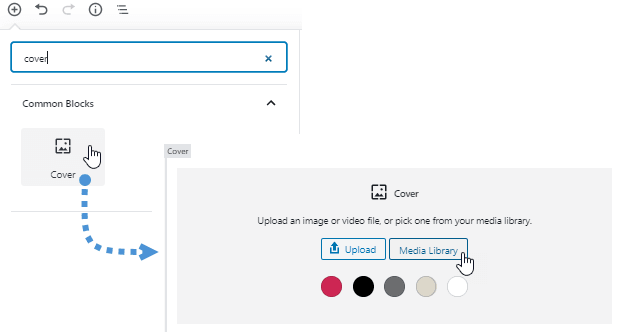
हम “बैनर्स” नामक एक नया फ़ोल्डर जोड़ने जा रहे हैं और उस फ़ोल्डर के अंदर, हम “कुत्ते” नामक सबफ़ोल्डर और ”वीडियो गेम्स” नामक दूसरा सबफ़ोल्डर बनाने जा रहे हैं, आप देखेंगे कि फ़ोल्डर और सबफ़ोल्डर का उपयोग करके चित्र ढूंढना कितना आसान है।.
यह करना वास्तव में आसान है, बस +नया फ़ोल्डर जोड़ें पर क्लिक करें और फ़ोल्डर का नाम टाइप करें, फिर उस फ़ोल्डर के अंदर, फिर से +नया फ़ोल्डर जोड़ें बटन पर क्लिक करें, PW मीडिया फ़ोल्डर स्वचालित रूप से पता लगाएगा कि हम उस फ़ोल्डर के अंदर एक नया सबफ़ोल्डर बनाना चाहते हैं।
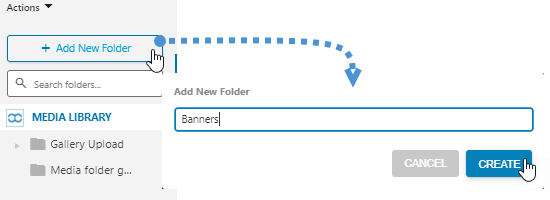
एक बैनर फ़ोल्डर बन गया है! अब हमें इसे बैनर फ़ोल्डर के अंदर रखने के लिए इस पर क्लिक करना होगा, फिर +नया फ़ोल्डर जोड़ें बटन पर दोबारा क्लिक करें और उपफ़ोल्डर का नाम टाइप करें, हम "Dogs" टाइप करेंगे।
यदि हम इन चरणों का पालन बिना किसी समस्या के करते हैं, तो उपफ़ोल्डर बनाया जाना चाहिए और हमें फ़ोल्डर अनुभाग में बाईं ओर और दाईं ओर अनुभाग में फ़ोल्डर के अंदर भी उस उपफ़ोल्डर को देखने में सक्षम होना चाहिए।.
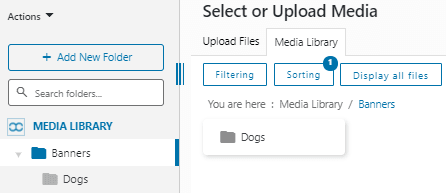
एक और सबफ़ोल्डर बनाने के लिए, हमें बस फिर से क्लिक करना होगा +नई फ़ोल्डर जोड़ें बटन और सबफ़ोल्डर का नाम टाइप करें।
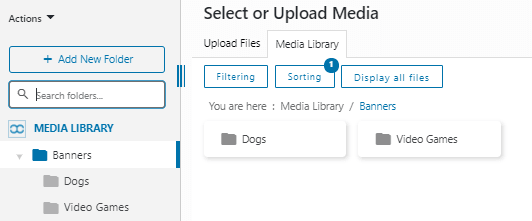
अब जब हमने अपना बैनर फोल्डर बना लिया है, तो हम एक और केस पा सकते हैं जो यह है, क्या होता है अगर मेरे पास बहुत सारे फोल्डर हैं, तो सही फोल्डर को फिर से ढूंढने की प्रक्रिया कठिन हो सकती है, चिंता न करें! एक सर्च बार है जहां आप उस फोल्डर का नाम टाइप कर सकते हैं जिसे आप ढूंढना चाहते हैं।.
उदाहरण के लिए, आइए कुत्तों के सबफ़ोल्डर को देखें, बस नए फ़ोल्डर बटन जोड़ने के नीचे खोज बॉक्स में कुत्तों को टाइप करें, यह आपको मूल फ़ोल्डर और केवल सबफ़ोल्डर नाम दिखाएगा जो इस मामले में "कुत्ते" है।.
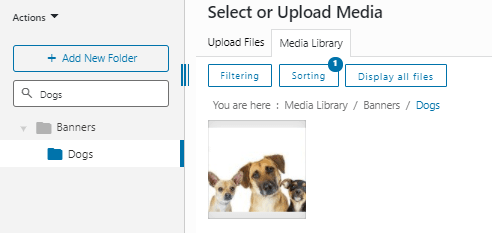
अब बस छवि का चयन करें, बैनर बनाएं और छवियों को खोजने का सबसे आसान तरीका का आनंद लें ;)
अपने डाउनलोड करने योग्य फ़ाइलों को व्यवस्थित करने के लिए एक अनुभाग कैसे बनाएं
अंतिम ब्लॉक जिसका हम परीक्षण करने जा रहे हैं वह फ़ाइल ब्लॉक है जो हमें एक डाउनलोड करने योग्य फ़ाइल के लिंक जोड़ने की अनुमति देता है।.
इस प्रकार की फ़ाइल को सबसे आसान तरीके से खोजने के लिए एक अच्छा विचार है "डाउनलोड करने योग्य फ़ाइलें" नामक एक फ़ोल्डर बनाना ताकि हम अपने पोस्ट में उपयोग की जाने वाली सामान्य मीडिया/फ़ाइलों और जिन्हें हम डाउनलोड करने योग्य बनाना चाहते हैं, के बीच भ्रमित न हों।.
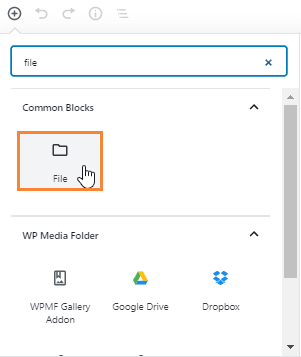
अब जब हमने ब्लॉक का चयन कर लिया है, तो हमें बस “मीडिया लाइब्रेरी” पर क्लिक करना है और हम अपने मीडिया और फ़ोल्डर देख और प्रबंधित कर पाएंगे।.
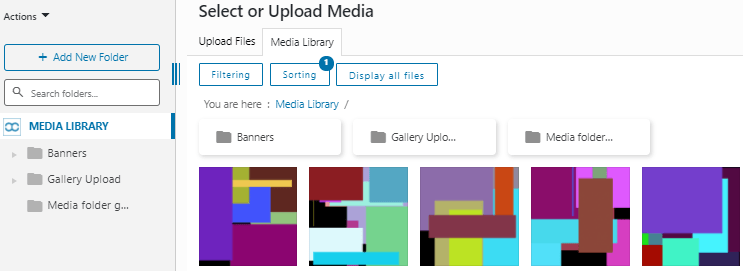
डाउनलोड करने योग्य फ़ाइलों को जोड़ना शुरू करने के लिए एक अच्छी प्रथा यह है कि "डाउनलोड" नामक एक फ़ोल्डर बनाया जाए या ऐसा ही कुछ नाम दिया जाए, लेकिन अगर आपके मीडिया लाइब्रेरी में पहले से ही बहुत सारी डाउनलोड करने योग्य फ़ाइलें जोड़ी गई हैं, तो चिंता न करें! कुछ विकल्प हैं जिनका उपयोग आप उन्हें खोजने और "डाउनलोड" फ़ोल्डर में जोड़ने के लिए कर सकते हैं।.
सबसे पहले, हम एक फ़ोल्डर बनाने जा रहे हैं क्लिक करके + नई फ़ोल्डर जोड़ें पर, फिर बस नाम टाइप करें और बनाएं पर क्लिक करें।
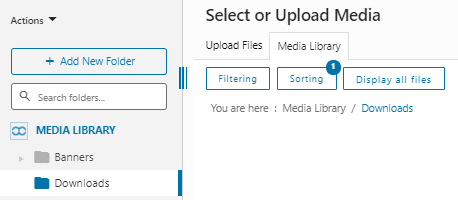
हम इस फ़ोल्डर को अंदर सबफ़ोल्डर जोड़कर और इन सबफ़ोल्डर का नाम शायद तारीख से रखकर और अधिक संगठित कर सकते हैं जब हमने फ़ाइलें जोड़ी हैं या हम इसे पोस्ट शीर्षक के रूप में भी नाम दे सकते हैं जहां हमने उन्हें जोड़ा है, इस ट्यूटोरियल के लिए हम फ़ोल्डर का नाम पोस्ट शीर्षक के रूप में सेट करने जा रहे हैं।.
उपफ़ोल्डर बनाने के लिए, हमें बस इसे फ़ोल्डर में रखना होगा और +नया फ़ोल्डर जोड़ें पर क्लिक करना होगा, प्लगइन स्वचालित रूप से पहचान लेगा कि हम उस फ़ोल्डर के अंदर एक उपफ़ोल्डर बनाना चाहते हैं।
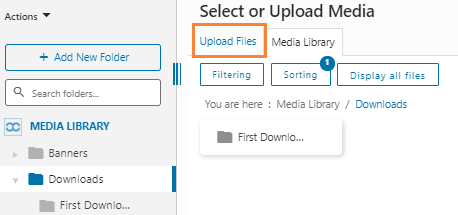
हमारी पोस्ट को “फर्स्ट डाउनलोड पोस्ट” कहा जाने वाला है, इसलिए उपफ़ोल्डर का नाम वही होगा, अब जब हमने उपफ़ोल्डर बना लिया है, हम फ़ाइलों को अंदर जोड़ना शुरू कर सकते हैं, इसके लिए हमारे पास दो विकल्प हैं, नई फ़ाइलें अपलोड करना या पुरानी फ़ाइलों को इस फ़ोल्डर में स्थानांतरित करना ताकि उन्हें व्यवस्थित किया जा सके।.
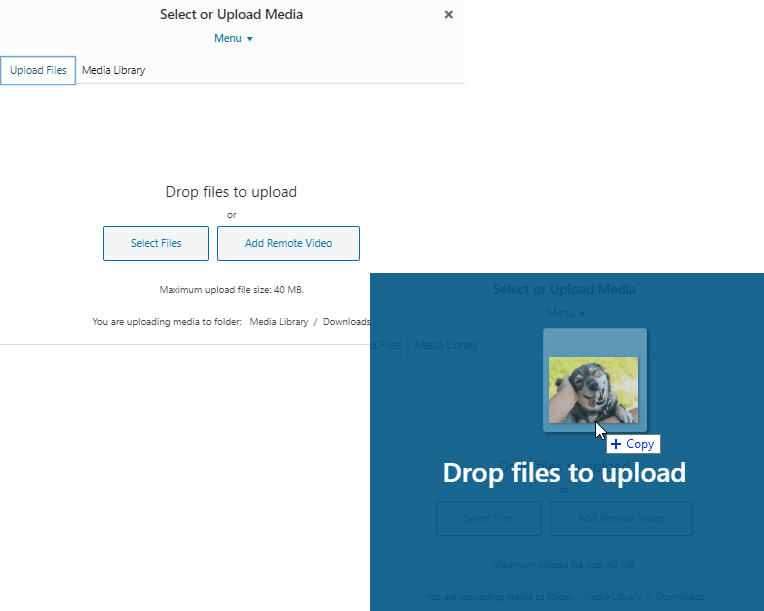
फ़ाइलें अपलोड करने के लिए हमारे पास फ़ोल्डर के अंदर फ़ाइलें छोड़ने या शीर्ष पर “फ़ाइलें अपलोड करें” अनुभाग में जाने का विकल्प है ताकि हमारे डेस्कटॉप दस्तावेज़ों में देखा जा सके।.
इस अनुभाग में, हमारे पास अपने डेस्कटॉप से फ़ाइलें अपलोड करने के विकल्प होंगे।.
दूसरा विकल्प यह है कि अन्य फ़ोल्डरों से फ़ाइलों को स्थानांतरित किया जाए, यह वास्तव में आसान है, हमें बस फ़ाइल को स्थानांतरित करना होगा और इसे बाएं अनुभाग में फ़ोल्डर के अंदर छोड़ना होगा।.
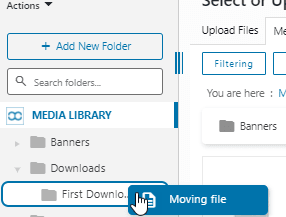
आप इसे उन सभी फ़ाइलों के साथ कर सकते हैं जिन्हें आप अपनी सभी फ़ाइलों को व्यवस्थित करने के लिए चाहते हैं, ऐसा करने के बाद, फ़ाइल खोजने की प्रक्रिया एक सपना होने जा रही है :)
एक और मामला है जहां हमारे पास दो पोस्ट में एक ही फ़ाइल हो सकती है और हम दो फ़ोल्डर में उस विशिष्ट फ़ाइल को रखना चाहेंगे, खैर यह भी संभव है।.
इसे प्राप्त करने के लिए, आपको उस फ़ाइल पर जाना होगा जिसे आप दो फ़ोल्डर में जोड़ना चाहते हैं और उस पर क्लिक करें, दाएं अनुभाग में कुछ विकल्पों वाला मेनू दिखाई देगा।.
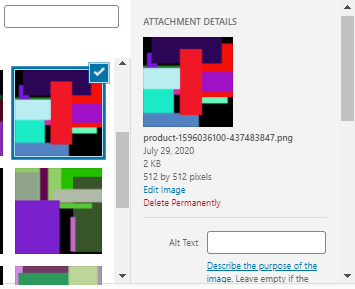
इस मेनू में, हमारे पास बहुत सारे विकल्प हैं, इनमें से एक विकल्प “मीडिया फ़ोल्डर चयन” है जो हमें उन फ़ोल्डरों का चयन करने की अनुमति देगा जहां हम अपनी फ़ाइल जोड़ना चाहते हैं, आपको बस इन फ़ोल्डरों पर क्लिक करना है और आपकी फ़ाइल उन सभी फ़ोल्डरों में उपलब्ध होगी जिन्हें आपने चुना है।.
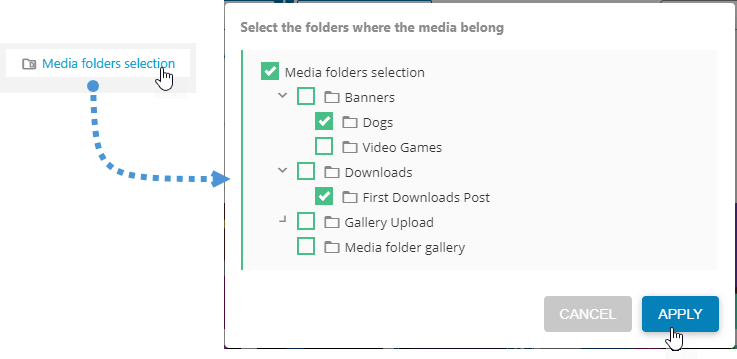
प्रक्रिया वास्तव में आसान है, बस फ़ोल्डर चुनें और लागू करें पर क्लिक करें, और फ़ाइल इन सभी फ़ोल्डर पर उपलब्ध होगी।.
अब WP Media Folderके लिए धन्यवाद, एक बुरा सपना एक सपना बन गया है, आपकी सभी फ़ाइलें व्यवस्थित हैं और खोजने में आसान हैं।.
सभी वेबमास्टर्स को बुला रहे हैं!
समय बचाएं और उत्पादकता बढ़ाएं WP Media Folder के साथ। आसानी से क्लाइंट मीडिया फ़ाइलों को व्यवस्थित करें, कस्टम गैलरी बनाएं, और एक सहज उपयोगकर्ता अनुभव प्रदान करें।
अब अपनी वेबसाइट परियोजनाओं को अपग्रेड करें!
वर्डप्रेस में गुटेनबर्ग एडिटर से अपनी मीडिया का प्रबंधन शुरू करें
जैसा कि आप देख सकते हैं, WP Media Folder आपको अपने फ़ोल्डर और मीडिया को सभी ब्लॉक में प्रबंधित करने की अनुमति देता है जो मीडिया लाइब्रेरी का उपयोग करने की अनुमति देता है साथ ही गैलरी को एडऑन के साथ प्रबंधित करने के लिए एक अतिरिक्त प्रो ब्लॉक आप अपनी गैलरी को प्रबंधित कर सकते हैं, अब आप अपनी मीडिया और फ़ाइलों को हर जगह से व्यवस्थित और ढूंढ सकते हैं, सामग्री निर्माण प्रक्रिया कभी इतनी आसान नहीं रही है तो आप किसका इंतजार कर रहे हैं? यहाँ जाएं और अपनी WP Media Folder सदस्यता प्राप्त करें और इस अद्भुत प्लगइन की सभी विशेषताओं का आनंद लें।
जब आप ब्लॉग की सदस्यता लेते हैं, तो हम आपको एक ईमेल भेजेंगे जब साइट पर नए अपडेट होंगे ताकि आप उन्हें न चूकें।.




टिप्पणियाँ