 WordPress उत्पाद
 Joomla उत्पाद
 सहायता
 News
 Login
क्लाउड मैनेजमेंट को आसान बनाने के लिए अपनी WP File Download लाइब्रेरी को ड्रॉपबॉक्स के साथ कैसे सिंक करें

आपकी टीम ड्रॉपबॉक्स में प्रोडक्ट गाइड को अपडेट करती है, लेकिन ग्राहक अभी भी आपकी वर्डप्रेस साइट से पिछले महीने की पीडीएफ डाउनलोड कर रहे हैं। हर नए अपडेट के लिए अलग से अपलोड करना पड़ता है, इसलिए यह गलती होना आम बात है। WP File Downloadमदद से आप ड्रॉपबॉक्स को अपनी वर्डप्रेस डाउनलोड लाइब्रेरी से जोड़ सकते हैं और फाइलों और फोल्डरों को सिंक में रख सकते हैं। यह गाइड आपको कनेक्शन सेट अप करने, दोनों दिशाओं में इसकी जांच करने और यह सुनिश्चित करने का तरीका बताती है कि पाठकों को सही वर्जन मिले।.
यह एकीकरण प्रत्येक टीम को काम करने के लिए एक परिचित स्थान प्रदान करता है। योगदानकर्ता ड्रॉपबॉक्स में दस्तावेज़ों को व्यवस्थित रख सकते हैं, जबकि वेबसाइट संपादक वर्डप्रेस में उन दस्तावेज़ों के प्रदर्शन को व्यवस्थित कर सकते हैं। एक फ़ोल्डर को कनेक्ट करके शुरुआत करें, फिर एक नमूना दस्तावेज़ के पहले अपलोड से लेकर आपके आगंतुकों द्वारा प्राप्त डाउनलोड तक की प्रक्रिया का अनुसरण करें।.
क्लाइंट वेबसाइटों के लिए एक शक्तिशाली फ़ाइल प्रबंधन समाधान की तलाश में हैं?
WP File Download इसका उत्तर है। फ़ाइल श्रेणियाँ, पहुँच प्रतिबंध, और सहज UI जैसी उन्नत सुविधाओं के साथ।
शीर्ष स्तरीय फ़ाइल संगठन से अपने ग्राहकों को प्रभावित करें!
विषय-सूची
- टीमें अक्सर पुरानी फाइलें क्यों प्रकाशित कर देती हैं?
- WP File Download Dropbox फ़ाइलों और फ़ोल्डरों को कैसे सिंक करता है
- एकतरफ़ा बनाम दोतरफ़ा सिंक्रोनाइज़ेशन
- चरण 1. WP File Download ड्रॉपबॉक्स से कनेक्ट करें
- चरण 2. एक ड्रॉपबॉक्स श्रेणी बनाएं और दोनों दिशाओं का परीक्षण करें।
- चरण 3. सिंक शेड्यूल सेट करें और अपनी श्रेणी प्रकाशित करें
- ड्रॉपबॉक्स फाइलों को कैसे अपडेट करें और पुराने संस्करणों को कैसे पुनर्स्थापित करें
- टीमें साझा ड्रॉपबॉक्स डाउनलोड लाइब्रेरी का उपयोग कैसे कर सकती हैं
- अपने वर्डप्रेस डाउनलोड को ड्रॉपबॉक्स के साथ सिंक में रखें
टीमें अक्सर पुरानी फाइलें क्यों प्रकाशित कर देती हैं?

जब कोई दस्तावेज़ दो जगहों पर मौजूद होता है, तो एक कॉपी को अपडेट करने पर दूसरी कॉपी को अपडेट करने की ज़िम्मेदारी भी उसी व्यक्ति पर आ जाती है। एक डिज़ाइनर ड्रॉपबॉक्स में ब्रोशर की कॉपी बदल देता है, मार्केटिंग एडिटर को संदेश समझ नहीं आता, और पुरानी फ़ाइल वेबसाइट पर ही रह जाती है। एक हफ़्ते बाद, सपोर्ट टीम को उत्पाद के उस विवरण के बारे में सवालों के जवाब देने पड़ते हैं जो पहले ही बदल चुका होता है।.
फ़ाइल नामों के साथ भी यही समस्या आती है। एक ड्रॉपबॉक्स फ़ोल्डर में "फ़ाइनल", "फ़ाइनल रिवाइज़्ड" और "फ़ाइनल फ़ॉर वेबसाइट" नाम की तीन पीडीएफ़ फ़ाइलें हो सकती हैं। अगर तीनों ही डाउनलोड लाइब्रेरी में पहुँच जाएँ, तो विज़िटर्स को यह अंदाज़ा लगाना पड़ता है कि कौन सी फ़ाइल डाउनलोड करनी है। स्वीकृत वेबसाइट डाउनलोड के लिए एक अलग फ़ोल्डर होने से योगदानकर्ताओं को वर्तमान फ़ाइल रखने के लिए एक स्पष्ट जगह मिल जाती है।.
सिंक उन लोगों के लिए भी मददगार होता है जो दस्तावेज़ों का रखरखाव करते हैं और वर्डप्रेस का इस्तेमाल कम ही करते हैं। एक प्रशिक्षक ड्रॉपबॉक्स में हैंडआउट को बदल सकता है, और एक वेबसाइट संपादक उस प्रशिक्षण श्रेणी को साइट पर सही जगह पर रख सकता है। टीम दस्तावेज़ को सूचीबद्ध करने वाले पृष्ठ को दोबारा बनाए बिना ही उसे अपडेट कर सकती है।.
WP File Download Dropbox फ़ाइलों और फ़ोल्डरों को कैसे सिंक करता है
WP File Download क्लाउड ऐडऑन आपके वर्डप्रेस फ़ाइल मैनेजर को ड्रॉपबॉक्स से जोड़ता है। कनेक्टेड फ़ोल्डर संरचना में, ड्रॉपबॉक्स फ़ोल्डर WP File Downloadमें श्रेणियों के रूप में दिखाई देते हैं। उपफ़ोल्डर उपश्रेणियों के रूप में दिखाई दे सकते हैं, इसलिए प्रोडक्ट मैनुअल्स जैसे संग्रह दोनों प्लेटफ़ॉर्म पर अपनी व्यवस्थित संरचना बनाए रख सकते हैं। यह एकीकरण कनेक्टेड फ़ोल्डर का नाम बदलने या उसे हटाने जैसे परिवर्तनों को भी संभालता है।.
आप यहां और अधिक जानकारी भी देख सकते हैं ।
आपकी टीम ब्राउज़र में या ड्रॉपबॉक्स डेस्कटॉप ऐप के ज़रिए ड्रॉपबॉक्स से काम कर सकती है। उदाहरण के लिए, कोई सहकर्मी फाइंडर या फ़ाइल एक्सप्लोरर में कनेक्टेड फ़ोल्डर में दस्तावेज़ सहेज सकता है। ड्रॉपबॉक्स द्वारा अपलोड पूरा होने के बाद, WP File Download अगले सिंक में बदलाव को अपने आप प्राप्त कर लेगा।.
एकतरफ़ा बनाम दोतरफ़ा सिंक्रोनाइज़ेशन
एकतरफ़ा सिंक्रोनाइज़ेशन केवल एक ही दिशा में बदलाव भेजता है। ड्रॉपबॉक्स से वर्डप्रेस वर्कफ़्लो में, टीम ड्रॉपबॉक्स से अपडेट प्रकाशित करती है, और वेबसाइट उन अपडेट को दर्शाती है। वर्डप्रेस पर जोड़ी गई फ़ाइल उस सिस्टम में बनी रहेगी जो केवल उसी दिशा में सिंक्रोनाइज़ करता है।.
WP File Downloadका ड्रॉपबॉक्स इंटीग्रेशन दो-तरफ़ा सिंक्रोनाइज़ेशन को सपोर्ट करता है। कनेक्टेड ड्रॉपबॉक्स फ़ोल्डर में जोड़ी गई फ़ाइल वर्डप्रेस में दिखाई दे सकती है। WP File Download में कनेक्टेड कैटेगरी में अपलोड की गई फ़ाइल भी ड्रॉपबॉक्स में दिखाई दे सकती है। दोनों टीमें अपने मौजूदा टूल्स का इस्तेमाल करके योगदान दे सकती हैं।.

आप अपने दैनिक कार्यों में ड्रॉपबॉक्स को प्राथमिकता दे सकते हैं। उदाहरण के लिए, यदि मार्केटिंग टीम उत्पाद ब्रोशरों की ज़िम्मेदारी संभालती है, तो उस टीम को ड्रॉपबॉक्स में संशोधन करने दें और वेबसाइट संपादकों को वर्डप्रेस में प्रदर्शन और पहुंच सेटिंग्स प्रबंधित करने दें। कार्य का यह विभाजन सभी को फ़ाइलों को अपडेट करने के लिए एक स्पष्ट स्थान प्रदान करता है, साथ ही दो-तरफ़ा सिंक भी उपलब्ध रहता है।.
चरण 1. WP File Download ड्रॉपबॉक्स से कनेक्ट करें
WP File Download और Cloud Addon दोनों को इंस्टॉल और एक्टिवेट करें। उन Dropbox अकाउंट में साइन इन करें जिनमें वे फाइलें हैं जिन्हें आप कनेक्ट करना चाहते हैं।.
- अपने वर्डप्रेस डैशबोर्ड में, WP File Download > कॉन्फ़िगरेशन > क्लाउड कनेक्शन खोलें।.
- ड्रॉपबॉक्स चुनें, फिर कनेक्ट ड्रॉपबॉक्स पर क्लिक करें।.
- ड्रॉपबॉक्स के निर्देशों का पालन करें और अनुरोधित एक्सेस की समीक्षा करें। कनेक्शन को अधिकृत करने से पहले पुष्टि करें कि आप इच्छित ड्रॉपबॉक्स खाते का ही उपयोग कर रहे हैं।.
- वर्डप्रेस पर वापस जाएं और ड्रॉपबॉक्स सेटिंग्स में कनेक्शन की पुष्टि करें।.
स्वचालित विधि ड्रॉपबॉक्स ऐप बनाने की आवश्यकता के बिना कनेक्शन को संभालती है। यदि आपकी टीम अपना स्वयं का ऐप उपयोग करती है, तो JoomUnited के दस्तावेज़ में दिए गए मैन्युअल सेटअप का पालन करें। उस विधि में ऐप कुंजी और गुप्त कुंजी का उपयोग होता है और प्लगइन सेटिंग्स में दिखाए गए रीडायरेक्ट पते की आवश्यकता होती है। पूरी गाइड यहाँ।
चरण 2. एक ड्रॉपबॉक्स श्रेणी बनाएं और दोनों दिशाओं का परीक्षण करें।
खोलें WP File Download फ़ाइल मैनेजर । New के अंतर्गत New Dropbox Folder चुनें और श्रेणी को Website Downloads Test जैसा नाम दें । इससे एक Dropbox श्रेणी बन जाएगी जिसका उपयोग आप अपने आगंतुकों द्वारा उपयोग किए जाने वाले दस्तावेज़ों को जोड़ने से पहले कनेक्शन की जांच करने के लिए कर सकते हैं। WordPress में Dropbox श्रेणी बनाने और प्रदर्शित करने का तरीका देखें ।
ड्रॉपबॉक्स खोलें और कनेक्टेड रूट के अंतर्गत संबंधित फ़ोल्डर ढूंढें। वहां एक सैंपल पीडीएफ अपलोड करें और फिर जांचें कि क्या यह WP File Downloadश्रेणी में दिखाई देता है। इसके विपरीत परीक्षण करने के लिए, ड्रॉपबॉक्स की वही श्रेणी चयनित रहते हुए वर्डप्रेस से एक अलग पीडीएफ अपलोड करें। ड्रॉपबॉक्स में दूसरी फ़ाइल की जांच करें।.
यदि आपके पास पहले से ही वर्डप्रेस डाउनलोड लाइब्रेरी है, तो एक कलेक्शन से शुरुआत करें। कुछ स्वीकृत दस्तावेज़ों को कनेक्टेड ड्रॉपबॉक्स फ़ोल्डर में कॉपी करें; आप देखेंगे कि सब कुछ ठीक से काम कर रहा है। यदि वर्डप्रेस पेज पर पहले से ही पुरानी श्रेणी मौजूद है, तो पेज को अपडेट करके नई ड्रॉपबॉक्स श्रेणी प्रदर्शित करें और पुरानी प्रतियों को हटाने से पहले डाउनलोड की जांच करें।.
डिस्पोजेबल फ़ाइलों के साथ नाम बदलने या हटाने का प्रयास करने के लिए टेस्ट फ़ोल्डर का उपयोग करें। फ़ोल्डर में किए गए बदलाव भी सिंक हो सकते हैं, इसलिए अपनी टीम द्वारा पहले से उपयोग किए जा रहे किसी संग्रह को पुनर्व्यवस्थित करने से पहले ड्रॉपबॉक्स और वर्डप्रेस दोनों की जाँच कर लें।.
चरण 3. सिंक शेड्यूल सेट करें और अपनी श्रेणी प्रकाशित करें
ड्रॉपबॉक्स की क्लाउड कनेक्शन सेटिंग में सिंक आवधिकता नामक एक विकल्प होता है। यह नियंत्रित करता है कि WP File Download में कनेक्टेड श्रेणी पर राइट-क्लिक करें WP File Download चुनें कितनी बार क्लाउड परिवर्तनों की जाँच करता है। JoomUnited के अनुसार, डिफ़ॉल्ट विलंब 30 मिनट का है। परिवर्तन की जाँच शीघ्र करने के लिए, फ़ाइल प्रबंधक और सिंक्रोनाइज़ । WP File Download सिंक्रोनाइज़ेशन सेटिंग देखें ।
यदि आप मैन्युअल ड्रॉपबॉक्स ऐप कनेक्शन का उपयोग करते हैं, तो JoomUnited में ड्रॉपबॉक्स से बदलाव देखने का विकल्प भी दिया गया है। यह ड्रॉपबॉक्स नोटिफिकेशन का उपयोग करके वर्डप्रेस को बताता है कि फ़ाइलें या फ़ोल्डर कब बदले हैं। सेटअप गाइड में बताया गया है कि नोटिफिकेशन एड्रेस को अपने ड्रॉपबॉक्स ऐप में कैसे जोड़ें और वर्डप्रेस में इस विकल्प को कैसे चालू करें। मैन्युअल ड्रॉपबॉक्स सेटअप निर्देशों को।
एक बार जब आपकी टेस्ट फ़ाइलें दिखाई देने लगें, तो वर्डप्रेस पेज खोलें जहाँ पाठकों को वे फ़ाइलें मिलनी चाहिए। वर्डप्रेस ब्लॉक एडिटर में, एक WP File Download श्रेणी ब्लॉक जोड़ें और उससे जुड़ी ड्रॉपबॉक्स श्रेणी चुनें। पेज का पूर्वावलोकन करें, उसे सेव करें और पेज से ही एक सैंपल फ़ाइल डाउनलोड करें। इससे पुष्टि हो जाएगी कि फ़ाइल पाठकों के लिए उपलब्ध है और फ़ाइल मैनेजर में भी दिखाई दे रही है। WP File Download ब्लॉक।
में लक्षित दर्शकों के लिए पहुँच निर्धारित करें WP File Download। Dropbox में शेयरिंग अनुमतियाँ पहुँच को नियंत्रित करती हैं, और WordPress पहुँच सेटिंग्स यह नियंत्रित करती हैं कि आपकी साइट के माध्यम से कौन फ़ाइलें प्राप्त कर सकता है। प्रतिबंधित संग्रह के लिए, पृष्ठ की जाँच करें और अधिकृत खाते और लॉग-आउट किए गए ब्राउज़र दोनों से डाउनलोड करने का प्रयास करें। WP File Downloadके फ़ाइल पहुँच नियंत्रण।
ड्रॉपबॉक्स फाइलों को कैसे अपडेट करें और पुराने संस्करणों को कैसे पुनर्स्थापित करें
बार-बार डाउनलोड करने के लिए, ड्रॉपबॉक्स फ़ोल्डर में Product Guide.pdf जैसा एक स्थायी नाम रखें। जब कोई नया संस्करण स्वीकृत हो जाए, तो उसी स्थान पर मौजूद फ़ाइल को बदल दें। यदि आप Product Guide Final v3.pdf को भी साथ में अपलोड करते हैं, तो डाउनलोड श्रेणी में दोनों फ़ाइलें दिखाई दे सकती हैं, जिससे पाठकों को यह तय करना होगा कि उन्हें कौन सी फ़ाइल चाहिए।.
ड्रॉपबॉक्स द्वारा प्रतिस्थापन फ़ाइल अपलोड करने के बाद, निर्धारित सिंक होने की प्रतीक्षा करें या सिंक्रोनाइज़ । वर्डप्रेस पेज से पीडीएफ डाउनलोड करें और किसी विशिष्ट परिवर्तन, जैसे कि अपडेट की गई संशोधन तिथि या सही विनिर्देश, की तलाश करें। फ़ाइल का नाम समान दिखेगा, इसलिए दस्तावेज़ को खोलना यह सत्यापित करने का सबसे तेज़ तरीका है कि पाठकों को कौन सा संस्करण प्राप्त हुआ है।
ड्रॉपबॉक्स में संग्रहीत फ़ाइलों के लिए, ड्रॉपबॉक्स संस्करण इतिहास का उपयोग करके पुराने संस्करण की समीक्षा करें या उसे पुनः प्राप्त करें। dropbox.com पर, फ़ाइल मेनू खोलें, गतिविधि > संस्करण इतिहास पर जाएं और वांछित संस्करण का पूर्वावलोकन करें। इस संस्करण पर वापस जाएं चुनें और पुष्टि करें। आप कितने पुराने संस्करण तक जा सकते हैं, यह आपके ड्रॉपबॉक्स प्लान पर निर्भर करता है। ड्रॉपबॉक्स में फ़ाइल के पुराने संस्करण को पुनर्स्थापित करने का तरीका देखें ।
फ़ाइल को पुनर्स्थापित करने के बाद, श्रेणी को सिंक करें और डाउनलोड की दोबारा पुष्टि करें। उदाहरण के लिए, यदि संशोधित ब्रोशर में गलती से गलत विनिर्देश शामिल हैं, तो पिछली सही PDF फ़ाइल पर वापस जाएं और जांचें कि साइट उसे प्रदर्शित कर रही है या नहीं। जब संशोधित ब्रोशर तैयार हो जाए, तो उसी फ़ाइल को अपडेट करें और दोबारा जांच करें।.
टीमें साझा ड्रॉपबॉक्स डाउनलोड लाइब्रेरी का उपयोग कैसे कर सकती हैं
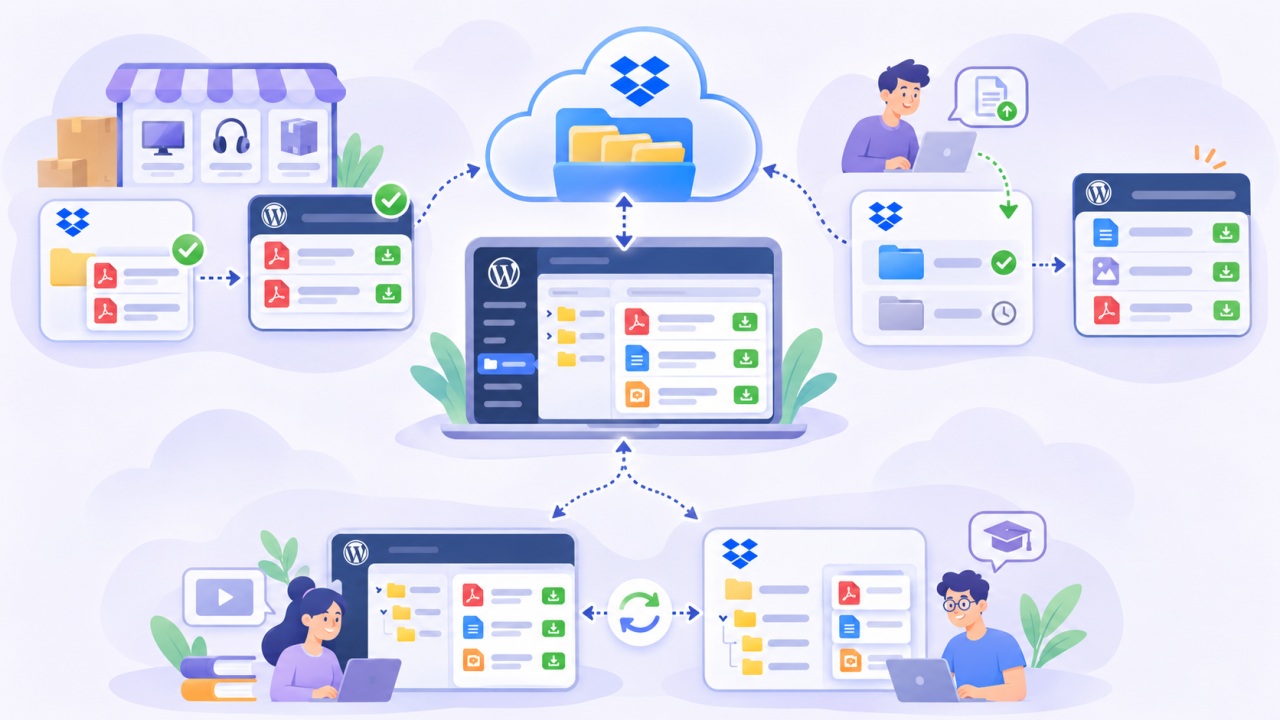
उत्पाद मैनुअल और बिक्री सामग्री को अद्यतन रखें।
उत्पाद टीम स्वीकृत मैनुअल और स्पेसिफिकेशन शीट को ड्रॉपबॉक्स में सुरक्षित रख सकती है, जबकि मार्केटिंग टीम उन्हें वर्डप्रेस पर प्रोडक्ट डाउनलोड श्रेणी में प्रदर्शित करती है। स्पेसिफिकेशन में बदलाव होने पर, टीम ड्रॉपबॉक्स में पीडीएफ फाइल को अपडेट करती है और सिंक होने के बाद डाउनलोड की जांच करती है। वेबसाइट संपादक सामग्री में बदलाव होने पर भी श्रेणी को यथावत रख सकता है।.
वर्डप्रेस एक्सेस के बिना योगदानकर्ताओं से फाइलें एकत्र करें
एक एजेंसी अपने क्लाइंट को स्वीकृत एसेट्स के लिए एक निर्दिष्ट ड्रॉपबॉक्स फ़ोल्डर तक पहुंच प्रदान कर सकती है। क्लाइंट ड्रॉपबॉक्स से प्रेस किट या ब्रांड गाइड जोड़ सकता है, और एजेंसी उस संबंधित श्रेणी को वर्डप्रेस संसाधन पृष्ठ पर प्रदर्शित कर सकती है। ड्राफ़्ट के लिए एक अलग फ़ोल्डर का उपयोग करें ताकि समीक्षाधीन फ़ाइल प्रकाशित संग्रह से अलग रहे।.
आंतरिक प्रशिक्षण पुस्तकालय बनाए रखें
एक प्रशिक्षण समन्वयक जो मुख्य रूप से ड्रॉपबॉक्स में काम करता है, डेस्कटॉप ऐप से हैंडआउट्स को अपडेट कर सकता है। एक सहकर्मी जो वर्डप्रेस कर्मचारी पोर्टल का प्रबंधन करता है WP File Downloadसे एक नया हैंडआउट जोड़ सकता है, जहाँ से यह ड्रॉपबॉक्स में सिंक हो जाता है ताकि समन्वयक उसे ढूंढ सके। विषय या पाठ्यक्रम के अनुसार फ़ोल्डर का उपयोग करें ताकि कर्मचारी पिछले ईमेल अटैचमेंट में खोजे बिना सही सामग्री पा सकें।.
सभी वेबमास्टर्स को आमंत्रण!
अपनी क्लाइंट वेबसाइटों को बेहतर बनाएं WP File Download के साथ। सुरक्षित और अनुकूलन योग्य फ़ाइल रिपॉजिटरी बनाएं, जिससे क्लाइंट अपनी फ़ाइलों को आसानी से एक्सेस और प्रबंधित कर सकें।
आज ही अपनी वेब डिज़ाइन सेवाओं को अपग्रेड करें!
अपने वर्डप्रेस डाउनलोड को ड्रॉपबॉक्स के साथ सिंक में रखें
जब आपकी टीम ड्रॉपबॉक्स में किसी उत्पाद गाइड को अपडेट करती है या किसी ब्रोशर को बदलती है, तो आप नवीनतम संस्करण को दोबारा अपलोड किए बिना अपनी वर्डप्रेस साइट पर उपलब्ध करा सकते हैं। आपके योगदानकर्ता ड्रॉपबॉक्स में काम करते रहते हैं, और आपकी वेबसाइट के संपादक यह नियंत्रित करते हैं कि पाठक उन फ़ाइलों को कैसे खोजें और उन तक पहुंचें। अपने ड्रॉपबॉक्स खाते को कनेक्ट करने और अपनी वर्डप्रेस डाउनलोड लाइब्रेरी को अप-टू-डेट रखने के लिए प्राप्त करें WP File Download क्लाउड ऐडऑन के साथ ।
जब आप ब्लॉग की सदस्यता लेते हैं, तो साइट पर नए अपडेट होने पर हम आपको ई-मेल भेजेंगे ताकि आप उन्हें मिस न करें।.



