 वर्डप्रेस उत्पाद
 जूमला उत्पाद
 समर्थन
 समाचार
 लॉगिन
लॉगिनएलिमेंटोर विजेट्स में फ़ोल्डर्स के साथ मीडिया को प्रबंधित करने का तरीका
Elementor is one of the most known page builders for WordPress as it makes easier the post and page creation with a lot of widgets but it doesn’t really help when we try to find a file in order to insert it into the post or page.
अब यह मुश्किल नहीं होगा क्योंकि WP Media Folder आप मीडिया लाइब्रेरी के अंदर और एलिमेंटर पर फोल्डर बना सकेंगे :)
आपके पास इन दो टूल्स में से सबसे अच्छा होगा, एलिमेंटर अद्भुत पोस्ट बनाने के लिए और WP Media Folder जो आपको अपनी मीडिया लाइब्रेरी को व्यवस्थित करने और गैलरी बनाने की अनुमति देता है।.
विषय सूची
क्लाइंट वेबसाइटों के लिए एक शक्तिशाली फ़ाइल प्रबंधन समाधान की तलाश में?
WP File Download जवाब है। उन्नत विशेषताओं जैसे कि फ़ाइल श्रेणियाँ, पहुंच प्रतिबंध, और सहज उपयोगकर्ता इंटरफ़ेस के साथ।
अपने क्लाइंट को शीर्ष-स्तरीय फ़ाइल संगठन के साथ प्रभावित करें!
आइए एलिमेंटर और मीडिया फोल्डर्स का उपयोग करें
इस ट्यूटोरियल के लिए, हम पोस्ट निर्माण की प्रक्रिया में WP Media Folder का उपयोग करके कुछ फोल्डर बनाएंगे।.
सबसे पहले, हम पोस्ट > नया जोड़ें पर जाएंगे और एलिमेंटर के साथ संपादित करें पर क्लिक करेंगे , इससे पेज बिल्डर लोड हो जाएगा।
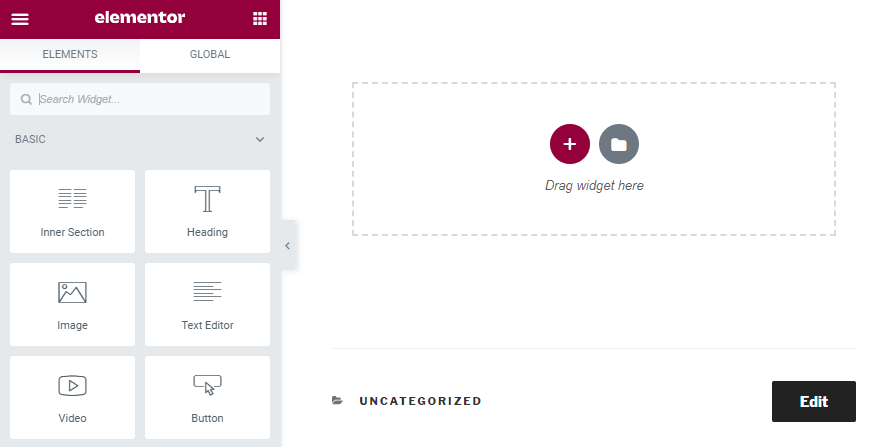
यह बिल्कुल समान दिखता है, हाँ लेकिन जब हम एक नई गैलरी बनाते हैं या एक छवि जोड़ते हैं तो हम अंतर देखेंगे।.
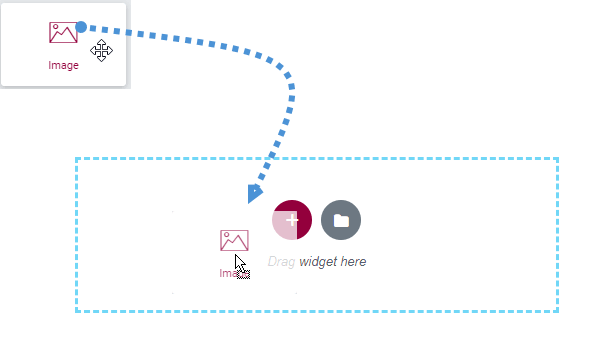
अब अपनी पोस्ट में छवि जोड़ने के लिए "छवि" विजेट को ड्रॉप करें।.
अब जब आपने छवि विजेट रखा है, बस “छवि चुनें” पर क्लिक करें, यहाँ हम जादू देखने जा रहे हैं, अब आप छवि संगठन प्रक्रिया को आसान बनाने वाले फ़ोल्डर बनाने के लिए बहुत सारे विकल्प देख पाएंगे।.
मान लें कि हम कुत्तों से संबंधित एक पोस्ट बनाने जा रहे हैं, यह एक अच्छा विचार हो सकता है कि प्रति पोस्ट एक फ़ोल्डर बनाया जाए, साथ ही हम अपनी मुख्य लाइब्रेरी को पोस्ट और पेजों के लिए फ़ोल्डर में विभाजित कर सकते हैं उदाहरण के लिए।.
तो सबसे पहले, हम "पोस्ट" नाम का एक फोल्डर बनाएंगे। इसके लिए, हमें बस " +नया फोल्डर जोड़ें" और अब, नए फोल्डर का नाम टाइप करना होगा। इस मामले में, हम "पोस्ट" टाइप करेंगे और " बनाएँ।
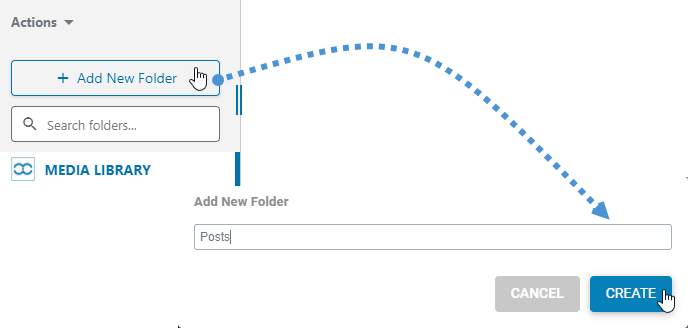
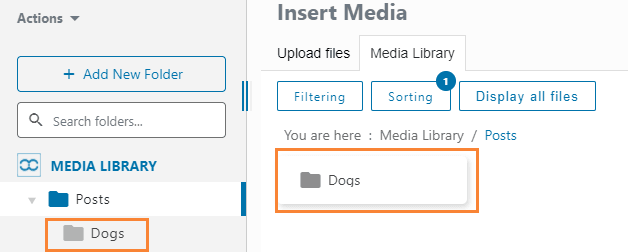
आप देखेंगे कि “Posts” नाम का एक नया फोल्डर बनाया गया है और अब, इस फोल्डर के अंदर, हम उस पोस्ट के नाम से एक नया सबफोल्डर जोड़ेंगे जो हम बनाने जा रहे हैं, इस मामले में, मैं “Dogs” का उपयोग करूंगा लेकिन आप अपनी इच्छानुसार नाम टाइप कर सकते हैं ;)
नई सबफ़ोल्डर बनाने के लिए, आपको बस उस पर क्लिक करके पैरेंट फ़ोल्डर पर जाना होगा और फिर +नई फ़ोल्डर जोड़ें का चयन करना होगा, प्लगइन स्वचालित रूप से नई सबफ़ोल्डर बना देगा।
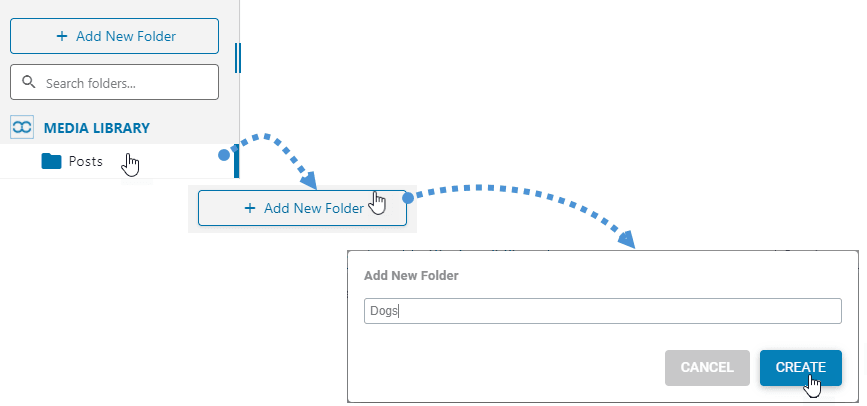
आप देखेंगे कि पैरेंट फ़ोल्डर के ठीक नीचे एक नई सबफ़ोल्डर बनाई गई है, साथ ही शीर्ष पर पैरेंट फ़ोल्डर के अंदर सबफ़ोल्डर में जाने का विकल्प भी है।.
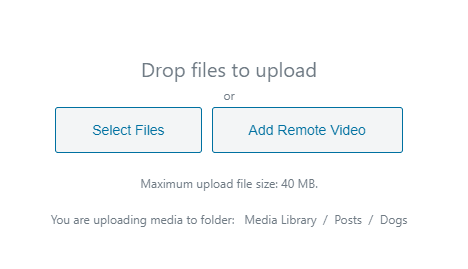
अब अगला कदम आपकी पोस्ट के लिए चित्र अपलोड करना शुरू करना है, बस "फ़ाइलें अपलोड करें" अनुभाग पर क्लिक करें और एक फ़ाइल ड्रॉप करें या अपने कंप्यूटर से चुनें।.
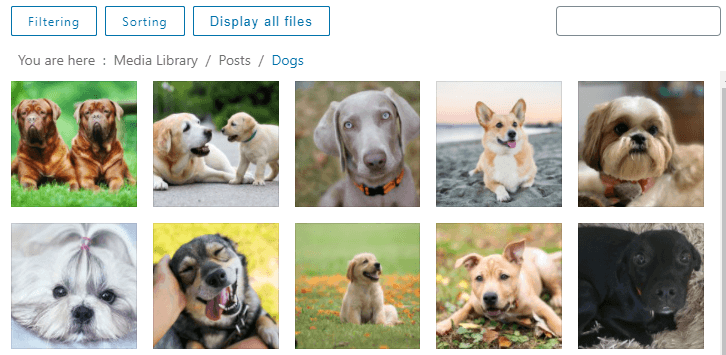
अब जब आपने अपनी छवियाँ जोड़ दी हैं और इसे व्यवस्थित कर दिया है, पोस्ट बनाने की प्रक्रिया वास्तव में आसान होने जा रही है क्योंकि आप केवल उन्हीं छवियों को देखेंगे जिन्हें आपको चाहिए और अन्य सभी छवियाँ नहीं जो आपके द्वारा बनाए जा रहे पोस्ट के लिए आवश्यक नहीं हैं :)
यदि आप सोचते हैं कि WP Media Folders के साथ आपके पास यह एकमात्र विकल्प है तो आप गलत हैं क्योंकि बहुत सारे फ़िल्टर और सॉर्ट विकल्प हैं जिन्हें आपको उस छवि को देखने के लिए देखना होगा जिसकी आप तलाश कर रहे हैं ;)
फ़िल्टर पर, आपके पास आकार और वजन विकल्प हैं जो आपको पैरामीटर का उपयोग करके छवियों को फ़िल्टर करने की अनुमति देंगे।.
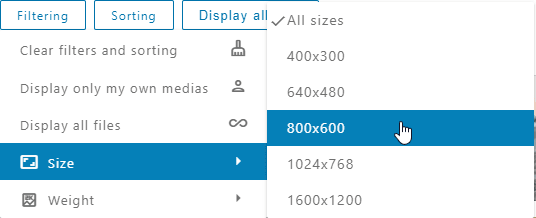
आप सेटिंग्स > WP Media Folder > मीडिया फ़िल्टरिंग में जाकर इन मापदंडों को प्रबंधित करने का विकल्प भी चुन सकते हैं ।
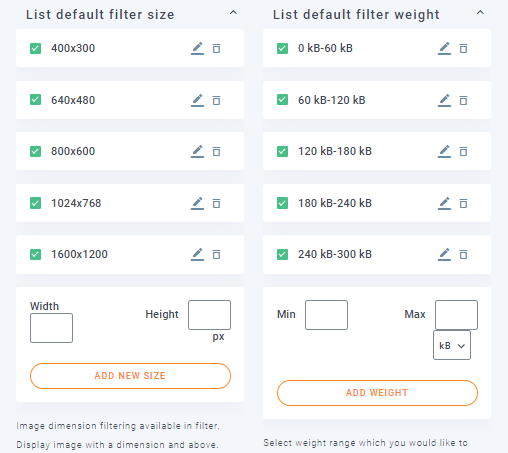
जैसा कि आप देख सकते हैं, इन मापदंडों को बनाने, संपादित करने और हटाने के लिए वास्तव में उपयोग करने में आसान विकल्प हैं।.
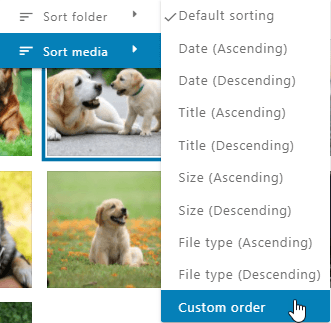
आप फ़ोल्डर के अंदर छवियों को निम्नलिखित मापदंडों का उपयोग करके भी क्रमबद्ध कर सकते हैं:
- डिफ़ॉल्ट
- तारीख (आरोही और अवरोही)।
- शीर्षक (आरोही और अवरोही)।
- आकार (आरोही और अवरोही)।
- फ़ाइल प्रकार (आरोही और अवरोही)।
- कस्टम ऑर्डर: यह विकल्प आपको फ़ोल्डर के अंदर फ़ाइलों को ड्रैग और ड्रॉप करके ऑर्डर करने की अनुमति देता है।
अब, क्या होता है यदि आप शीर्षक द्वारा एक सटीक छवि की तलाश में हैं? इसका उत्तर खोज फ़ील्ड है।.
यह खोज फ़ील्ड आपको फ़ाइल नाम टाइप करके एक छवि खोजने की अनुमति देगा।.
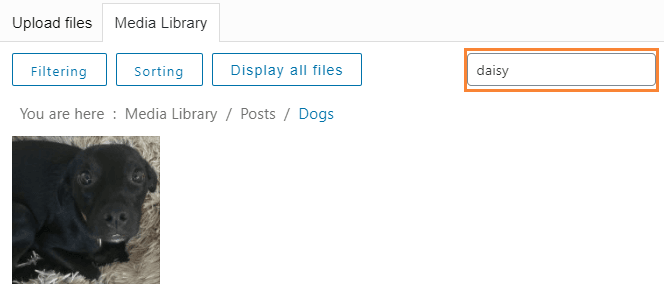
उदाहरण के लिए, अगर हम डेज़ी तस्वीर की तलाश करते हैं, तो यह स्वतः ही इसे फ़िल्टर कर देगा ;)
अब जब हमने डेज़ी पा ली है, इसे पोस्ट में डालने के लिए हमें बस छवि पर क्लिक करना होगा, और नीचे दाएं कोने में, आप “मीडिया डालें” विकल्प देखेंगे, बस इस पर क्लिक करें और छवि स्वतः ही पोस्ट में डाल दी जाएगी।.
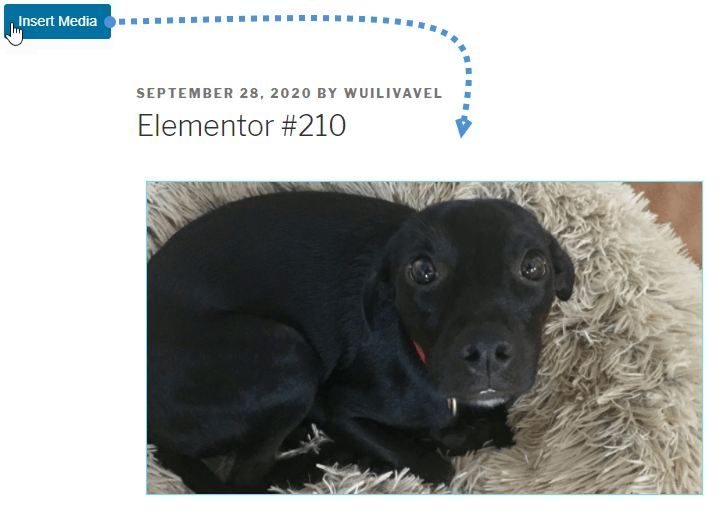
जैसा कि आप देख सकते हैं, डेज़ी सफलतापूर्वक पोस्ट में जोड़ दी गई है और आपके पास एलिमेंटोर विजेट में सीधे उपयोग करने के लिए बहुत सारे विकल्प हैं।.
जाहिर है, यह केवल एक ही विजेट नहीं है जिसका उपयोग हमें पोस्ट बनाने के दौरान करना है, लेकिन अच्छी खबर है!
छवियों से संबंधित सभी विजेट्स में समान विकल्प हैं जो हमने पहले दिखाए थे, आप छवियों से संबंधित हर एक विजेट से फ़ोल्डर और छवियों को प्रबंधित और उपयोग कर सकते हैं जैसे कि “छवि बॉक्स”, “छवि कैरौज़ल” और अन्य सभी गैलरीज़ :)
यह ध्यान देने योग्य है कि आप WP File Download और एलिमेंटोर एकीकरण का उपयोग करके एलिमेंटोर से सीधे डाउनलोड करने योग्य फ़ाइलों को प्रबंधित कर सकते हैं! manage downloadable files directly from Elementor!
सभी वेबमास्टर्स को बुला रहे हैं!
समय बचाएं और उत्पादकता बढ़ाएं WP Media Folder के साथ। आसानी से क्लाइंट मीडिया फ़ाइलों को व्यवस्थित करें, कस्टम गैलरी बनाएं, और एक सहज उपयोगकर्ता अनुभव प्रदान करें।
अब अपनी वेबसाइट परियोजनाओं को अपग्रेड करें!
अब एलिमेंटर फोल्डर्स का उपयोग शुरू करें
ये कुछ विकल्प हैं जो WP Media Folder द्वारा पेश किए गए हैं, आप इस अद्भुत प्लगइन के साथ वास्तव में पेशेवर पोस्ट और पेज बना पाएंगे, तो आप किसका इंतज़ार कर रहे हैं? यहाँ जाएं और अपनी सदस्यता अभी प्राप्त करें!
जब आप ब्लॉग की सदस्यता लेते हैं, तो हम आपको एक ईमेल भेजेंगे जब साइट पर नए अपडेट होंगे ताकि आप उन्हें न चूकें।.



