 WordPress
 Joomla
 समाचार
 प्रश्न पूछें
 लॉग इन
एलिमेंटर विजेट में WP Table Manager के साथ अपने वर्डप्रेस HTML टेबल प्रबंधित करें
पेज बिल्डर्स वर्डप्रेस में सबसे शक्तिशाली उपकरण हैं क्योंकि वे आपको डेवलपर के बिना अपनी साइट में सब कुछ अनुकूलित और स्थानांतरित / बनाने की अनुमति देते हैं और एलिमेंटर अपने द्वारा प्रदान किए जाने वाले सभी उपकरणों के कारण सबसे अधिक उपयोग किए जाने वाले पेज बिल्डरों में से एक है।
आपकी साइट को पेशेवर बनाने के लिए अन्य अच्छे उपकरण तालिकाएं हैं क्योंकि आप अपनी कीमतों के लिए तुलना तालिकाएं बनाने में सक्षम होंगे, अन्य पृष्ठों की तुलना करने के लिए, आप यह दिखाने के लिए योजना तालिकाएं भी बना सकते हैं कि आपके शेड्यूल में क्या है।
सब कुछ का सबसे अच्छा हिस्सा यह है कि WP Table Manager आप तालिकाओं को बनाने और अनुकूलित करने में सक्षम होने जा रहे हैं और साथ ही, सब कुछ आसान बनाने के लिए उन्हें Elementor में उपयोग कर सकते हैं, और यहां, आप सीखेंगे कि Elementor पर WP Table Manager
सामग्री की तालिका
क्या आप ग्राहक वेबसाइटों के लिए एक मजबूत तालिका प्रबंधन समाधान की तलाश में हैं?
मूल्य निर्धारण तालिकाओं से लेकर उत्पाद तुलनाओं तक, यह प्लगइन डेटा को स्पष्ट और उपयोगकर्ता-अनुकूल तरीके से प्रस्तुत करने के लिए शक्तिशाली सुविधाएँ प्रदान करता है।
अभी प्रतिस्पर्धात्मक बढ़त पाएँ!
एलिमेंटर में वर्डप्रेस टेबल्स का उपयोग कैसे करें
सबसे पहले, हम यह देखने जा रहे हैं कि एलिमेंटर पर सीधे टेबल कैसे बनाएं, हां, आपको टेबल बनाने के लिए पहले WP Table Manager डैशबोर्ड पर नहीं जाना होगा और फिर, पोस्ट या पेज पर जाकर इसे सम्मिलित करना होगा, आप एलिमेंटर से सीधे सब कुछ करने में सक्षम होने जा रहे हैं।
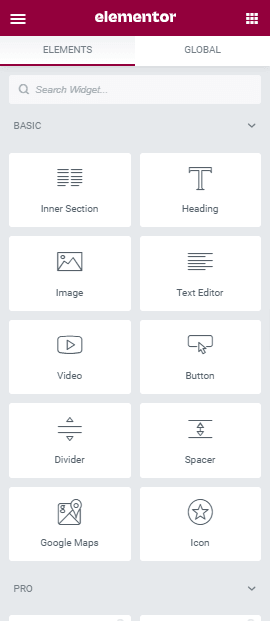
तो सबसे पहले उस पोस्ट या पेज पर जाएं जिसे आप एडिट करना चाहते हैं और Edit with Elementor पर क्लिक करें, पेज बिल्डर लोड हो जाएगा और आपको बाएं पैनल में सभी ब्लॉक दिखाई देंगे।
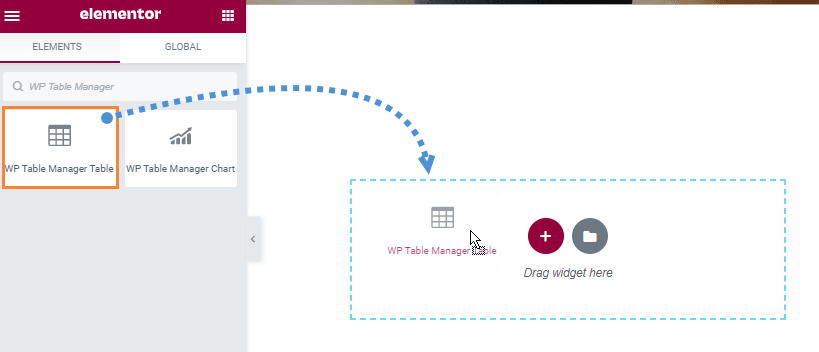
WP Table Manager को देखने के लिए खोज फ़ील्ड का उपयोग करें WP Table Manager और इसे दाईं ओर पृष्ठ अनुभाग में छोड़ कर ऐसा कर सकते हैं
इससे पेज बिल्डर में टेबल ब्लॉक बाएं पैनल पर विकल्पों के साथ लोड हो जाएगा।
टेबल मैनेजर लोड करने के लिए Choose Table पर क्लिक करें + Create New Table चुनें ।
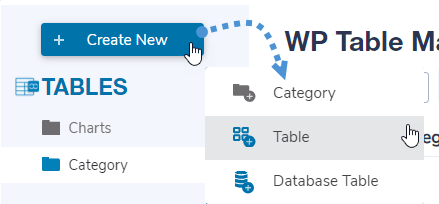
यह आपको सभी विकल्पों के साथ तालिका निर्माता के साथ एक अन्य टैब पर भेज देगा, हम इस ट्यूटोरियल के लिए एक थीम का उपयोग करेंगे ताकि आप देख सकें कि थीम के आधार पर तालिकाओं को बनाना कितना आसान है, इसके लिए, थीम> थीम चयन , यह उपलब्ध सभी थीम को लोड करेगा, हम एक योजना तालिका बनाने के लिए एक का चयन करने जा रहे हैं।
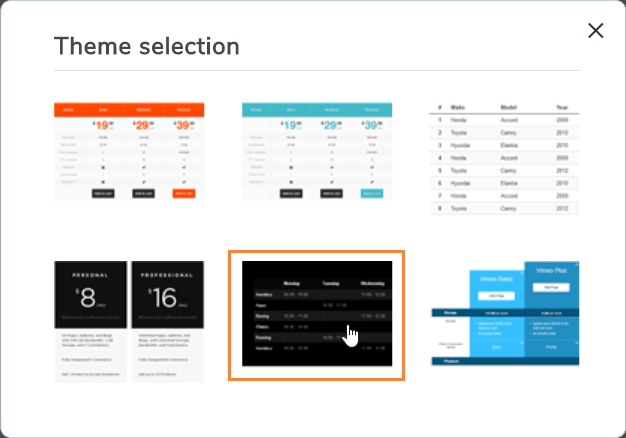
यह वर्तमान तालिका में सभी शैलियों को ओवरराइड करते हुए टेम्पलेट को लोड करेगा, थीम लोड होने के बाद, आप अपनी साइट थीम को फिट करने के लिए पूरी तालिका को अनुकूलित करने में सक्षम होने जा रहे हैं, उदाहरण के लिए, यहां हम हरे रंग को अधिक काला सेट करेंगे।
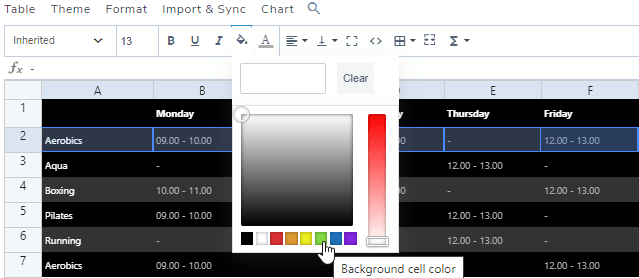
तो अब बस इसे संपादित करें और इसे अनुकूलित करें जैसा कि आप एक्सेल जैसे किसी अन्य तालिका संपादक के साथ कर सकते हैं।
उदाहरण के लिए, इस मीटिंग योजना के लिए आपको जो भी परिवर्तन करने की आवश्यकता है, उसे करने के बाद, आप उस टैब को बंद कर सकते हैं और एलिमेंटर एडिटर पर वापस जा सकते हैं क्योंकि सब कुछ स्वचालित रूप से एलिमेंटर बिल्डर में सहेजा और अपडेट किया जाएगा।
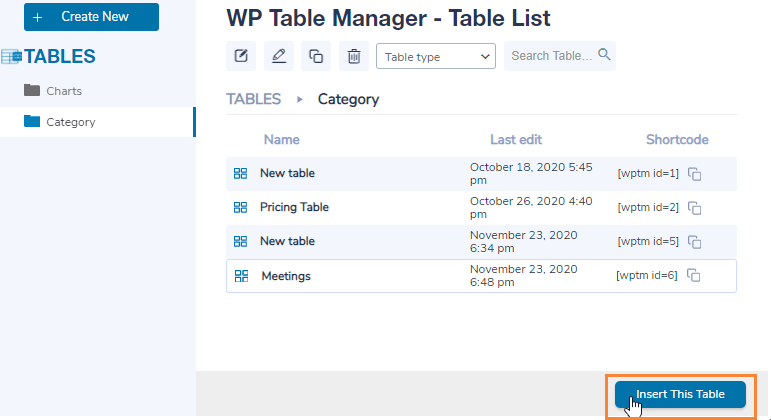
तालिका सम्मिलित करने के लिए, आपको केवल तालिका का चयन करना होगा और इस तालिका को सम्मिलित करें , इससे आपके पेज बिल्डर में तालिका लोड हो जाएगी।
अब क्या होगा यदि हमें तालिका को संपादित करना है, क्या हमें इसे संपादित करने के लिए WP Table Manager पर वापस जाना चाहिए, इसका उत्तर है नहीं, आप बस तालिका पर क्लिक कर सकते हैं और फिर, बाएं पैनल में, पेंसिल पर क्लिक करें, यह पेज बिल्डर के अंदर तालिका संपादक को लोड करेगा।
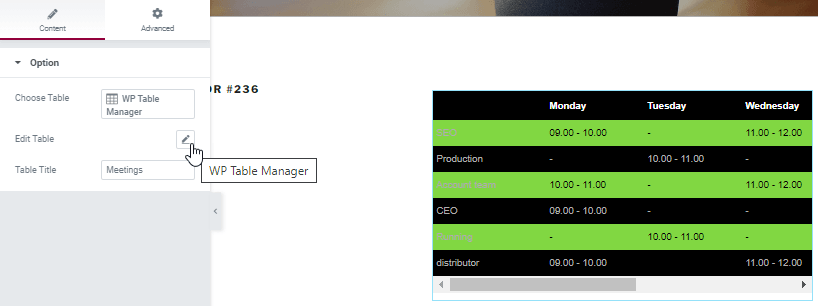
इससे एक टेबल एडिटर लोड हो जाएगा, ठीक वैसा ही जैसा हमने टेबल बनाने के लिए पहले इस्तेमाल किया था, इसलिए अपनी इच्छानुसार सभी संशोधन करें और अंत में, नीचे दाएं कोने में इस टेबल को सम्मिलित करें पर क्लिक करें।
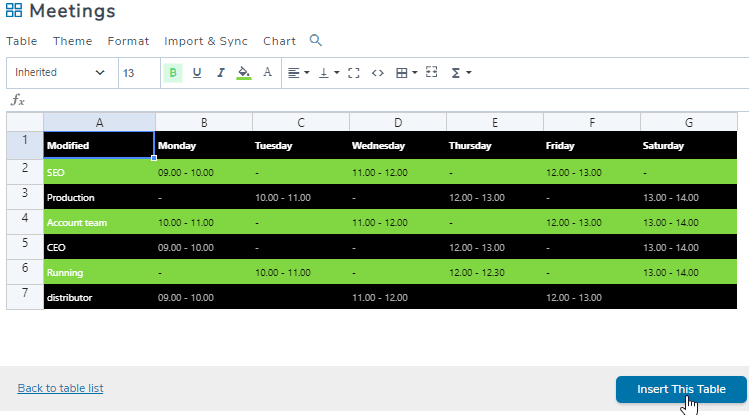
अब जबकि हमने तालिका तैयार कर ली है और इसे पेज बिल्डर में जोड़ दिया है, हम पेज को प्रकाशित करने के लिए आगे बढ़ सकते हैं और इस तालिका के लिए सब कुछ किया जाएगा।
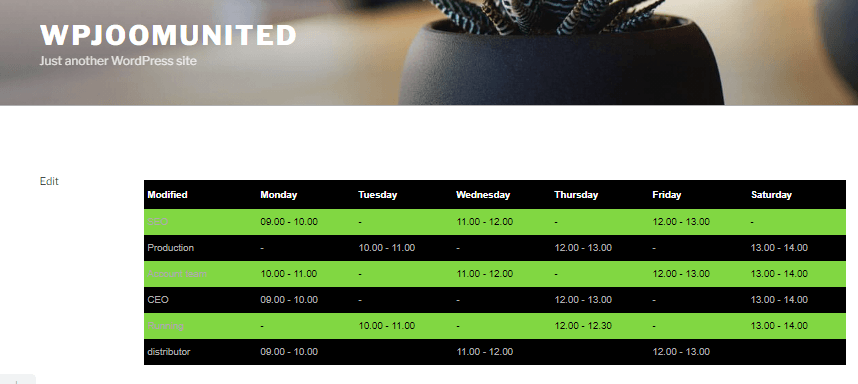
और यह सब होना चाहिए, हमने एक थीम का उपयोग करके 15 मिनट से भी कम समय में एक टेबल सेट किया है और WP Table Managerद्वारा पेश किए गए सभी टूल्स का उपयोग करके इसे अनुकूलित किया है, पेज बिल्डर को बंद किए बिना और इसे फिर से खोले बिना हमने इस पर बहुत समय बचाया है।
अपनी तालिका को अनुकूलित करने के लिए एक और अच्छा उपकरण HTML संपादक है जिसका उपयोग आप संपादक में HTML टैग आइकन पर क्लिक करके कर सकते हैं, जब आप किसी सेल को संपादित करने का प्रयास करेंगे तो यह एक HTML संपादक लोड करेगा।
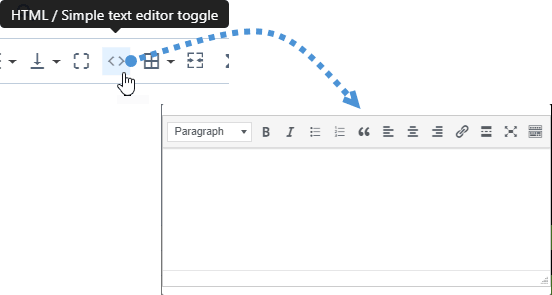
जैसा कि आप देख सकते हैं, यह आपको वे सभी विकल्प प्रदान करता है जो एक HTML संपादक प्रदान करता है, उदाहरण के लिए, यहां हम पहले कॉलम और पहली पंक्ति के बीच अंतर करने के लिए बोल्ड विकल्प और स्लैश के साथ शीर्षक 1 का उपयोग करेंगे।
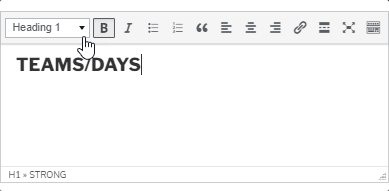
चूंकि तालिकाएं HTML का उपयोग करके बनाई जाती हैं, इसलिए आप उस संपादक में अपनी इच्छानुसार सभी HTML टैग का उपयोग करने में सक्षम होंगे, परिवर्तन फ्रंटएंड में प्रतिबिंबित होंगे।
जैसा कि आप देख सकते हैं, WP Table Manager उपयोग करके टेबल बनाना वास्तव में आसान है और इसे आसान बनाने के लिए, आप इसे फ्रंटएंड में सम्मिलित करने के लिए एलिमेंटर पेज बिल्डर का भी उपयोग कर सकते हैं।
सभी वेबमास्टरों को बुलावा!
WP Table Manager के साथ अपनी क्लाइंट वेबसाइट्स को बेहतर बनाएँ । टेबल, चार्ट और स्प्रेडशीट को आसानी से प्रबंधित और कस्टमाइज़ करें, जिससे क्लाइंट्स को गतिशील और आकर्षक डेटा विज़ुअलाइज़ेशन मिल सके।
अपनी वेब डिज़ाइन सेवाओं को आज ही अपग्रेड करें!
इस एलिमेंटर टेबल्स प्लगइन का उपयोग करके अपनी टेबल्स का प्रबंधन शुरू करें
WP Table Manager सभी टेबल्स में से कुछ ही टूल हैं, जैसे इसे Google Sheets और Excel टेबल्स से भी, जिससे सब कुछ आसान हो जाता है, तो फिर इंतज़ार किस बात का? यहाँ और सीधे Elementor से टेबल्स बनाना शुरू करें।
जब आप ब्लॉग की सदस्यता लेंगे, तो साइट पर नए अपडेट आने पर हम आपको ई-मेल भेजेंगे ताकि आप उन्हें न चूकें।



टिप्पणियाँ