 WordPress उत्पाद
 Joomla उत्पाद
 सहायता
 News
News Login
LoginElementor के साथ WordPress टेबल्स को कैसे प्रबंधित और संपादित करें

वर्डप्रेस में टेबल बनाना पहले एक निराशाजनक प्रक्रिया हुआ करती थी। कई साइट मालिक कठोर लेआउट, सीमित अनुकूलन, और ऐसे टूल्स से जूझते थे जो आधुनिक डिज़ाइनों के अनुकूल नहीं थे। यदि आप कुछ दिखने में आकर्षक और रिस्पॉन्सिव चाहते थे, तो आपको अक्सर जटिल सेटअप या मैन्युअल कोडिंग पर निर्भर रहना पड़ता था।.
आज, वह अनुभव पूरी तरह बदल गया है। Elementor और उन्नत टेबल प्लगइन जैसे टूल्स की मदद से, आप बिना तकनीकी ज्ञान के टेबल्स को विज़ुअली बना, प्रबंधित और संपादित कर सकते हैं। चाहे आप मूल्य निर्धारण दिखा रहे हों, उत्पादों की तुलना कर रहे हों, या संरचित डेटा व्यवस्थित कर रहे हों, आधुनिक समाधान आपको यह तेज़ी से और बेहतर परिणामों के साथ करने की सुविधा देते हैं।.
विषय-सूची
- आधुनिक WordPress साइट्स में टेबल्स क्यों महत्वपूर्ण हैं
- Elementor के साथ तालिकाओं के प्रबंधन का परिचय
- WP Table Manager के साथ शुरुआत करना
- Elementor में टेबल्स एम्बेड करना
- टेबल्स को रिस्पॉन्सिव बनाना
- वास्तविक समय में तालिकाओं को संपादित करना
- गतिशील और इंटरैक्टिव टेबल बनाना
- उपयोग का मामला 1: मूल्य निर्धारण तालिकाएँ
- उपयोग केस 2: तुलना तालिकाएँ
- उपयोग केस 3: डेटा चार्ट और संरचित जानकारी
- सर्च इंजन के लिए टेबल का अनुकूलन
- टेबल्स के साथ उपयोगकर्ता अनुभव बेहतर बनाना
- टेबल को कुशलता से प्रबंधित करने के लिए वर्कफ़्लो टिप्स
- WordPress में स्मार्ट तालिकाएँ बनाएँ
आधुनिक WordPress साइट्स में टेबल्स क्यों महत्वपूर्ण हैं

संरचित जानकारी प्रस्तुत करने के सबसे प्रभावी तरीकों में से एक टेबल है। ये उपयोगकर्ताओं को सामग्री को तेज़ी से स्कैन करने और निर्णय जल्दी लेने में मदद करती हैं। यह विशेष रूप से इनके लिए महत्वपूर्ण है:
- मूल्य निर्धारण पृष्ठ जहाँ स्पष्टता रूपांतरणों को प्रभावित करती है
- उत्पाद तुलनाएँ जहाँ अंतर स्पष्ट होना चाहिए
- डेटा प्रस्तुति जहाँ पठनीयता मायने रखती है
एक अच्छी तरह से डिज़ाइन की गई टेबल उपयोगकर्ता अनुभव और सर्च इंजन की समझ दोनों को बेहतर बनाती है। साफ़ संरचना, सुसंगत फ़ॉर्मेटिंग और रिस्पॉन्सिव व्यवहार सभी सर्च परिणामों में बेहतर प्रदर्शन में योगदान करते हैं।.
क्लाइंट वेबसाइटों के लिए एक मजबूत तालिका प्रबंधन समाधान की तलाश है?
प्राइसिंग टेबल से लेकर उत्पाद तुलना तक, यह प्लगइन डेटा को स्पष्ट और उपयोगकर्ता-अनुकूल तरीके से प्रस्तुत करने के लिए शक्तिशाली सुविधाएँ प्रदान करता है।
अभी प्रतिस्पर्धात्मक बढ़त प्राप्त करें!
Elementor के साथ तालिकाओं के प्रबंधन का परिचय
Elementor अपनी विज़ुअल पेज-बिल्डिंग क्षमताओं के लिए व्यापक रूप से जाना जाता है। हालाँकि, जब टेबल की बात आती है, तो इसके मूल विकल्प सीमित हैं। यहीं पर WP Table Manager आवश्यक हो जाता है।
WP Table Manager Elementor को विस्तारित करता है, जिससे आप उन्नत तालिकाएँ बना सकते हैं और समर्पित विजेट के साथ उन्हें सीधे अपने डिज़ाइन में सम्मिलित कर सकते हैं। तालिकाओं को मैन्युअल रूप से बनाने के बजाय, आप उन्हें एक केंद्रीकृत इंटरफ़ेस से प्रबंधित करते हैं और अपनी साइट पर कहीं भी प्रदर्शित करते हैं।.
एलिमेंटर के साथ WP Table Manager का उपयोग करने के मुख्य लाभ
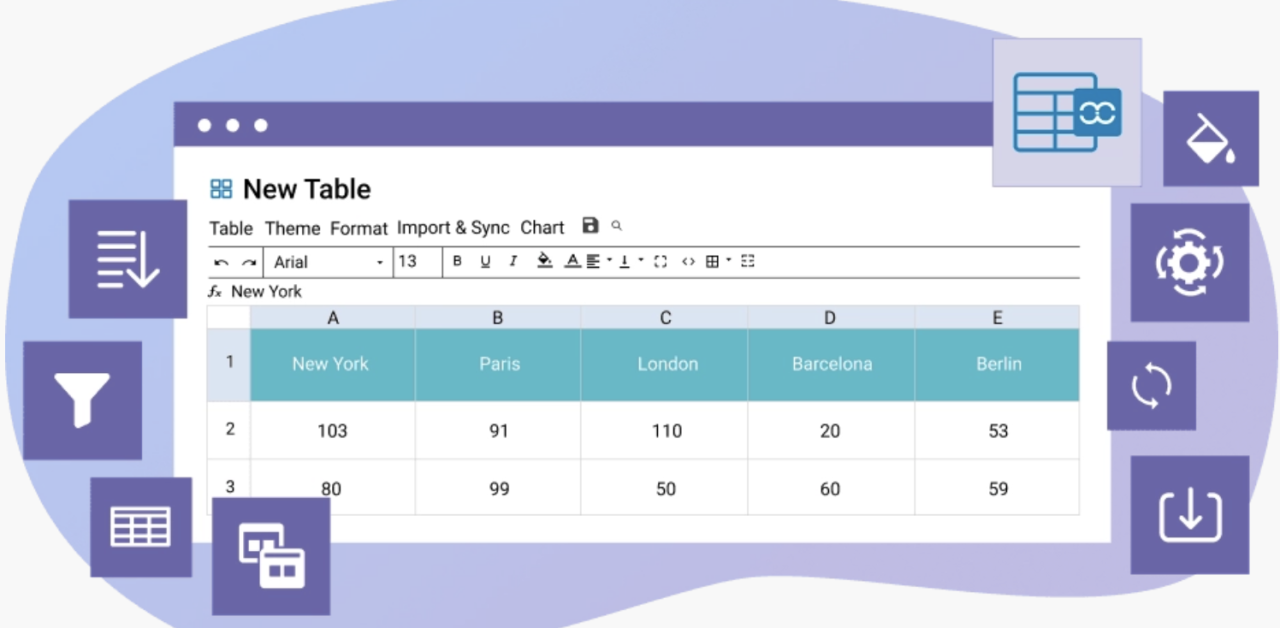
- बिना कोडिंग के दृश्य तालिका निर्माण
- स्प्रेडशीट जैसा संपादन इंटरफ़ेस
- Elementor विजेट्स के साथ सहज एकीकरण
- मोबाइल उपकरणों के लिए रिस्पॉन्सिव डिज़ाइन
- उन्नत फ़ॉर्मेटिंग और स्टाइलिंग विकल्प
यह संयोजन आपको पूर्ण नियंत्रण देता है कि आपकी तालिकाएँ कैसी दिखती हैं और व्यवहार करती हैं।.
WP Table Manager के साथ शुरुआत करना
Elementor में तालिकाएँ एम्बेड करने से पहले, आपको उन्हें बनाना और कॉन्फ़िगर करना होगा।.
चरण 1: प्लगइन इंस्टॉल और सक्रिय करें
JoomUnited से डाउनलोड और इंस्टॉल करें WP Table Manager । सक्रिय होने के बाद, आपको अपने WordPress डैशबोर्ड में टेबल प्रबंधन के लिए समर्पित एक नया सेक्शन मिलेगा।
चरण 2: अपनी पहली तालिका बनाएँ
ऐसा करने के लिए, अपने wp-admin > WP Table Manager पर जाएं और + Create New, पर क्लिक करें, आप इसे श्रेणियों में भी व्यवस्थित कर सकते हैं।
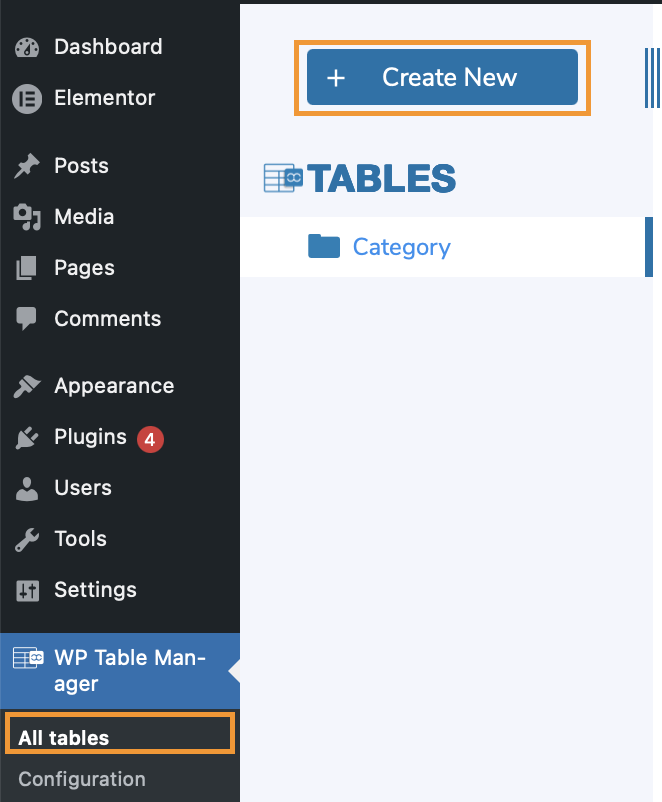
इस उदाहरण के लिए, हम एक सामान्य टेबल का उपयोग कर रहे हैं क्योंकि आप डेटाबेस टेबल भी बना सकते हैं।.
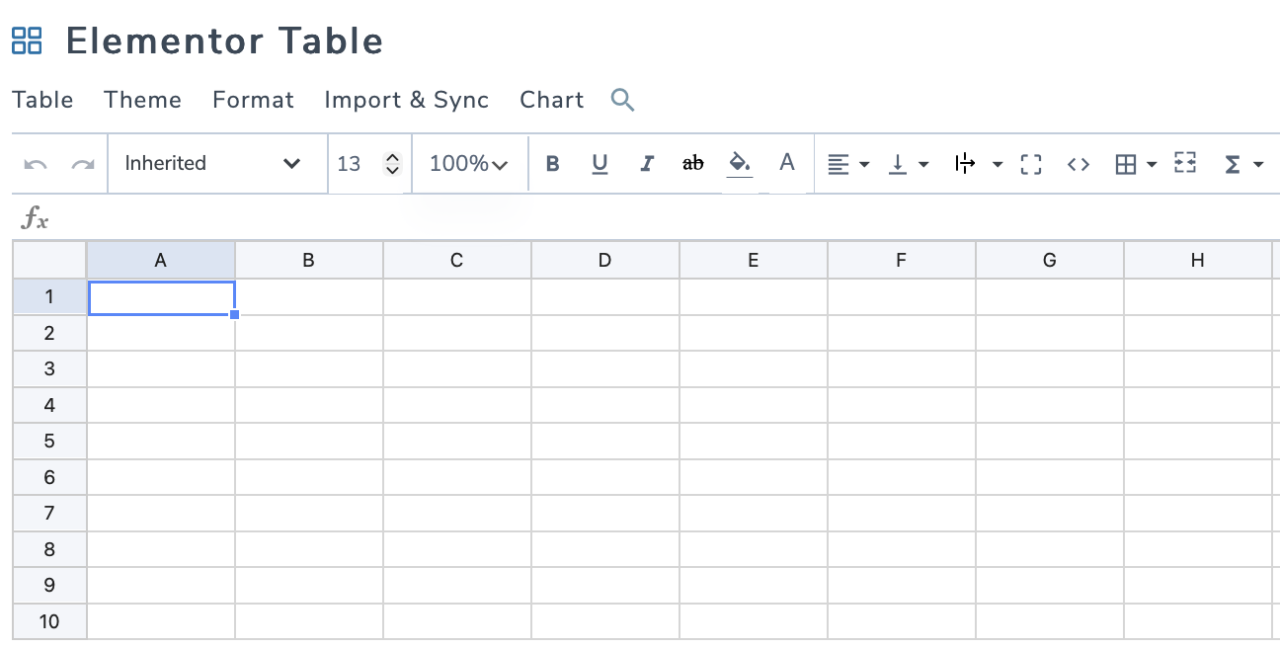
प्लगइन इंटरफ़ेस के अंदर, आप यह कर सकते हैं:
- पंक्तियाँ और कॉलम जोड़ें
- सेल में सीधे डेटा दर्ज करें
- पाठ, रंग और बॉर्डर को प्रारूपित करें
- छवियाँ या लिंक डालें
इंटरफ़ेस स्प्रेडशीट की तरह काम करता है, जिससे यह किसी के लिए भी सहज हो जाता है।.
चरण 3: अपनी तालिकाओं को व्यवस्थित करें
आप कई टेबल बना सकते हैं और उन्हें श्रेणियों में व्यवस्थित कर सकते हैं। यह तब उपयोगी होता है जब आपकी साइट में विभिन्न प्रकार का डेटा हो, जैसे मूल्य निर्धारण, इन्वेंटरी, या तुलनाएँ।.
Elementor में टेबल्स एम्बेड करना
एक बार आपकी तालिका तैयार हो जाने के बाद, अगला कदम इसे अपने पृष्ठों में जोड़ना है।.
चरण-दर-चरण मार्गदर्शिका
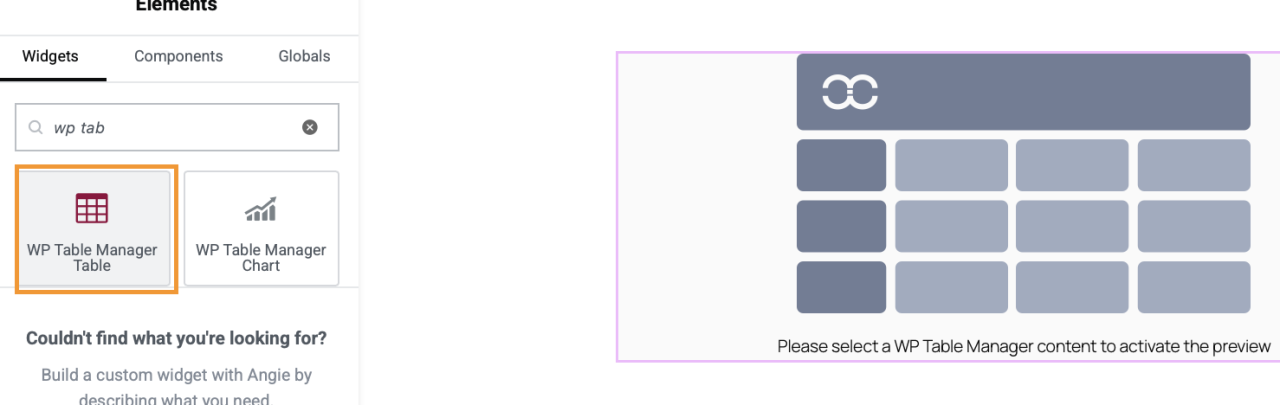
- अपना पेज खोलें और Elementor से संपादित करें
- WP Table Manager विजेट खोजें
- विजेट को अपने लेआउट में खींचें और छोड़ें
- आपके द्वारा बनाई गई तालिका चुनें
- प्रदर्शन सेटिंग्स समायोजित करें
बस इतना ही। आपकी तालिका तुरंत आपके डिज़ाइन के अंदर दिखाई देगी।.
टेबल्स को रिस्पॉन्सिव बनाना
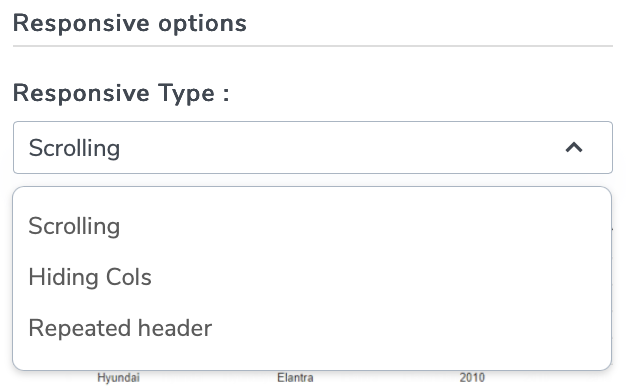
चूंकि हमारे पास WP Table Manager है, हम इसकी सेटिंग्स का लाभ उठा सकते हैं, टेबल को संपादित करते समय हम सीधे Format > Responsive options से 3 विकल्प चुन सकते हैं।
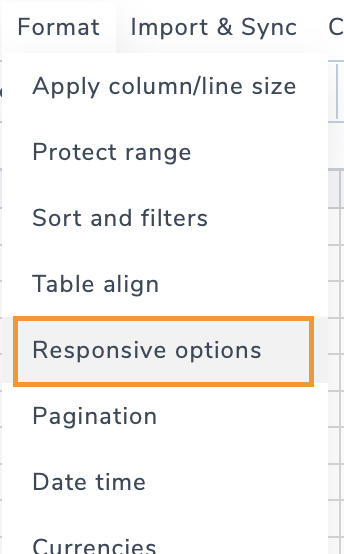
हमें विकल्प दिखाई देगा कुछ कॉलम छिपाएं, स्क्रॉल जोड़ें, और हेडर दोहराएं।
वास्तविक समय में तालिकाओं को संपादित करना
केंद्रीकृत तालिका प्लगइन का उपयोग करने के सबसे बड़े लाभों में से एक वास्तविक समय में संपादन है।.
जब आप WP Table Managerके अंदर किसी तालिका को अपडेट करते हैं:
- परिवर्तन स्वचालित रूप से सभी पृष्ठों पर प्रतिबिंबित होते हैं
- प्रत्येक पृष्ठ को अलग-अलग संपादित करने की आवश्यकता नहीं है
- डेटा पूरी साइट पर एक समान रहता है
यह मूल्य निर्धारण या उत्पाद उपलब्धता जैसी गतिशील सामग्री के लिए विशेष रूप से उपयोगी है।.
गतिशील और इंटरैक्टिव टेबल बनाना
स्थिर तालिकाएँ उपयोगी होती हैं, लेकिन गतिशील तालिकाएँ चीजों को और आगे ले जाती हैं।.
WP Table Managerके साथ, आप यह कर सकते हैं:
- कॉलम पर सॉर्टिंग सक्षम करें
- खोज कार्यक्षमता जोड़ें
- श्रेणियों के आधार पर डेटा फ़िल्टर करें
- महत्वपूर्ण पंक्तियों को हाइलाइट करें
ये सुविधाएँ उपयोगिता को बेहतर बनाती हैं और आपकी सामग्री को अधिक इंटरैक्टिव बनाती हैं।.
उपयोग का मामला 1: मूल्य निर्धारण तालिकाएँ
मूल्य निर्धारण तालिकाएँ सबसे सामान्य अनुप्रयोगों में से एक हैं।.
वे क्यों मायने रखती हैं
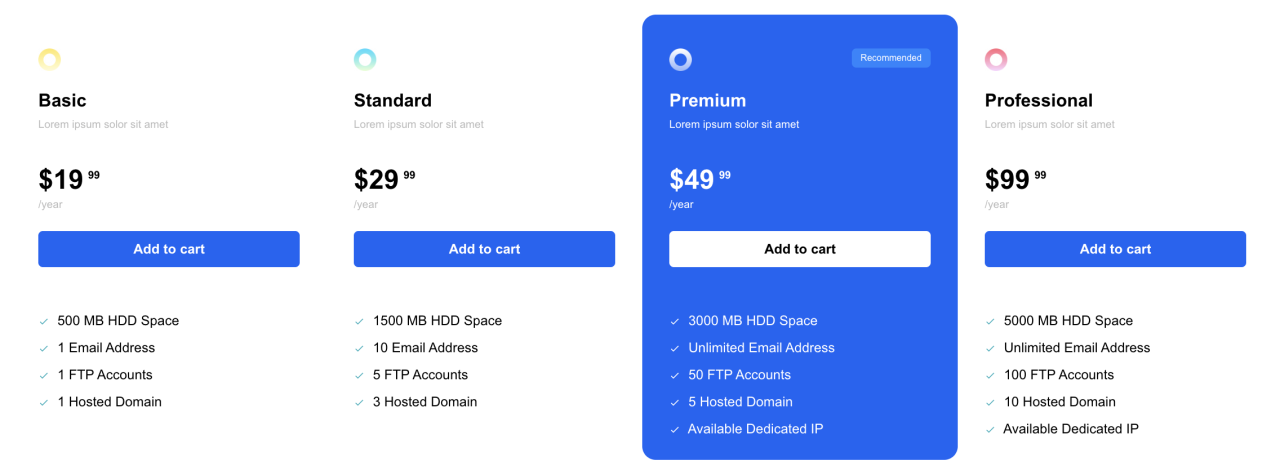
एक स्पष्ट मूल्य निर्धारण तालिका उपयोगकर्ताओं को योजनाओं की त्वरित तुलना करने और तेज़ी से निर्णय लेने में मदद करती है। खराब ढंग से संरचित मूल्य निर्धारण भ्रम और खोए हुए रूपांतरणों का कारण बन सकता है।.
सर्वोत्तम प्रथाएँ
- कॉलम को सुसंगत रखें
- सबसे लोकप्रिय प्लान को हाइलाइट करें
- स्पष्ट लेबल और विवरण का उपयोग करें
- अव्यवस्था से बचें
WP Table Managerके साथ, आप मूल्य निर्धारण तालिकाएँ डिज़ाइन कर सकते हैं जो कार्यात्मक और दृष्टिगत रूप से आकर्षक दोनों हों, और विशेष रूप से मूल्य निर्धारण तालिकाओं के लिए एक टेम्पलेट से शुरू कर सकते हैं।.
उपयोग केस 2: तुलना तालिकाएँ
उत्पाद या सेवा मूल्यांकन के लिए तुलना तालिकाएँ आवश्यक हैं।.
सामान्य परिदृश्य
- उत्पाद सुविधाओं की तुलना करना
- सेवा योजनाओं का मूल्यांकन
- पक्ष और विपक्ष दिखाना
प्रभावी तुलना तालिकाओं के लिए सुझाव
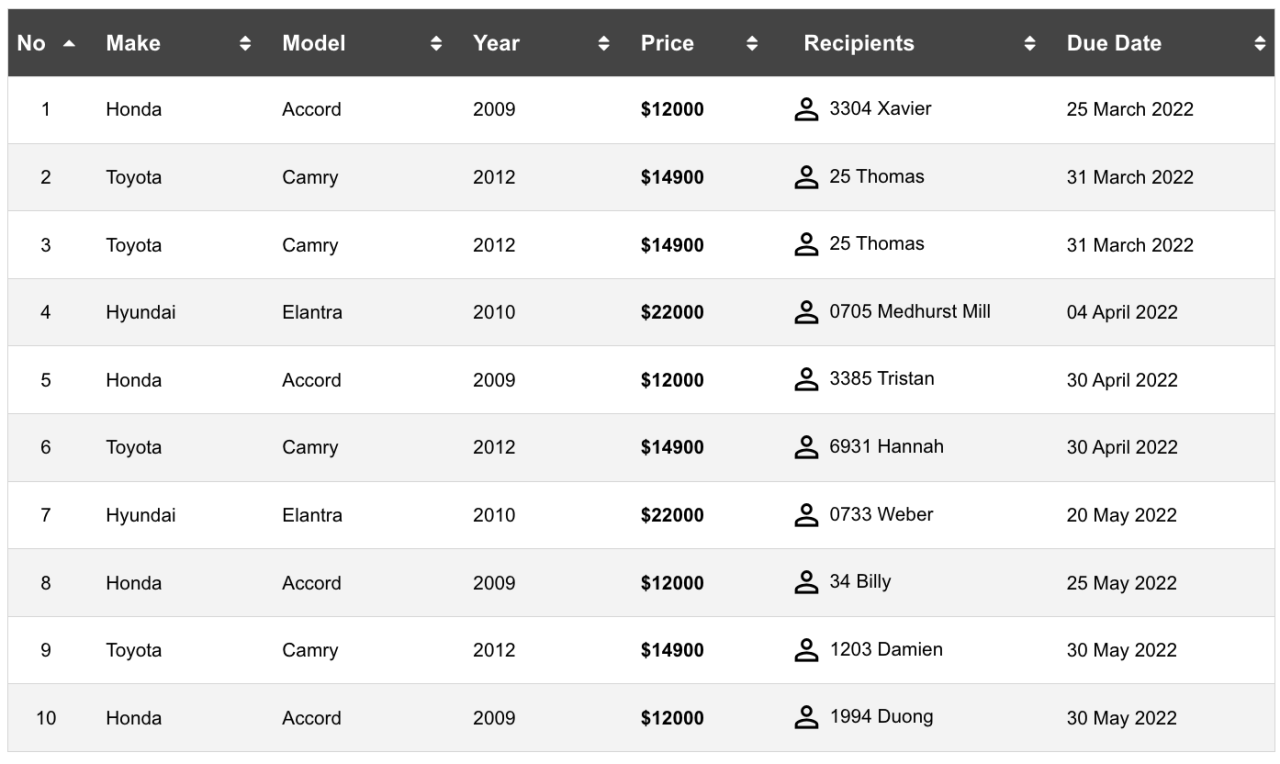
- मुख्य अंतरों पर ध्यान केंद्रित करें
- स्पष्टता के लिए चेकमार्क या आइकन का उपयोग करें
- लेआउट को सरल रखें
- मोबाइल पठनीयता सुनिश्चित करें
ये तालिकाएँ उपयोगकर्ताओं को उन्हें अभिभूत किए बिना सूचित निर्णय लेने में मदद करती हैं, और आप WP Table Managerसे तालिका थीम का उपयोग शुरू कर सकते हैं।.
उपयोग केस 3: डेटा चार्ट और संरचित जानकारी
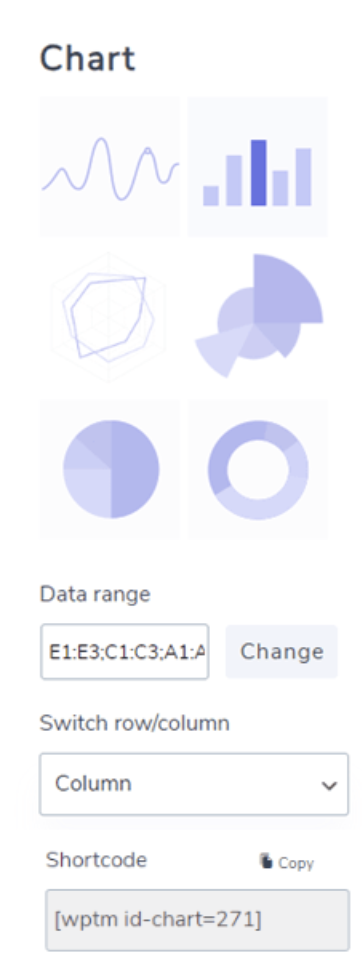
तालिकाएँ संरचित डेटा प्रदर्शित करने के लिए भी आदर्श हैं, जैसे:
- आंकड़े
- रिपोर्ट
- इन्वेंटरी सूचियाँ
Elementor के साथ संयोजित करने पर, आप अपने संदेश का समर्थन करने के लिए इन तालिकाओं को अपनी सामग्री के भीतर रणनीतिक रूप से रख सकते हैं।.
सर्च इंजन के लिए टेबल का अनुकूलन
सर्च इंजन सामग्री को समझने के लिए संरचना पर निर्भर करते हैं। सही तरीके से उपयोग किए जाने पर तालिकाएँ इसे बेहतर बना सकती हैं।.
प्रमुख अनुकूलन रणनीतियाँ
- वर्णनात्मक शीर्षकों का उपयोग करें
- डेटा को व्यवस्थित और सुसंगत रखें
- अत्यधिक स्टाइलिंग से बचें जो सामग्री को छिपाती है
- तेज़ लोडिंग समय सुनिश्चित करें
इससे बनाई गई टेबलें WP Table Manager साफ़ संरचनाओं का पालन करती हैं जिन्हें सर्च इंजन अधिक आसानी से समझ सकते हैं।
टेबल्स के साथ उपयोगकर्ता अनुभव बेहतर बनाना
एक अच्छी तालिका केवल डेटा के बारे में नहीं होती, यह उपयोगिता के बारे में होती है।.
पठनीयता में सुधार करें
- स्पेसिंग का प्रभावी ढंग से उपयोग करें
- सुसंगत फ़ॉर्मेटिंग लागू करें
- मुख्य जानकारी को हाइलाइट करें
निरंतरता बनाए रखें
- सभी टेबल में एक ही शैली का उपयोग करें
- टेक्स्ट और संख्याओं को ठीक से संरेखित करें
- रंग का उपयोग न्यूनतम रखें
ये छोटे सुधार उपयोगकर्ताओं के आपकी सामग्री के साथ इंटरैक्ट करने के तरीके में बड़ा अंतर लाते हैं।.
टेबल को कुशलता से प्रबंधित करने के लिए वर्कफ़्लो टिप्स
अपनी प्रक्रिया को कुशल बनाए रखने के लिए: आवर्ती तालिका प्रकारों के लिए टेम्पलेट बनाएं
- तालिकाओं को व्यवस्थित करने के लिए श्रेणियों का उपयोग करें
- एक ही स्रोत से डेटा अपडेट करें
- कई डिवाइस पर तालिकाओं का परीक्षण करें
ये अभ्यास निरंतरता बनाए रखने और मैन्युअल काम कम करने में मदद करते हैं।.
सभी वेबमास्टर्स को आमंत्रण!
अपनी क्लाइंट वेबसाइटों को WP Table Manager के साथ बेहतर बनाएं। टेबल, चार्ट और स्प्रेडशीट को आसानी से प्रबंधित और अनुकूलित करें, जिससे क्लाइंट को गतिशील और आकर्षक डेटा विज़ुअलाइज़ेशन मिले।
आज ही अपनी वेब डिज़ाइन सेवाओं को अपग्रेड करें!
WordPress में स्मार्ट तालिकाएँ बनाएँ
WordPress में तालिकाओं को प्रबंधित करना अब जटिल नहीं रह गया है। Elementor और WP Table Manager के साथ, आप बिना किसी तकनीकी बाधा के संरचित, रिस्पॉन्सिव और दिखने में आकर्षक तालिकाएँ बना सकते हैं।
उपयोग में आसानी को शक्तिशाली सुविधाओं के साथ जोड़कर, यह सेटअप आपको सरल डेटा सूचियों से लेकर उन्नत मूल्य निर्धारण और तुलना तालिकाओं तक सब कुछ संभालने की सुविधा देता है। सही तरीके से उपयोग किए जाने पर, तालिकाएँ न केवल आपकी साइट की उपयोगिता बढ़ाती हैं बल्कि बेहतर सर्च प्रदर्शन में भी योगदान देती हैं।.
एक सुव्यवस्थित तालिका रणनीति आपके संपूर्ण सामग्री अनुभव को उन्नत कर सकती है, जिससे आपकी वेबसाइट अधिक व्यवस्थित, पेशेवर और प्रभावी बनती है।.
जब आप ब्लॉग की सदस्यता लेते हैं, तो साइट पर नए अपडेट होने पर हम आपको ई-मेल भेजेंगे ताकि आप उन्हें मिस न करें।.



