 वर्डप्रेस उत्पाद
 जूमला उत्पाद
 समर्थन
 समाचार
 लॉगिन
लॉगिनजूमला एचटीएमएल टेबल के साथ एक्सेल फ़ाइल को कैसे आयात या सिंक्रनाइज़ करें

आमतौर पर, हमारे संगठन में, हमारे पास बहुत सारी एक्सेल फ़ाइलें हैं और हमें उन्हें अपने जूमला वेबसाइट पर ग्राहकों के साथ साझा करने के लिए बहुत सारी चीजें करनी होती हैं, और हम इसे आसान बनाना चाहेंगे क्योंकि यह एक समय लेने वाला कार्य है।.
Joomunited आपको Joomla साइट में टेबल को मैनेज करने के लिए एक शानदार एक्सटेंशन प्रदान करता है, जिसमें कई ऐसे टूल हैं जो आपके काम को आसान बना देंगे... इनमें से एक एक्सेल फाइल सिंक्रोनाइज़ेशन और इंपोर्ट टूल है, कमाल का! हम आपके काम को आसान बनाने के लिए यहाँ हैं।
इस पोस्ट में, हम सीखने जा रहे हैं कि अपनी एक्सेल फ़ाइलों को कैसे आयात और सिंक्रनाइज़ करें ताकि आप उन्हें अपने जूमला साइट पर एक मैत्रीपूर्ण डैशबोर्ड और बहुत सारे टूल्स के साथ संपादित, प्रबंधित और दिखा सकें।.
जूमला वेबमास्टर्स का ध्यान!
अपने क्लाइंट की वेबसाइट को Droptables के साथ बढ़ाएं। आसानी से गतिशील और आकर्षक टेबल बनाएं और प्रबंधित करें।
अपने क्लाइंट को पेशेवर डेटा प्रस्तुति से प्रभावित करें।
Droptables के साथ जूमला में एक एक्सेल फ़ाइल आयात करना
अब हम देखेंगे कि जूमला में एक्सेल फ़ाइल आयात कैसे करें सबसे आसान तरीके से Droptablesके साथ, आप देखेंगे कि आपको इसे आयात करने और अपनी साइट पर अपनी एक्सेल फ़ाइलें दिखाने के लिए डेवलपर होने की आवश्यकता नहीं है और इसे अद्भुत बनाएं।.
चलिए, कॉन्फ़िगरेशन से इस टूल को सक्षम करके शुरुआत करते हैं। कंपोनेंट्स > Droptables > कॉन्फ़िगरेशन पर जाएं, मुख्य सेटिंग्स के अंतर्गत " एक्सेल आयात/निर्यात " खोजें और इसे सक्षम करें।

तालिकाओं को एक्सेल या ओपन ऑफिस से आयात किया जा सकता है। स्वरूप का स्वतः पता लगाया जाएगा और आयात किया जाएगा। ध्यान दें कि केवल पहली एक्सेल पेज आयात की जाएगी। निर्यात एक्सेल 2003 या 2007 स्वरूप में किया जा सकता है।.
एक्सेल फ़ाइल को इम्पोर्ट करने के लिए, कंपोनेंट्स > Droptables पर जाएं, अब ऊपर वाले सेक्शन में क्रिएट टेबल पर क्लिक करके एक नई टेबल बनाएं जिसका उपयोग हम एक्सेल टेबल को इम्पोर्ट करने के लिए करेंगे, फिर टेबल का नाम टाइप करें और अंत में, डन पर क्लिक करें ।

टेबल बनाने के बाद, इंपोर्ट और सिंक > एक्सेल फ़ाइल।

दो विकल्प हैं:
- डेटा+शैली: सही है अगर आपके पास अपने एक्सेल स्प्रेडशीट पर सहेजे गए लेआउट हैं।
- केवल डेटा: यदि आपके पास अपनी पृष्ठ पर तालिकाओं के लिए एक पूर्वनिर्धारित लेआउट है और आप इसे बनाए रखना चाहते हैं तो यह एकदम सही है।
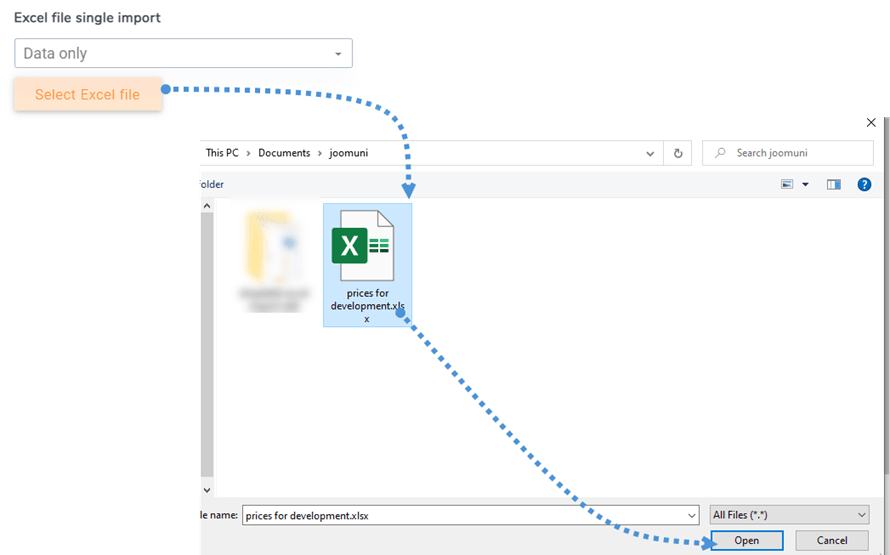
इस उदाहरण के लिए हम अपने स्वयं के स्टाइल के साथ एक टेबल का उपयोग करने जा रहे हैं ताकि आप देख सकें कि यह कैसे आयात किया जाएगा, एक्सेल फ़ाइल चुनें पर क्लिक करें।

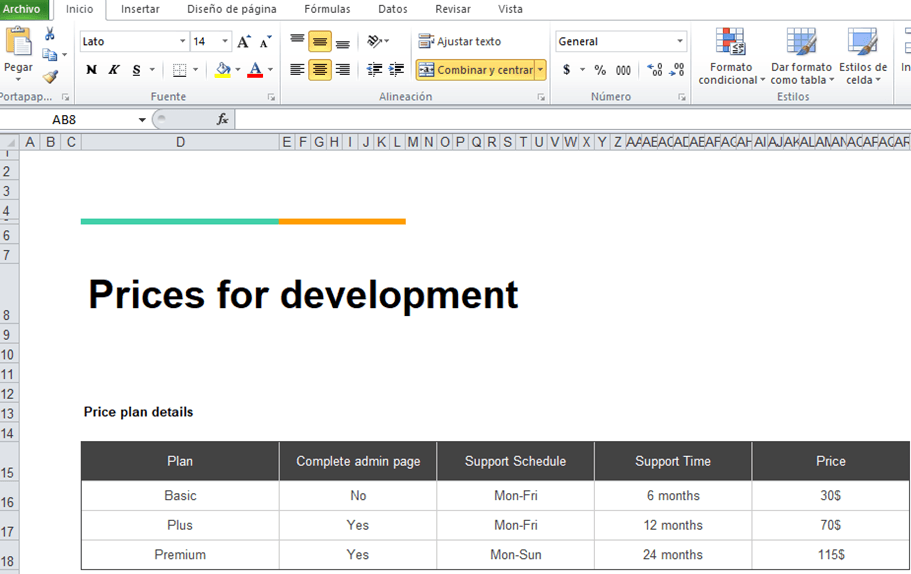
यह एक्सेल स्प्रेडशीट है जिसे हम आयात करने जा रहे हैं।.
“एक्सेल फ़ाइल चुनें” पर क्लिक करने के बाद, आप अपने पीसी फ़ाइलों पर ब्राउज़ करने में सक्षम होंगे ताकि एक्सेल फ़ाइल का चयन और खोल सकें, यह आसान है, बस फ़ाइल पर क्लिक करें और इसे खोलें ... यह लोड होगा और जादू किया जाएगा।.
इन चरणों का पालन करने के बाद, आप Droptabless डैशबोर्ड में अपनी एक्सेल स्प्रेडशीट देख सकेंगे, अब अंतिम चरण इसे प्रकाशित करने के लिए होगा जो बहुत आसान भी है।.
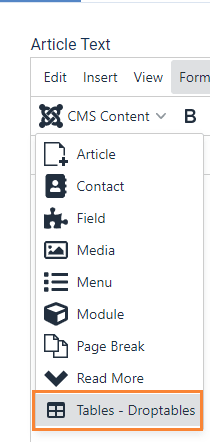
कंटेंट > आर्टिकल्स > नया आर्टिकल जोड़ें पर जाएं , फिर सीएमएस कंटेंट > टेबल्स - Droptables। पर क्लिक करें
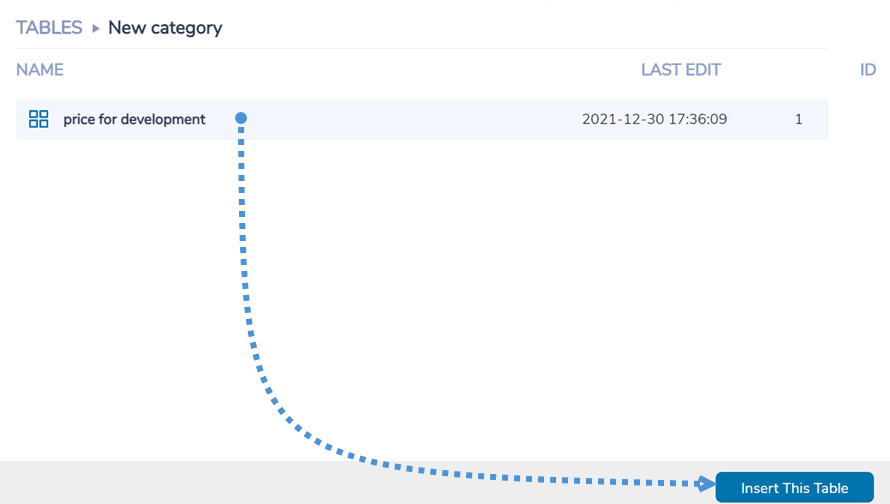
यह सभी उपलब्ध तालिकाओं को लोड करेगा, उस एक का चयन करें जिसे आप सम्मिलित करना चाहते हैं और फिर इस तालिका को सम्मिलित करें पर क्लिक करें।
अंत में, बस इसे सहेजें और आपके द्वारा बनाए गए लेख पर एक नज़र डालें।.
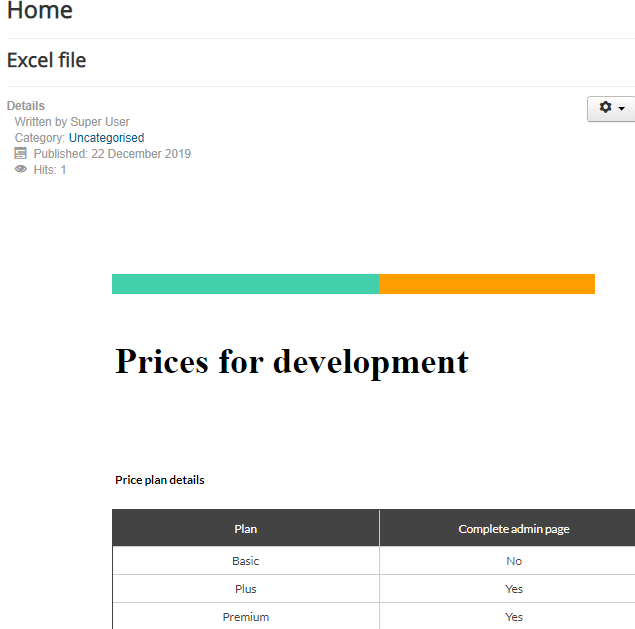
अब, जैसा कि आप देख सकते हैं, आपके पास वह तालिका है जो पहले आपकी एक्सेल फ़ाइल में थी लेकिन अब आपके जूमला साइट पर है और आप इसे प्रशासन क्षेत्र में संपादित कर सकते हैं जैसे कि आपने इसे पहले वहीं बनाया था।.
जूमला में त्वरित एक्सेल फ़ाइल सिंक्रनाइज़ेशन
वास्तव में, हम एक एक्सेल फ़ाइल को अपने जूमला साइट में एक टेबल के साथ सिंक्रनाइज़ भी कर सकते हैं ताकि आपके पास एक्सेल फ़ाइल को संपादित करने और अपने जूमला टेबल में परिवर्तन देखने और जूमला टेबल को संपादित करने और अपनी एक्सेल फ़ाइल में परिवर्तन देखने का विकल्प हो और यह हमारे विचार से आसान है।.
इस उदाहरण के लिए, हम उसी एक्सेल फ़ाइल का उपयोग करने जा रहे हैं जिसका उपयोग हमने पहले किया था, सबसे पहले, एक्सेल फ़ाइल आपके सर्वर में स्थित होनी चाहिए ताकि इसे सिंक्रनाइज़ किया जा सके।.
अब जबकि फाइल सर्वर पर मौजूद है, तो बस Components > Droptables।
अब, ऊपरी दाएं भाग में, Import & Sync > Excel file । वहां आपको स्प्रेडशीट लिंक और "Fetch Style" विकल्प दिखाई देंगे। स्प्रेडशीट के अंदर डेटा और स्टाइल को सिंक्रनाइज़ करने के लिए, Fetch Style विकल्प को सक्षम करें।
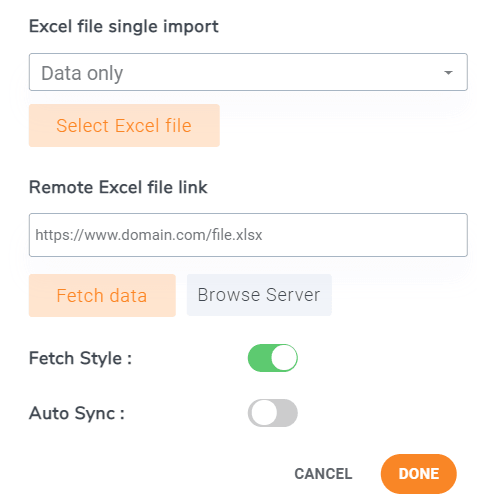
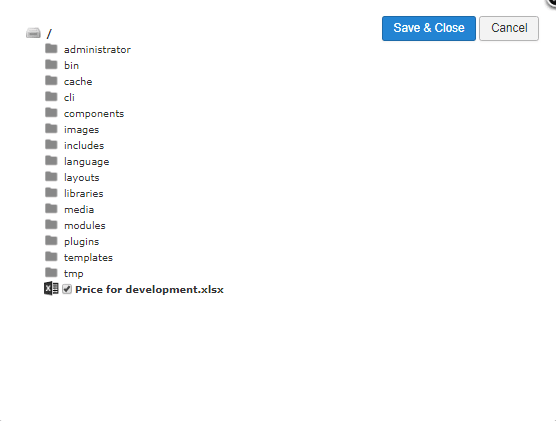
ब्राउज़ सर्वर पर क्लिक करें, सर्वर के अंदर फ़ोल्डर खुल जाएंगे, बस एक्सेल फ़ाइल ढूंढें और उस पर क्लिक करें, अंत में “सहेजें और बंद करें”।.
अब बस “डेटा प्राप्त करें” पर क्लिक करें और एक्सेल फ़ाइल स्वचालित रूप से सिंक्रनाइज़ हो जाएगी।.
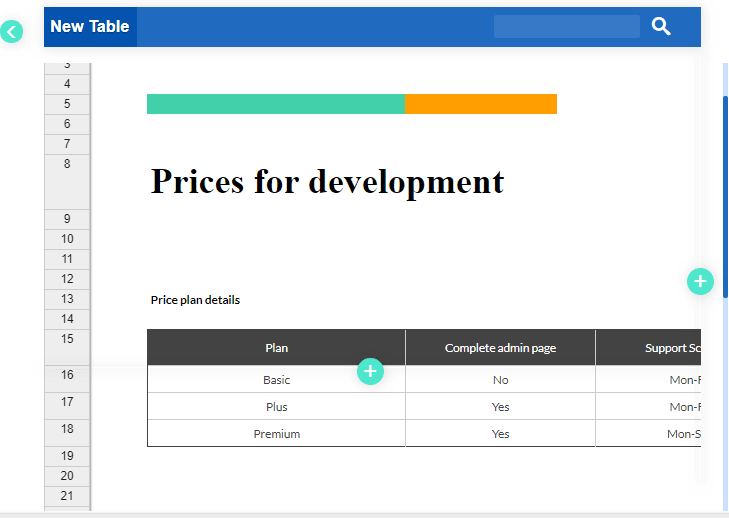
अब, जैसा कि आप देख सकते हैं, आपकी टेबल आपकी टेबल एडिशन डैशबोर्ड पर होगी, आप इसे एडिट और पब्लिश करने में सक्षम होंगे, अब आप इसे जूमला एडमिनिस्ट्रेटर में एडिट कर सकते हैं और अपने एक्सेल फ़ाइल में बदलाव देख सकते हैं और इसके विपरीत।.
लेकिन यह सब कुछ नहीं है, आप स्वचालित सिंक्रोनाइज़ेशन का विकल्प भी चुन सकते हैं, जिससे आपको हर बार बदलाव करने पर डेटा लाने की आवश्यकता नहीं होगी। बस इंपोर्ट और सिंक सेक्शन में जाएं और "ऑटो सिंक" को सक्षम करें, बाकी सब कुछ अपने आप हो जाएगा।
जूमला वेबमास्टर्स को बुला रहे हैं!
क्लाइंट वेबसाइटों के लिए टेबल निर्माण और प्रबंधन को सरल बनाएं Droptables। मूल्य निर्धारण तालिकाओं से डेटा तुलना तक, यह एक्सटेंशन शक्तिशाली विशेषताएं और सहज संपादन उपकरण प्रदान करता है।
आज ही अपने वेब डिज़ाइन सेवाओं को अपग्रेड करें!
तालिकाओं का प्रबंधन कभी इतना आसान नहीं रहा
यह बस इस अद्भुत एक्सटेंशन के कई टूल्स में से एक है, जिसका उपयोग आप अपने व्यवसाय जूमला साइट को वास्तव में पेशेवर बनाने के लिए कर सकते हैं, इस एक्सटेंशन के साथ कोई सीमा नहीं है क्योंकि आप कई चीजें कर सकते हैं, आप अपने डेटाबेस से टेबल बना सकते हैं, टेबल को स्टाइल कर सकते हैं, फिल्टर बना सकते हैं, अपने टेबल को रिस्पॉन्सिव बना सकते हैं और बहुत कुछ, तो आप किसका इंतजार कर रहे हैं? यहाँ जाएं और अभी अपनी सदस्यता खरीदें!
जब आप ब्लॉग की सदस्यता लेते हैं, तो हम आपको एक ईमेल भेजेंगे जब साइट पर नए अपडेट होंगे ताकि आप उन्हें न चूकें।.




