 वर्डप्रेस उत्पाद
 जूमला उत्पाद
 समर्थन
 समाचार
 लॉगिन
लॉगिनगुटेनबर्ग एडिटर के साथ टेबल्स बनाएं और प्रबंधित करें

टेबल्स और चार्ट्स हमारे सोच से अधिक महत्वपूर्ण हैं जब हमारे पास एक वेबसाइट होती है क्योंकि यह हमारी कीमतों, योजनाओं, कंपनी की प्रगति, और बहुत कुछ दिखाने के तरीके को वास्तव में आसान बना सकता है।
इसे बनाने के बाद एक टेबल ढूंढना वास्तव में थकाऊ हो सकता है क्योंकि हमें शोर्टकोड को कॉपी/पेस्ट करना होता है, लेकिन क्या होगा अगर सभी टेबल को ढूंढने के लिए एक ब्लॉक समर्पित हो? WP Table Manager आपको इसे आसान बनाने के लिए गुटेनबर्ग वर्डप्रेस एडिटर के साथ ऐसा करने की अनुमति देता है।
WP Table Manager गुटेनबर्ग एडिटर में ब्लॉक जोड़ता है जो आपको सीधे ब्लॉक में एक सर्च बॉक्स के साथ इन टेबल को जोड़ने की अनुमति देगा।.
क्लाइंट वेबसाइटों के लिए एक मजबूत टेबल प्रबंधन समाधान ढूंढ रहे हैं?
कीमत टेबल्स से उत्पाद तुलना तक, यह प्लगइन डेटा को स्पष्ट और उपयोगकर्ता-मित्री तरीके से प्रस्तुत करने के लिए शक्तिशाली सुविधाएँ प्रदान करता है।
अब प्रतिस्पर्धी बढ़त प्राप्त करें!
गुटेनबर्ग के लिए इस प्लगइन के साथ वर्डप्रेस टेबल बनाना
इस पोस्ट के लिए हम WP Table Manager का उपयोग मूल्य तुलना तालिका बनाने के लिए करेंगे, सबसे पहले हम देखेंगे कि तालिकाएँ कैसे बनाई जाती हैं।.
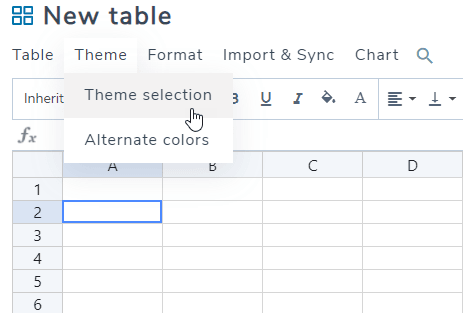
सबसे पहले, टेबल्स मैनेजर > सभी टेबल्स, इस सेक्शन में, + नया बनाएं > टेबल पर, इससे टेबल एडिटर खुल जाएगा। हम चीजों को और भी आसान बनाने के लिए एक थीम का उपयोग कर सकते हैं, तो चलिए एक थीम चुनते हैं, थीम > थीम चयन।
आप थीम के लिए सभी विकल्प देखेंगे, इसलिए हम उस एक को चुनने जा रहे हैं जो मूल्य तुलना तालिका के लिए काम करेगा।.
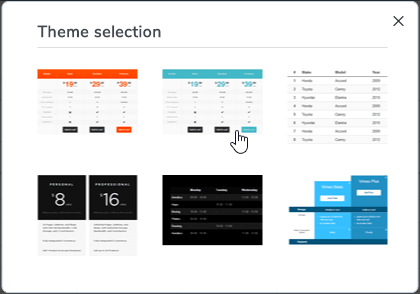
अब ठीक पर क्लिक करें (ध्यान रखें कि तालिका में सभी डेटा हटा दिया जाएगा)।.
जैसा कि हमने एक थीम जोड़ दिया है, लगभग सारा काम पूरा हो गया है।.
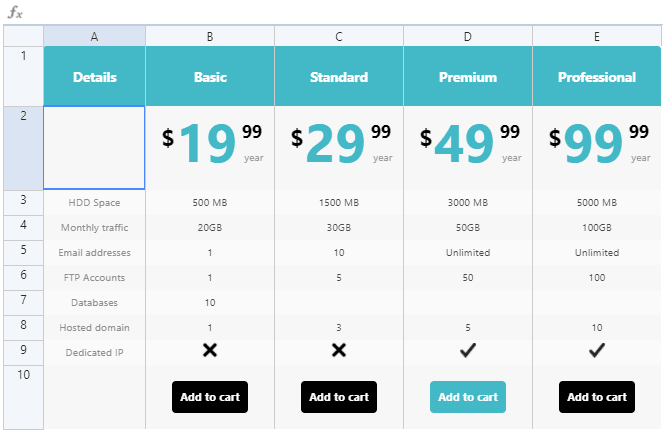
हमें बस सरल समायोजन करने हैं और तालिका को अपनी आवश्यकताओं के अनुसार अनुकूलित करना है, मैं कई पंक्तियों को हटा दूंगा और उनमें से कई को संपादित करूंगा, इन्हें बस क्लिक करके और टाइप करना शुरू करके संपादित किया जा सकता है जैसे कि आप एक्सेल का उपयोग कर रहे हों।.
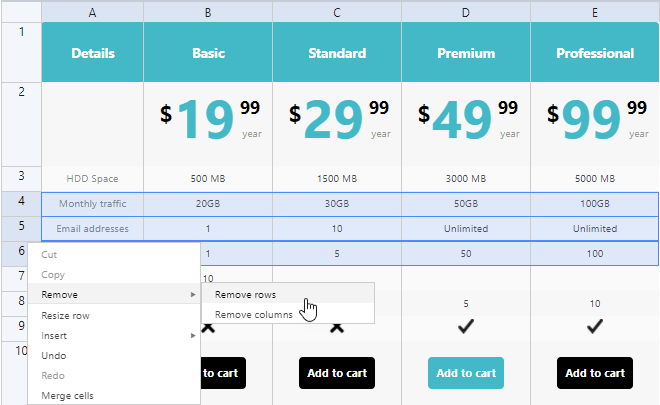
हटाने के लिए, बस पंक्तियों पर क्लिक करें, राइट-क्लिक करें, और फिर, हटाएं।
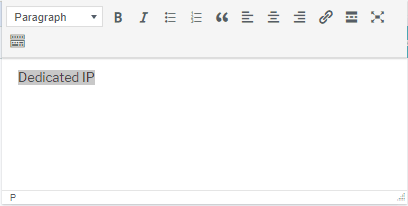
अब यदि आप सेल को संपादित करना चाहते हैं, तो उस पर क्लिक करें, यह एक उन्नत संपादक खोलेगा जिसका उपयोग आप सामग्री को अपनी आवश्यकता के अनुसार अनुकूलित करने के लिए कर सकते हैं।.
यदि हम टेबल को और अधिक अनुकूलित करना चाहते हैं, तो हम रंग बदल सकते हैं, हमें बस सेल पर क्लिक करना होगा और शीर्ष उपकरणों का उपयोग करके उन कक्षों का रंग बदलना होगा जिन्हें हम चाहते हैं।.
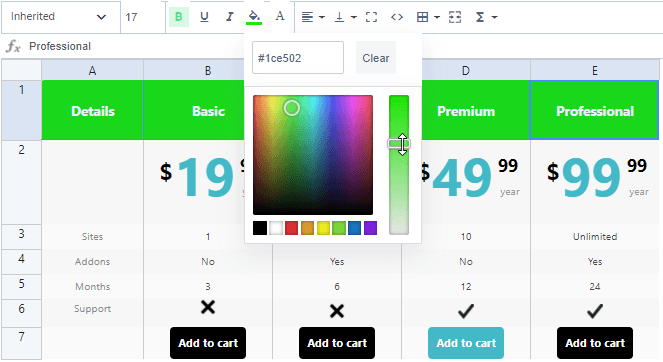
हमें तालिका को सहेजने की आवश्यकता नहीं है क्योंकि यह हर परिवर्तन के साथ स्वचालित रूप से सहेजी जाएगी।.
अब जब हमने तालिका बना ली है, हम इसे गुटेनबर्ग एडिटर ब्लॉक का उपयोग करके पोस्ट में जोड़ सकते हैं।.
पोस्ट > नया जोड़ें पर जाएं , आपको गुटेनबर्ग संपादक दिखाई देगा, हम WP Table Manager ब्लॉक का चयन करेंगे।
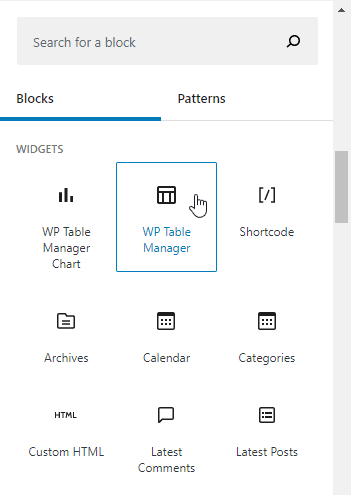
यह एक खोज फ़ील्ड जोड़ देगा जो आपको श्रेणियाँ और टेबल दिखाएगा और आप टेबल पर क्लिक करके टेबल जोड़ सकेंगे।.
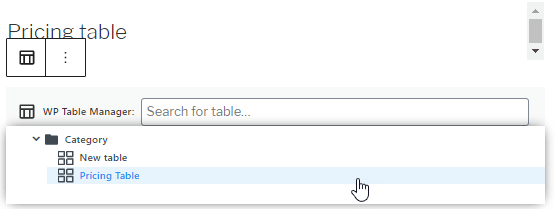
तालिका जोड़ दी जाएगी, और अब, आपको बस उस पोस्ट को प्रकाशित करना होगा और तालिका वहीं होगी, जैसे तालिका पर क्लिक करें और पोस्ट/पेज प्रकाशित करें।.
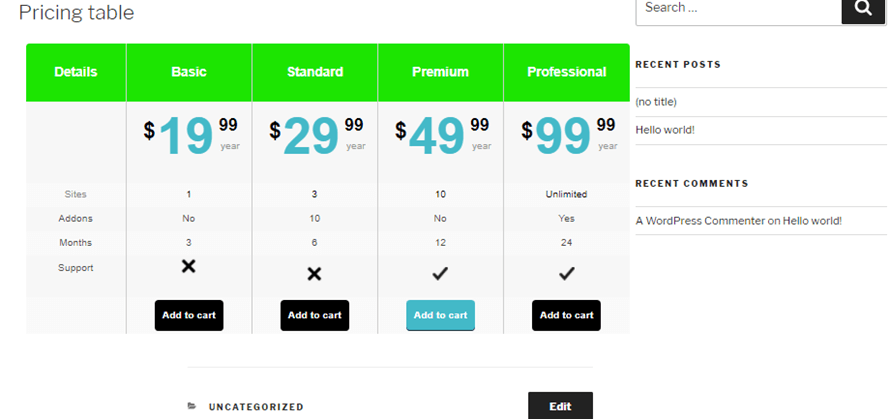
और बस, हमने 10 मिनट से कम समय में एक मूल्य निर्धारण तालिका बनाई और पोस्ट की है, वास्तव में आसान, है ना?
वर्डप्रेस में चार्ट बनाने के लिए WP Table Manager का उपयोग करना
हां, हमारे पास टेबल से चार्ट बनाने का विकल्प भी होगा, और दूसरी अच्छी खबर यह है कि चार्ट अनुभाग में एक समर्पित गुटेनबर्ग ब्लॉक है ताकि आप अपनी पोस्ट बना रहे हों तो आसानी से चार्ट ढूंढ सकें।.
अब, चार्ट बनाने के लिए टेबल मैनेजर > सभी टेबलहमारे पास एक टेबल बन जानी चाहिए जिसमें वह डेटा हो जिसे हम चार्ट में दिखाना चाहते हैं। हमारे पास इस चार्ट को बनाने के लिए आवश्यक जानकारी से भरी एक टेबल तैयार है।
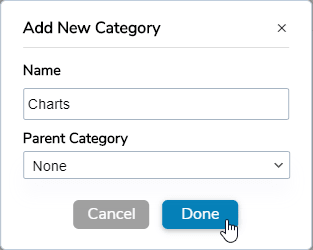
एक अच्छा अभ्यास यह हो सकता है कि हम प्रत्येक प्रकार की टेबल के लिए एक श्रेणी बनाएं जिसे हम बनाना चाहते हैं, उदाहरण के लिए, यहां हमने "चार्ट्स" नामक एक श्रेणी बनाई है।.
श्रेणियां बनाना बहुत आसान है, इसके लिए + नया बनाएं > श्रेणी।
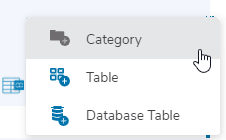
अंत में, श्रेणी शीर्षक टाइप करें, माता-पिता श्रेणी चुनें (यदि यह एक उप-श्रेणी है), और किया पर क्लिक करें।
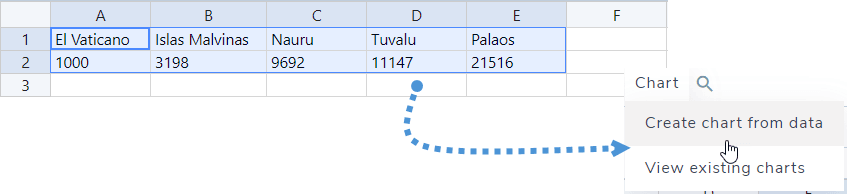
अब आइए उस टेबल पर जाएं जहां हम चार्ट बनाना चाहते हैं, हमने 5 देशों की जनसंख्या के आधार पर एक टेबल जोड़ा है।.
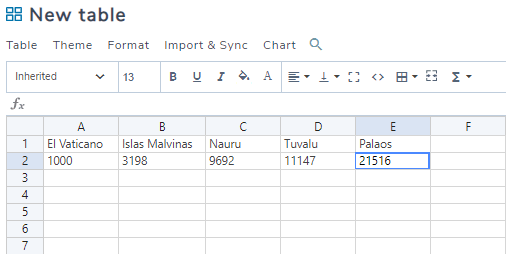
चार्ट बनाने के लिए, हमें उन सेल्स का चयन करना होगा जिन्हें हम चार्ट में जोड़ना चाहते हैं और चार्ट > डेटा से चार्ट बनाएं पर क्लिक करना होगा।
अब, हम दायें मेनू के साथ बनाए गए चार्ट को देखेंगे जहां हम चार्ट को अनुकूलित करने के लिए उपकरण देख पाएंगे।.
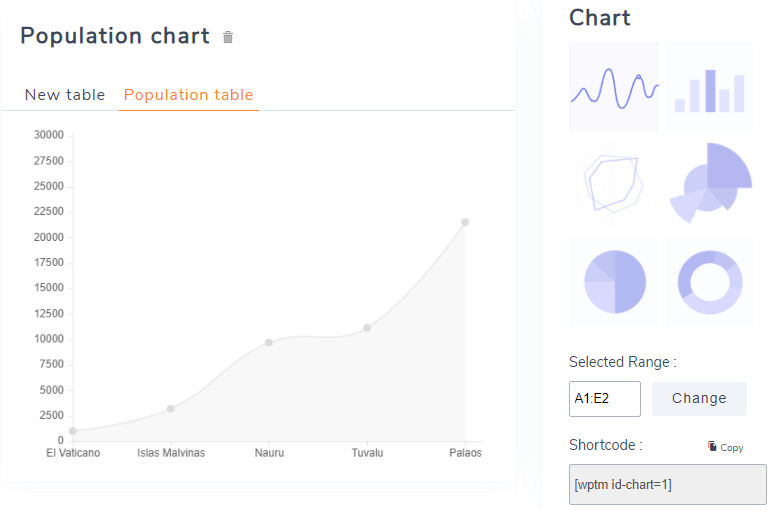
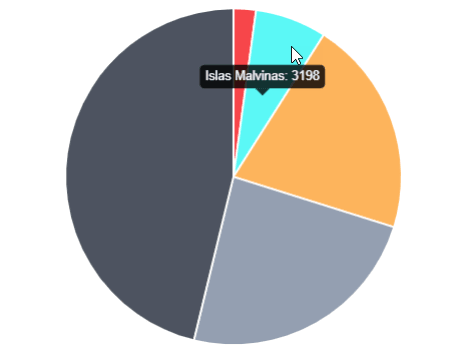
हम इस उदाहरण के लिए सर्कल चार्ट का उपयोग करेंगे।.
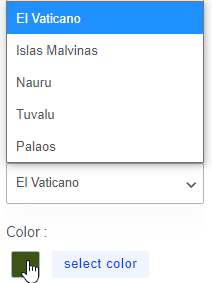
दाएं तरफ के पैनल के नीचे, हम प्रत्येक फ़ील्ड के लिए रंग चुनने में सक्षम होंगे ताकि हम रंगों को उस थीम के साथ फिट कर सकें जिसका हम उपयोग कर रहे हैं।.
अब जबकि हमने चार्ट बना लिया है/कस्टमाइज़ कर लिया है, चलिए पोस्ट > नया जोड़ें ताकि हम पोस्ट बना सकें और हमारे द्वारा बनाए गए नए चार्ट को जोड़ सकें।
गुटेनबर्ग संपादक पर, "WP Table Manager चार्ट" ब्लॉक की तलाश करें और इसे पोस्ट में जोड़ें।.
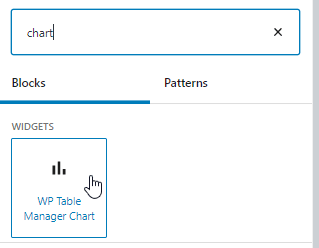
यह एक खोज फ़ील्ड खोलेगा जहां आप सभी उपलब्ध चार्ट देख पाएंगे।.
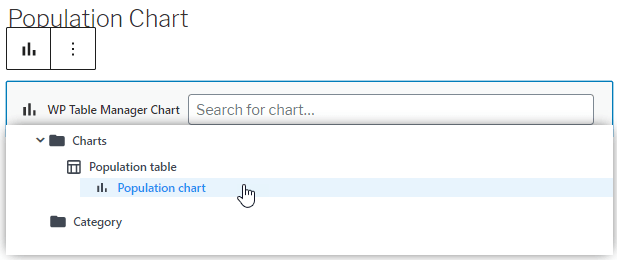
जैसा कि आप देख सकते हैं कि यह सभी श्रेणियां, तालिकाएं और उपलब्ध चार्ट दिखाएगा, इसलिए हमें सब कुछ श्रेणियों में व्यवस्थित करना चाहिए, अब उस चार्ट पर क्लिक करें जिसे आप जोड़ना चाहते हैं, हमारे मामले में यह "जनसंख्या चार्ट" है।.
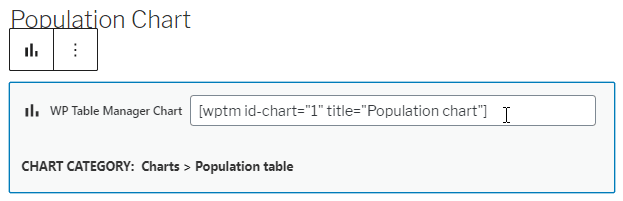
जैसा कि आप देख सकते हैं, शॉर्टकोड स्वचालित रूप से जोड़ दिया जाएगा, इसलिए आपको बस इसे प्रकाशित करना होगा और सब कुछ हो जाएगा।.
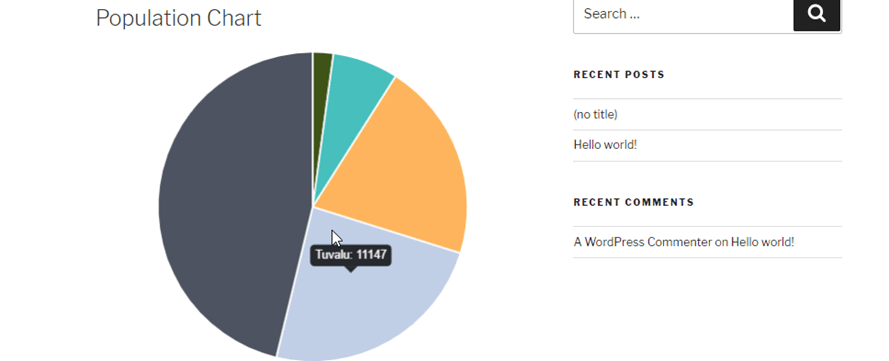
लेकिन अब, क्या होता है अगर हम चार्ट में डेटा को अपडेट करना चाहते हैं? क्या हमें एक नया चार्ट बनाना चाहिए? ठीक है, इसका जवाब नहीं है! आप बस तालिका के अंदर डेटा को संपादित कर सकते हैं और चार्ट स्वचालित रूप से अपडेट हो जाएगा।.
इस उदाहरण में, टुवालू की जनसंख्या 11147 है, जैसा कि आप छवि में देख सकते हैं, तो आइए जनसंख्या को 20000 में बदलें और फिर से चार्ट की जांच करें।.
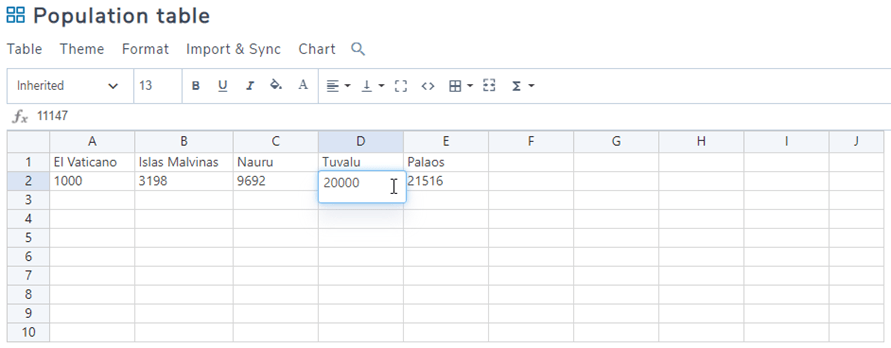
अब चार्ट को अद्यतन किया जाना चाहिए, चलिए इसे जांचते हैं।.
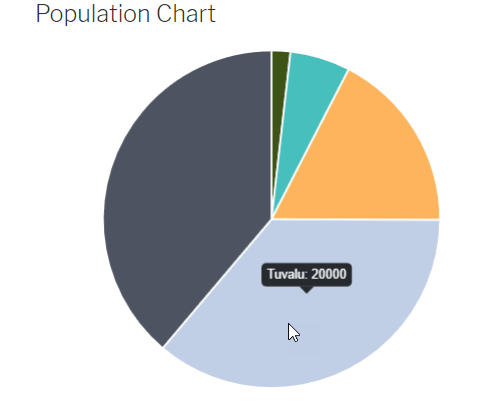
और हाँ, जादू हो गया है, हमने एक गतिशील चार्ट बनाया है जिसे आसानी से बदला जा सकता है बस तालिका के अंदर डेटा बदलकर।.
प्लस, वर्डप्रेस में डेटाबेस से टेबल्स
डेटाबेस से टेबल बनाने का विकल्प भी उपलब्ध है और डेटाबेस में बदलाव होने पर यह टेबल अपने आप अपडेट हो जाएगी। इसलिए, यदि आपके डेटाबेस में जानकारी संग्रहीत है और आप उसके आधार पर टेबल/चार्ट बनाना चाहते हैं, तो बस + नया बनाएं > डेटाबेस टेबल
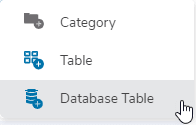
यह आपको एक पेज पर ले जाएगा जिसमें आपके डेटाबेस में शामिल सभी टेबल होंगे ताकि आप अपनी पसंद के कॉलम के साथ इसे चुन सकें, और WP Table Manager स्वचालित रूप से टेबल बनाएगा।.
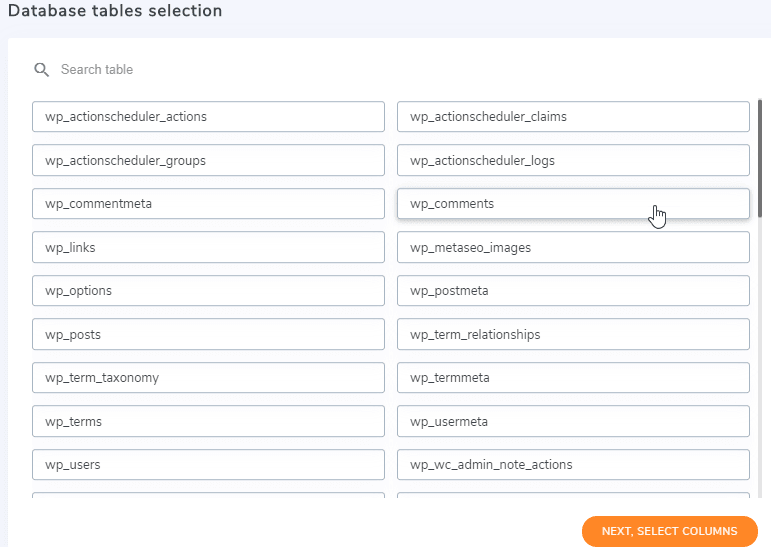
उसके बाद, आप टेबल में जोड़ने के लिए कॉलम चुन सकेंगे, उदाहरण के लिए, यहाँ हम केवल टिप्पणी प्रकार और लेखकों का ईमेल चुनेंगे।.
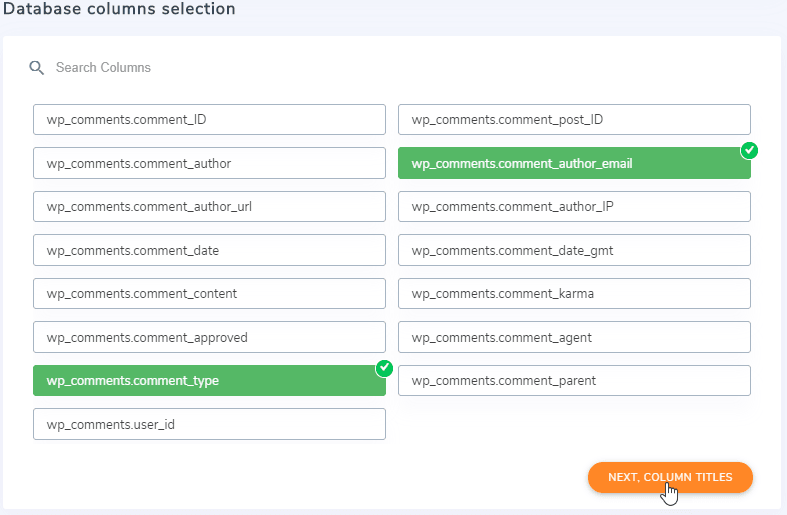
अंत में, प्रत्येक कॉलम के लिए शीर्षक चुनें और तालिका बनाने के लिए नियम जोड़ें।.
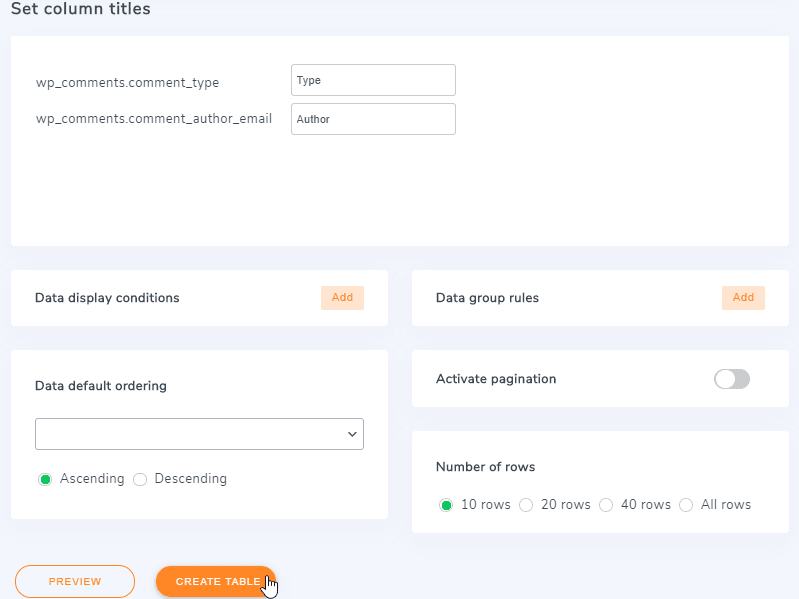
अब, क्लिक करें तालिका बनाएं और तालिका स्वचालित रूप से बनाई जाएगी, ध्यान रखें कि हम शर्तें जोड़ सकते हैं, उदाहरण के लिए, एक चर केवल तभी दिखाएं जब लेखक का ईमेल “
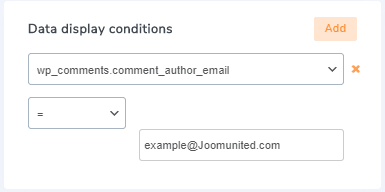
हम जितने चाहें उतने नियम जोड़ सकते हैं, हमें बस “जोड़ें” पर क्लिक करना होगा और एक नया नियम सेट करने के लिए एक नया बॉक्स जोड़ा जाएगा।.
और अब आप देख सकते हैं कि डेटाबेस से तालिकाएँ बनाना कितना आसान है।.
हमारा नया डिज़ाइन सब कुछ और भी आसान बना देगा!
सभी वेबमास्टर्स को बुला रहे हैं!
अपने क्लाइंट की वेबसाइटों को WP Table Manager के साथ बेहतर बनाएं। आसानी से टेबल, चार्ट और स्प्रेडशीट को प्रबंधित और कस्टमाइज़ करें, क्लाइंट को डायनामिक और आकर्षक डेटा विज़ुअलाइजेशन प्रदान करें।
आज ही अपनी वेब डिज़ाइन सेवाओं को अपग्रेड करें!
WP Table Manager के साथ तालिकाएँ बनाना शुरू करें
अब जब आप जानते हैं कि WP Table Manager का उपयोग करके टेबल बनाना और प्रबंधित करना कितना आसान है, आप किसका इंतजार कर रहे हैं? यहाँ जाएं और अपनी सदस्यता खरीदें ताकि इन सभी तालिकाओं को सबसे पेशेवर तरीके से परोसना शुरू कर सकें।
जब आप ब्लॉग की सदस्यता लेते हैं, तो हम आपको एक ईमेल भेजेंगे जब साइट पर नए अपडेट होंगे ताकि आप उन्हें न चूकें।.



