 वर्डप्रेस उत्पाद
 जूमला उत्पाद
 समर्थन
 समाचार
 लॉगिन
लॉगिनएडवांस्ड गुटेनबर्ग कॉलम मैनेजर के साथ ब्लॉक्स को विभाजित करना

कॉलम सामग्री के लिए वही हैं जो गुटेनबर्ग के ब्लॉक वर्डप्रेस के क्लासिक एडिटर के लिए थे। वे आपको अपनी सामग्री को बिना किसी बाधा के व्यवस्थित करने की अनुमति देते हैं - यदि लंबवत नहीं, तो ब्लॉक्स की तरह, फिर क्षैतिज रूप से। एडवांस्ड गुटेनबर्ग का नवीनतम अपडेट एक नया ब्लॉक प्रस्तुत करता है जो आपको कॉलम के साथ शुरू करने में मदद करता है।.
एडवांस्ड गुटेनबर्ग का कॉलम प्रबंधक गुटेनबर्ग के मूल कॉलम का एक अधिक उन्नत संस्करण है। इसकी प्रमुख विशेषताएं आपको इस बात पर अधिक नियंत्रण देती हैं कि सामग्री कैसे प्रदर्शित की जानी चाहिए, लेकिन साथ ही, यह इसके पूर्व निर्धारित लेआउट के साथ सामग्री बनाना शुरू करना आसान बनाता है।.
कॉलम लेआउट
अपना पहला कॉलम ब्लॉक बनाने के लिए, अपने WordPress गुटेनबर्ग संपादक में कॉलम प्रबंधक देखें। नई ब्लॉक पर क्लिक करने पर आप सबसे पहले जो चीज देखेंगे वह सबसे आम पूर्व निर्धारित लेआउट की एक सूची है। विकल्प एक सरल, एक-कॉलम लेआउट से लेकर मानक दो-कॉलम डिस्प्ले और एक ब्लॉक में छह कॉलम तक होते हैं।
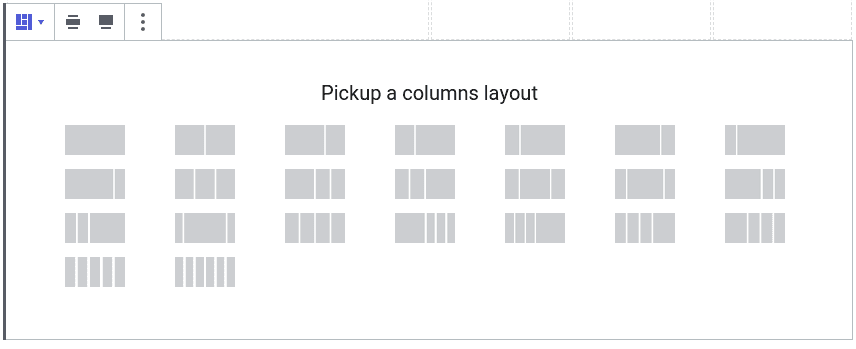
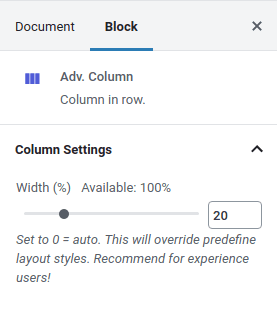
ये विकल्प इसलिए हैं ताकि आप इसे डिज़ाइन करने के बजाय सामग्री बनाने पर ध्यान केंद्रित कर सकें। हालांकि, आप खुद को ऐसा लेआउट ढूंढते हुए पा सकते हैं जो मौजूद नहीं है, जैसे कि एक कॉलम ब्लॉक जो आपके ब्लॉग की चौड़ाई का केवल 50% हिस्सा लेता है। उस स्थिति में, आप अपनी खुद की कॉलम चौड़ाई को परिभाषित करने के लिए साइडबार का उपयोग कर सकते हैं।.
अपनी पसंद की चौड़ाई निर्धारित करने के लिए, किसी कॉलम पर क्लिक करें और उसकी चौड़ाई प्रतिशत में सेट करें, या उसे 0 पर सेट करके उसकी स्वचालित चौड़ाई पर रीसेट करें। वर्डप्रेस पोस्ट या पेज की सामग्री को ओवरफ्लो होने से बचाने के लिए कुल प्रतिशत को अधिकतम 100% तक रखें। कॉलम गाइड - पारदर्शी बॉर्डर - आपको बदलाव देखने में मदद करेंगे, लेकिन आप इन्हें कॉन्फ़िगरेशन सेटिंग्स में
कॉलम मैनेजर में एक और नवीनता अलाइनमेंट सेक्शन है। यदि आप बाहरी कॉलम मैनेजर ब्लॉक पर क्लिक करते हैं, तो आपको पहले चौड़ाई विकल्प मिलेंगे। आप वाइड चौड़ाई या फुल चौड़ाई विकल्पों को टॉगल कर सकते हैं ताकि कॉलम ब्लॉक का आकार बढ़ाया जा सके। उनके ठीक बाद अलाइनमेंट विकल्प हैं।
पहले तीन संरेखण विकल्प मानक हैं - स्तंभों को शीर्ष पर, मध्य में या अंत में लंबवत रूप से संरेखित किया जा सकता है। चौथा और अंतिम संरेखण विकल्प गुटेनबर्ग के स्तंभों में नहीं है - आंतरिक स्तंभों की पूरी ऊंचाई।
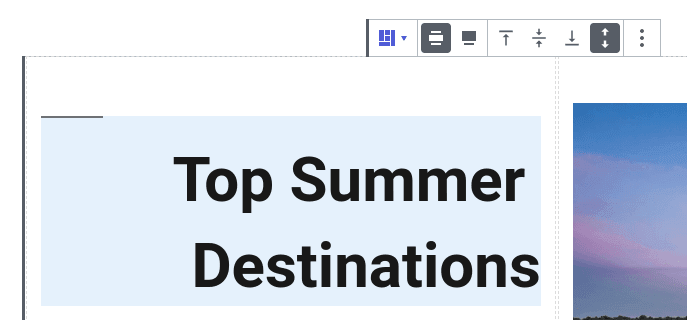
यह विकल्प ब्लॉक में सबसे ऊंचे स्तंभ के बराबर होने के लिए स्तंभों को फैलाता है। यदि स्तंभों में पृष्ठभूमि रंग या सीमाएं हैं, और इस प्रकार ब्लॉक की पूरी ऊंचाई तक फैलाने की आवश्यकता है, तो यह विकल्प आवश्यक है।.
उत्तरदायी स्तंभ
एक अच्छा ब्लॉग डेस्कटॉप, टैबलेट और मोबाइल फोन पर अच्छी तरह से प्रदर्शित होना चाहिए। एक प्रासंगिक प्रश्न जो स्वाभाविक रूप से उत्पन्न होता है, वह यह है कि जब चौड़ाई की कमी होती है तो स्तंभों को सर्वोत्तम तरीके से कैसे प्रदर्शित किया जाए। क्या स्तंभों की चौड़ाई बदलनी चाहिए, और यदि हां, तो कैसे? क्या प्रत्येक स्तंभ अपनी लाइन होना चाहिए?
उन्नत गुटेनबर्ग आपको यह चुनने की लचीलता देता है कि कॉलम टैबलेट और मोबाइल पर कैसे प्रदर्शित होने चाहिए। कॉलम मैनेजर ब्लॉक पर क्लिक करें और डेस्कटॉप, टैबलेट और मोबाइल के लिए एक लेआउट चुनें। हैंडहेल्ड उपकरणों पर विकल्पों में कॉलम लेआउट बदलना या कॉलम को पूरी चौड़ाई में स्टैक करना शामिल है।.
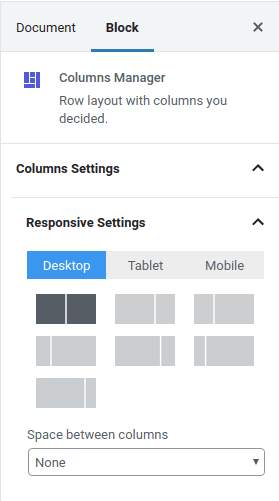
यदि आप पूर्ण-चौड़ाई वाले लेआउट की चौड़ी चौड़ाई का उपयोग कर रहे हैं, तो आप पा सकते हैं कि कॉलम मैनेजर ब्लॉक छोटे उपकरणों पर बहुत चौड़ा है। उस स्थिति में, आप मोबाइल और टैबलेट लेआउट के ठीक नीचे के क्षेत्र में मोबाइल या टैबलेट पैडिंग और मार्जिन सेट कर सकते हैं।.
नीचे स्क्रॉल करके और पंक्ति सेटिंग्स, आप यह भी निर्दिष्ट कर सकते हैं कि कॉलम सामग्री से भर जाने पर क्या होना चाहिए, साथ ही पंक्ति की अधिकतम चौड़ाई और न्यूनतम ऊंचाई भी निर्धारित कर सकते हैं। ब्लॉक की सामान्य लेआउट डिस्प्ले सेटिंग्स से परिचित होने के बाद, आप और भी बेहतर रिस्पॉन्सिवनेस सेटिंग्स का उपयोग करना चाहेंगे।
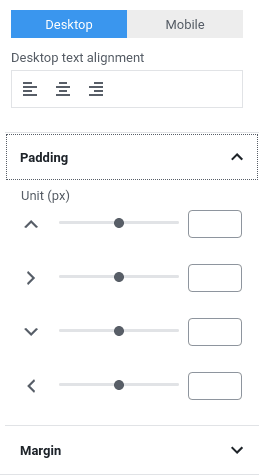
एडवांस्ड गुटेनबर्ग के कॉलम मैनेजर के साथ, आप डेस्कटॉप या मोबाइल पर व्यक्तिगत कॉलम के पैडिंग और मार्जिन को भी निर्दिष्ट कर सकते हैं। उन्हें फाइन-ट्यून करने के लिए, पूरे ब्लॉक के बजाय एक कॉलम पर क्लिक करें। फिर, साइडबार के नीचे स्क्रॉल करें और डेस्कटॉप या मोबाइल पर पैडिंग और मार्जिन निर्दिष्ट करें। प्रत्येक के लिए, आप टेक्स्ट अलाइनमेंट भी निर्दिष्ट कर सकते हैं।.
वर्डप्रेस कॉलम को वैयक्तिकृत करना
जब आप अपने कॉलम को सही करने के बाद - या अगर आपको मानक लेआउट से हटने की आवश्यकता महसूस नहीं हुई - तो आप या तो कॉलम को वैयक्तिकृत कर सकते हैं या उनमें सामग्री जोड़ना शुरू कर सकते हैं। जब आप एक कॉलम पर क्लिक करते हैं, तो आप कॉलम-व्यापी प्रदर्शन विकल्प लागू कर सकते हैं, जो वर्तमान में सीमा शैली, रंग, चौड़ाई और त्रिज्या तक सीमित हैं।.
सबसे महत्वपूर्ण बात, कॉलम का उद्देश्य सामग्री को संग्रहीत करना और प्रदर्शित करना है। उन्नत गुटेनबर्ग का कॉलम प्रबंधक कॉलम में सभी प्रकार की सामग्री का समर्थन करता है, जिसका अर्थ है कि आप उनमें अनुच्छेद, चित्र और गैलरी, और कोई भी अन्य ब्लॉक, चाहे मानक या कस्टम, संग्रहीत कर सकते हैं। आपकी कल्पना ही सीमा है!
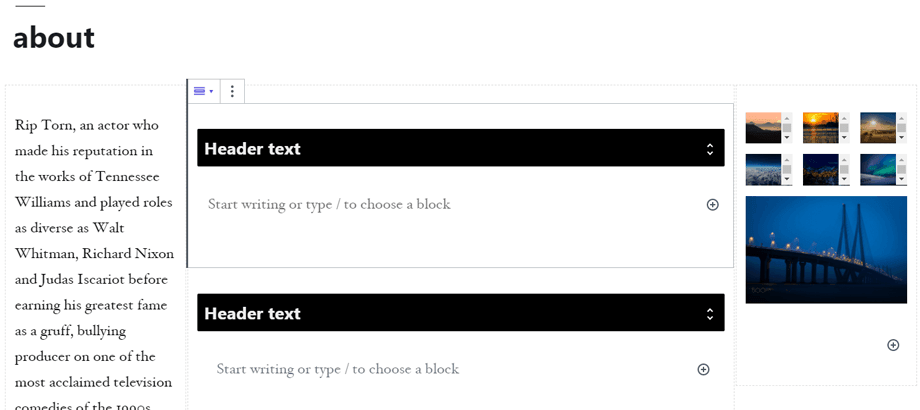
एक बार जब आप गुटेनबर्ग ब्लॉक की शक्ति में महारत हासिल कर लेते हैं, तो आप अपनी WordPress पोस्ट और पेजों में अपनी रचनात्मकता व्यक्त कर सकते हैं। एडवांस्ड गुटेनबर्ग के कॉलम मैनेजर के साथ, आप अपने WordPress ब्लॉग से अधिकतम लाभ उठा सकते हैं। तो कॉलम के साथ जितना चाहें उतना या कम नियंत्रण करें और अपनी रचनात्मकता को न केवल लंबवत, बल्कि क्षैतिज रूप से भी मुक्त करें!
एडवांस्ड गुटेनबर्ग (फ्री प्लगइन) प्राप्त करें: https://www.joomunited.com/wordpress-products/advanced-gutenberg
जब आप ब्लॉग की सदस्यता लेते हैं, तो हम आपको एक ईमेल भेजेंगे जब साइट पर नए अपडेट होंगे ताकि आप उन्हें न चूकें।.


टिप्पणियाँ