 WordPress
 Joomla
 समाचार
 प्रश्न पूछें
 लॉग इन
डाउनलोड मैनेजर के रूप में Amazon S3 ऑब्जेक्ट स्टोरेज का उपयोग कैसे करें
अमेज़न S3 ऑब्जेक्ट्स सबसे बेहतरीन स्टोरेज ऑब्जेक्ट्स क्लाउड सर्विस में से एक है जिसका हम इस्तेमाल कर सकते हैं क्योंकि ये सस्ते प्लान और अच्छे कनेक्शन भी देते हैं। तो कैसा रहेगा अगर हम इसे अपने वर्डप्रेस डाउनलोड्स को मैनेज करने के लिए स्टोरेज के तौर पर इस्तेमाल करें? आइए देखें कि यह कैसे किया जाता है!
इस पोस्ट में, हम यह देखने जा रहे हैं कि WP File Download एकीकृत करना कितना आसान है, इसके अलावा डाउनलोड को प्रबंधित करने के लिए सभी भयानक सुविधाओं के अलावा, इसमें अमेज़ॅन एस 3 ऑब्जेक्ट स्टोरेज के साथ एकीकरण भी है ताकि हम अमेज़ॅन एस 3 द्वारा प्रदान किए गए लाभों का उपयोग करके अपने सर्वर स्टोरेज को बचा सकें।
सामग्री की तालिका
क्या आप ग्राहक वेबसाइटों के लिए एक शक्तिशाली फ़ाइल प्रबंधन समाधान की तलाश में हैं?
WP File Download इसका जवाब है। फ़ाइल श्रेणियों, पहुँच प्रतिबंधों और सहज उपयोगकर्ता इंटरफ़ेस जैसी उन्नत सुविधाओं के साथ।
बेहतरीन फ़ाइल व्यवस्था से अपने ग्राहकों को प्रभावित करें!
हमारे वर्डप्रेस डाउनलोड के लिए एक अमेज़न IAM उपयोगकर्ता बनाना
यह ध्यान रखना महत्वपूर्ण है कि हमें इस ट्यूटोरियल का पालन करने और हमारे डाउनलोड मैनेजर को अमेज़ॅन एस 3 से सफलतापूर्वक कनेक्ट करने में सक्षम होने के लिए WP File Downloadऔर इसके क्लाउड एडऑन की आवश्यकता है।
अमेज़न कंसोल में एक IAM उपयोगकर्ता बनाएंगे, इसलिए वहां जाएं और लॉग इन करें।
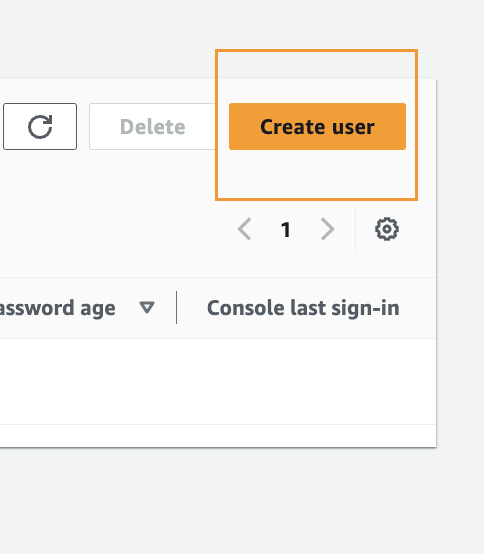
लॉग इन करने के बाद, हमें उपयोगकर्ता निर्माण के साथ आगे बढ़ना होगा, इसके लिए, IAM उपयोगकर्ता पृष्ठ और उपयोगकर्ता बनाएं ।
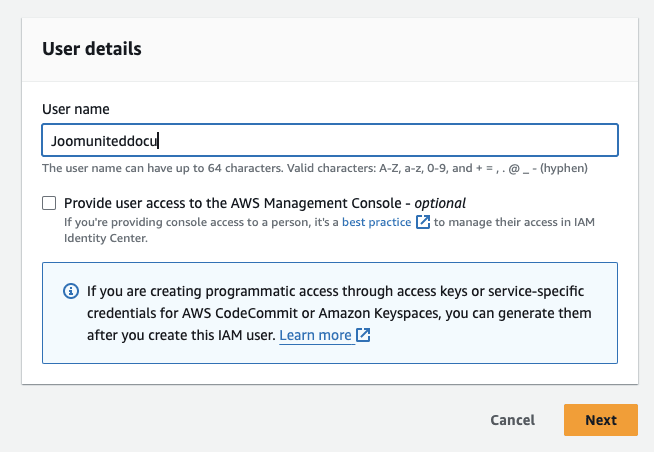
सबसे पहले, एक उपयोगकर्ता नाम सेट करें, और अगला ।
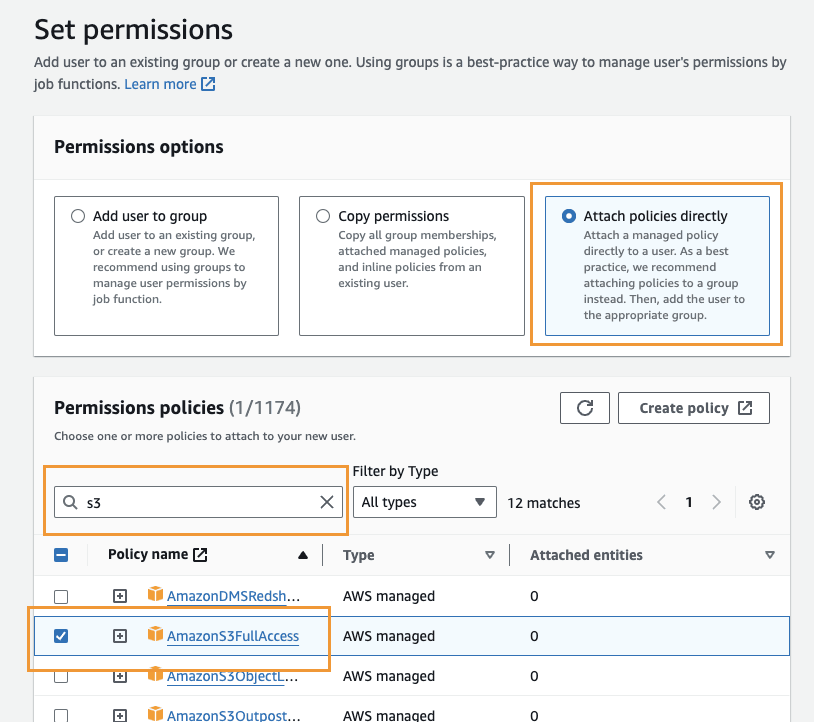
दूसरा चरण है क्योंकि यह उपयोगकर्ता अनुमतियों से संबंधित है, इसलिए "पॉलिसीज़ सीधे संलग्न करें" विकल्प पर क्लिक करें और फिर फ़िल्टर पॉलिसीज़ इनपुट बॉक्स में "S3" "AmazonS3FullAccess" पॉलिसी चुनें और अंत में " अगला" ।
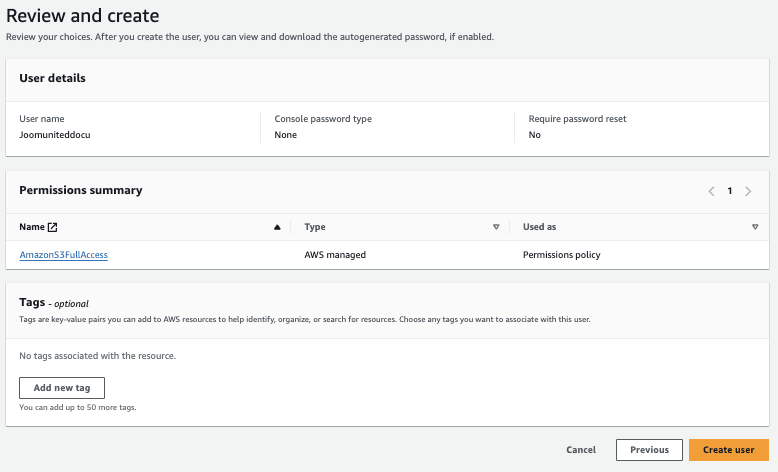
अंतिम चरण में , हमें केवल यह समीक्षा करनी होगी कि क्या सब कुछ ठीक है और फिर Create user ।
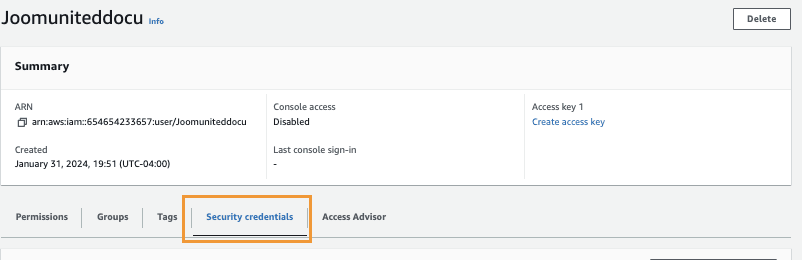
अब जब हमने अपना उपयोगकर्ता बना लिया है, तो कुंजी बनाने का समय आ गया है जो WP File Download को हमारे अमेज़ॅन S3 ऑब्जेक्ट स्टोरेज से कनेक्ट करने की अनुमति देगा, ऐसा करने के लिए, हमें एक्सेस प्रबंधन> उपयोगकर्ता> {एक उपयोगकर्ता का चयन करें}> सुरक्षा क्रेडेंशियल्स ।
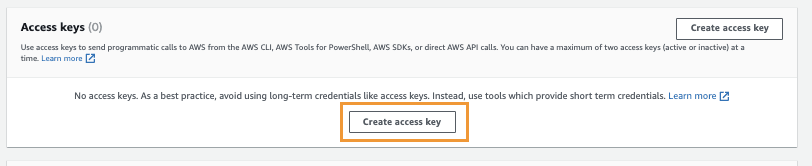
एक्सेस कुंजी तक स्क्रॉल करना होगा और एक्सेस कुंजी बनाएं ।
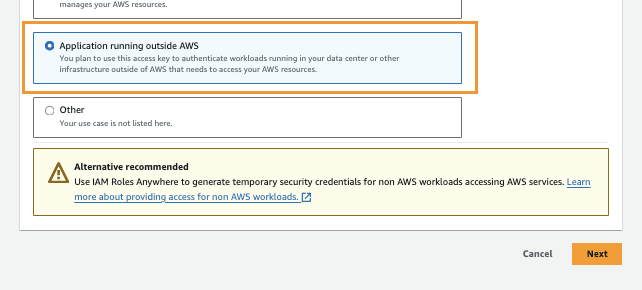
सर्वोत्तम प्रथाओं और विकल्पों के साथ शुरू करने के लिए कुछ कदम उठाने होंगे, जहां हम AWS के बाहर चल रहे एप्लिकेशन का और फिर नेक्स्ट ।
अब हम अपनी कुंजियों का विवरण दे सकते हैं और अंत में Create access key ।
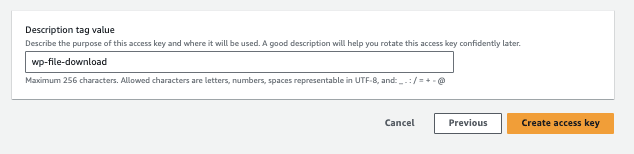
और हो गया! हम अपनी कुंजियाँ बना लेंगे, उन्हें सुरक्षित रखेंगे, और .csv फ़ाइल डाउनलोड करना न भूलें क्योंकि अमेज़न इन्हें दोबारा नहीं दिखाएगा।
अब उन्हें हमारे WP Filw डाउनलोड प्रबंधक कॉन्फ़िगरेशन में सेट करें, ऐसा करने के लिए WP File Download > कॉन्फ़िगरेशन> क्लाउड कनेक्शन> अमेज़न S3 ।
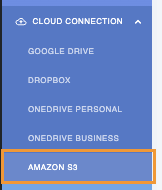
गुप्त एक्सेस कुंजी और एक्सेस कुंजी आईडी के लिए इनपुट देखेंगे, हमें बस उन्हें अमेज़ॅन एस 3 पर प्राप्त पृष्ठ से पेस्ट करना होगा और सेव एडब्ल्यूएस सेटिंग्स ।
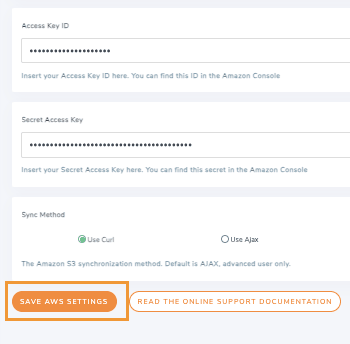
इस पर क्लिक करने से कनेक्शन पूरा हो जाना चाहिए, लेकिन हम वहां उपलब्ध विकल्पों को भी कॉन्फ़िगर कर सकते हैं सिंक विधि , और सिंक आवधिकता जो AWS के साथ प्रत्येक सिंक के बीच के समय और उस विधि को परिभाषित करेगा जिसे हम AWS के साथ अपनी फ़ाइलों को सिंक करने के लिए उपयोग करना चाहते हैं।

अब जबकि हमने परिवर्तनों को सहेज लिया है, हमें बस कनेक्ट अमेज़न एस3 और कॉन्फ़िगरेशन का पहला चरण पूरा हो जाएगा।
ऐसा करने के बाद, एक बकेट चुनने का विकल्प दिखाई देगा और यही वह है जिसे हम आगे सेट करने जा रहे हैं!
हमारे वर्डप्रेस डाउनलोड के लिए अमेज़न S3 बजट
यह ध्यान रखना महत्वपूर्ण है कि यदि हमारे पास पहले से ही बकेट बने हुए हैं, तो हमें उन्हें सीधे चुनने में भी सक्षम होना चाहिए।
बकेट बनाने के 2 तरीके हैं, पहला अमेज़न एस 3 से है, और दूसरा सीधे WP File Download से है तो आइए देखें कि यह कैसे किया जाता है!
अमेज़न S3
बकेट पेज पर जाना होगा और क्रिएट बकेट ।
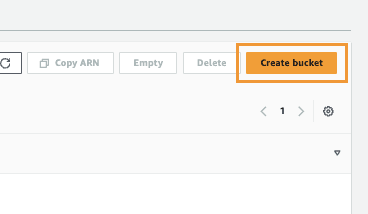
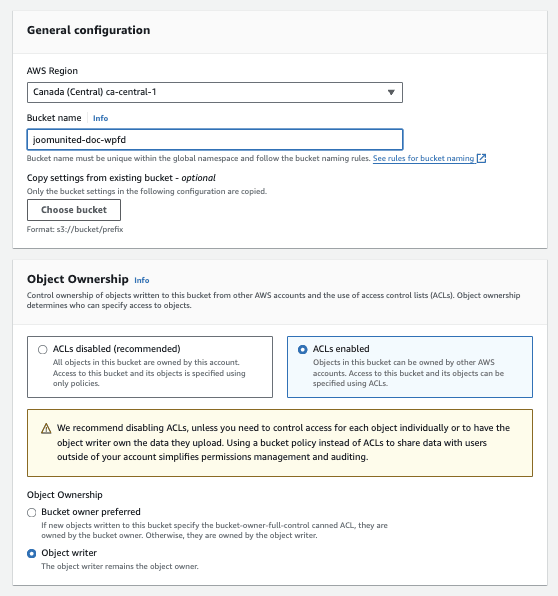
अब हमारे पास कॉन्फ़िगरेशन पेज है जहां हम बकेट विनिर्देशों को सेट कर सकते हैं, तो चलिए इसे प्रति अनुभाग करते हैं, पहले हमारे पास 2 अनुभाग हैं।
सामान्य कॉन्फ़िगरेशन जहां हम बकेट नाम और क्षेत्र सेट करेंगे, पूरी तरह से आप पर निर्भर है।
ऑब्जेक्ट स्वामित्व जहां हमें
ACLs सक्षम और ऑब्जेक्ट लेखक का ।
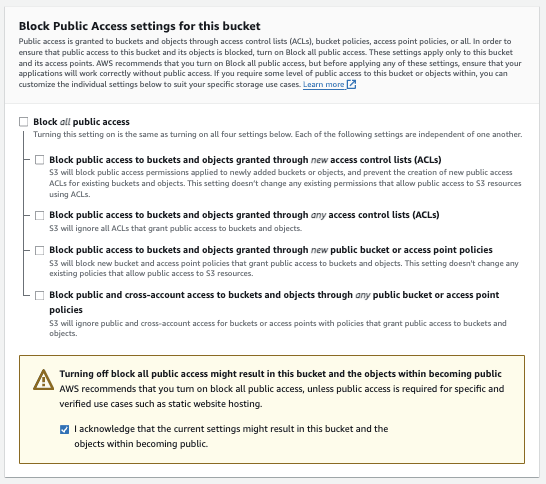
अब हमारे पास सभी सार्वजनिक पहुंच को ब्लॉक करने , जहां हमें "सभी सार्वजनिक पहुंच को ब्लॉक करें" विकल्प को अनटिक करना होगा और "मैं स्वीकार करता हूं कि वर्तमान..." को ।
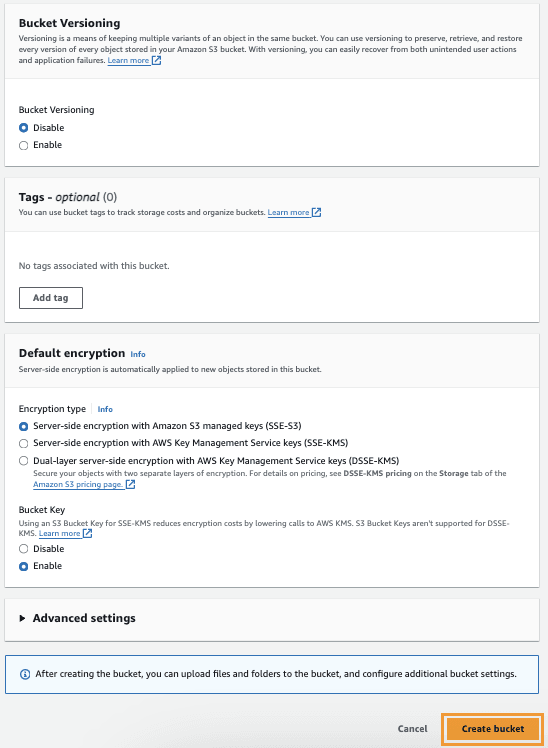
अब हम अगले विकल्पों को छोड़ सकते हैं और इन्हें डिफ़ॉल्ट के रूप में छोड़ सकते हैं और बजट बनाएं ।
इसे बनाने के बाद, यदि सब कुछ सही है, तो यह एक्सेस प्रकार "ऑब्जेक्ट्स सार्वजनिक हो सकते हैं" ।

और हमने यह कर लिया! बकेट हमारे WP file Download कॉन्फ़िगरेशन पेज क्लाउड कनेक्शन > अमेज़न S3 ।

अब हम बजट बनाने के लिए अगले विकल्प पर आगे बढ़ सकते हैं जो सीधे होगा:
WP File Download
जी हाँ, हम WP File Downloadसे सीधे एक नया बकेट बना सकते हैं, कमाल है ना! और यह बस कुछ ही क्लिक में हो जाता है।
सबसे पहले, हमें WP File Download > कॉन्फ़िगरेशन> क्लाउड कनेक्शन> अमेज़ॅन एस 3 और बकेट सेटिंग्स और चयन ।
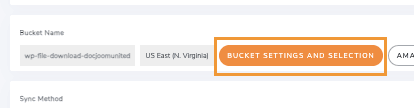
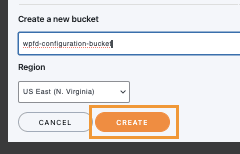
हमारे सामने एक पॉप-अप आएगा जिसमें क्षेत्र और नाम चुनने, उन्हें सेट करने और फिर क्रिएट ।
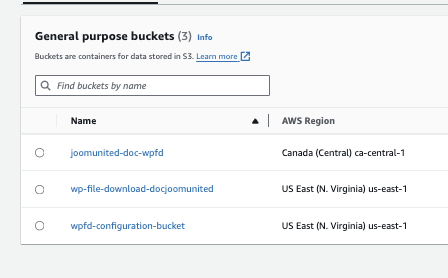
और बस इतना ही, हम अपनी नई बकेट को अमेज़न एस3 कंसोल में बकेट सेक्शन पर सीधे देख पाएंगे।
और हमने बकेट निर्माण का काम पूरा कर लिया है, अब हमें बस इतना करना है कि WP File Download > Configuration > Cloud Connection > Amazon S3 , और बकेट चयन मोडल को खोलने के लिए बकेट सेटिंग्स और चयन ।
में सेलेक्ट बकेट पर क्लिक करना है जिसका उपयोग हम अपने डाउनलोड को संग्रहीत करने के लिए करना चाहते हैं।

यह लोड हो जाएगा और जब यह समाप्त हो जाएगा तो हमारा काम पूरा हो जाएगा, और बकेट सफलतापूर्वक कनेक्ट हो जाएगी।
डाउनलोड के लिए वर्डप्रेस से अपनी अमेज़न S3 फ़ाइलें प्रबंधित करें
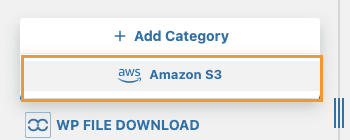
अब जब कनेक्शन पूरी तरह से हो गया है, हम WP File Download > WP File Download और माउस को + Add Category , Amazon S3 विकल्प दिखाई देगा, इसलिए हम श्रेणियां बनाना शुरू करने के लिए इसे क्लिक कर सकते हैं और फ़ाइलों को सीधे हमारे Amazon S3 बकेट में जोड़ सकते हैं।
हम इसे किसी अन्य श्रेणी की तरह उपयोग कर सकेंगे, फ़ाइलें अपलोड कर सकेंगे और ये स्वचालित रूप से 2-तरफ़ा स्वचालित सिंक में सीधे हमारे अमेज़न एस3 बकेट पर अपलोड हो जाएंगी।
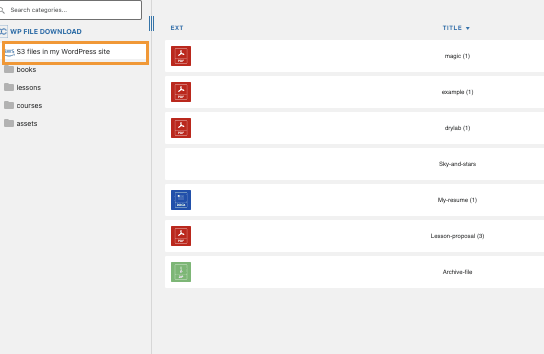
हम यह पुष्टि करने के लिए बकेट पर भी जा सकते हैं कि फाइलें वहां मौजूद हैं या नहीं।
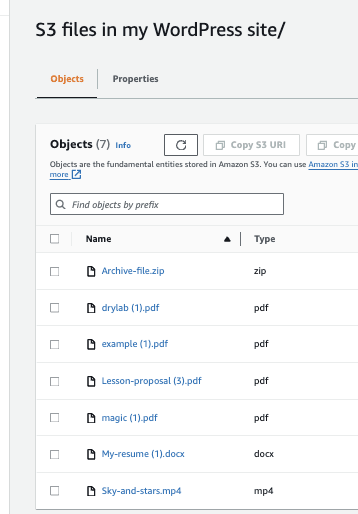
सब कुछ अपने आप हो जाता है मानो कोई जादू हो, लेकिन हम इन फ़ाइलों का क्या कर सकते हैं? जवाब है, WP File Downloadइस्तेमाल करके हम जो चाहें कर सकते हैं, बस उन्हें WP File Downloadडैशबोर्ड में सीधे प्रबंधित करने से लेकर उन्हें अपने ग्राहकों को दिखाने तक, साथ ही प्लगइन द्वारा दी जाने वाली शक्तिशाली सुविधाओं का इस्तेमाल करके, श्रेणियों को निजी बनाने के लिए, उदाहरण के लिए, या उपलब्ध थीम और कस्टमाइज़ेशन सेटिंग्स का इस्तेमाल करके उन्हें और भी बेहतर बनाने के लिए।
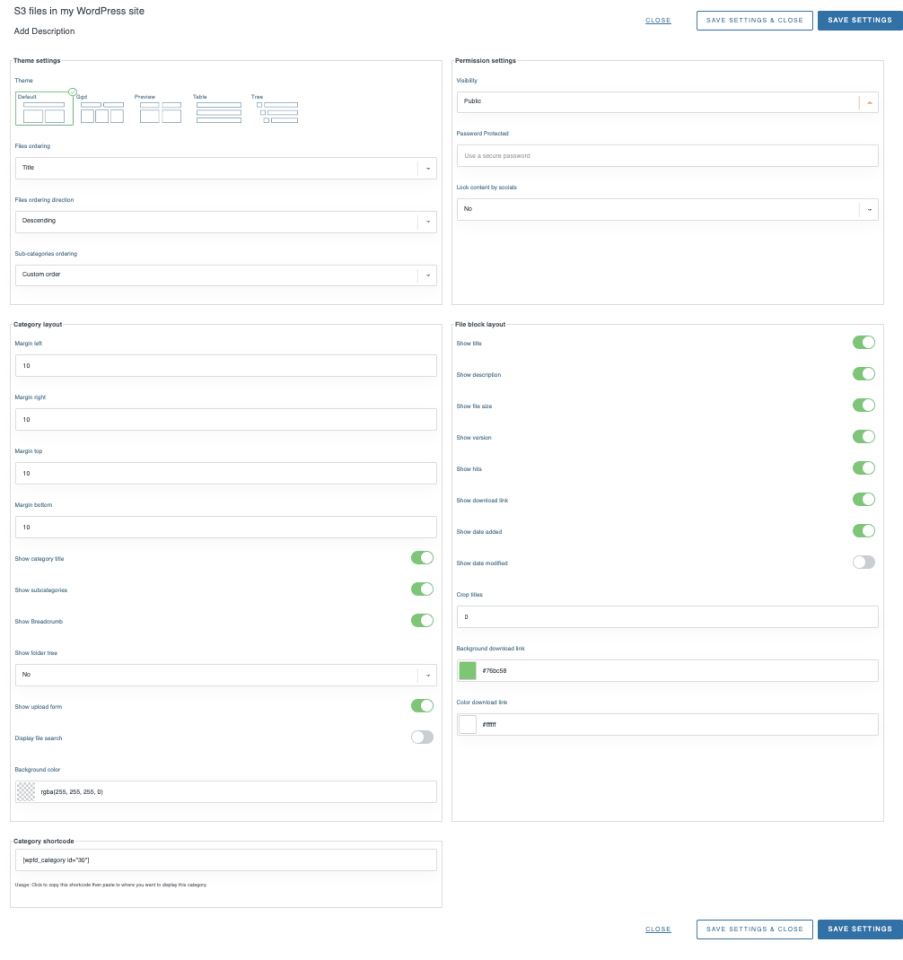
और हमारे पास नीचे एक शॉर्टकोड उपलब्ध है, जिससे हम जहां चाहें ब्लॉक का उपयोग कर सकते हैं, लेकिन हम एलिमेंटर , डिवी या गुटेनबर्ग संपादक जैसे सभी प्रमुख संपादकों पर उपलब्ध समर्पित ब्लॉक का भी उपयोग कर सकते हैं।
गुटेनबर्ग संपादक में इसका उपयोग करने के लिए, हमें बस इतना करना है कि सामान्य रूप से हमारे पृष्ठ संस्करण पर जाएं या गुटेनबर्ग का उपयोग करके एक नया बनाएं और + और " WP File Download " WP File Download के लिए उपलब्ध ब्लॉक देखेंगे ।
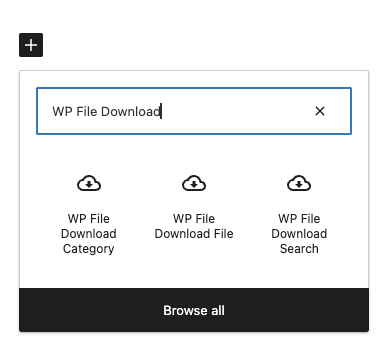
हमारे पास है:
WP File Download श्रेणी - यह हमारे द्वारा पहले चयनित अनुकूलन सेटिंग्स के आधार पर हमारी श्रेणी प्रदर्शित करेगा।
हमें बस श्रेणी का नाम टाइप करना है और ब्लॉक स्वचालित रूप से शॉर्टकोड जोड़ देगा।
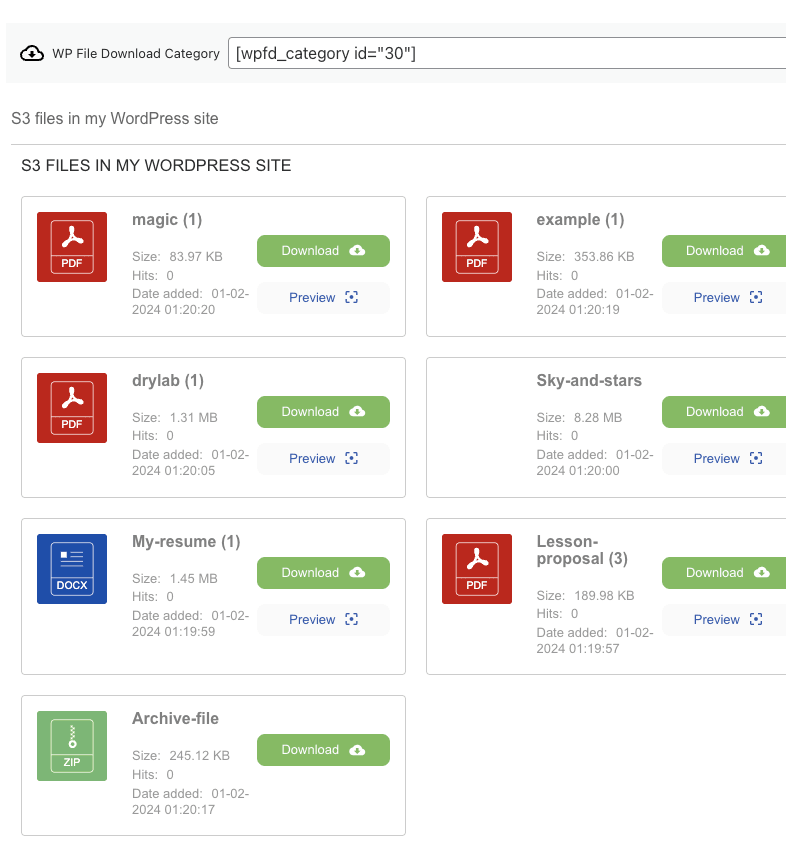
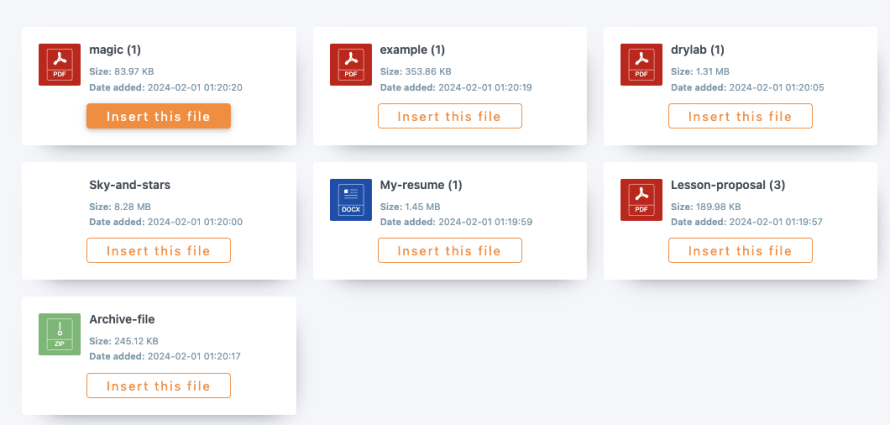
WP File Download फ़ाइल - जब हम एक एकल फ़ाइल अपलोड करना चाहते हैं जो इस भयानक प्लगइन के साथ भी संभव है।
ब्लॉक का चयन करें, और ब्राउज़ फ़ाइलें , यह उपलब्ध श्रेणियों (हमारी अमेज़न श्रेणी सहित) के साथ एक मॉडल खोलेगा और हमें उस फ़ाइल का चयन करने की अनुमति देगा जिसे हम प्रदर्शित करना चाहते हैं।
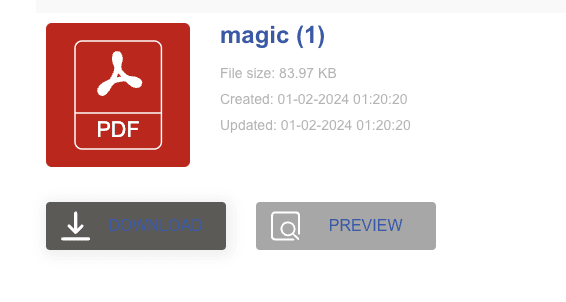
फ़ाइल को पूर्वावलोकन के साथ जोड़ा जाएगा ताकि हम जांच सकें कि यह ठीक है या नहीं।
WP File Download खोज - WP File Download पर उपलब्ध खोज इंजन
दिखाएगा जहां हम एक खोज फ़ॉर्म बना सकते हैं और एक या कई श्रेणियों के अंदर खोज कर सकते हैं।
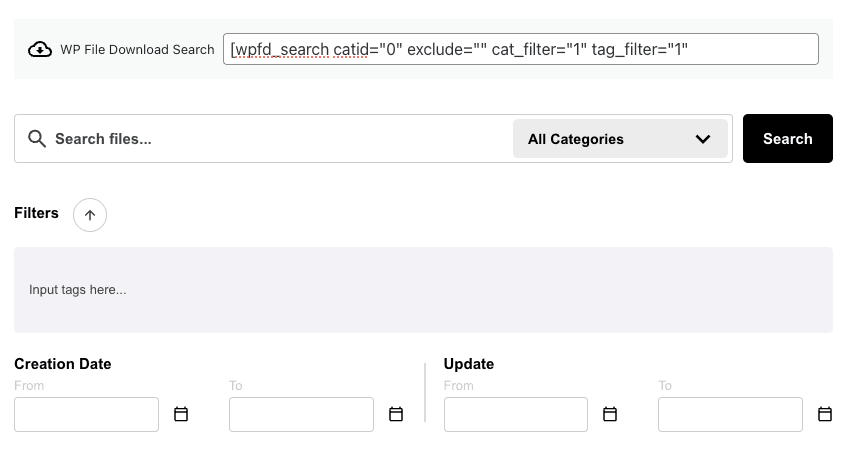
ब्लॉक सेटिंग्स के दाईं ओर, हम उन फिल्टरों को निर्दिष्ट कर सकेंगे जिन्हें हम उपयोग करना चाहते हैं, साथ ही उन फ़ाइलों को भी निर्दिष्ट कर सकेंगे जिन्हें हम प्रति पृष्ठ प्रदर्शित करना चाहते हैं।
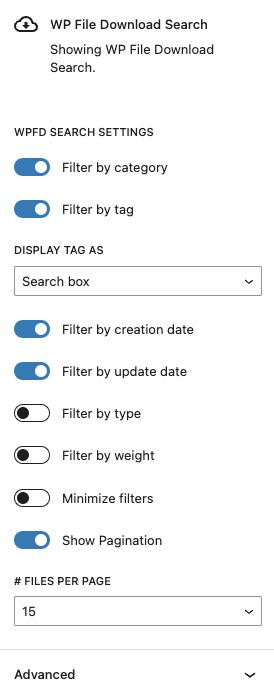
जैसा कि हम एक भयानक प्लगइन देख सकते हैं और सभी विकल्प हमारे अमेज़ॅन एस 3 फ़ाइलों के लिए उपलब्ध हैं, इसलिए अमेज़ॅन स्टोरेज + प्रदर्शन और WP File Downloadसे शक्तिशाली सुविधाओं से बेहतर क्या है, आपके पास कई उपयोग में आसान विकल्पों के साथ एक भयानक उपकरण होगा।
सभी वेबमास्टरों को बुलावा!
WP File Download के साथ अपनी क्लाइंट वेबसाइट्स को बेहतर बनाएँ । सुरक्षित और अनुकूलन योग्य फ़ाइल रिपॉजिटरी बनाएँ, जिससे क्लाइंट अपनी फ़ाइलों तक आसानी से पहुँच सकें और उन्हें प्रबंधित कर सकें।
अपनी वेब डिज़ाइन सेवाओं को आज ही अपग्रेड करें!
WP File Download, क्लाउड फ़ाइलें, अनुमति सेटिंग्स, और अधिक!
यह ध्यान में रखते हुए कि अमेज़ॅन एस 3 केवल उन विकल्पों में से एक है जो WP File Download विकल्प प्रदान करता है और इसमें कई अन्य क्लाउड विकल्प हैं, हम कह सकते हैं कि यह प्लगइन हमेशा एक नई सुविधा जोड़ते समय आपके भंडारण और संसाधनों को ध्यान में रखता है।
श्रेणियों, अनुमतियों, social locker , क्लाउड कनेक्शन, आंकड़ों, ईमेल सूचनाओं और अन्य सुविधाओं का उपयोग करके अपनी फ़ाइलों को एक पेशेवर की तरह प्रबंधित करना शुरू करें! किसका इंतज़ार है? यहाँ और और जानें।
जब आप ब्लॉग की सदस्यता लेंगे, तो साइट पर नए अपडेट आने पर हम आपको ई-मेल भेजेंगे ताकि आप उन्हें न चूकें।


टिप्पणियाँ