 वर्डप्रेस उत्पाद
 जूमला उत्पाद
 समर्थन
 समाचार
 लॉगिन
लॉगिनअपने WordPress वेबसाइट के लिए एक ChatGPT-संचालित चैटबॉट कैसे बनाएं

एआई चैटबॉट उपयोगकर्ताओं के साथ बातचीत करने के तरीके को बदल रहे हैं, तत्काल समर्थन प्रदान करते हैं, अक्सर पूछे जाने वाले प्रश्नों का उत्तर देते हैं और लीड उत्पन्न करते हैं। आज उपलब्ध सबसे शक्तिशाली टूल्स में से एक OpenAI का ChatGPT है; इसे अपने WordPress साइट में एकीकृत करना जितना आप सोचते हैं उससे आसान है।.
इस गाइड में, हम आपको अपने WordPress साइट पर एक ChatGPT-संचालित चैटबॉट स्थापित करने, इसके व्यवहार और शैली को अनुकूलित करने, और उपयोगी समर्थन और लीड पीढ़ी अनुप्रयोगों का अन्वेषण करने के बारे में बताएंगे। चलिए शुरू करें!
- WordPress में एक ChatGPT-संचालित चैटबॉट को एकीकृत करने से आगंतुकों के लिए तत्काल, संवादात्मक समर्थन और उत्तर प्रदान किए जाते हैं, उपयोगकर्ता जुड़ाव, संतुष्टि और साइट पर समय बढ़ाते हैं।.
- यह समाधान सामग्री निर्माण को सुव्यवस्थित करता है और नियमित कार्यों को स्वचालित करता है, जिससे आप अपने WordPress डैशबोर्ड से सीधे लेख, उत्पाद विवरण, शीर्षक और प्रतिक्रियाएं उत्पन्न कर सकते हैं - समय बचाते हैं और मैनुअल कार्यभार को कम करते हैं।.
- AI की उन्नत प्राकृतिक भाषा प्रसंस्करण का लाभ उठाकर, आप व्यक्तिगत अनुभव प्रदान कर सकते हैं, SEO में सुधार कर सकते हैं, और अपनी वेबसाइट की समग्र कार्यक्षमता को बढ़ा सकते हैं—अपनी साइट को स्मार्ट, अधिक सहायक, और अधिक लीड्स में परिवर्तित करने के लिए तैयार कर सकते हैं।.
सामग्री की तालिका
- ChatGPT चैटबॉट बनाने से पहले आपको क्या चाहिए?
- ChatGPT को एकीकृत करना और नया चैटबॉट बनाना
- अपने चैटबॉट के व्यवहार और शैली को अनुकूलित करना
- अपने चैटबॉट को डेटा के साथ प्रशिक्षित करना
- अपने चैटबॉट के डिज़ाइन को अनुकूलित करना
- वेबसाइट पर ChatGPT चैटबॉट्स के उपयोग के मामले
- एक प्रभावी ChatGPT चैटबॉट बनाने के लिए सर्वोत्तम अभ्यास
- निष्कर्ष
ChatGPT चैटबॉट बनाने से पहले आपको क्या चाहिए?
अपने WordPress साइट में ChatGPT को एकीकृत करने से पहले, यह सुनिश्चित करना महत्वपूर्ण है कि सभी बुनियादी आवश्यकताएं मौजूद हैं। यह चरण प्रक्रिया को तकनीकी समस्याओं के बिना सुचारू रूप से चलने में मदद करेगा। यहाँ आपको क्या तैयार करने की आवश्यकता है:
- एक सक्रिय WordPress वेबसाइट – आपके पास एक सक्रिय और सुलभ WordPress साइट होनी चाहिए। यह वह प्लेटफ़ॉर्म होगा जहाँ आपका चैटबॉट एकीकृत और संचालित होता है।
- एक पंजीकृत OpenAI खाता और ChatGPT API कुंजी – चैटजीपीटी का उपयोग करने के लिए, आपको OpenAI पर साइन अप करना होगा और एक API कुंजी बनानी होगी। यह कुंजी आपके चैटबॉट को OpenAI'स ChatGPT मॉडल से जोड़ेगी।
- एक तृतीय-पक्ष चैटबॉट प्लगइन – ये प्लगइन्स आपको जल्दी से एक चैटबॉट बनाने की अनुमति देते हैं बिना अधिक कॉन्फ़िगरेशन के। आप बस ChatGPT से प्राप्त API कुंजी डालते हैं। एक चैटबॉट प्लगइन जो चैटबॉट कार्यक्षमता का समर्थन करता है वह है WP AI Assistant.
- (वैकल्पिक) बुनियादी HTML/CSS ज्ञान – यदि आप अपने चैटबॉट की उपस्थिति को अनुकूलित करना चाहते हैं, जैसे इसका रंग, स्थिति, या आइकन, तो HTML और CSS का थोड़ा ज्ञान बहुत सहायक होगा। हालांकि, बुनियादी चैटबॉट चलाने के लिए यह आवश्यक नहीं है।
इन सभी आवश्यक चीजों के तैयार होने के साथ, आप अपने ChatGPT-आधारित चैटबॉट के एकीकरण और अनुकूलन चरण में आगे बढ़ने के लिए बेहतर तैयार होंगे अपने WordPress साइट पर।.
अपनी वेबसाइट को स्मार्ट AI संचालित असिस्टेंट में बदलें!
24/7 एक बुद्धिमान चैटबॉट के साथ आगंतुकों को संलग्न करें जो आपके व्यवसाय को समझता है, तत्काल उत्तर प्रदान करता है, और रूपांतरणों को बढ़ावा देता है—कोई तकनीकी कौशल आवश्यक नहीं!
ChatGPT को एकीकृत करना और नया चैटबॉट बनाना
यहां, आपको OpenAI ChatGPT को WordPress में जोड़ने की आवश्यकता है। यहां इसे एकीकृत करने के चरण दिए गए हैं।
चरण 1: OpenAI से अपनी API कुंजी प्राप्त करें
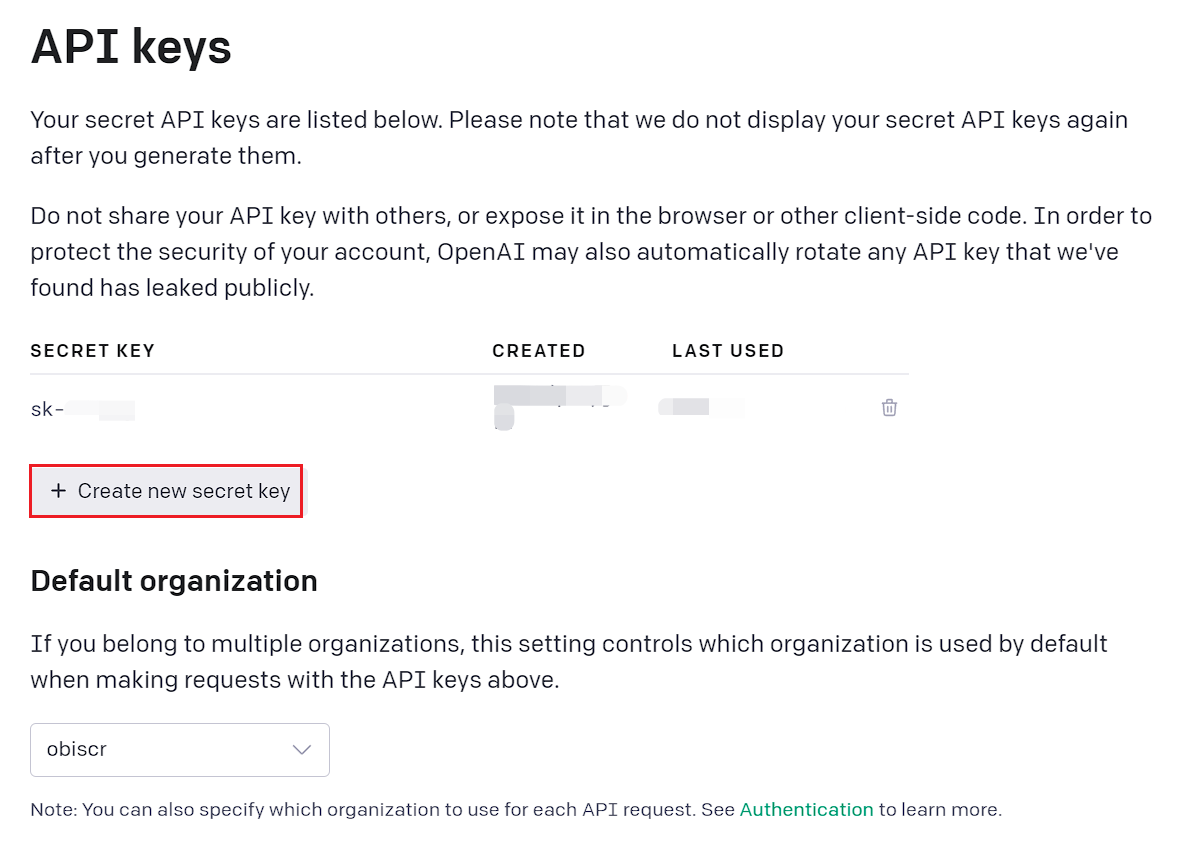
शुरू करने के लिए, पहले OpenAI के साथ एक खाता बनाएं। इसके बाद, आधिकारिक वेबसाइट पर जाएँ और लॉगिन करें। लॉगिन करने के बाद, खाता मेनू पर जाएँ और चुनें "API कुंजी देखें।"
अगला, क्लिक करें "नई गुप्त कुंजी बनाएं" बटन नीचे की छवि में।
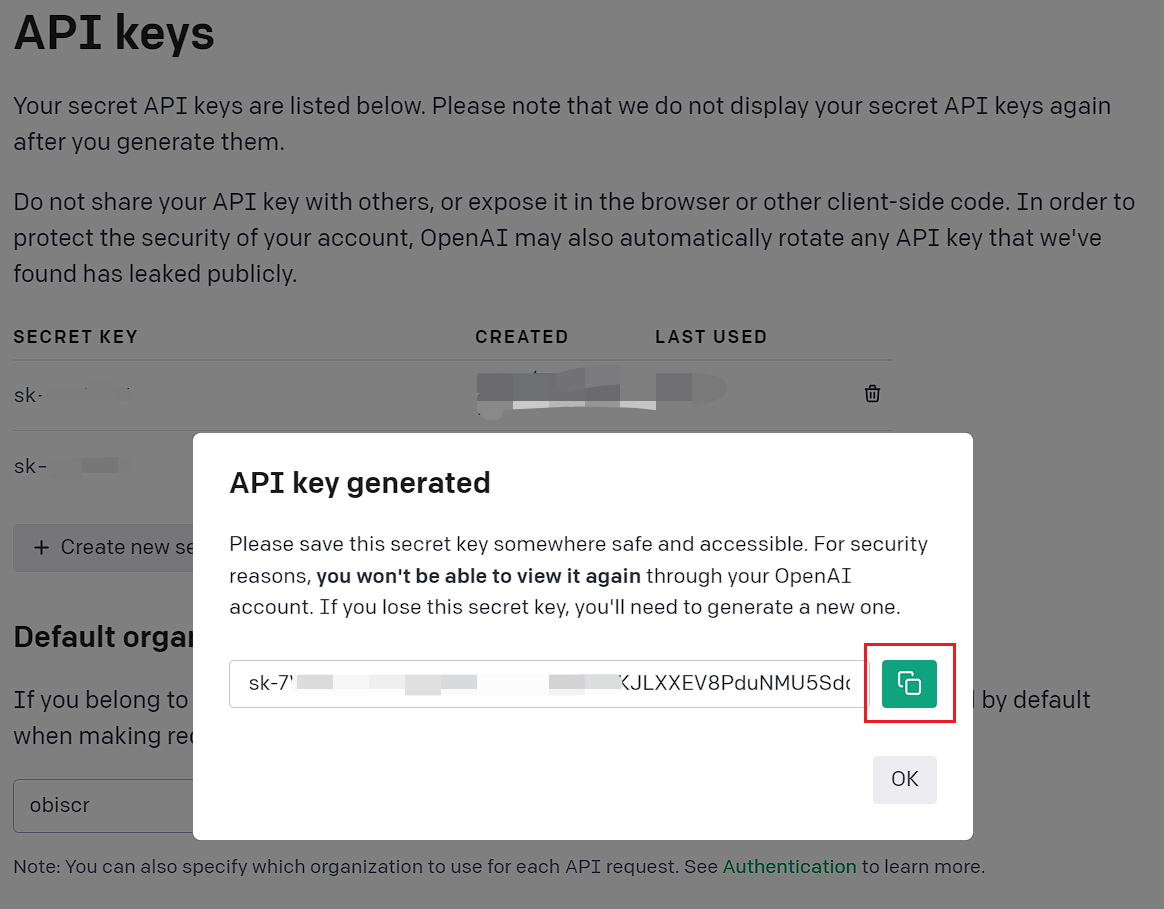
प्रणाली स्वचालित रूप से कुंजी उत्पन्न करेगी। अंत में, इसे सहेजने के लिए दाईं ओर स्थित कॉपी बटन पर क्लिक करें।.
चरण 2: AI प्लगइन स्थापित करें और कॉन्फ़िगर करें
एक बार जब आप अपनी API कुंजी प्राप्त कर लें, तो अगला कदम इसे WordPress के साथ एकीकृत करने के लिए एक तृतीय-पक्ष प्लगइन का उपयोग करना है। एक प्लगइन जिसका उपयोग किया जा सकता है वह है WP AI Assistant। इसकी कुछ उत्कृष्ट विशेषताएं हैं:
- OpenAI के साथ सीधे एकीकरण
- वर्डप्रेस या अन्य डेटा से डेटा का उपयोग करके एआई को प्रशिक्षित करने की क्षमता।.
- स्वचालित डेटा अपडेट
- विभिन्न GPT मॉडल के साथ संगत
यह प्लगइन आपको एक चैटबॉट बनाने की अनुमति देता है जो स्वचालित रूप से आपकी साइट के आगंतुकों या ग्राहकों के प्रश्नों का उत्तर देता है। यहाँ OpenAI को WP AI Assistant से जोड़ने के चरण दिए गए हैं
इस प्लगइन का उपयोग शुरू करने के लिए, पहले इसे WordPress डैशबोर्ड के माध्यम से स्थापित करें। जाएँ प्लगइन्स > नया प्लगइन जोड़ें > प्लगइन अपलोड करें, फिर प्लगइन'स ZIP फ़ाइल अपलोड करें।
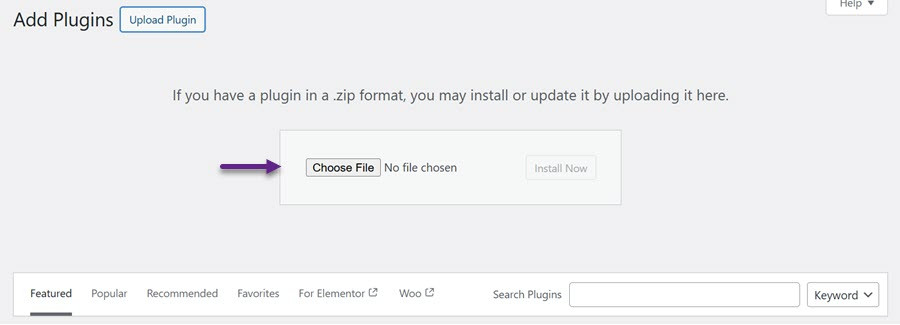
इसे सक्रिय करने के लिए, सक्रिय करें बटन पर क्लिक करें। सक्रियण प्रक्रिया पूरी होने के बाद, WP AI Assistant मेनू आपके WordPress डैशबोर्ड के बाएं साइडबार पर दिखाई देगा।
चरण 3: एपीआई कुंजी एम्बेड करें
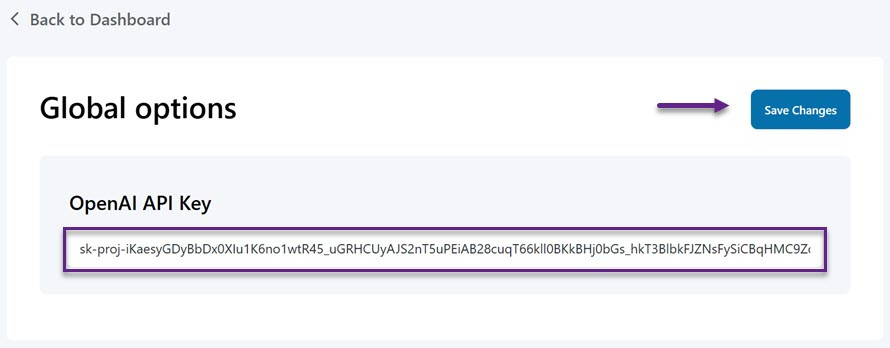
तीसरा चरण, एपीआई कुंजी को एम्बेड करने का समय है। मेनू खोलें, और एक नया इंटरफ़ेस दिखाई देगा। सेटिंग्स टैब पर नेविगेट करें और ओपनएआई से प्राप्त एपीआई कुंजी दर्ज करें।.
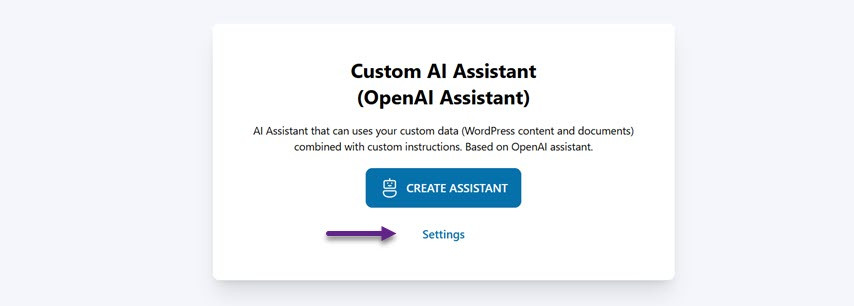
फिर, दिए गए फ़ील्ड में अपना API कुंजी दर्ज करें और परिवर्तन सहेजें पर क्लिक करके अपनी सेटिंग्स की पुष्टि करें और लागू करें।
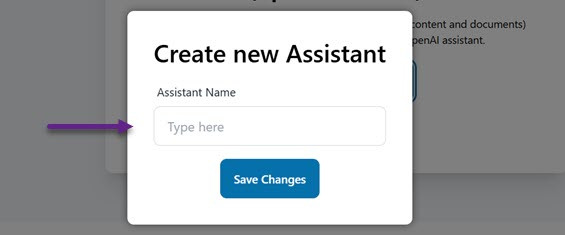
यदि OpenAI और प्लगइन के बीच कनेक्शन सफल होता है, तो अगला कदम उपयोगकर्ता पूछताछ को प्रबंधित करने के लिए एक आभासी सहायक बनाना है। WP AI Assistant मेनू पर जाएं और सहायक बनाएं चुनें।.
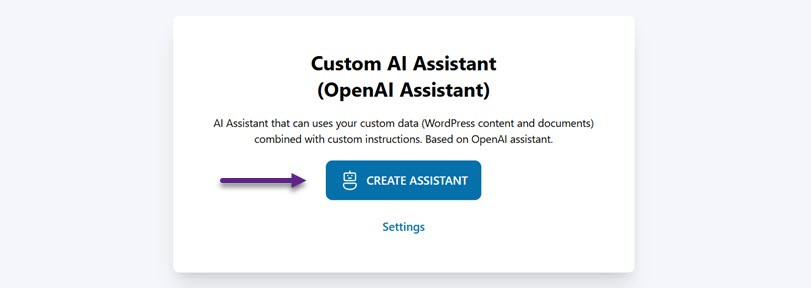
अपने सहायक के लिए एक नाम प्रदान करें और क्लिक करें परिवर्तनों को सहेजें. चिंता न करें—आप कभी भी बाद में नाम अपडेट कर सकते हैं।
अपने चैटबॉट के व्यवहार और शैली को अनुकूलित करना

सफलतापूर्वक एक चैटबॉट बनाने के बाद, WP AI Assistant आपकी व्यावसायिक आवश्यकताओं के अनुसार अपने चैटबॉट के लिए शैली अनुकूलन का समर्थन भी करता है।.
चरण 1: अपने सहायक को सेट करें
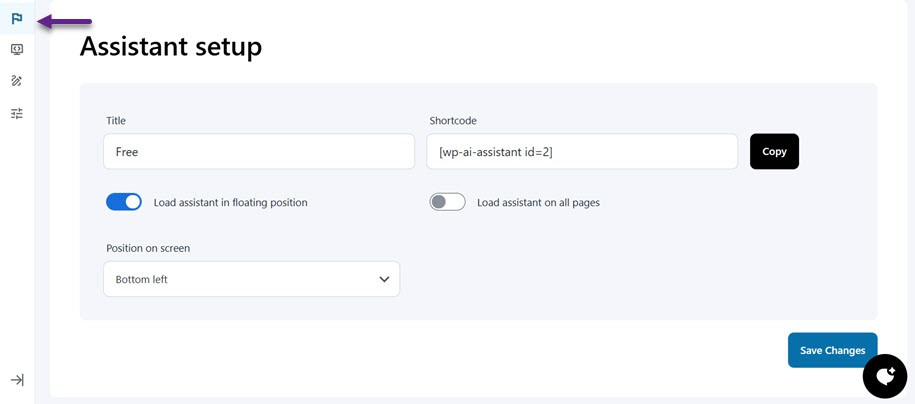
सहायक सेटिंग्स तक पहुंचने के लिए झंडे वाले आइकन पर क्लिक करें। यहां से, आप सहायक का नाम अनुकूलित कर सकते हैं, स्क्रीन पर इसकी स्थिति चुन सकते हैं (नीचे बाएं या दाएं), तय कर सकते हैं कि इसे तैरते विजेट के रूप में दिखाई देना चाहिए या नहीं, और क्या इसे सभी पृष्ठों पर प्रदर्शित किया जाना चाहिए। आपको चैटबॉट को कहीं भी एम्बेड करने के लिए शॉर्टकोड विकल्प भी मिलेंगे।.
चरण 2: अपने चैटबॉट के लिए निर्देश परिभाषित करें
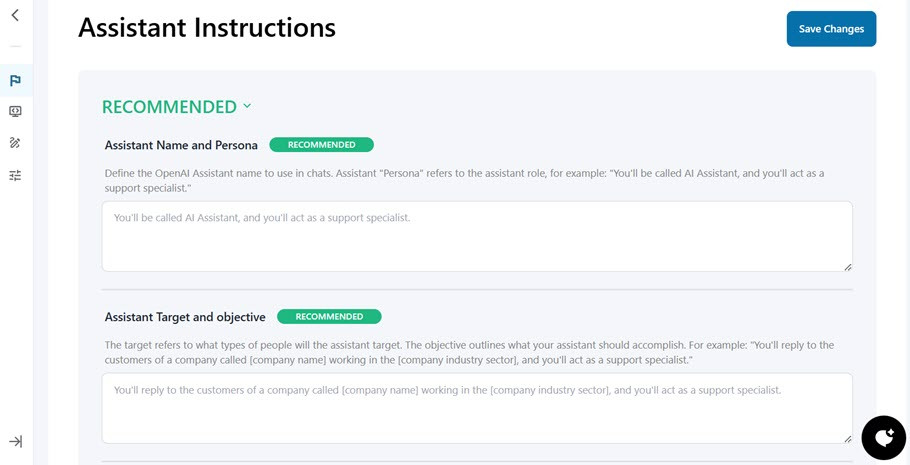
निर्देश सेटिंग्स तक नीचे स्क्रॉल करें ताकि आप अपने सहायक की प्रतिक्रिया को वैयक्तिकृत कर सकें। आप सहायक के व्यवहार को मार्गदर्शन करने के लिए यहाँ प्रॉम्प्ट दर्ज करेंगे:
- सहायक का नाम और व्यक्तित्व: एक नाम चुनें और सहायक की भूमिका या व्यक्तित्व निर्धारित करें, जैसे समर्थन एजेंट या बिक्री प्रतिनिधि।
- लक्ष्य और उद्देश्य: निर्धारित करें कि सहायक किसकी मदद करेगा और कौन से कार्य सहायक को पूरा करने चाहिए।
- कस्टम डेटा एक्सेस: सहायक आपके दस्तावेज़ या सहेजे गए डेटा का उपयोग करने के लिए नियम निर्धारित करें।
आप वैकल्पिक कॉन्फ़िगरेशन के साथ अपने सहायक को और बेहतर बना सकते हैं:
- पहला संदेश: प्रारंभिक संदेश सेट करें जो तब दिखाई देता है जब कोई उपयोगकर्ता नई बातचीत शुरू करता है।
- सामग्री प्रकार: वह सामग्री निर्धारित करें जो सहायक को उत्पन्न करनी चाहिए—जैसे कोड स्निपेट, उत्पाद विवरण, या अक्सर पूछे जाने वाले प्रश्न—और जहाँ यह दिखाई देनी चाहिए।
- प्रतिक्रिया की लंबाई और स्वर: नियंत्रित करें कि सहायक's प्रतिक्रियाएँ कितनी लंबी और औपचारिक होनी चाहिए। उदाहरण: "प्रतिक्रियाएँ स्पष्ट और औपचारिक रखें, अधिकतम 500 शब्द प्रति संदेश के साथ।"
- उदाहरण प्रतिक्रियाएँ: सहायक को मार्गदर्शन देने के लिए उदाहरण उत्तर प्रदान करें। उदाहरण के लिए: "यदि कोई उपयोगकर्ता [specific product] के बारे में पूछता है, तो हमेशा अपने उत्तर में [specific detail] शामिल करें।"
अपने चैटबॉट को डेटा के साथ प्रशिक्षित करना
चैटबॉट पर प्रशिक्षण देने के लिए अगला कदम डेटा का उपयोग करना है। यह प्लगइन आपके सहायक के लिए डेटा प्रशिक्षण का भी समर्थन करता है। आप अपनी WordPress साइट से सामग्री, अपलोड किए गए दस्तावेज़ (जैसे पीडीएफ या टेक्स्ट फ़ाइलें), या बाहरी यूआरएल का उपयोग करके इसे प्रशिक्षित कर सकते हैं। यह सुनिश्चित करता है कि सहायक उपयोगकर्ता को अत्यधिक प्रासंगिक और अद्यतन जानकारी प्रदान करता है।.
चरण 1: वर्डप्रेस का उपयोग करके चैटबॉट को प्रशिक्षित करें
आरंभ करने के लिए, आप अपने WordPress साइट की मौजूदा सामग्री का उपयोग करके सहायक को प्रशिक्षित करेंगे। इसमें पोस्ट, पेज, उत्पाद, या अन्य कस्टम सामग्री प्रकार शामिल हो सकते हैं। यदि सामग्री नियमित रूप से बदलती है, तो आप परिभाषित कर सकते हैं कि सिस्टम को प्रशिक्षण डेटा को कितनी बार ताज़ा करना चाहिए ताकि इसे अद्यतित रखा जा सके।.
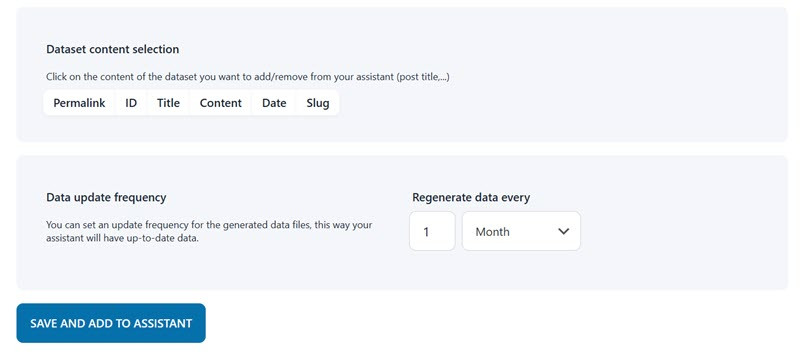
सहायक को सीखने के लिए आप WordPress सामग्री का शीर्षक और प्रकार निर्दिष्ट करके शुरू करें, जैसे कि पोस्ट, पेज, या उत्पाद। आप यह भी चुन सकते हैं कि कौन से तत्व शामिल करने हैं या बाहर करने हैं, जैसे कि पर्मलिंक, आईडी, शीर्षक, सामग्री, तिथि, या स्लग।.
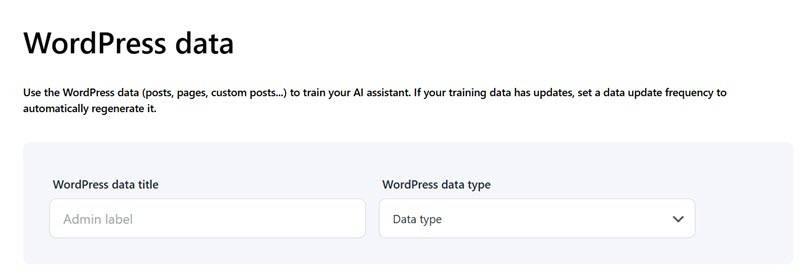
अंत में, निर्धारित करें कि डेटा कितनी बार अपडेट होना चाहिए—चाहे कुछ महीने, दिन, घंटे, या मिनट—आपकी सामग्री कितनी बार बदलती है, इस पर निर्भर करता है। एक बार कॉन्फ़िगर हो जाने पर, क्लिक करें सहेजें और असिस्टेंट में जोड़ें अपने WordPress डेटा का उपयोग करके प्रशिक्षण प्रक्रिया पूरी करने के लिए।
चरण 2: दस्तावेज़ों का उपयोग करके चैटबॉट को प्रशिक्षित करें
अपने सहायक को प्रशिक्षित करने का एक अन्य तरीका वर्डप्रेस पर सीधे दस्तावेज़ अपलोड करना है। आप तय कर सकते हैं कि दस्तावेज़ एक खोज योग्य फ़ाइल होगा या एक कोड व्याख्याकार। यदि फ़ाइल का उपयोग खोज के लिए किया जाता है, तो यह एक विशिष्ट प्रारूप में होना चाहिए। कोड व्याख्या के लिए प्रारूपों की एक विस्तृत श्रृंखला समर्थित है, जैसे .jpg, .jpeg, .xlsx, .xml, और अधिक।.
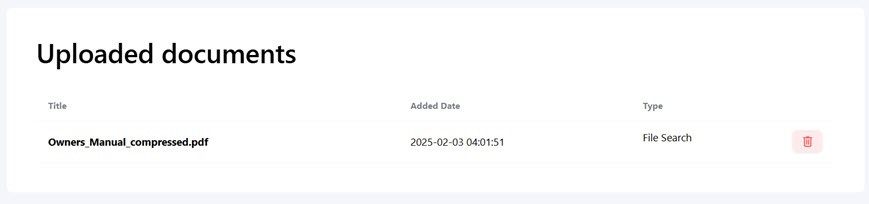
क्लिक करें "फ़ाइल ब्राउज़ करें" बटन दस्तावेज़ चुनने के लिए। एक बार फ़ाइल सफलतापूर्वक अपलोड हो जाने पर, यह स्क्रीन के नीचे दिखाई देगा।
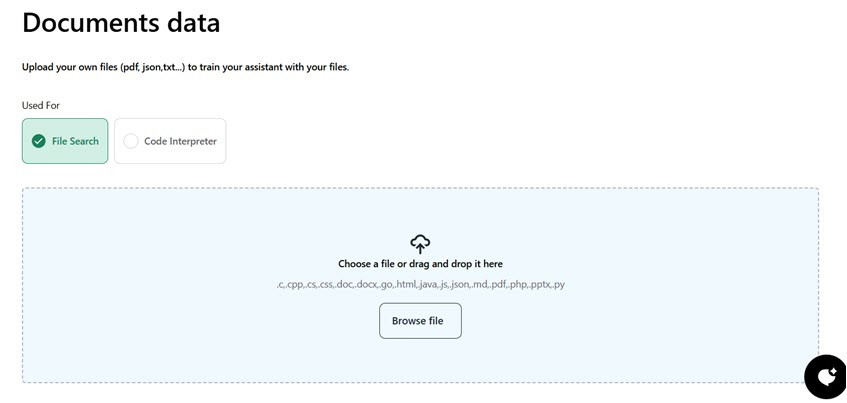
उदाहरण के लिए, यहाँ हमने एक पीडीऍफ़ दस्तावेज़ अपलोड किया है, और इसकी सामग्री का उपयोग अब ज्ञान आधार को बढ़ाने के लिए किया जा सकता है। यदि अपलोड सफल होता है, तो दस्तावेज़ यहाँ सूचीबद्ध किया जाएगा।.
चरण 3: बाहरी URL का उपयोग करके चैटबॉट को प्रशिक्षित करें
इसके अतिरिक्त, आप बाहरी यूआरएल से डेटा का उपयोग करके अपने सहायक को प्रशिक्षित कर सकते हैं। किसी भी डोमेन के यूआरएल का उपयोग करके, आप एक पृष्ठ की सामग्री निकाल सकते हैं और इसे संरचित डेटा (JSON) में परिवर्तित कर सकते हैं ताकि आपके सहायक के ज्ञान आधार को बढ़ाया जा सके। उदाहरण के लिए, यह एक उत्पाद प्रलेखन पृष्ठ हो सकता है।.
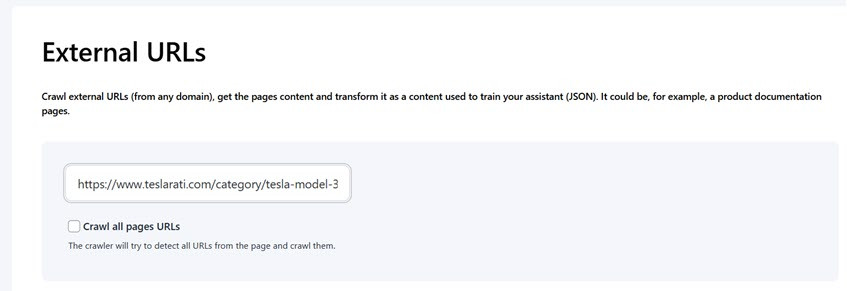
प्रदान किए गए फ़ील्ड में URL दर्ज करें और जांचें "सभी पृष्ठ URLs को क्रॉल करें" विकल्प। आप अधिकतम URLs की संख्या को क्रॉल करने के लिए भी सीमित कर सकते हैं।
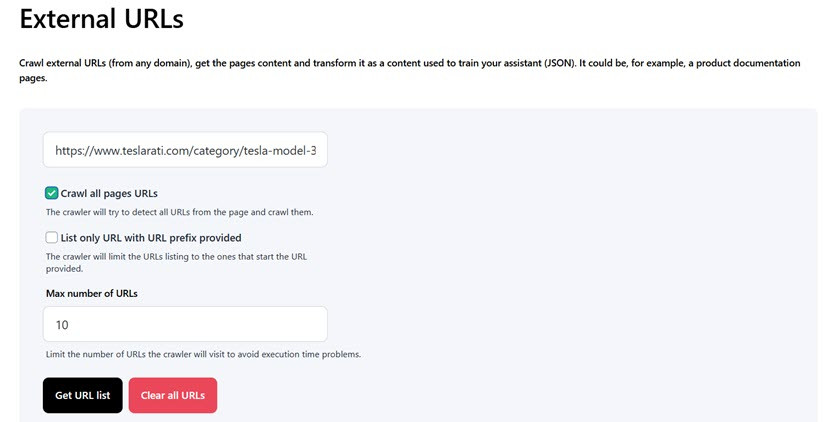
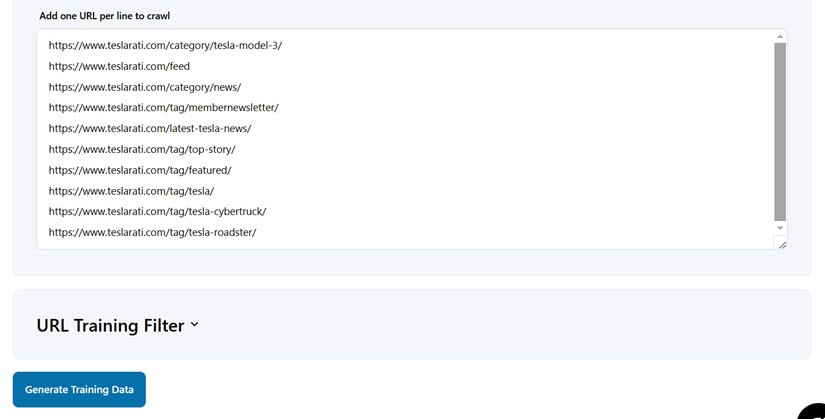
अगला, क्लिक करें "URL सूची प्राप्त करें" और निर्दिष्ट पृष्ठ से URLs की सूची उत्पन्न होगी। आप विशेष HTML या CSS टैग जोड़कर डेटा को परिष्कृत कर सकते हैं ताकि अप्रासंगिक सामग्री को बाहर रखा जा सके। एक बार जब आप संतुष्ट हों, क्लिक करें "प्रशिक्षण डेटा उत्पन्न करें।"
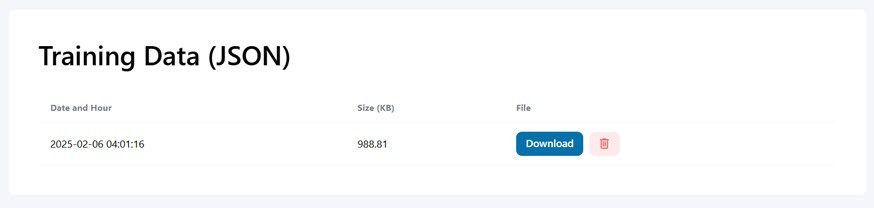
यदि डेटा सफलतापूर्वक संसाधित किया जाता है, तो इसे JSON प्रारूप में परिवर्तित किया जाएगा और निर्माण तिथि और फ़ाइल आकार के साथ सूची में प्रदर्शित किया जाएगा। आप आवश्यकतानुसार डेटा को डाउनलोड या हटा सकते हैं।.
अपने चैटबॉट के डिज़ाइन को अनुकूलित करना
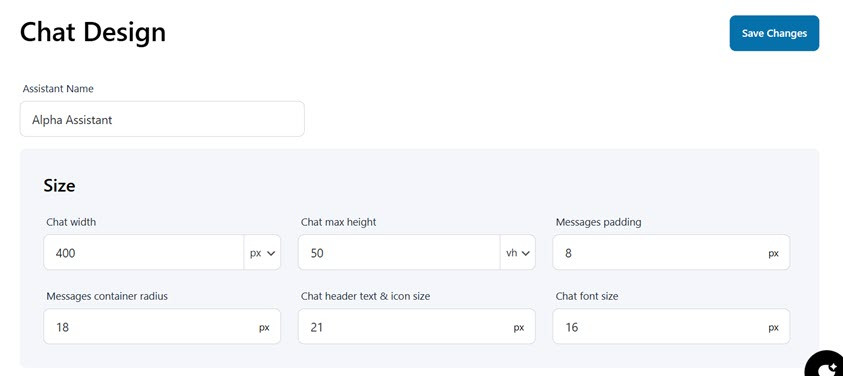
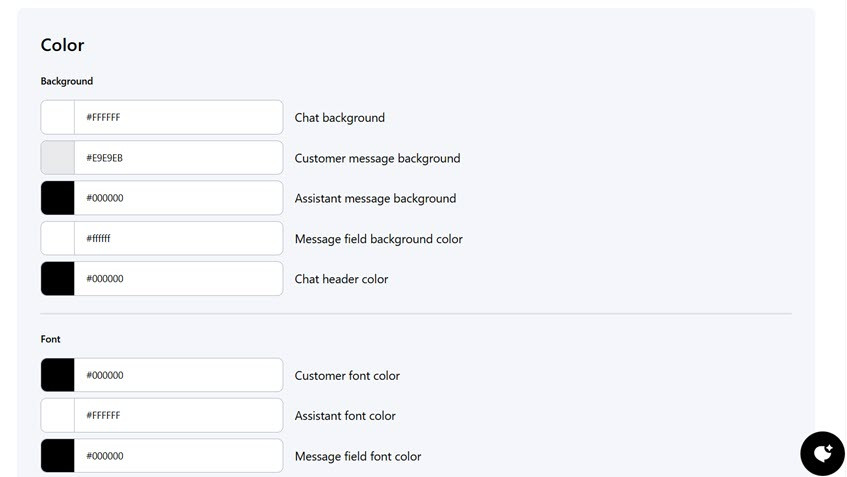
अंत में, डेटा को प्रशिक्षित करने के बाद, आप डिज़ाइन के संदर्भ में चैटबॉट को अनुकूलित कर सकते हैं। WP AI Assistant चैट डिज़ाइन आकार, पृष्ठभूमि के लिए रंग, फ़ॉन्ट्स, बटन और संदेशों तक की अनुकूलन श्रेणी का समर्थन करता है।.
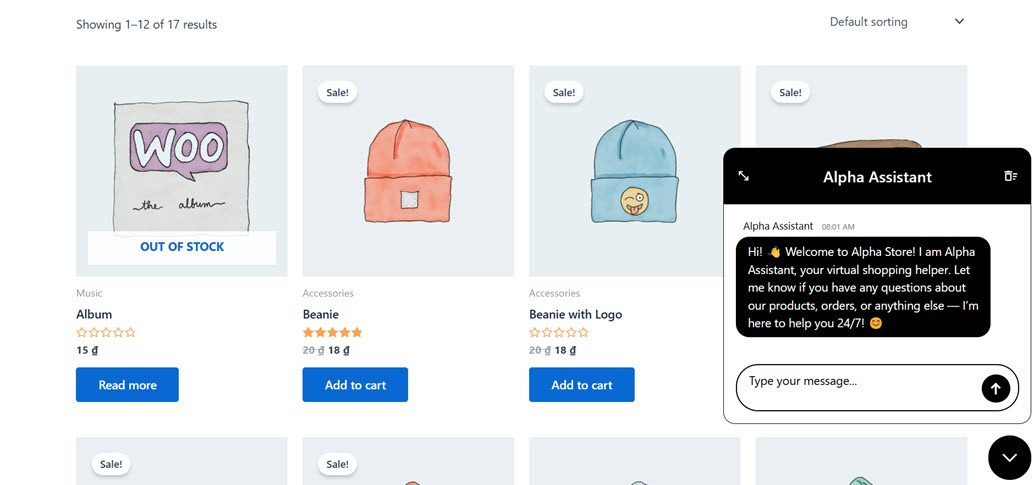
ChatGPT के साथ एकीकरण, प्रशिक्षण से लेकर अनुकूलित डिज़ाइन तक सब कुछ सेट करने के बाद, आप प्रकाशित करें बटन का चयन करके चैटबॉट प्रकाशित कर सकते हैं। यह वही है जो हमने बनाया है चैटबॉट जैसा दिखता है।
वेबसाइट पर ChatGPT चैटबॉट्स के उपयोग के मामले

वर्डप्रेस पर ChatGPT-आधारित चैटबॉट व्यवसायों के वेबसाइट आगंतुकों के साथ बातचीत करने के तरीके को बदल रहे हैं। प्राकृतिक भाषा प्रसंस्करण और वास्तविक समय प्रतिक्रियाशीलता के साथ, ये चैटबॉट पारंपरिक वेब इंटरफेस से परे एक व्यक्तिगत और कुशल अनुभव प्रदान करते हैं।.
यहां तीन शक्तिशाली तरीके हैं जिनका उपयोग आप अपने वर्डप्रेस साइट पर चैटबॉट का उपयोग करके समर्थन को सुव्यवस्थित करने, उपयोगकर्ता अनुभव को बढ़ाने और रूपांतरणों को चलाने के लिए कर सकते हैं।.
ग्राहक समर्थन
एक चैटबॉट एक प्रथम-पंक्ति समर्थन एजेंट के रूप में कार्य कर सकता है जो कभी नहीं सोता। यह दोहराए जाने वाले प्रश्नों का तुरंत उत्तर दे सकता है—जैसे "आपका सिफारिश किया गया उत्पाद क्या है?" या "आपकी शिपिंग दरें क्या हैं?"—मानव एजेंटों को अधिक जटिल मुद्दों पर ध्यान केंद्रित करने के लिए मुक्त करता है। यह प्रतिक्रिया समय को कम करता है और ग्राहक संतुष्टि में सुधार करता है चौबीसों घंटे।.
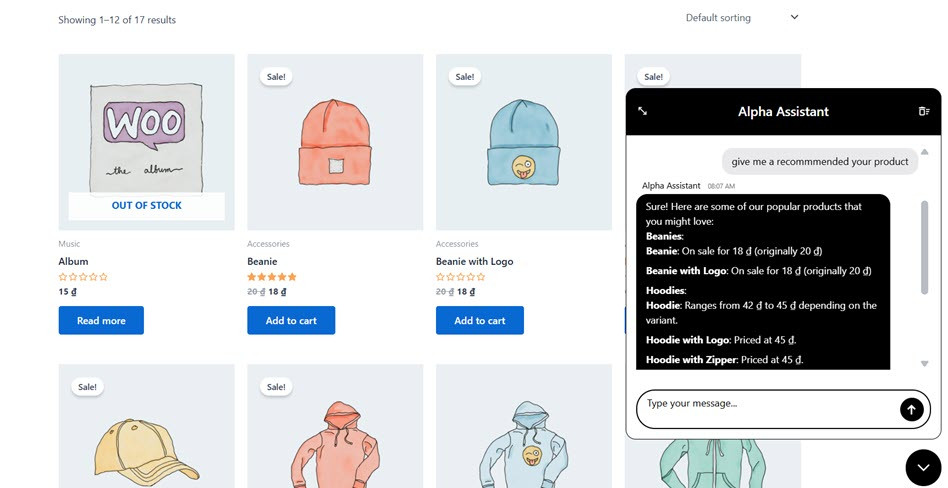
इसके अलावा, चैटबॉट्स का उपयोग प्रलेखन लिंक या ट्यूटोरियल वीडियो की सिफारिश करने के लिए भी किया जा सकता है। जब आगंतुकों को मदद की आवश्यकता होती है, तो एक चैटबॉट उन्हें सही सहायता लेख या ट्यूटोरियल वीडियो तक मार्गदर्शन कर सकता है, जो आपके ज्ञान आधार के माध्यम से एक स्मार्ट नेविगेटर के रूप में कार्य करता है। यह न केवल उपयोगकर्ताओं का समय बचाता है, बल्कि आपकी सहायता सामग्री की दृश्यता भी बढ़ाता है।.
सामान्य प्रश्न सहायक
अगला मामला एक FAQ सहायक के रूप में उपयोग किया जा रहा है। स्थिर FAQ पेज भारी हो सकते हैं, खासकर यदि वे लंबे या खराब तरीके से व्यवस्थित हों। एक चैटबॉट FAQ उत्तर प्रदान करने के लिए एक अधिक संवादात्मक और उपयोगकर्ता-मित्री तरीका बनाता है, विशिष्ट उपयोगकर्ता प्रश्नों का व्यक्तिगत रूप से जवाब देकर।.
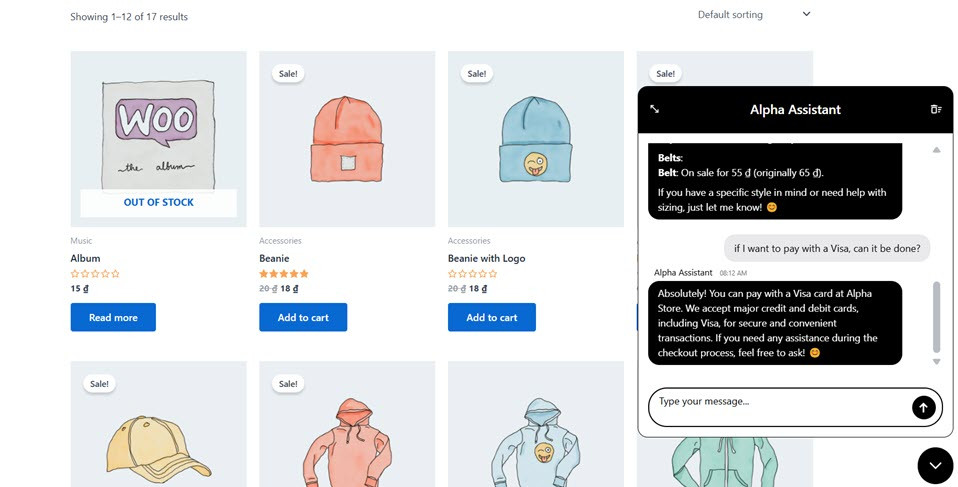
इसके अलावा, चैटबॉट उपयोगकर्ताओं को जल्दी से उत्तर खोजने में भी मदद कर सकते हैं। विभिन्न श्रेणियों में ब्राउज़ करने या घने पाठ को स्कैन करने के बजाय, उपयोगकर्ता अपने प्रश्नों को स्वाभाविक रूप से टाइप कर सकते हैं। चैटबॉट तत्काल और संदर्भित उत्तर प्रदान कर सकता है, इस प्रकार जानकारी खोजने में लगने वाले समय को काफी कम कर सकता है।.
लीड पीढ़ी
चैटबॉट्स को आवश्यक लीड जानकारी इकट्ठा करने के लिए प्रोग्राम किया जा सकता है, जैसे कि नाम, ईमेल, और उपयोगकर्ता की प्राथमिकताएं, एक बातचीत शुरू होने से पहले। यह सक्रिय दृष्टिकोण आपको अपने दर्शकों को उनकी रुचियों के आधार पर विभाजित करने में मदद करता है और चैटबॉट को शुरुआत से ही अधिक व्यक्तिगत और प्रासंगिक बातचीत करने की अनुमति देता है।.
एक बार यह जानकारी इकट्ठा हो जाने के बाद, इसे आसानी से Fluent Forms, HubSpot, या Mailchimp जैसे लोकप्रिय विपणन और CRM टूल्स के साथ एकीकृत किया जा सकता है। यह एकीकरण आपके लीड प्रबंधन प्रक्रिया को सुव्यवस्थित करता है ताकि सभी डेटा तुरंत कैप्चर और अनुवर्ती कार्रवाई के लिए व्यवस्थित किया जा सके।.
वहाँ से, चैटबॉट स्वचालित रूप से एकत्रित डेटा को आपके CRM या ऑटोरेस्पॉन्डर सिस्टम में धकेल सकता है, जिससे मैनुअल प्रविष्टि की आवश्यकता समाप्त हो जाती है। नतीजतन, आपकी टीम समय पर, लक्षित संदेश दे सकती है जो जुड़ाव को मजबूत करते हैं और संभावनाओं को बिक्री फ़नल के माध्यम से कुशलतापूर्वक आगे बढ़ाते हैं।.
एक प्रभावी ChatGPT चैटबॉट बनाने के लिए सर्वोत्तम अभ्यास
अपने चैटबॉट को बनाने के बाद, यह सुनिश्चित करने के लिए सर्वोत्तम प्रथाओं को लागू करना भी महत्वपूर्ण है कि यह प्रभावी रहता है और उपयोगकर्ताओं को प्रासंगिक और मूल्यवान अनुभव प्रदान करता है।.
एक स्पष्ट उद्देश्य परिभाषित करें
अपने चैटबॉट को बनाने से पहले, इसका मुख्य लक्ष्य निर्धारित करें। क्या यह ग्राहक सेवा, अक्सर पूछे जाने वाले प्रश्नों के उत्तर देने, या लीड जनरेट करने पर ध्यान केंद्रित करेगा? यह उद्देश्य बातचीत को संरचित करने, एकीकरण चुनने, और इंटरैक्शन प्रवाह को डिज़ाइन करने के तरीके को प्रभावित करेगा।.
एक स्पष्ट उद्देश्य के साथ, आप चैटबॉट के व्यक्तित्व, लहाज़ और कार्यक्षमता को विशिष्ट आवश्यकताओं को पूरा करने के लिए संरेखित कर सकते हैं। यह चैटबॉट को केंद्रित रखने में मदद करता है और अप्रासंगिक जानकारी के साथ उपयोगकर्ताओं को भ्रमित होने से रोकता है।.
उपयोगकर्ता इंटरैक्शन के आधार पर अपनी प्रॉम्प्ट लॉजिक को अद्यतन रखें
एक प्रभावी चैटबॉट एक बार का निर्माण नहीं है - यह उपयोगकर्ता की बातचीत के आधार पर लगातार विकसित होना चाहिए। नियमित रूप से बातचीत लॉग का विश्लेषण करें ताकि पैटर्न, भ्रम या अनुत्तरित अनुरोधों की पहचान की जा सके। वहाँ से, आप चैटबॉट को अधिक प्रासंगिक बनाने के लिए प्रॉम्प्ट तर्क को समायोजित या विस्तारित कर सकते हैं।.
नियमित अपडेट के साथ, चैटबॉट अधिक स्मार्ट और अधिक प्रतिक्रियाशील हो जाता है, उपयोगकर्ता संतुष्टि को बढ़ाता है क्योंकि यह समय के साथ उनकी आवश्यकताओं को बेहतर ढंग से समझता है।.
दुरुपयोग से बचने के लिए हमेशा इनपुट लंबाई सीमित करें
आपके चैटबॉट के प्रदर्शन और सुरक्षा को बनाए रखने के लिए इनपुट लंबाई को सीमित करना महत्वपूर्ण है। अत्यधिक लंबे इनपुट सिस्टम पर दबाव डाल सकते हैं या अवांछनीय प्रतिक्रियाएं उत्पन्न करने के लिए इसका दुरुपयोग किया जा सकता है। प्रत्येक आने वाले संदेश पर वर्ण या टोकन सीमा का उपयोग करें।.
इन सीमाओं को लागू करके, आपका चैटबॉट स्थिर और उत्तरदायी रहता है, और आप दुरुपयोग के जोखिम को कम करते हैं। यह बातचीत को संक्षिप्त और विषय पर रखने में भी मदद करता है।.
दुर्भावनापूर्ण इनपुट को रोकने के लिए उपयोगकर्ता संदेशों को स्वच्छ करें
उपयोगकर्ता इनपुट को प्रोसेस करने से पहले, हानिकारक तत्वों के संदेशों को सैनिटाइज या साफ करना आवश्यक है। उदाहरण के लिए, HTML स्क्रिप्ट, दुर्भावनापूर्ण कोड, या संदिग्ध लिंक को हटाएं जो आपके सिस्टम पर हमला करने या डेटा का शोषण करने के लिए उपयोग किए जा सकते हैं।.
संदेशों को सैनिटाइज करना न केवल सिस्टम को सुरक्षित करता है, बल्कि उपयोगकर्ताओं को संभावित जोखिमों से भी बचाता है। यह रक्षा की एक महत्वपूर्ण परत है, खासकर जब आपका चैटबॉट खुले या सार्वजनिक वातावरण में तैनात किया जाता है, जैसे कि कई आगंतुकों वाली WordPress साइट।.
स्मार्ट बातचीत, खुश आगंतुक!
तत्काल उत्तर प्रदान करें, उपयोगकर्ताओं की 24/7 सहायता करें, और समर्थन को आसानी से स्वचालित करें। WP AI Assistant आपकी वेबसाइट को अधिक संवादात्मक और बुद्धिमान बनाने की कुंजी है।.
निष्कर्ष
अपने WordPress साइट पर एक ChatGPT-आधारित चैटबॉट जोड़ने से समर्थन में सुधार हो सकता है, जुड़ाव बढ़ सकता है, और लीड्स स्वतः ही बढ़ सकते हैं। बस कुछ टूल्स और थोड़ी अनुकूलन के साथ, आप अपने साइट पर एक स्मार्ट असिस्टेंट सक्रिय कर सकते हैं थोड़े ही समय में।.
इसके अलावा, प्लगइन की मदद से, एकीकरण प्रक्रिया बहुत आसान हो जाती है, API कुंजी दर्ज करने, चैटबॉट व्यवहार सेट करने और बाहरी साइटों, दस्तावेज़ों या यूआरएल से डेटा के साथ इसे प्रशिक्षित करने में। इसे आज़माने के लिए तैयार हैं? अपनी OpenAI कुंजी प्राप्त करके शुरू करें, इसे WP AI Assistant के साथ एकीकृत करें, और आज ही अपने पहले चैटबॉट निर्माण के साथ प्रयोग करें!
जब आप ब्लॉग की सदस्यता लेते हैं, तो हम आपको एक ईमेल भेजेंगे जब साइट पर नए अपडेट होंगे ताकि आप उन्हें न चूकें।.



टिप्पणियाँ