 वर्डप्रेस उत्पाद
 जूमला उत्पाद
 समर्थन
 समाचार
 लॉगिन
लॉगिनअपनी WordPress फ़ाइलों के पूर्वावलोकन और डाउनलोड करने योग्य संस्करण उत्पन्न करें

के मूल शानदार थीम के अलावा WP File Download, एक नया थीम पेश किया जा रहा है जो आपके उपयोगकर्ताओं को फाइलों का पूर्वावलोकन करने की अनुमति देता है।
अब जब नया पूर्वावलोकन थीम जीवंत हो गया है, तो JoomUnited या Google Drive पूर्वावलोकनकर्ता के बीच चयन करने के लिए एक नया विकल्प भी जोड़ा गया है, जो WP File Download को सर्वोत्तम विकल्प बनाता है जब आप एक साइट प्रदान करना चाहते हैं जहां आपके उपयोगकर्ता यह सुनिश्चित कर सकें कि वे क्या डाउनलोड करना चाहते हैं।.
इस पोस्ट में, हम देखेंगे कि यह थीम कैसे काम करती है और यह हमारी साइट के लिए कितनी उपयोगी होने जा रही है।.
सामग्री की तालिका
सर्वश्रेष्ठ WordPress डाउनलोड प्रबंधक पूर्वावलोकन का उपयोग करना
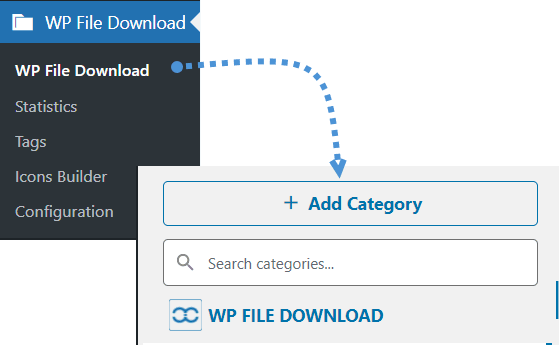
सबसे पहले, हम नई शानदार थीम देखेंगे और यह देखेंगे कि यह विभिन्न फ़ाइल प्रकारों के साथ कैसे काम करती है, तो चलिए अपनी श्रेणी बनाने से शुरू करते हैं। आप WP File Download और +श्रेणी जोड़ें।
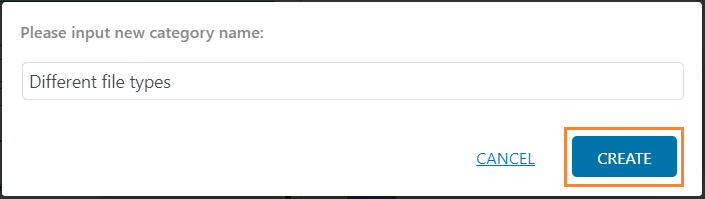
एक पॉप-अप विंडो दिखाई देगी जहाँ आप अपनी नई श्रेणी के लिए श्रेणी का नाम टाइप कर सकते हैं, इस मामले में, हम इसे "विभिन्न फ़ाइल प्रकार" कहेंगे, फिर क्रिएट।
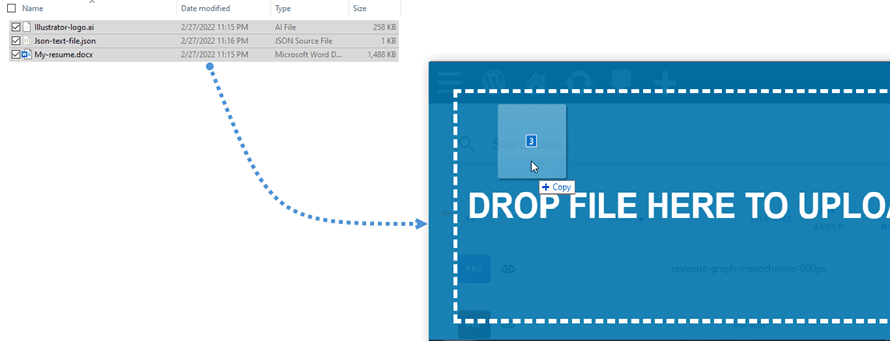
अब जब हमारी श्रेणी बन गई है, हम इसे विभिन्न फ़ाइलों से भर देंगे जिन्हें सीधे आपके कंप्यूटर से खींचकर और छोड़कर या सीधे आपके फ़ाइल एक्सप्लोरर में खोजकर जोड़ा जा सकता है।.
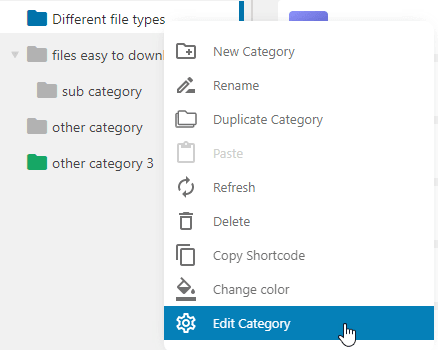
अब जबकि हमने अपनी श्रेणी तैयार कर ली है, आइए थीम का चयन करें। इसके लिए बाईं ओर के भाग में श्रेणी के नाम पर राइट-क्लिक करें और फिर " श्रेणी संपादित करें"।
इस पोस्ट के लिए, हम नए प्रीव्यू थीम का , तो चलिए इसे चुन लेते हैं। पेज के बाकी हिस्से में आपको थीम लेआउट के सभी विकल्प मिलेंगे जिनकी मदद से आप थीम को अपनी साइट के अनुसार ढाल सकते हैं।
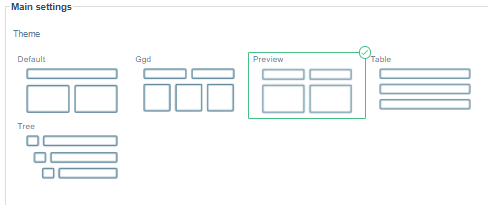
आप मार्जिन या उपश्रेणियों के रंग जैसे कई विकल्पों में से चुन सकेंगे!
अब जब हमने थीम का चयन कर लिया है, ध्यान रखें कि सेटिंग्स सेव करेंपर क्लिक करें, और अंत में, उस पृष्ठ/पोस्ट पर जाएं जहां आप श्रेणी जोड़ना चाहते हैं और WP File Download श्रेणी ब्लॉक (सभी प्रमुख पृष्ठ निर्माताओं में उपलब्ध) खोजें।
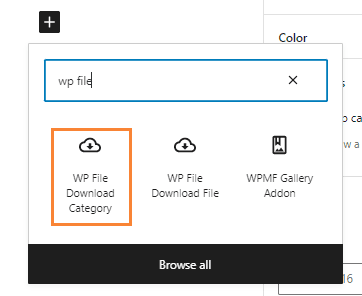
एक ब्लॉक लोड होगा जहां आप जो श्रेणी जोड़ना चाहते हैं उसे खोज सकते हैं।.
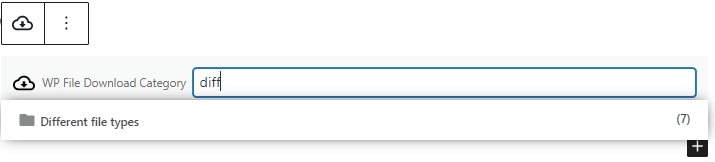
और बस इतना ही, आप अपनी पोस्ट प्रकाशित/अद्यतन करने के लिए आगे बढ़ सकते हैं और नए थीम के साथ श्रेणी उपलब्ध होगी!
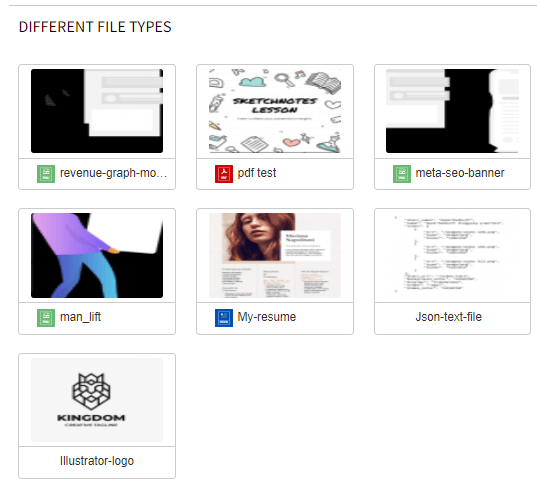
जैसा कि आप देख सकते हैं कि यह एक अद्भुत उपकरण है जो आपको सभी प्रकार की फ़ाइल प्रकारों को परोसने की अनुमति देगा और यह आपको भी मदद करेगा यदि आप अपने उपयोगकर्ताओं को दिखाना चाहते हैं कि वे पूर्वावलोकन बटन पर क्लिक किए बिना क्या प्राप्त करेंगे, एक वास्तव में अच्छा शैली जो आपकी साइट में पूरी तरह से फिट होगी, बेशक, आप उप-श्रेणियां भी जोड़ सकते हैं और यह सामने के पृष्ठ में कैसा दिखेगा।.
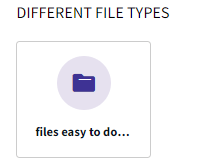
रंग को थीम सेटिंग्स में बदला जा सकता है, जिससे यह वास्तव में अनुकूलन योग्य हो जाता है, कमाल है! है न?
सबसे अच्छा WordPress फ़ाइल पूर्वावलोकन उपकरण
जैसा कि हमने पूर्वावलोकन थीम का उपयोग करने और देखने के तरीके को देखा, अब आइए देखें कि WP File Download में पूर्वावलोकन टूल का उपयोग कैसे करें और Google Drive और JoomUnited टूल के बीच चयन कैसे करें।.
हम सबसे पहले JoomUnited Preview Server का।इसके लिए, WP File Download> Configuration और Generate Preview। इससे आपकी सभी साइटों के लिए पूर्वावलोकन तैयार हो जाएगा और इस बीच, आप बटन में सीधे प्रक्रिया देख सकेंगे।
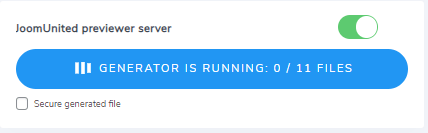
कुछ मिनट प्रतीक्षा करें, फ़ाइलों की संख्या के आधार पर, और यह हो जाएगा!
समर्थित फ़ाइल प्रकार ai, CSV, doc, docx, html, JSON, odp, ods, pdf, ppt, rtf, sketch, xd, xls, xlsx, और XML हैं। अगर आपकी फ़ाइल प्रकार इस सूची में नहीं है, तो कोई बात नहीं! यह स्वचालित रूप से Google पूर्वावलोकन टूल का उपयोग करेगा ताकि आपकी सभी फ़ाइलों का पूर्वावलोकन किया जा सके।.
अब, आइए देखें कि हमारे पूर्वावलोकन में हमारी फ़ाइलें कैसी दिखती हैं। ऐसा करने के लिए, फ्रंट एंड पर जाएं, पहले से प्रकाशित श्रेणी ढूंढें और उस पर क्लिक करें। इससे एक पॉपअप खुलेगा।.
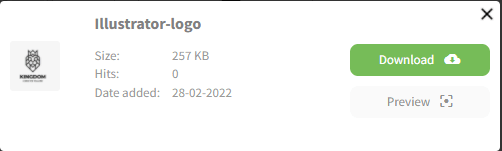
उदाहरण के लिए हम एक ai फ़ाइल का उपयोग कर रहे हैं, अब पूर्वावलोकन पर क्लिक करें और पूर्वावलोकन हमारे बाहरी सर्वर का उपयोग करके प्रदर्शित किया जाएगा।

It works just perfectly, as you can see. You can use an external server, which will allow your site to work smoothly.
अब, क्या होता है यदि हम JoomUnited पूर्वावलोकन सर्वरको निष्क्रिय करते हैं?
उत्तर यह है कि पूर्वावलोकन पूरी तरह से काम करना जारी रखेगा, केवल अंतर यह है कि यह इसके बजाय Google Viewer का उपयोग करेगा।.
आइए देखें कि यह एक PNG फ़ाइल के लिए कैसा दिखता है।.
बिल्कुल सही! इसे वर्णित करने के लिए और कोई शब्द नहीं हैं क्योंकि यह आसानी से चलता है और पॉप-अप बिना किसी बड़ी समस्या के प्रदर्शित होते हैं।.
दो विकल्प जो वास्तव में आपकी मदद करेंगे और चाहे आपमें से कोई भी चुनें, सुचारू रूप से चलेंगे।.
तो यहाँ हमारे पास क्या है, एक वास्तव में अद्भुत पूर्वावलोकन थीम जो आपके उपयोगकर्ताओं को वह खोजने में मदद करेगी जो वे ढूंढ रहे हैं और साथ ही आपको अपनी फ़ाइलों को अधिकतम तक अनुकूलित करने की अनुमति देगी, और एक अद्भुत पूर्वावलोकन उपकरण जो थीम को पूरी तरह से पूरक करेगा, सबसे अच्छा हिस्सा यह है, थीम और पूर्वावलोकन उपकरण का चयन करने के लिए बस एक क्लिक!
सबसे पेशेवर तरीके से डाउनलोड परोसना शुरू करें
हमने अभी WP File Downloadके साथ उपलब्ध कुछ विशेषताओं की जाँच की, और भी कई विकल्प हैं जैसे पूर्वावलोकन को सीमित करना, सीधे क्लाउड सेवाओं से फ़ाइलें परोसना, और अधिक। आप सभी विशेषताओं को लाइव डेमो के साथ देख सकते हैं यहाँ अब जाकर देखें!
जब आप ब्लॉग की सदस्यता लेते हैं, तो हम आपको एक ईमेल भेजेंगे जब साइट पर नए अपडेट होंगे ताकि आप उन्हें न चूकें।.




टिप्पणियाँ