 वर्डप्रेस उत्पाद
 जूमला उत्पाद
 समर्थन
 समाचार
 लॉगिन
लॉगिनअपनी जूमला साइट का फैविकॉन कैसे बदलें

आप पहले से ही फैविकॉन से परिचित होंगे, है ना? हाँ, एक फैविकॉन एक छोटा आइकन है जो आपकी वेबसाइट का प्रतिनिधित्व करता है। यह आइकन आपके वेब ब्राउज़र के एड्रेस बार में छवि के रूप में सबसे अच्छा जाना जाता है।.
इस लेख में, हम आपको दिखाएंगे कि अपनी जूमला साइट के favicon को कैसे बदलें, ताकि आपकी वेबसाइट अधिक पेशेवर दिखे और कई लोगों द्वारा आसानी से पहचानी जा सके। चलिए देखते हैं!
सामग्री की तालिका
जूमला क्या है और यह क्यों महत्वपूर्ण है?
फेविकॉन 1999 से इंटरनेट एक्सप्लोरर 5 के लॉन्च के साथ ही मौजूद हैं और इनका उपयोग वेब ब्राउज़र बुकमार्क से लेकर फ़ीड एग्रीगेटर, डेस्कटॉप शॉर्टकट से सोशल मीडिया शेयर तक कई अन्य उपयोग हैं। यह आपके वेब ब्राउज़र के एड्रेस बार में आपके वेबसाइट का प्रतिनिधित्व करने वाला एक छोटा आइकन है। उदाहरण के लिए:
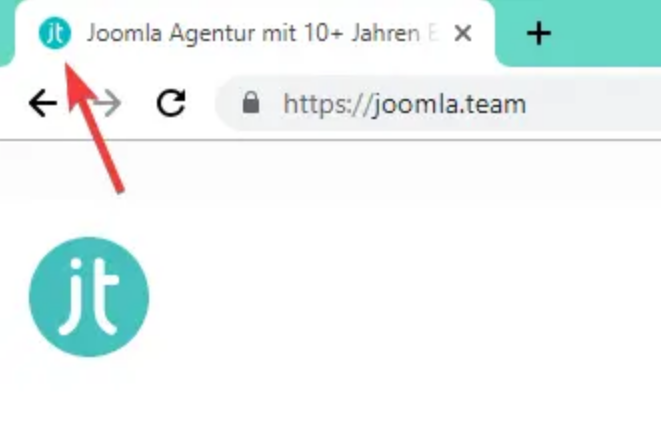
चूंकि इसकी मुख्य भूमिका आपकी वेबसाइट का प्रतिनिधित्व करना है, फेविकॉन के लिए चुनी गई छवि आमतौर पर वेबसाइट लोगो का एक लघु संस्करण होती है। जब आप पहली बार जूमला इंस्टॉल करते हैं, तो आप शायद मानक जूमला फेविकॉन से परिचित होते हैं:

यह एक अच्छा पर्याप्त आइकन है, है ना? रंगीन और पहचानने में आसान। लेकिन समस्या यह है कि यह आपको, आपकी कंपनी या आपकी वेबसाइट का प्रतिनिधित्व नहीं करता है, इसलिए इसे बदलने की आवश्यकता है!
ठीक है, यह छोटी चीजें हैं जो सबसे ज्यादा मायने रखती हैं। यह विस्तार पर ध्यान देने वाली बात है जो एक अच्छी वेबसाइट को एक महान वेबसाइट में बदलने में मदद करती है।.
चरण 1: अपना favicon बनाएँ
पहली चीज जो आपको करने की आवश्यकता है वह है एक नया favicon बनाना। यदि आपके पास पहले से ही एक है, तो आप इस चरण को छोड़ सकते हैं, लेकिन यदि नहीं, तो आप स्वयं किसी भी उपकरण जैसे कि फोटोशॉप, जिम्प, या एमएस पेंटका उपयोग करके बना सकते हैं।
विभिन्न आसान ऑनलाइन favicon जनरेटरहैं, जो आपको पिक्सेल द्वारा पिक्सेल अपना favicon बनाने की अनुमति देते हैं, या एक छवि अपलोड करके इसे favicon में बदल देते हैं।
यहाँ कुछ निःशुल्क ऑनलाइन उपकरण हैं जिनका आप उपयोग कर सकते हैं:
- https://www.favicon.cc/
- https://www.favicongenerator.com/
- https://converticon.com/
- https://favicomatic.com/
- https://tools.dynamicdrive.com/favicon/
इसके अलावा, सुनिश्चित करें कि आपकी छवि का आकार 16×16 पिक्सल या 32×32 पिक्सल। फ़ाइल का नाम कुछ भी हो सकता है, लेकिन हम आपको प्रचलित मानक का पालन करने की सलाह देते हैं, जैसे कि favicon.png, और छवि प्रारूप PNG (W3C मानक), GIFया ICO।
चरण 2: सक्रिय टेम्पलेट्स की जाँच करें
फ़ेविकॉन बनाने के बाद, आपको यह जांचना होगा कि आपकी जूमला वेबसाइट पर वर्तमान में कौन से टेम्प्लेट सक्रिय हैं। जूमला एडमिनिस्ट्रेटर चुनें एक्सटेंशन > टेम्प्लेट।
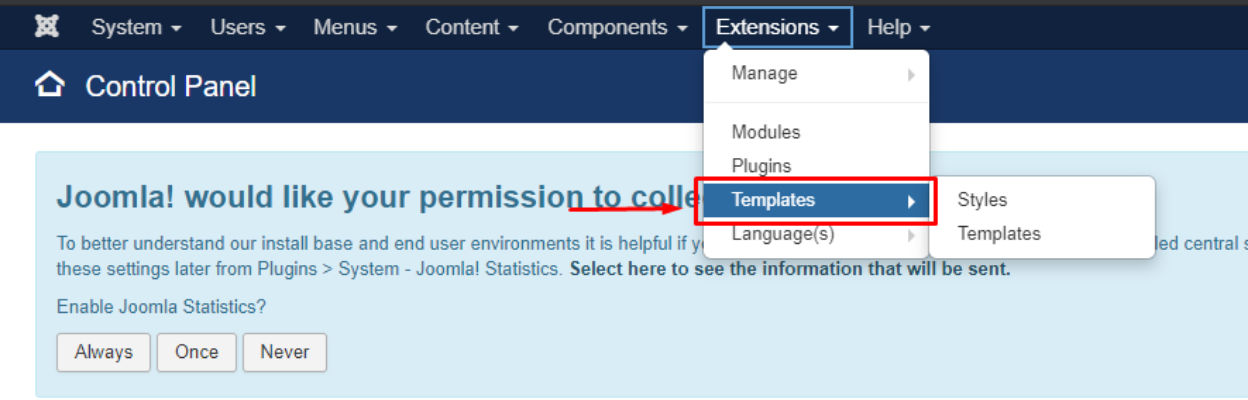
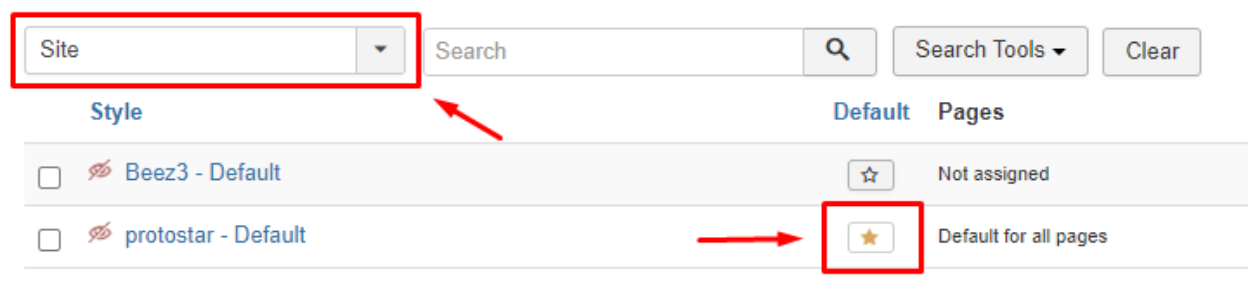
- साइट: The set template for your site.
- डिफ़ॉल्ट: An enable template on your site.
इस ट्यूटोरियल के लिए, सक्रिय टेम्पलेट है प्रोटोस्टार.
चरण 3: अपना फेविकॉन अपलोड & बदलें
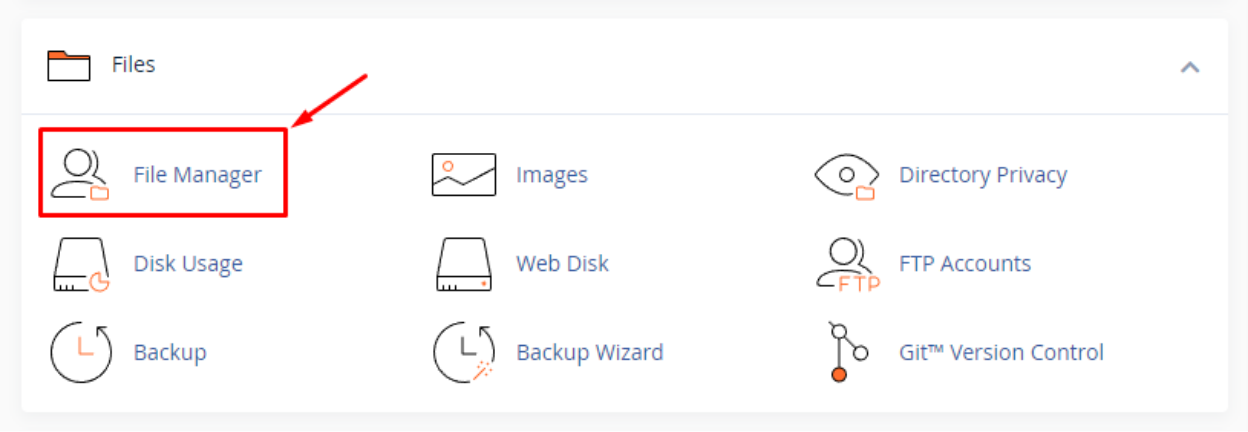
अगला चरण Joomla डायरेक्टरी (होस्टिंग)में लॉग इन करना होगा cPanel > फ़ाइल मैनेजर > public_html/joomla/templates/protostar।
सक्रिय टेम्पलेट निर्देशिका में जाने के बाद, एक फेविकॉन फ़ाइल है, favicon.ico. यदि आप फेविकॉन बदलना चाहते हैं, तो आप बस पुराने को हटा सकते हैं और नए से बदल सकते हैं.
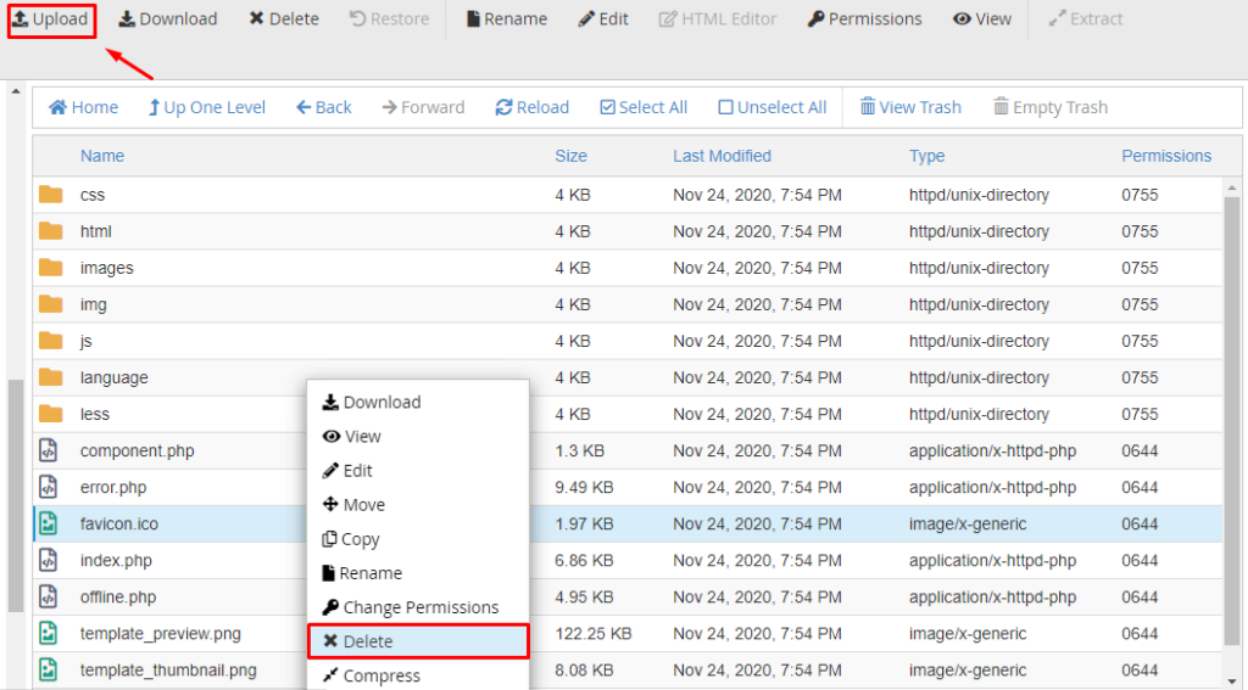
एक बार हो जाने के बाद, आप अपलोड बटन पर क्लिक कर सकते हैं, फिर पेज नए फेविकॉन फ़ाइल को अपलोड करने के लिए नीचे दिखाए अनुसार दिखाई देगा।
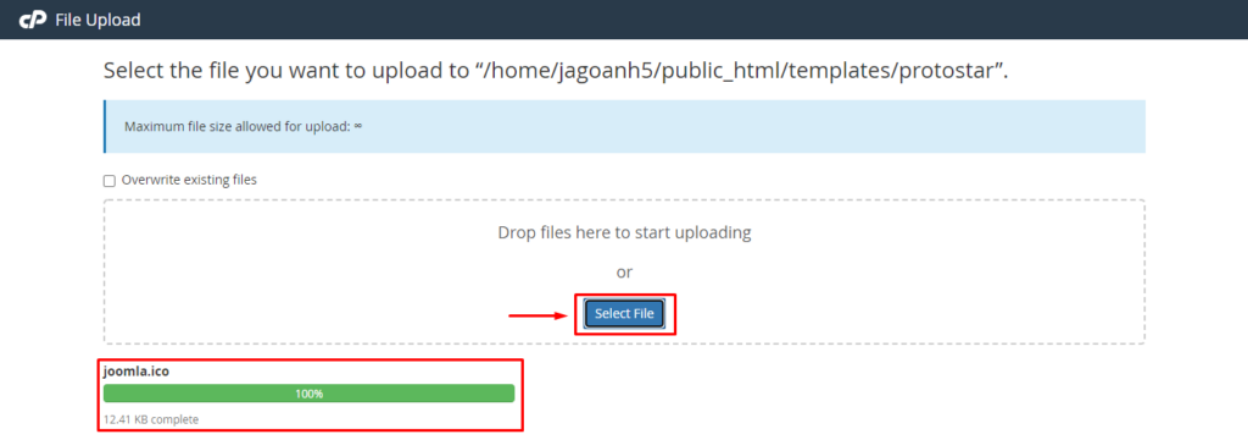
फ़ाइल सफलतापूर्वक अपलोड होने के बाद, आप पिछले पृष्ठ पर वापस जा सकते हैं और जांच सकते हैं कि फ़ाइल दिखाई दी है या नहीं। बस अपने ब्राउज़र में वेबसाइट को रिफ्रेश करें और वाह! आप अपने ब्राउज़र टैब में अपना खुद का व्यक्तिगत आइकन देखेंगे।.

अपनी सामग्री से जूमला छवियों और गैलरीज़ को Droppicsके साथ प्रबंधित करें।.
क्या आप एक शक्तिशाली इमेज मैनेजमेंट एक्सटेंशन की तलाश में हैं? ड्रैग-एंड-ड्रॉप सुविधा से लेकर कस्टमाइज़ेबल गैलरी तक, शानदार विज़ुअल के लिए आपको बस इसी एक्सटेंशन की ज़रूरत होगी।
अभी पाएं प्रतिस्पर्धी बढ़त!
नया फेविकॉन नहीं बदलता?
यह आम बात है अगर आप उपरोक्त चरणों को पूरा करने के बाद अपना नया favicon नहीं देख पा रहे हैं। आप नीचे दिए गए कुछ सुझावों का पालन कर सकते हैं:
- का प्रयास करें अपने ब्राउज़र का कैश साफ़ करने। वेब ब्राउज़र फ़ेविकॉन फ़ाइल की एक स्थानीय प्रति संग्रहीत करते हैं और हमेशा इस स्थानीय फ़ाइल को ओवरराइट करने के इच्छुक नहीं होते हैं। आप बस "Ctrl" कुंजी को दबाकर "F5" कुंजी दबाकर अपना कैश साफ़ कर सकते हैं, और आपका अपडेटेड फ़ेविकॉन दिखाई देगा।
- सुनिश्चित करें कि आपका favicon मानक नामकरण सम्मेलन का पालन करता है. फ़ाइल का नाम favicon.png या favicon.ico या favicon.gif होना चाहिए।
- इसके बजाय मौजूद favicon.ico फ़ाइल को बदलने में अपनी वेबसाइट की रूट डायरेक्टरी। आमतौर पर, वहां एक फ़ेविकॉन भी संग्रहीत होता है – yourwebsite.com/favicon?
- कुछ जूमला टेम्पलेट्स फेविकॉन फ़ाइल को मैन्युअल रूप से चुनने का विकल्प प्रदान करते हैं option to manually select the favicon file। यदि अन्य सभी विफल हो जाते हैं तो इस विकल्प के लिए अपने टेम्पलेट सेटिंग्स के भीतर जांच करने का प्रयास करें।
तो, यहाँ Joomla साइट का फ़ेविकॉन बदलने का ट्यूटोरियल दिया गया है। आपको कैसा लगा? उम्मीद है कि यह लेख आपको Joomla वेबसाइट का फ़ेविकॉन बदलने में मदद करेगा।
अगर आपको अपना नया आइकन पसंद आया और आप इसे और बेहतर बनाना चाहते हैं, तो आप Joomla बैकएंड के लिए भी ऐसा ही कर सकते हैं। बस इन्हीं चरणों का पालन करें और अपनी वेबसाइट के favicon.ico पर yourwebsite.com/administrator/templates/
। इसके अलावा, अगर आपके कोई सवाल हैं, तो नीचे कमेंट करके ज़रूर पूछें!
जब आप ब्लॉग की सदस्यता लेते हैं, तो हम आपको एक ईमेल भेजेंगे जब साइट पर नए अपडेट होंगे ताकि आप उन्हें न चूकें।.



टिप्पणियाँ