 WordPress
 Joomla
 समाचार
 प्रश्न पूछें
 लॉग इन
WP Media Folder गैलरी ऐडऑन के साथ अद्भुत WooCommerce उत्पाद गैलरी बनाएँ

ई-कॉमर्स साइट चलाते समय, अपने उत्पादों को पेशेवर तरीके से प्रदर्शित करना वास्तव में महत्वपूर्ण है, क्योंकि मूल रूप से यही कारण है कि आपके ग्राहक आपकी साइट पर आते हैं।
अपने उत्पादों को पेशेवर तरीके से दिखाना वास्तव में कठिन और समय लेने वाला काम हो सकता है, लेकिन WP Media Folder और इसके अद्भुत गैलरी एडऑन के साथ यह अब कोई समस्या नहीं होगी।
WP Media Folder गैलरी एडऑन आपको बहुत सारे टूल और पूर्वनिर्धारित थीम देता है जिनका उपयोग आप अपने मीडिया को दिखाने और इसे अपनी साइट पर पूरी तरह से फिट करने के लिए कर सकते हैं, इस पोस्ट पर हम देखेंगे कि इसका उपयोग करना कितना आसान है :)
सामग्री की तालिका
क्या आप ग्राहक वेबसाइटों के लिए एक शक्तिशाली फ़ाइल प्रबंधन समाधान की तलाश में हैं?
WP File Download इसका जवाब है। फ़ाइल श्रेणियों, पहुँच प्रतिबंधों और सहज उपयोगकर्ता इंटरफ़ेस जैसी उन्नत सुविधाओं के साथ।
बेहतरीन फ़ाइल व्यवस्था से अपने ग्राहकों को प्रभावित करें!
अपनी WooCommerce साइट के लिए उत्पाद गैलरी बनाना
इस पोस्ट में उपयोग किए गए उपकरण WP Media Folder, WP Media Folder गैलरी ऐडऑन और WooCommece हैं, यहां बताई गई गैलरी बनाने में सक्षम होने के लिए उन्हें ध्यान में रखें।
तो मान लीजिए कि हमारी साइट पर हमारे उत्पाद हैं, लेकिन हम गैलरी का उपयोग करके उत्पाद का पूर्वावलोकन प्रदर्शित करना चाहते हैं। तो चलिए, मीडिया > मीडिया फ़ोल्डर गैलरीज़ में गैलरी मैनेजर में जाकर यह शानदार गैलरी बनाते हैं।
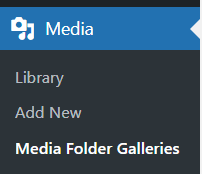
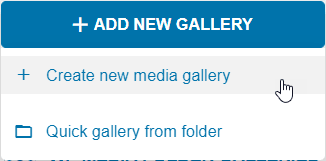
इस अनुभाग पर, बाईं ओर +नई गैलरी जोड़ें > नई मीडिया गैलरी बनाएं
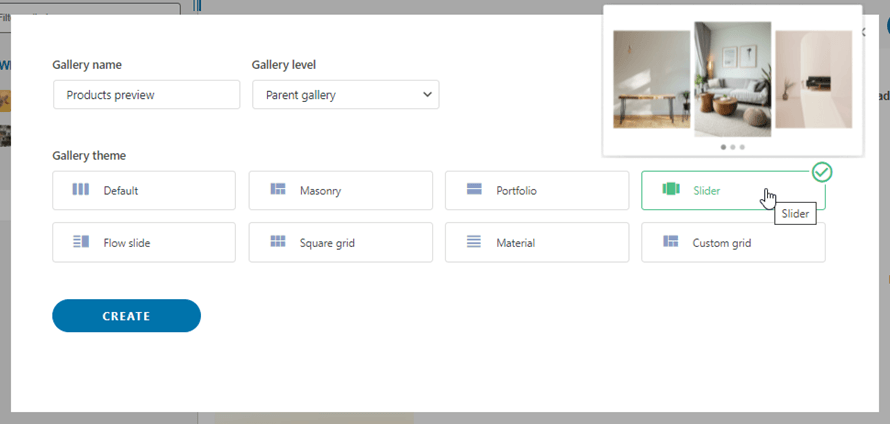
इससे एक पॉप-अप खुलेगा जहां आप गैलरी का नाम टाइप कर सकते हैं, यदि आप इसे उप-गैलरी के रूप में परिभाषित करना चाहते हैं, और वह थीम भी जिसे आप उपयोग करना चाहते हैं, अब थीम का चयन करने के बारे में कोई चिंता नहीं है क्योंकि हम इसे बाद में बदल पाएंगे इसलिए प्रारंभिक सेटअप समाप्त करें और फिर क्रिएट ।
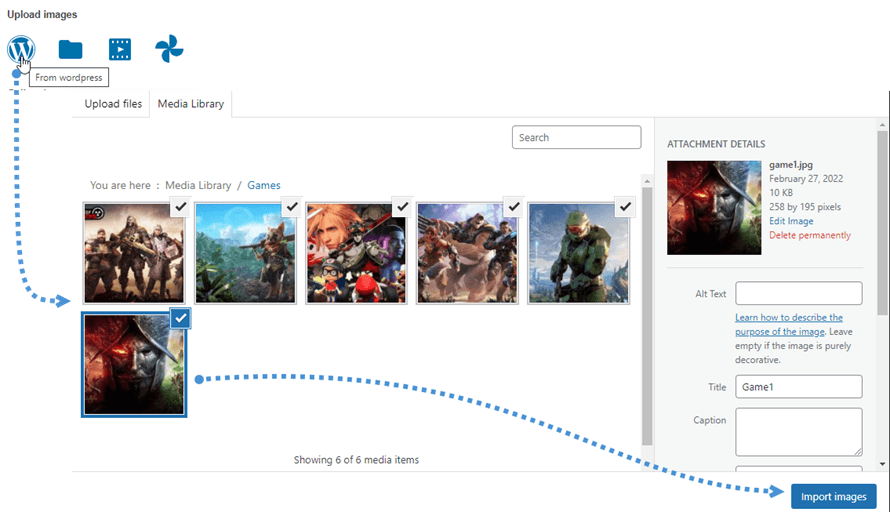
अब, अगली स्क्रीन पर, आप चुन सकते हैं कि आप कहां से चित्र अपलोड करना चाहते हैं, विकल्प हैं आपकी मीडिया लाइब्रेरी, आपका कंप्यूटर, एक वीडियो (यूट्यूब या वीमियो से), और गूगल फोटोज़ से।
इस उदाहरण के लिए, हम मीडिया लाइब्रेरी का चयन करेंगे क्योंकि हमने उन उत्पादों की छवियों के साथ एक फ़ोल्डर तैयार किया था जिन्हें हम गैलरी में दिखाना चाहते हैं।
तो प्रक्रिया इस प्रकार होगी: उस स्रोत पर क्लिक करें जहां आप छवियों का चयन करना चाहते हैं, फिर छवियों का चयन करें और अंत में अपलोड/आयात पर क्लिक करें।
उन्हें अपलोड करने के बाद, आप छवियों को देख पाएंगे और यदि आप उन पर माउस घुमाएंगे तो आप ऑर्डर को संपादित कर पाएंगे और छवि सेटिंग्स को भी प्रबंधित कर पाएंगे।
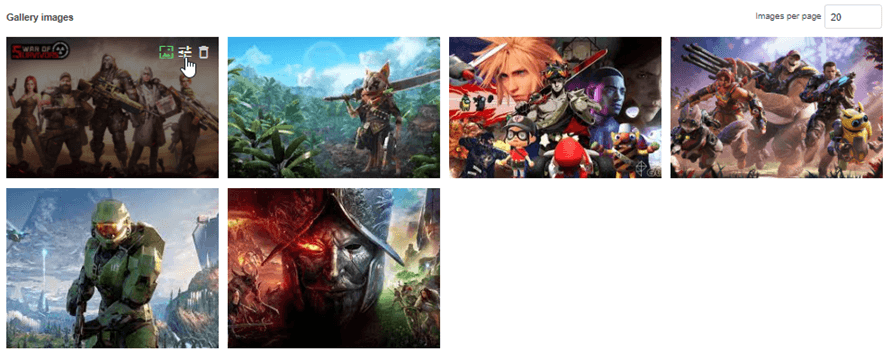
यदि आप छवि सेटिंग आइकन पर क्लिक करते हैं, तो आप कई विकल्प निर्धारित कर पाएंगे, जैसे शीर्षक बदलना, टैग जोड़ना, विवरण जोड़ना, तथा छवि के लिए लिंक निर्धारित करना।
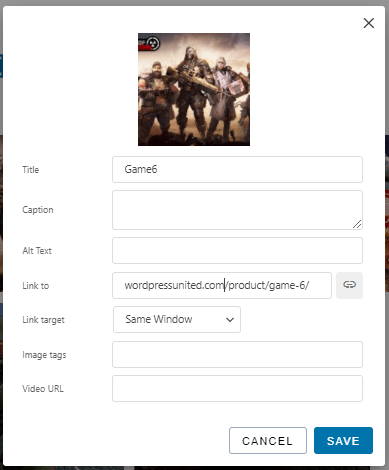
आप अपनी इच्छानुसार सभी जानकारी जोड़ सकते हैं और अंत में, सहेजें ।
इससे आपकी गैलरी की सभी सामान्य कॉन्फ़िगरेशन पूरी हो जाएगी, आप इसे सीधे अपने उत्पाद पृष्ठ से भी कर सकते हैं, आप उत्पाद पृष्ठ पर जा सकते हैं और विवरण में मीडिया जोड़ें
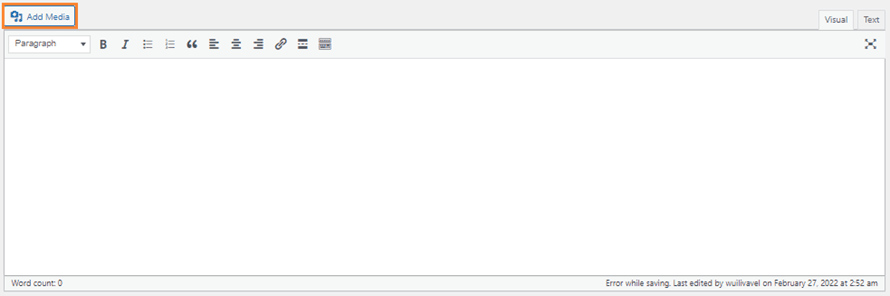
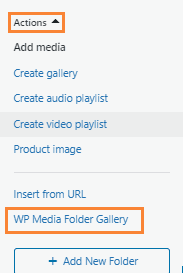
इससे एक पॉपअप खुलेगा जहां आप एक्शन के तहत WP Media Folder गैलरी का ।
इस पर क्लिक करने के बाद, मीडिया गैलरी प्रबंधक लोड हो जाएगा, जहां आप मूल मीडिया गैलरी प्रबंधक के अंतर्गत मौजूद सभी विकल्प देख पाएंगे, जैसा कि हमने पहले ही पहला कॉन्फ़िगरेशन पूरा कर लिया है, हम थीम का चयन करने और इसे डिस्प्ले सेटिंग्स और शॉर्टकोड टैब में समायोजित करने के साथ आगे बढ़ सकते हैं।
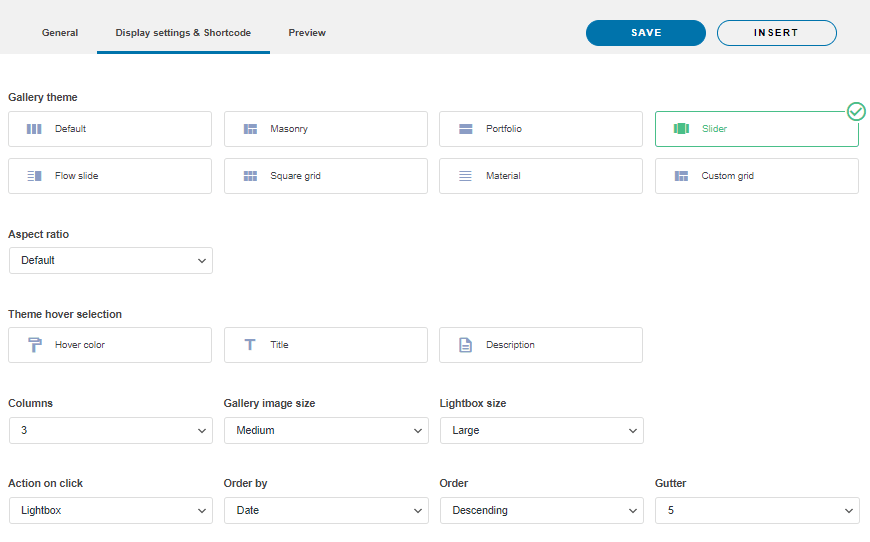
जैसा कि आप देख सकते हैं, यहां आप गैलरी लेआउट से संबंधित सभी सेटिंग्स जैसे थीम, मार्जिन, ऑर्डर, कॉलम की संख्या और सभी सेटिंग्स को संपादित कर सकते हैं ताकि आप डेवलपर की मदद के बिना अपनी गैलरी को अपनी साइट थीम में फिट कर सकें।
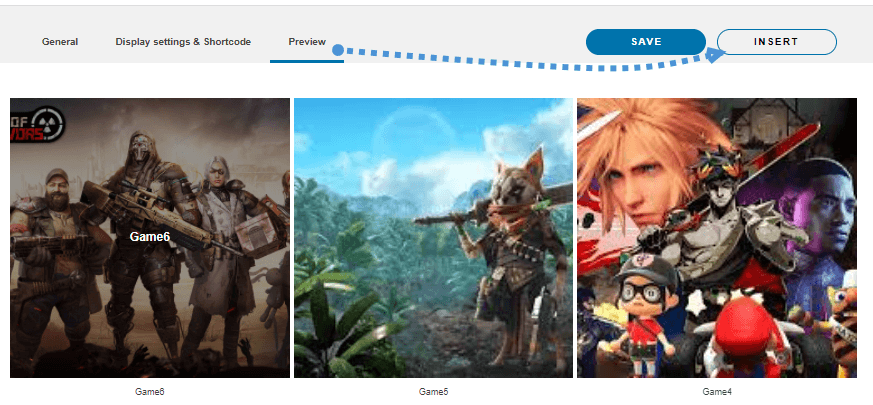
पूर्वावलोकन का उपयोग करके देख सकते हैं कि यह कैसा दिखेगा और अंत में पॉप-अप के शीर्ष पर सम्मिलित करें
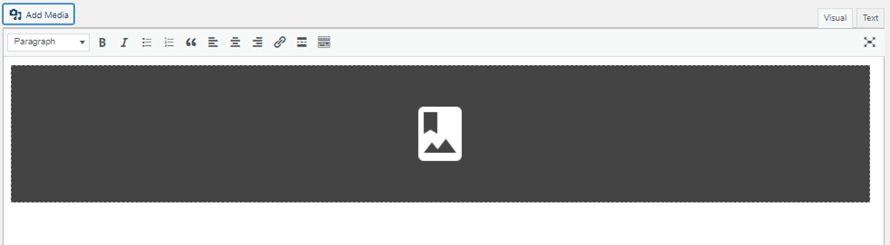
संपादक में एक ग्रे ब्लॉक दिखाया जाएगा जो आपको बताएगा कि गैलरी ठीक से सेट की गई थी।
जैसा कि आप देख सकते हैं, हम आसानी से एक गैलरी का प्रबंधन कर सकते हैं और उत्पाद संपादन पृष्ठ से सीधे लेआउट को पूरी तरह से बदल सकते हैं, जिससे आपको बहुत समय की बचत होगी और सभी प्रदर्शन विकल्पों के साथ आपको बहुत सारा काम करने से बचाया जा सकेगा।
अपनी उत्पाद छवि गैलरी के लिए सभी उपलब्ध थीम का पूर्वावलोकन करें
अब जब हमने देखा कि सभी WP Media Folder गैलरी एडऑन विकल्पों का उपयोग कैसे करें, तो आइए इस भयानक ऐडऑन में उपलब्ध सभी थीमों पर एक नज़र डालें और ये आपके उत्पाद विवरण में कैसे दिखेंगे।
डिफ़ॉल्ट
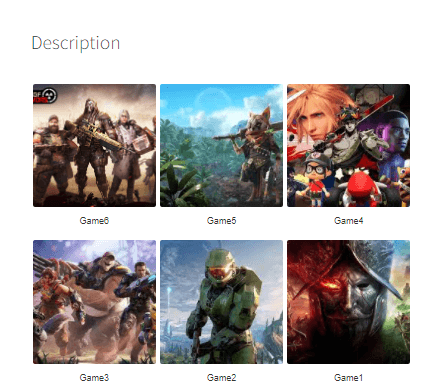
Masonry
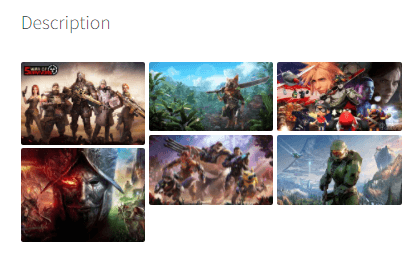
पोर्टफोलियो
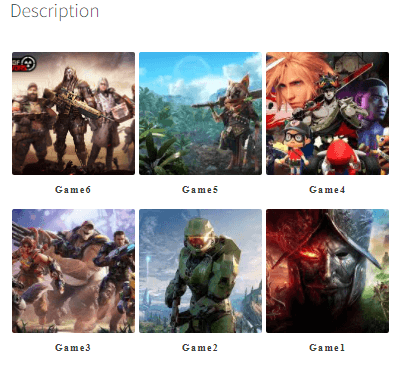
स्लाइडर
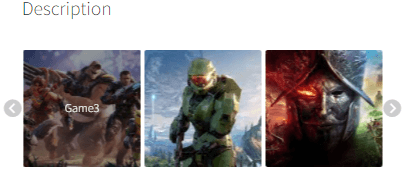
फ्लो स्लाइड
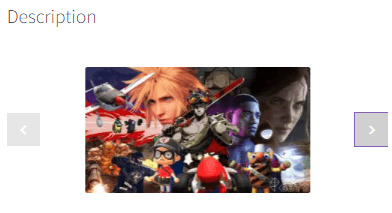
स्क्वायर ग्रिड
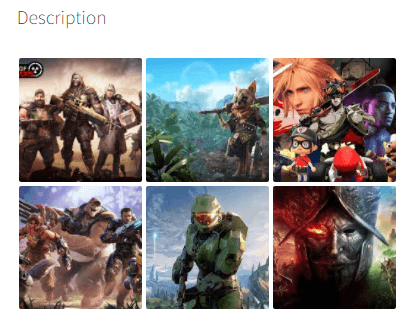
मटेरियल
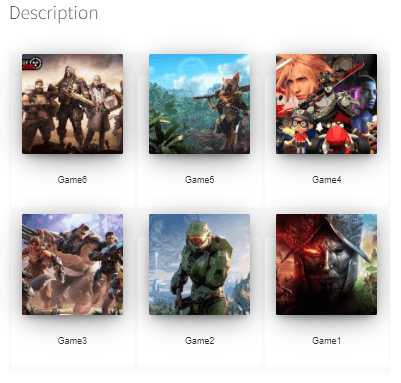
कस्टम ग्रिड
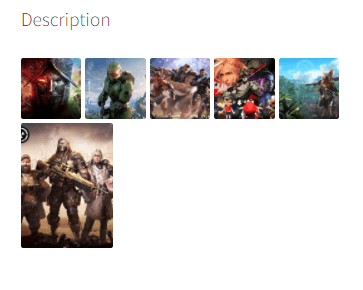
अपनी थीम के लिए चुनने के लिए कई विकल्प उपलब्ध हैं, और अगर आपको इनमें से कोई पसंद आता है, लेकिन आप स्पेसिंग या इमेज का आकार बदलना चाहते हैं, तो आप यह काम सीधे मीडिया गैलरी मैनेजर से कर सकते हैं, कमाल है! है ना?
सभी वेबमास्टरों को बुलावा!
WP File Download के साथ अपनी क्लाइंट वेबसाइट्स को बेहतर बनाएँ । सुरक्षित और अनुकूलन योग्य फ़ाइल रिपॉजिटरी बनाएँ, जिससे क्लाइंट अपनी फ़ाइलों तक आसानी से पहुँच सकें और उन्हें प्रबंधित कर सकें।
अपनी वेब डिज़ाइन सेवाओं को आज ही अपग्रेड करें!
WooCommerce के लिए अपनी उत्पाद गैलरी को अनुकूलित करना शुरू करें
जैसा कि आप देख सकते हैं, यह एक बहुत ही शक्तिशाली टूल है जिसमें आपकी गैलरी को ज़्यादा से ज़्यादा कस्टमाइज़ करने के कई विकल्प हैं, और ये सभी विकल्प नहीं हैं! आप Google Drive, Dropbox, OneDriveऔर AWS जैसी क्लाउड सेवाओं को कनेक्ट करने जैसे कई अन्य काम भी कर पाएँगे।
Google फ़ोटो से सीधे अपने उत्पाद विवरण में पूरे एल्बम भी आयात कर पाएँगे, तो देर किस बात की? यहाँ और अभी अपना गैलरी मैनेजर पाएँ।
जब आप ब्लॉग की सदस्यता लेंगे, तो साइट पर नए अपडेट आने पर हम आपको ई-मेल भेजेंगे ताकि आप उन्हें न चूकें।



टिप्पणियाँ