 WordPress
 Joomla
 समाचार
 प्रश्न पूछें
 लॉग इन
WP File Download फ़ाइल एक्सेस का उपयोग करके वर्डप्रेस उपयोगकर्ताओं के लिए एक फ़ाइल रिपॉजिटरी बनाएं

एक फ़ाइल रिपॉजिटरी, बहुत से, सबसे मूल्यवान उपकरणों में से एक है जो आप अपने उपयोगकर्ताओं को दे सकते हैं क्योंकि यह आपके उपयोगकर्ताओं के साथ फ़ाइलों को साझा करने का एक सुरक्षित तरीका प्रदान करता है और साथ ही, उन्हें अपने खाते में महत्वपूर्ण फ़ाइलों को सहेजने की अनुमति देता है, हम देखेंगे कि WP File Downloadके साथ फ़ाइल रिपॉजिटरी बनाना और सीमित करना कितना आसान है।
हमारे पास WP File Download के साथ कई विकल्प हैं, जब हम पहुंच को सीमित करते हैं, तो हम WoCommerce का उपयोग करके उपयोगकर्ताओं को केवल खरीदने के बाद फ़ाइल डाउनलोड करने की अनुमति दे सकते हैं, प्रति उपयोगकर्ता भूमिका पर एक सीमा निर्धारित कर सकते हैं ताकि उनमें से केवल कुछ के लिए ही डाउनलोड/अपलोड की अनुमति दी जा सके, और व्यक्तिगत उपयोगकर्ता रिपॉजिटरी भी बना सकते हैं ताकि उपयोगकर्ता केवल अपनी फ़ाइलें ही देख सकें।
इस ट्यूटोरियल में, हम देखेंगे कि रिपॉजिटरी कैसे बनाई जाए और इसे प्रति उपयोगकर्ता और भूमिका के अनुसार कैसे सीमित किया जाए।
सामग्री की तालिका
- प्रति वर्डप्रेस उपयोगकर्ता और उपयोगकर्ता भूमिका के अनुसार फ़ाइलों तक पहुँच सीमित करें
- प्रति वर्डप्रेस उपयोगकर्ता एक व्यक्तिगत उपयोगकर्ता फ़ाइल डाउनलोड रिपॉजिटरी बनाना
- वर्डप्रेस डाउनलोड की संख्या सीमित करें
- वीडियो में फ़ाइल रिपॉजिटरी एक्सेस प्रबंधन
- समय रिकॉर्ड में बनाए गए सर्वोत्तम उपयोगकर्ता रिपॉजिटरी
क्या आप ग्राहक वेबसाइटों के लिए एक शक्तिशाली फ़ाइल प्रबंधन समाधान की तलाश में हैं?
WP File Download इसका जवाब है। फ़ाइल श्रेणियों, पहुँच प्रतिबंधों और सहज उपयोगकर्ता इंटरफ़ेस जैसी उन्नत सुविधाओं के साथ।
बेहतरीन फ़ाइल व्यवस्था से अपने ग्राहकों को प्रभावित करें!
प्रति वर्डप्रेस उपयोगकर्ता और उपयोगकर्ता भूमिका के अनुसार फ़ाइलों तक पहुँच सीमित करें
इस ट्यूटोरियल का पालन करने में सक्षम होने के लिए हमें WP File Downloadआवश्यकता होगी।
सबसे पहले, चलिए श्रेणी बनाते हैं, इसके लिए, WP File Download > WP File Download , इस पृष्ठ पर WP File Download फ़ाइल एक्सेस + श्रेणी में जोड़ें का ।
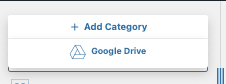
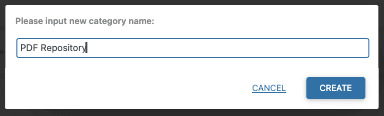
पीडीएफ रिपॉजिटरी कहेंगे ।
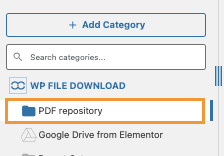
नई श्रेणी बाईं ओर बार पर दिखाई देगी, उस पर क्लिक करें और, दाएं पैनल पर हम उन फ़ाइलों को अपलोड करने में सक्षम होंगे जिन्हें हम जोड़ना चाहते हैं।
फ़ाइलों को अपलोड करने के लिए, उन्हें अपने पीसी से चुनें और श्रेणी पर क्लिक करने के बाद खुलने वाले दाहिने पैनल पर खींचें और छोड़ें।
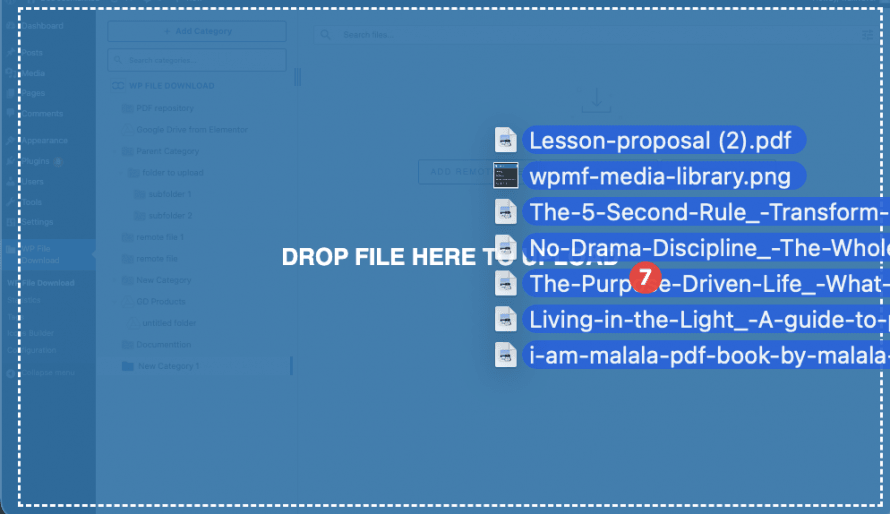
यदि हम श्रेणी प्रकाशित करते हैं तो फ़ाइलें डाउनलोड के लिए उपलब्ध श्रेणी के अंदर दिखाई देंगी।
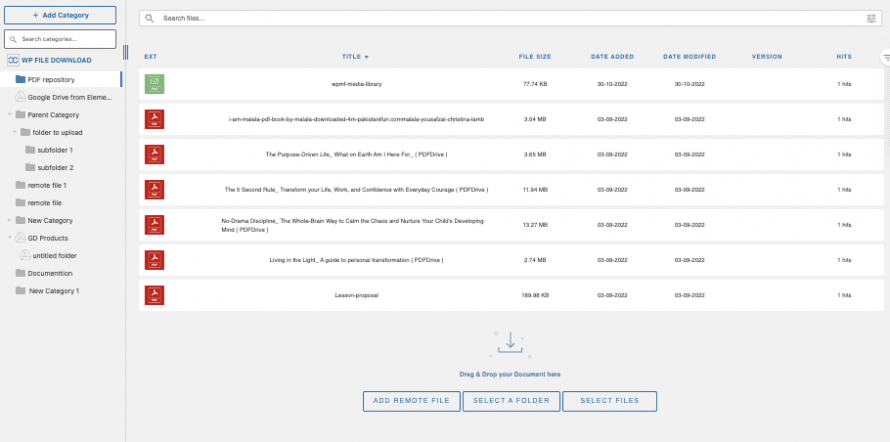
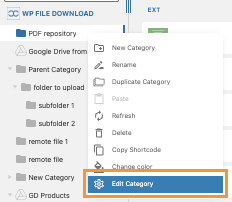
अब चूंकि हमारे पास फाइलों के साथ हमारी श्रेणी है, इसे केवल एक निश्चित भूमिका के लिए उपलब्ध कराने के लिए, हमें श्रेणी के नाम पर राइट क्लिक करना होगा और Edit Category ।
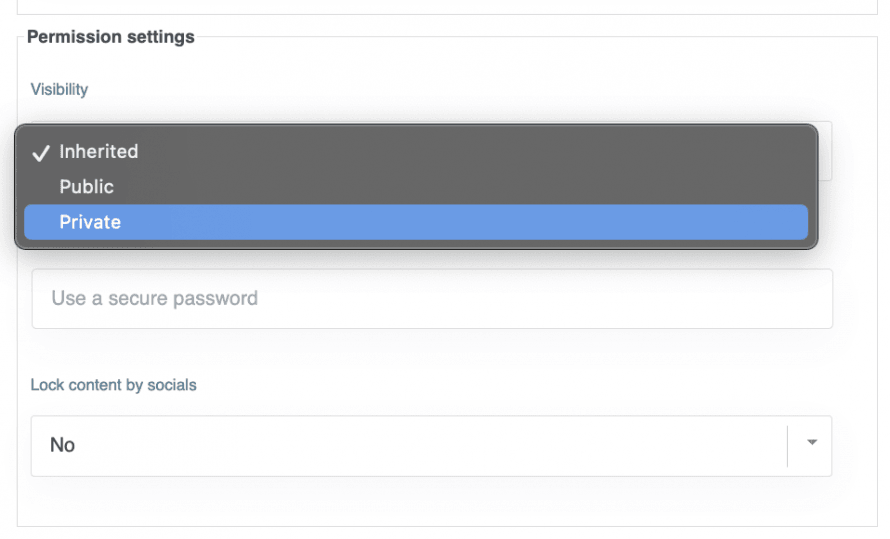
श्रेणी के लिए सेटिंग्स इस पृष्ठ पर दाहिने पैनल पर दिखाई जाएंगी, एक अनुमति सेटिंग्स ड्रॉपडाउन के साथ दृश्यता देख पाएंगे निजी ।
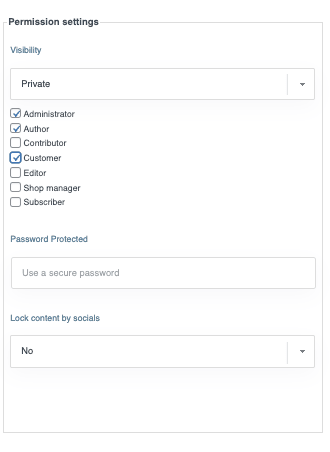
एक बॉक्स दिखाई देगा, जिससे हम उन भूमिकाओं का चयन कर सकेंगे जिन्हें हम देखना चाहते हैं और श्रेणी को डाउनलोड करना चाहते हैं, इससे डाउनलोड लिंक की भी सुरक्षा होगी, जिसका अर्थ है कि यदि उपयोगकर्ता किसी अनुमत भूमिका के साथ लॉग इन नहीं है तो फ़ाइल डाउनलोड करने योग्य नहीं होगी।
कस्टम भूमिकाएँ भी इस बॉक्स पर दिखाई देंगी.
हम अपनी श्रेणी को और अधिक अनुकूलित करने के लिए अन्य उपलब्ध सेटिंग्स का उपयोग कर सकते हैं जैसे रंग बदलना, मार्जिन सेट करना और थीम का चयन करना।
इसे समाप्त करने के बाद, हम सेटिंग्स को सहेज सकते हैं और फिर सभी प्रमुख संपादकों पर उपलब्ध WPFD बॉक्स का उपयोग करके उस पोस्ट/पृष्ठ पर जा सकते हैं जहां हम इसे दिखाना चाहते हैं।
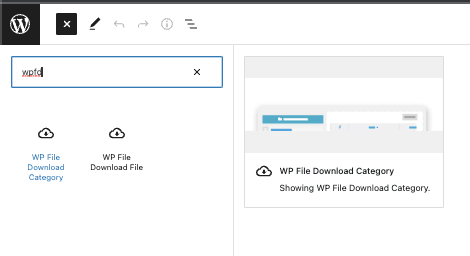
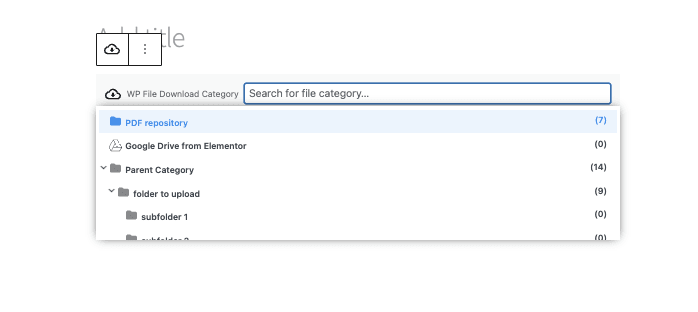
यह श्रेणी जोड़ने का विकल्प दिखाएगा, उस श्रेणी पर क्लिक करें जिसे आप अपनी सामग्री में जोड़ना चाहते हैं, और अंत में अपनी पोस्ट/पृष्ठ प्रकाशित या अपडेट करें :)
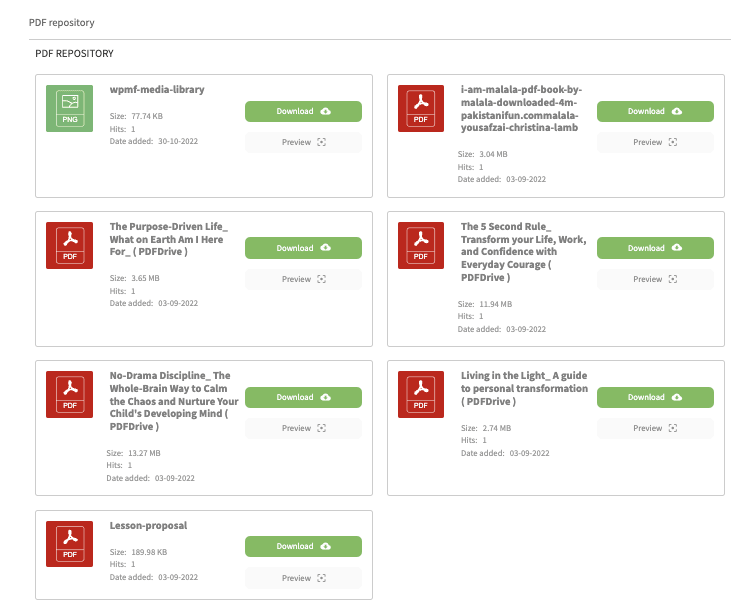
फ्रंटएंड में फ़ाइलें केवल उन्हीं भूमिकाओं के लिए उपलब्ध होंगी जिन्हें दृश्यता विकल्प में जोड़ा गया था।
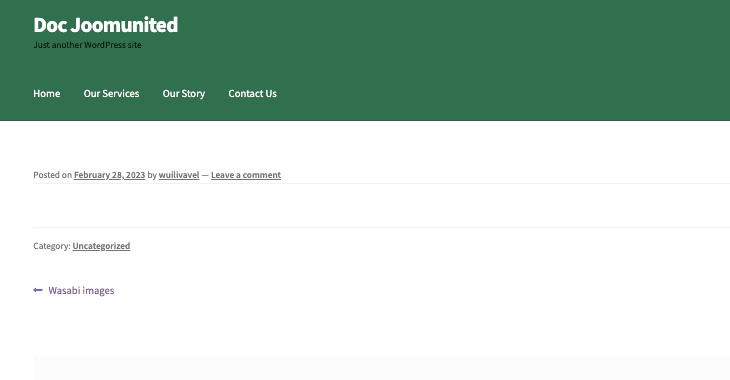
यदि आप किसी ऐसे ब्राउज़र पर श्रेणी पृष्ठ पर पहुंचते हैं जहां आप लॉग इन नहीं हैं या किसी भिन्न भूमिका का उपयोग कर रहे हैं, तो श्रेणी बिल्कुल भी दिखाई नहीं देगी।
बस कुछ ही क्लिक में बना एक निजी डाउनलोड रिपॉजिटरी, कमाल है! है ना?
प्रति वर्डप्रेस उपयोगकर्ता एक व्यक्तिगत उपयोगकर्ता फ़ाइल डाउनलोड रिपॉजिटरी बनाना
अब जब हमने देखा कि उपयोगकर्ता भूमिका विशेषाधिकारों के आधार पर श्रेणी कैसे बनाई जाती है, तो आइए एक व्यक्तिगत उपयोगकर्ता रिपोजिटरी बनाएं ताकि प्रत्येक उपयोगकर्ता अपनी फ़ाइलें रख सके और उनका प्रबंधन कर सके।
यह वास्तव में थकाऊ लग सकता है लेकिन सच यह है कि यह नहीं है, हम WP File Downloadसे अनुमति सेटिंग्स पर बस कुछ ही क्लिक के साथ इसे बनाने में सक्षम होंगे।
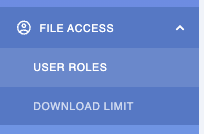
WP File Download के लिए अनुमति सेटिंग्स खोजने के लिए WP File Download > कॉन्फ़िगरेशन> फ़ाइल एक्सेस> उपयोगकर्ता भूमिका पर जाएं ।
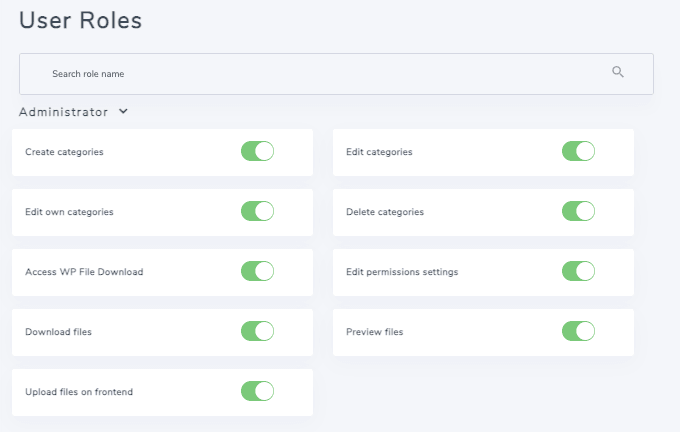
हम प्रत्येक उपयोगकर्ता भूमिका के लिए उपलब्ध सभी अनुमतियों को देखेंगे, जिनमें वे कस्टम भूमिकाएं भी शामिल हैं जिन्हें हम अपनी साइट में बना सकते हैं, आइए बताते हैं कि प्रत्येक अनुमति क्या करती है:
श्रेणियाँ बनाएँ: स्वयं श्रेणियाँ बनाने का विकल्प।
श्रेणियाँ संपादित करें: यह विकल्प उपयोगकर्ता को उपलब्ध किसी भी श्रेणी को संपादित करने की अनुमति देगा, उदाहरण के लिए थीम, रंग और मार्जिन को बदलने के लिए।
स्वयं की श्रेणियां संपादित करें :
पिछली अनुमति के समान, यह श्रेणियों को संपादित करने की अनुमति देगा, लेकिन इस शर्त के साथ कि उपयोगकर्ता श्रेणी का स्वामी होना चाहिए (यह विकल्प मुख्य व्यवस्थापक सेटिंग्स से सक्षम होना चाहिए, इस ट्यूटोरियल में समझाया गया है)।
श्रेणियाँ हटाएँ :
श्रेणियाँ हटाने का विकल्प ।
WP File Download तक पहुंच : यह उपयोगकर्ता को WP-व्यवस्थापक से श्रेणियों का प्रबंधन करने के लिए WP File Download
अनुमति सेटिंग संपादित करें: उपयोगकर्ता को फ़ाइल या श्रेणी अनुमतियाँ संपादित करने की अनुमति दें.
फ़ाइलें डाउनलोड करें: यह उपयोगकर्ता भूमिका के लिए सामने की ओर फ़ाइलें डाउनलोड करने का विकल्प देता है।
फ़ाइलों का पूर्वावलोकन करें: इस भूमिका वाले उपयोगकर्ताओं को प्रकाशित श्रेणी में फ़ाइलों का पूर्वावलोकन करने की अनुमति दें.
फ्रंटएंड में फ़ाइलें अपलोड करें: उपयोगकर्ताओं को फ़ाइल अपलोड फ़ॉर्म का उपयोग करने की अनुमति दें जिसे श्रेणी सेटिंग्स से सक्षम किया जा सकता है ताकि उन्हें फ़ाइल अपलोड करने के लिए wp-admin तक पहुंचने की आवश्यकता न हो।
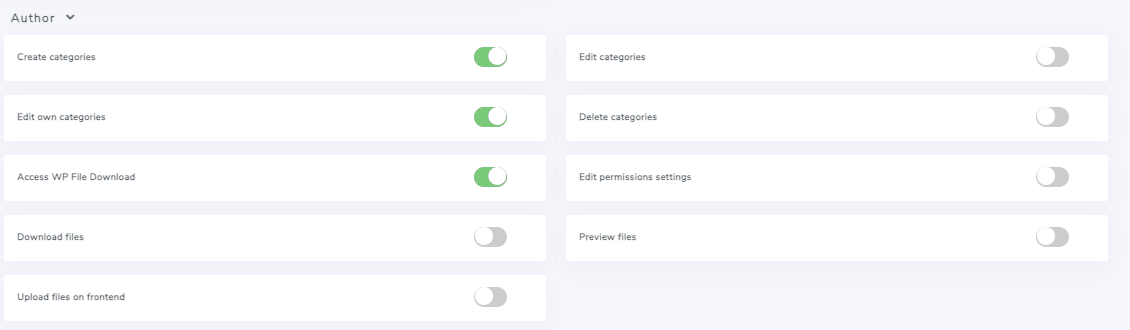
इस मामले में, हम लेखक को अपनी स्वयं की फ़ाइल रिपॉजिटरी को संपादित करने में सक्षम बनाने के लिए सेट करेंगे, इसके लिए, हमें एक मुख्य अनुमति पर ध्यान केंद्रित करने की आवश्यकता है, जो है, अपनी श्रेणी संपादित करें, और इस अनुमति को सक्षम करें ताकि वे केवल अपनी श्रेणियों को ही संपादित कर सकें।
इसके बाद, हम अन्य अनुमतियों को सक्षम कर सकते हैं जैसे कि यदि आप उपयोगकर्ताओं के लिए श्रेणियां नहीं बनाना चाहते हैं तो Create Category Access WP File Download ताकि वे wp-admin तक पहुंच सकें और अपनी स्वयं की श्रेणियां भी बना सकें।
इसे सेट करने के बाद, लेखक wp-admin तक पहुंच सकेगा और अपनी स्वयं की फ़ाइल रिपोजिटरी बना/प्रबंधित कर सकेगा, आप एक लेखक के रूप में इस तक पहुंच कर यह पुष्टि कर सकते हैं कि यह कैसा दिखेगा।
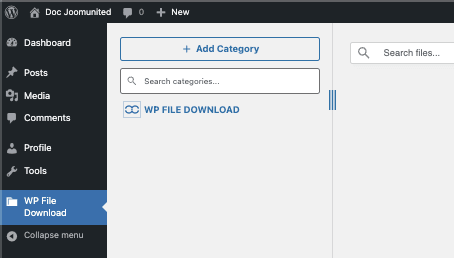
यदि हम छवि की तुलना पिछले WP File Download डैशबोर्ड से करते हैं, तो हम पुष्टि कर सकते हैं कि बाएं साइडबार मेनू पर कम विकल्प हैं और श्रेणियां वहां बिल्कुल भी दिखाई नहीं देती हैं, जिससे हमें यह पुष्टि करने की अनुमति मिलती है कि यह लेखक उपयोगकर्ता केवल उन श्रेणियों को देख रहा है जो उपयोगकर्ता से संबंधित हैं।
लेकिन अगर हम लेखकों को श्रेणियाँ बनाने की अनुमति नहीं देना चाहते और उन्हें मैन्युअल रूप से असाइन करना चाहते हैं, तो क्या होगा? ऐसे में, हमें WP File Download > कॉन्फ़िगरेशन > फ़ाइल एक्सेस > उपयोगकर्ता भूमिका और " श्रेणियाँ बनाएँ" WP File Download > कॉन्फ़िगरेशन > मुख्य सेटिंग्स > व्यवस्थापक पर जाना होगा श्रेणी स्वामी" को सक्षम करना होगा । इससे हम अपनी इच्छित श्रेणियों के लिए स्वामी निर्धारित कर पाएँगे।
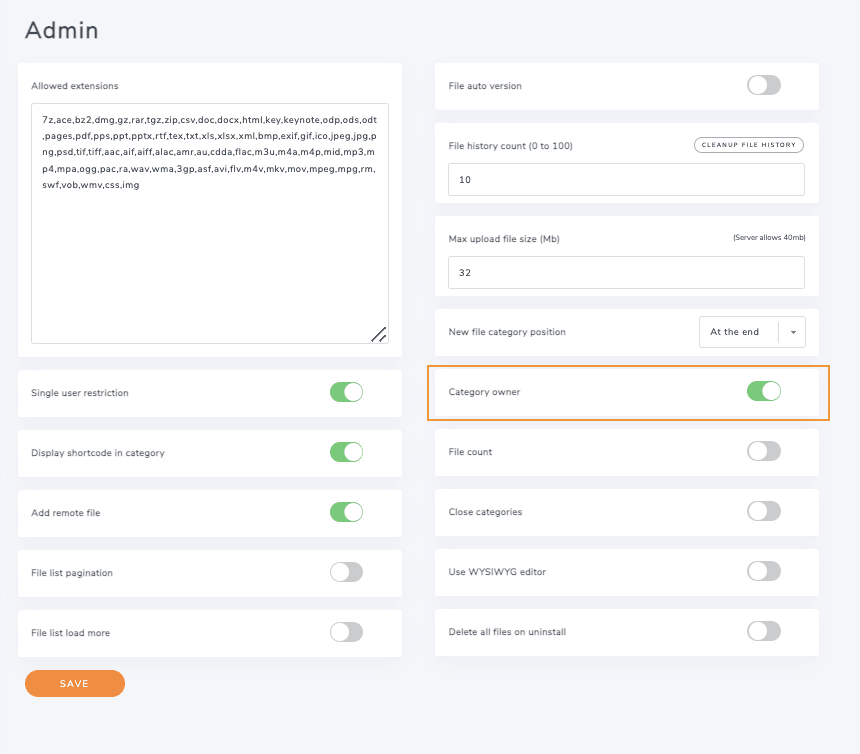
WP File Download > WP File Download पर जाएं , उस श्रेणी पर राइट-क्लिक करें जिसे हम विशिष्ट लेखक उपयोगकर्ता में जोड़ना चाहते हैं (यह ध्यान में रखते हुए कि यह कोई भी भूमिका हो सकती है जिसे हमने अनुमतियों पर सेट किया है), और Edit Category जैसा कि हमने पहले किया था।
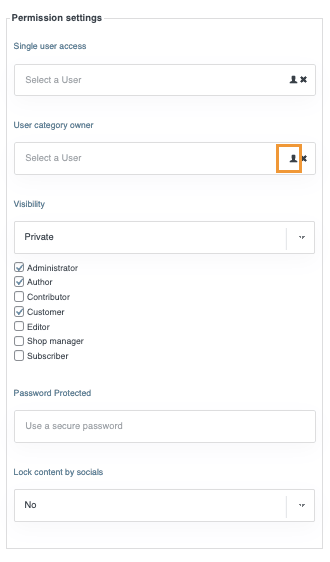
अनुमति सेटिंग के अंतर्गत उपयोगकर्ता श्रेणी स्वामी के लिए एक विकल्प देखेंगे , उपयोगकर्ता आइकन पर क्लिक करें और सभी उपयोगकर्ताओं के साथ एक मॉडल दिखाई देगा।
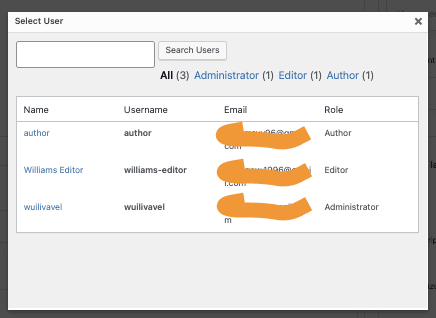
हम यहाँ उस उपयोगकर्ता का चयन कर सकते हैं जिसे हम असाइन करना चाहते हैं और हो गया! श्रेणी केवल उसी उपयोगकर्ता के लिए दिखाई जाएगी ताकि उपयोगकर्ता उसे प्रबंधित कर सके।
उपयोगकर्ता को उपयोगकर्ता स्वामी श्रेणी इनपुट में दिखाया जाएगा, इसलिए हमें केवल उसे सहेजना होगा और परिवर्तन हमारे लेखक उपयोगकर्ता पर दिखाई देंगे।
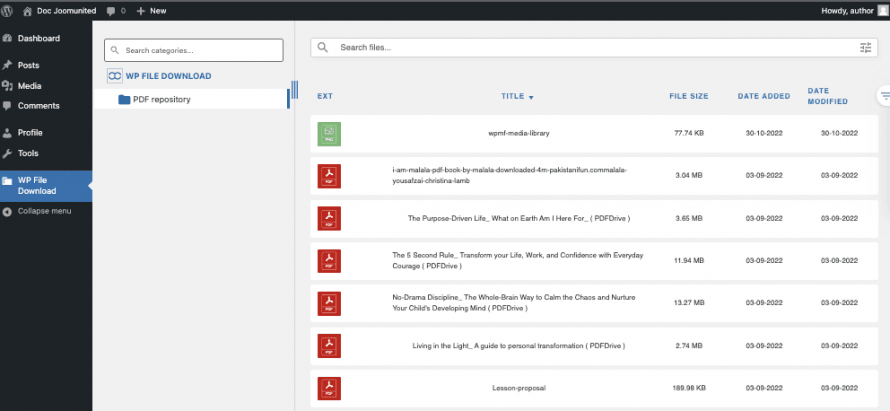
कमाल है! है ना? बस कुछ ही क्लिक और पर्सनल यूजर रिपॉजिटरी बन जाती है।
वर्डप्रेस डाउनलोड की संख्या सीमित करें
कभी-कभी डाउनलोड की संख्या को सीमित करना भी महत्वपूर्ण होता है, शायद बैंडविड्थ बचाने के लिए या सिर्फ इसलिए कि हमारे उपयोगकर्ता किसी अन्य फ़ाइल को डाउनलोड करने से पहले हमारी सामग्री की जांच कर सकें।
यह WP File Downloadके साथ पूरी तरह से संभव है, आइए देखें कैसे!
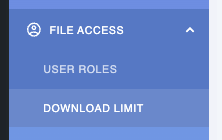
इस सुविधा तक पहुंचने के लिए, WP File Download > कॉन्फ़िगरेशन> फ़ाइल एक्सेस> डाउनलोड सीमा ।
यह हमें डाउनलोड सीमा को सक्षम करने का विकल्प दिखाएगा, इस पर क्लिक करें और हमारी साइट पर मौजूद सभी उपयोगकर्ता भूमिकाएं, जिनमें कस्टम भूमिकाएं भी शामिल हैं, दिखाई देंगी।
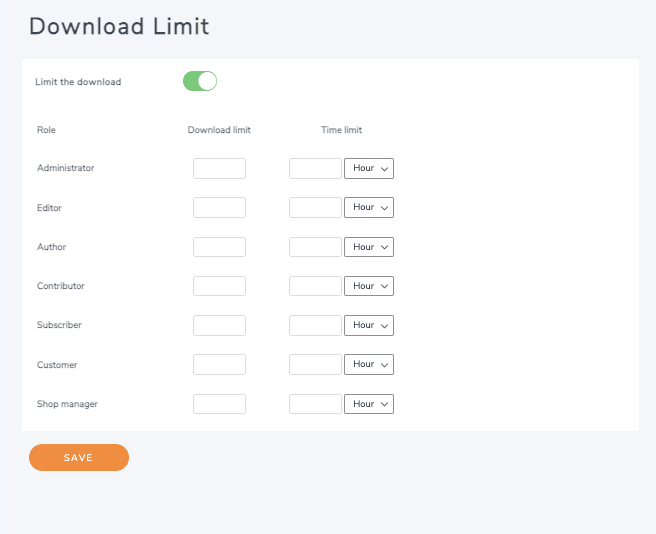
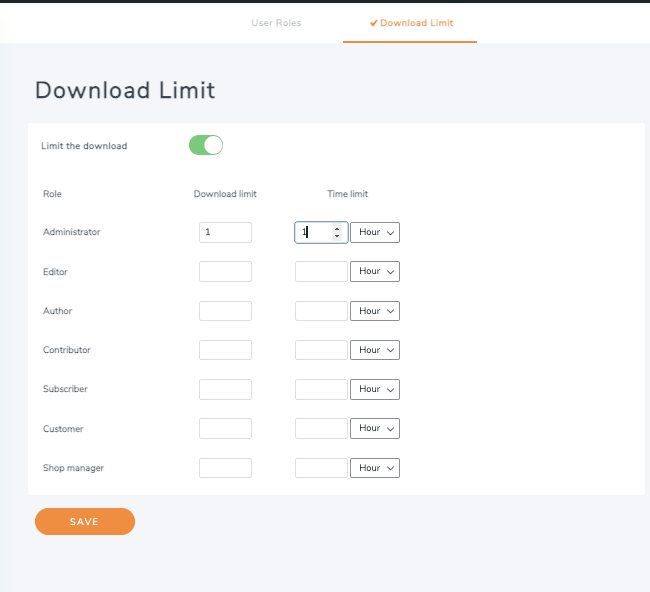
इस स्क्रीन पर हमें केवल इतना करना है कि उस उपयोगकर्ता भूमिका के प्रत्येक उपयोगकर्ता के लिए डाउनलोड की संख्या टाइप करें और फिर उस उपयोगकर्ता के लिए प्रतीक्षा करने की समय सीमा निर्धारित करें, उदाहरण के लिए, आइए इसे परीक्षण करने के लिए व्यवस्थापक को 1 डाउनलोड तक सीमित करें, ब्लॉक 1 घंटे के लिए होगा।
आप अपनी इच्छानुसार समय का उपयोग कर सकते हैं, बस ध्यान रखें कि इसे सेट करने के बाद Save
अब यदि कोई व्यवस्थापक, इस मामले में, 2 फ़ाइलें या समान फ़ाइलों को 2 बार डाउनलोड करने का प्रयास करता है, तो व्यवस्थापक को एक संदेश दिखाई देगा, जिससे उन्हें पता चल जाएगा कि अधिकतम डाउनलोड सीमा पहले ही प्राप्त हो चुकी है, जिससे उपयोगकर्ता को पता चल जाएगा कि उसे दूसरी फ़ाइल डाउनलोड करने के लिए प्रतीक्षा करनी होगी।

सभी वेबमास्टरों को बुलावा!
WP File Download के साथ अपनी क्लाइंट वेबसाइट्स को बेहतर बनाएँ । सुरक्षित और अनुकूलन योग्य फ़ाइल रिपॉजिटरी बनाएँ, जिससे क्लाइंट अपनी फ़ाइलों तक आसानी से पहुँच सकें और उन्हें प्रबंधित कर सकें।
अपनी वेब डिज़ाइन सेवाओं को आज ही अपग्रेड करें!
बस कुछ ही क्लिक में एक और शानदार टूल सेट! और क्या चाहिए? ;)
वीडियो में फ़ाइल रिपॉजिटरी एक्सेस प्रबंधन
समय रिकॉर्ड में बनाए गए सर्वोत्तम उपयोगकर्ता रिपॉजिटरी
जैसा कि आप देख सकते हैं, रिपॉजिटरी बनाते समय यह सबसे अच्छा विकल्प है, इससे कोई फर्क नहीं पड़ता कि यह उपयोगकर्ताओं के समूह के लिए है या सिर्फ एक उपयोगकर्ता के लिए है, विकल्प असीमित हैं!
क्लाउड और वूकॉमर्स इंटीग्रेशन जैसे और भी विकल्प उपलब्ध हैं, जहाँ हम क्लाउड सेवा से फ़ाइलें भेज सकते हैं और उन्हें वूकॉमर्स उत्पाद से जोड़ सकते हैं, जिससे हम अपने ई-कॉमर्स को बेहतर बना सकते हैं और इसे अगले स्तर तक ले जा सकते हैं! इंतज़ार किस बात का? यहाँ और अपना खुद का बनाएँ!
जब आप ब्लॉग की सदस्यता लेंगे, तो साइट पर नए अपडेट आने पर हम आपको ई-मेल भेजेंगे ताकि आप उन्हें न चूकें।



टिप्पणियाँ