 WordPress
 Joomla
 समाचार
 प्रश्न पूछें
 लॉग इन
WP File Download WPBakery फ़ाइल प्रबंधक के रूप में कैसे उपयोग करें

WP File Download आपकी साइट पर फ़ाइल मैनेजर बनाने की प्रक्रिया को बेहद आसान बना देता है, जिससे आप कुछ ही क्लिक में फ़ाइल रिपॉज़िटरी बना सकते हैं। लेकिन अगर हम WPBakery का इस्तेमाल कर रहे हैं तो क्या होगा? क्या हमें WP File Download डैशबोर्ड पर जाकर फिर WPBakery पर वापस आना होगा? बिल्कुल नहीं! आप बिल्डर के बैकएंड और फ्रंटएंड दोनों में ही सब कुछ सीधे मैनेज कर सकेंगे ;)
पेज बिल्डरों की बात करें तो WPBakery सबसे लोकप्रिय टूल में से एक है क्योंकि इसमें कंटेंट बनाने के लिए बहुत सारे विकल्प हैं और WP File Download के साथ इसका सीधा इंटीग्रेशन है जो आपको पेज बिल्डर से ही श्रेणियों को तेजी से बनाने/प्रबंधित करने की अनुमति देगा।.
इस ट्यूटोरियल में, हम सीखेंगे कि WPBakery बिल्डर से सीधे अपनी फ़ाइल श्रेणियों को कैसे प्रबंधित करें।.
सामग्री की तालिका
WP File Download WPBakery फ़ाइल प्रबंधक के रूप में कैसे उपयोग करें
यहां हम चर्चा करेंगे कि वर्डप्रेस में WP File Download WPBakery फाइल के रूप में कैसे उपयोग करें।.
वर्डप्रेस के फ्रंट एंड में इस फ़ाइल मैनेजर का उपयोग करना
जी हां, हम WP File Download और WPBakery फ्रंटएंड बिल्डर का उपयोग करके वर्डप्रेस के फ्रंटएंड में सीधे फाइलों को प्रबंधित करना सीखेंगे ताकि सब कुछ "आपके हाथ में" हो।.
सबसे पहले WPBakery और WP File Download के नवीनतम संस्करण स्थापित कर लेने चाहिए , क्योंकि हम यहां इन्हीं उपकरणों का उपयोग करेंगे।
अब जबकि हमारे पास सभी आवश्यक उपकरण हैं, हम उस पृष्ठ पर जाएंगे जिसे हम संपादित या निर्मित करना चाहते हैं और फ्रंटएंड बिल्डर विकल्प का चयन करेंगे।.
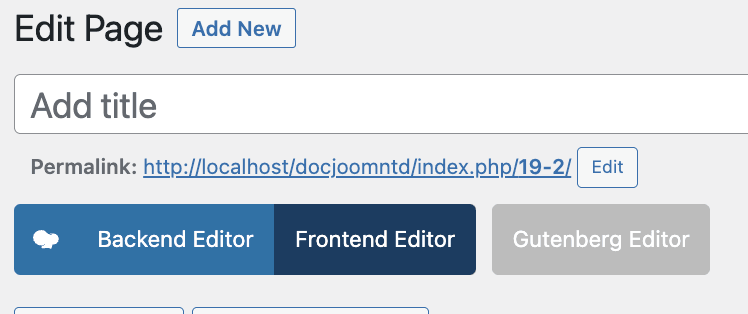
इससे फ्रंटएंड पेज बिल्डर लोड हो जाएगा जहां हम बिल्ड प्रक्रिया शुरू कर सकते हैं, इस पेज पर आपको एक नया एलिमेंट जोड़ने के विकल्प पर क्लिक करना होगा।.

इससे एक पॉपअप विंडो खुलेगी जिसमें पेज बिल्डर में उपलब्ध सभी तत्व दिखाई देंगे, उसमें JoomUnited सेक्शन ढूंढें और उस पर क्लिक करें।

आपके द्वारा इंस्टॉल किए गए JoomUnited प्लगइन्स के आधार पर, आपको यहां और भी एलिमेंट्स दिखाई देंगे। इस मामले में, हम WP File Download एलिमेंट्स पर ध्यान केंद्रित करेंगे, ये एलिमेंट्स हैं:
- WP File Download श्रेणी : यह तत्व आपको अपनी श्रेणियों को प्रबंधित करने और अपनी सामग्री में एक श्रेणी जोड़ने की अनुमति देता है।
- WP File Download : आप पूरी श्रेणी के बजाय एक फ़ाइल सम्मिलित कर सकेंगे।
- WP File Download खोज : यह तत्व आपको एक खोज इंजन एम्बेड करने की अनुमति देता है जो आपके उपयोगकर्ताओं/ग्राहकों को आपकी एक या सभी श्रेणियों में फ़ाइल खोजने की सुविधा देता है।
चूंकि हम श्रेणियों को प्रबंधित करने का तरीका देखने जा रहे हैं, इसलिए आइए WP File Download श्रेणी ।
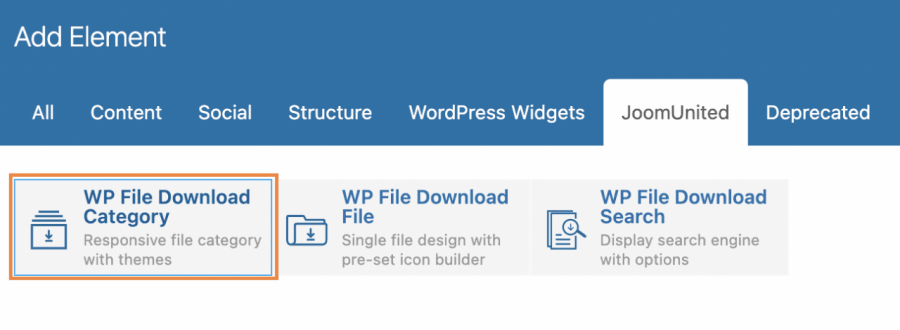
इस विकल्प पर क्लिक करने से WP file Download श्रेणी तत्व लोड हो जाएगा, इस तत्व पर, श्रेणी चुनें अनुभाग WP File Download बटन
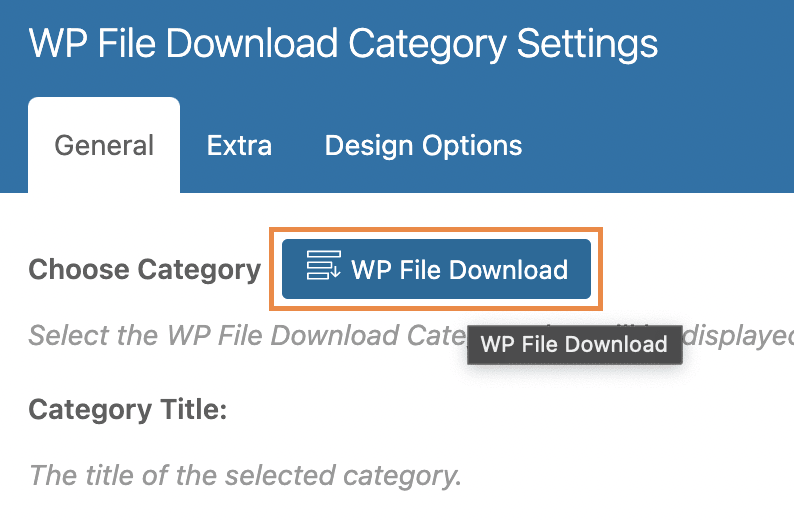
इससे WP File Download डैशबोर्ड खुल जाएगा जहां हम श्रेणियों को प्रबंधित कर सकते हैं।.
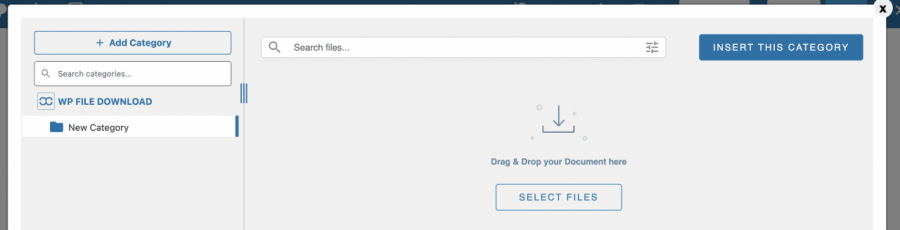
+Add Category पर क्लिक करें , इससे एक पॉपअप खुलेगा जहां आप श्रेणी का नाम टाइप कर सकते हैं, और अंत में Create ।
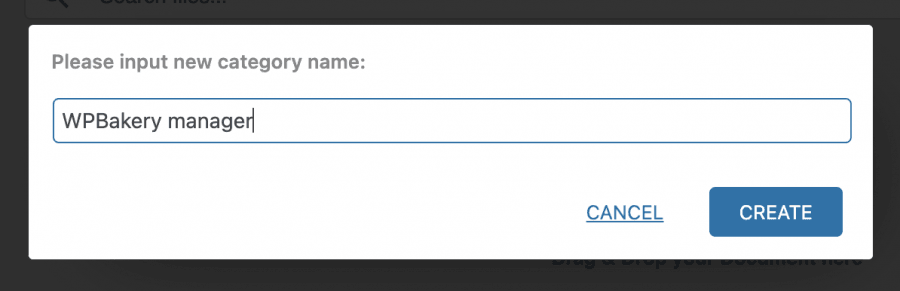
अब इस श्रेणी में, आप सभी फाइलों को ड्रैग और ड्रॉप कर सकते हैं या फिर फाइलों को सीधे अपलोड करने के लिए अपना फाइल एक्सप्लोरर भी लोड कर सकते हैं।.
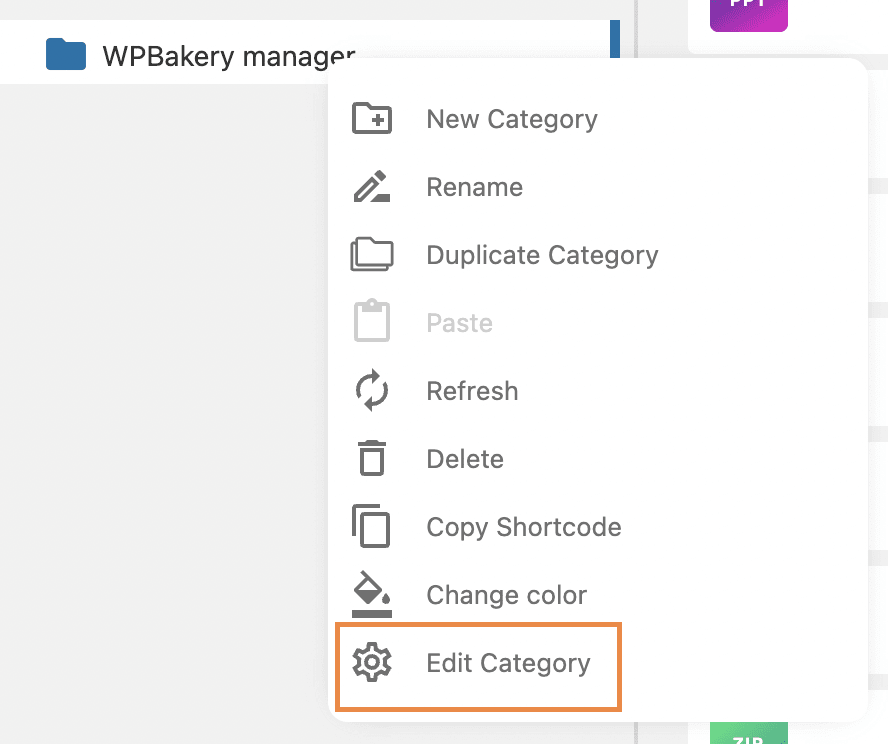
श्रेणी भरने के बाद, आप श्रेणी के नाम पर राइट-क्लिक करके और फिर ' श्रेणी संपादित करें' ।
दाईं ओर खुलने वाली इस स्क्रीन पर, हम श्रेणी को प्रदर्शित करने के तरीके को प्रबंधित करने के विकल्प पा सकते हैं। पहले अनुभाग में हमारे पास विवरण जोड़ने, शीर्षक संपादित करने, थीम चुनने और अनुमतियाँ सेट करने (यदि हम श्रेणी को निजी बनाना चाहते हैं) जैसे विकल्प हैं।.
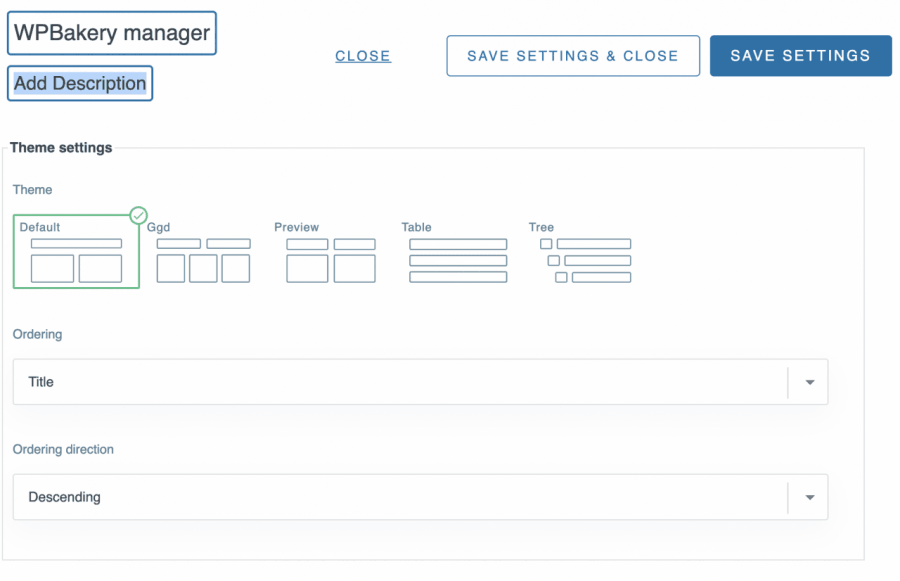
हमारे पास अन्य अनुभाग भी हैं जहाँ हम मार्जिन, रंग, श्रेणी अनुभागों (जैसे शीर्षक, उपश्रेणियाँ, ब्रेडक्रम्ब्स) को छिपाने के विकल्प और फ़ाइल अनुभागों जैसी अन्य चीज़ें सेट कर सकते हैं।.
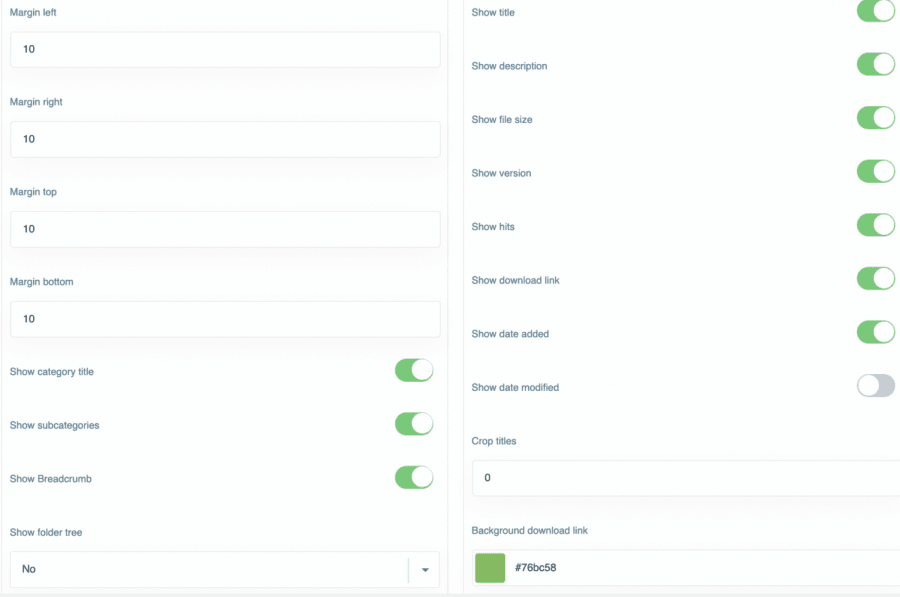
आपको सभी आवश्यक विकल्प एक ही स्थान पर मिल जाएंगे, जिससे आप कुछ ही क्लिक में मनचाहे बदलाव कर सकते हैं और इसे अपनी सामग्री के अनुरूप बनाने के लिए CSS की बिल्कुल भी आवश्यकता नहीं होगी।.
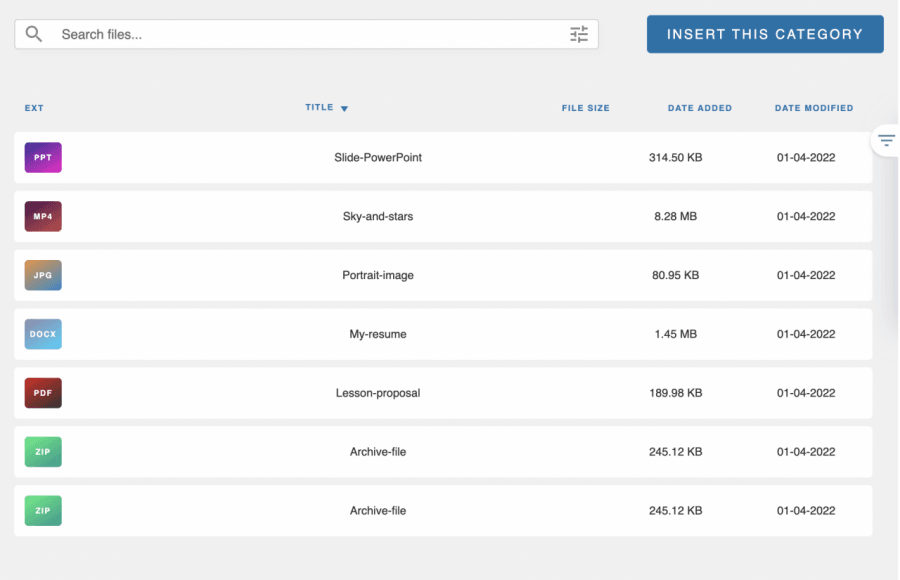
अपनी सेटिंग्स पूरी करने के लिए, सेव सेटिंग्स एंड क्लोज और अंत में, पॉपअप के ऊपरी दाएं कोने में स्थित
इंसर्ट कैटेगरी
अंतिम चरण के रूप में, आप पोस्ट सामग्री में सम्मिलित अपनी श्रेणी का पूर्वावलोकन देख पाएंगे ताकि आप WP File Download ।
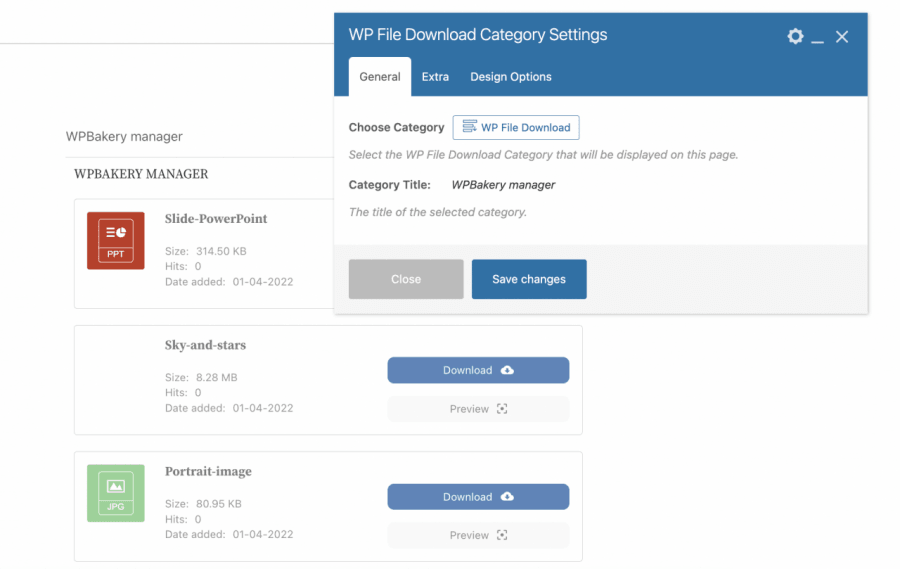
आप फ्रंटएंड बिल्डर से ही इसे जितना चाहें उतना संपादित कर सकते हैं, इसलिए श्रेणी को संपादित करने के लिए wp-admin पर वापस जाने की कोई आवश्यकता नहीं है, है ना यह तेज़ और आसान?
वर्डप्रेस बैकएंड में WPBakery का उपयोग करके एक फ़ाइल मैनेजर बनाना
हमने देखा कि फाइलों/श्रेणियों को सीधे प्रबंधित करना कितना आसान है, लेकिन अगर हम WPBakery में शामिल बैकएंड पेज बिल्डर का उपयोग करना चाहें तो क्या होगा? आपको बता दें कि प्रक्रिया लगभग समान है, इसलिए यह पूरी तरह से संभव है!
सबसे पहले, आइए उस पेज/पोस्ट पर जाएं जिसे हम संपादित/बनाना चाहते हैं, और फ्रंटएंड एडिटर बैकएंड एडिटर पर क्लिक करें ।

अब जबकि हमने बैकएंड एडिटर लोड कर लिया है, तो + ऐड एलिमेंट ।
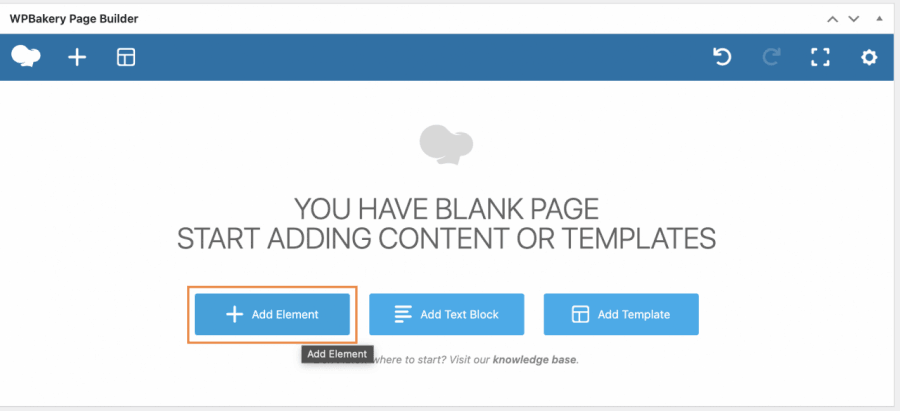
कई विकल्प मौजूद हैं, JoomUnited सेक्शन पर क्लिक करें। आपके द्वारा इंस्टॉल किए गए प्लगइन्स के आधार पर, यह आपको और भी एलिमेंट्स दिखा सकता है, लेकिन हम WP File Download एलिमेंट्स पर ध्यान केंद्रित करने जा रहे हैं।
इससे आपको JoomUnited के सभी उपलब्ध तत्व दिखाई देंगे। WP File Download , आपके पास निम्नलिखित तत्व उपलब्ध होंगे:
- WP File Download श्रेणी : यह तत्व आपको अपनी श्रेणियों को प्रबंधित करने और अपनी सामग्री में एक श्रेणी जोड़ने की अनुमति देता है।
- WP File Download : आप पूरी श्रेणी के बजाय एक फ़ाइल सम्मिलित कर सकेंगे।
- WP File Download खोज : यह तत्व आपको एक खोज इंजन एम्बेड करने की अनुमति देता है जो आपके उपयोगकर्ताओं/ग्राहकों को आपकी एक या सभी श्रेणियों में फ़ाइल खोजने की सुविधा देता है।
इस मामले में, हम श्रेणी प्रबंधन पर ध्यान केंद्रित करने जा रहे हैं, इसलिए WP File Download श्रेणी ।
इससे एक पॉपअप विंडो खुलेगी, 'श्रेणी चुनें' में WP File Download ताकि WP File Download इसी पृष्ठ पर लोड हो जाए।
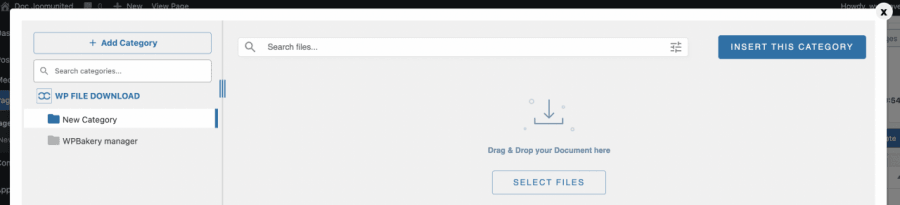
WP File Download लोड करेगा । आप वह श्रेणी देख सकते हैं जिसे हमने पहले बनाया था, और निश्चित रूप से, हमारे पास अपनी श्रेणी को संपादित और अनुकूलित करने के लिए सभी विकल्प उपलब्ध हैं ताकि यह हमारी सामग्री के अनुरूप हो सके। इसलिए, आप श्रेणी बना सकते हैं, उसे संपादित कर सकते हैं और अंत में, " इस श्रेणी को डालें" ।
आपको श्रेणी का शीर्षक दिखाने वाला एलिमेंट दिखाई देगा, जिससे आपको पता चलेगा कि श्रेणी सफलतापूर्वक जोड़ दी गई है। आप इसे अपनी इच्छानुसार संपादित कर सकते हैं और फिर सीधे प्रकाशित कर सकते हैं।.
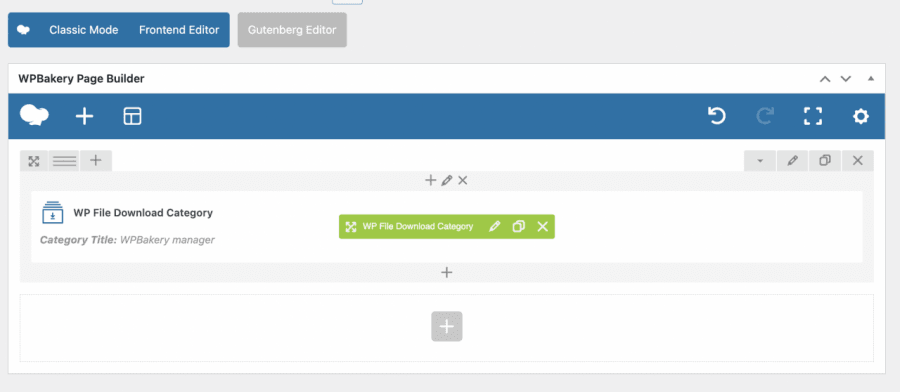
जैसा कि आप देख सकते हैं, यह उतना ही आसान है जितना कि अपने पेज बिल्डर का उपयोग करना, जैसे आप आमतौर पर अपने पेजों को फ़ाइल मैनेजर में बदलने के लिए करते हैं, और आवश्यक बदलाव करने के लिए आपको पेज छोड़ने की भी आवश्यकता नहीं है :)
WPBakery के साथ सर्वश्रेष्ठ फ़ाइल मैनेजर वर्डप्रेस प्लगइन का उपयोग करें
आपने देखा कि इस शानदार इंटीग्रेशन की मदद से अपनी सामग्री में फ़ाइलें डालना कितना आसान है। इतना ही नहीं: आप WPBakery से सीधे WP File Download के सभी उपलब्ध विकल्पों का उपयोग कर सकेंगे।.
WP File Download में उपलब्ध विकल्पों में क्लाउड कनेक्शन शामिल है, जिससे आप सीधे अपने क्लाउड अकाउंट से फ़ाइलें डाल सकते हैं, शॉर्टकोड का उपयोग करके श्रेणियों को अपनी इच्छानुसार कहीं भी जोड़ सकते हैं, और एक सर्च मॉड्यूल बना सकते हैं जिससे आपके उपयोगकर्ता एक ही पेज से आपकी सभी श्रेणियों में खोज कर सकें, और भी बहुत कुछ! WP File Download की सदस्यता प्राप्त करने के लिए यहां जाएं ।
जब आप ब्लॉग की सदस्यता लेंगे, तो साइट पर नए अपडेट आने पर हम आपको ई-मेल भेजेंगे ताकि आप उन्हें न चूकें।




टिप्पणियाँ