 WordPress
 Joomla
 समाचार
 प्रश्न पूछें
 लॉग इन
WP File Download के साथ वर्डप्रेस में फ़ाइलें और दस्तावेज़ आयात करें

अपने सर्वर फ़ाइलों से अपने फ़ाइल प्रबंधक में फ़ाइलें जोड़ना एक दुःस्वप्न हो सकता है, क्योंकि आमतौर पर, आपको अतिरिक्त प्लगइन्स और अतिरिक्त चरणों की आवश्यकता हो सकती है जो फ़ाइलों को पूरी तरह से आयात करने के लिए बहुत थकाऊ हो सकते हैं और हमेशा एक संभावना होती है कि कुछ फ़ाइलें आयात प्रक्रिया में खो जाती हैं, या अब यह एक दुःस्वप्न नहीं है?
खुशखबरी! WP File Download अपने फ़ाइल आयात उपकरण के साथ आपको इन सभी फ़ाइलों को उस श्रेणी में आयात करने की अनुमति देगा जहाँ आप उन्हें कुछ ही क्लिक के साथ जोड़ना चाहते हैं, और आप निश्चिंत हो सकते हैं कि आपकी सभी फ़ाइलें सफलतापूर्वक आयात हो जाएँगी!
इस पोस्ट में हम देखेंगे कि इस शक्तिशाली टूल का उपयोग करना कितना आसान है :)
क्या आप ग्राहक वेबसाइटों के लिए एक शक्तिशाली फ़ाइल प्रबंधन समाधान की तलाश में हैं?
WP File Download इसका जवाब है। फ़ाइल श्रेणियों, पहुँच प्रतिबंधों और सहज उपयोगकर्ता इंटरफ़ेस जैसी उन्नत सुविधाओं के साथ।
बेहतरीन फ़ाइल व्यवस्था से अपने ग्राहकों को प्रभावित करें!
सामग्री की तालिका
वर्डप्रेस में सबसे आसान तरीके से फ़ाइलें कैसे आयात करें
सबसे पहले, हमें वह फ़ोल्डर चाहिए जिसे आप इम्पोर्ट करना चाहते हैं। आप इन फ़ाइलों को सीधे FTP कनेक्शन का इस्तेमाल करके अपने सर्वर पर अपलोड कर सकते हैं या अपने फ़ाइल मैनेजर का इस्तेमाल करके सीधे अपने सर्वर फ़ोल्डर्स में जाकर भी अपलोड कर सकते हैं।
इस उदाहरण के लिए, हमने "आयात करने के लिए" एक फ़ोल्डर बनाया है और उसे सीधे wp-content/uploads/ फ़ोल्डर में जोड़ दिया है। सर्वर पर फ़ाइलें अपलोड करने के बाद, आइए WP File Download पर जाकर वह श्रेणी बनाएँ जहाँ फ़ाइलें बनाई जाएँगी।
WP File Download डैशबोर्ड पर जाकर +Add Category ।
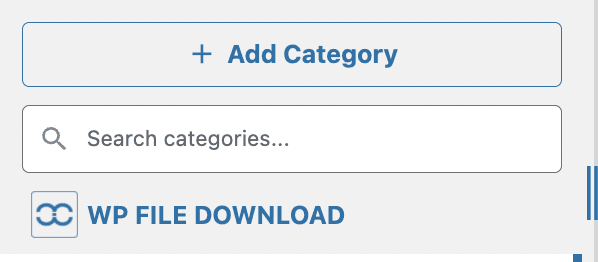
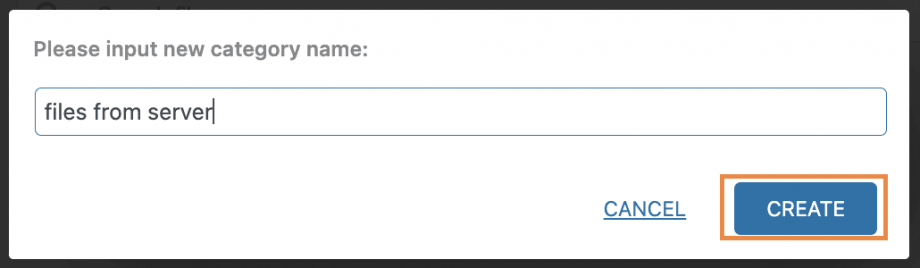
इस पर क्लिक करने से एक पॉप-अप खुलेगा, जहां आप नई श्रेणी का नाम टाइप कर सकते हैं और अंत में, क्रिएट , इस उदाहरण के लिए, हम इसे "सर्वर से फ़ाइलें" कहेंगे।
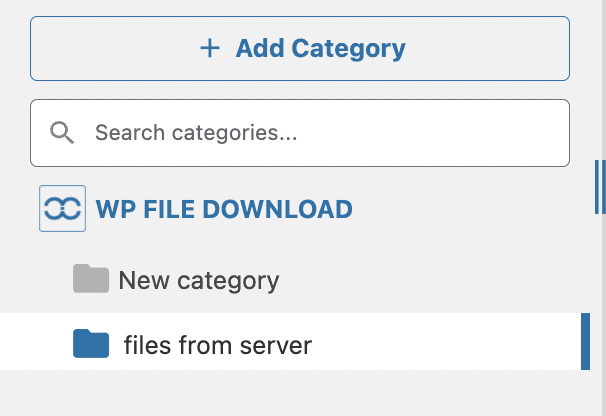
उसी डैशबोर्ड में WP File Download के अंतर्गत उपलब्ध होगी
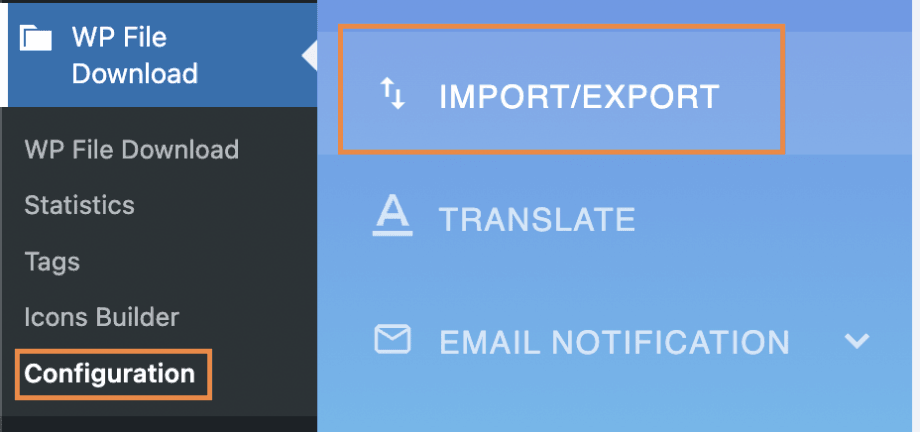
अब जब हमारे पास आयात शुरू करने के लिए आवश्यक सभी चीजें हैं तो चलिए WP File Download > कॉन्फ़िगरेशन > आयात/निर्यात ।
इस पृष्ठ पर दो अनुभाग हैं, आयात/निर्यात और आयात सर्वर फ़ोल्डर्स; आयात सर्वर फ़ोल्डर्स पर जाएं ; यह आपको आपके वर्डप्रेस इंस्टॉल के तहत उपलब्ध फ़ाइलों और फ़ोल्डरों को दिखाएगा; इस मामले में, हम wp-content/uploads/ और आयात फ़ोल्डर का चयन करेंगे।
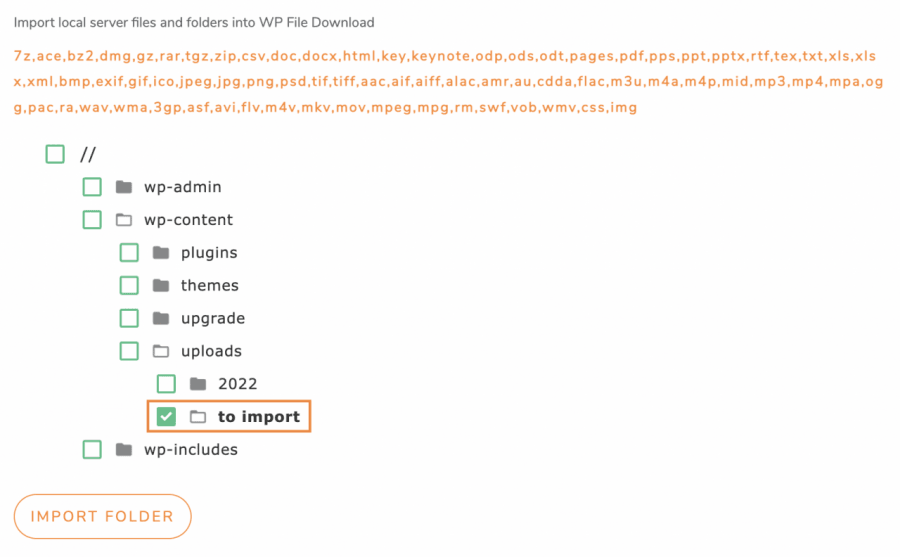
अंत में, "फ़ोल्डर आयात करें" पर क्लिक करें । इससे एक पॉप-अप विंडो खुलेगी जहाँ आप WP File Download जहाँ फ़ाइलें/फ़ोल्डर आयात किए जाएँगे। साथ ही, आप यह भी चुन सकते हैं कि आप केवल चुने हुए फ़ोल्डर्स (क्योंकि आप एक से ज़्यादा फ़ोल्डर्स चुन सकते हैं) आयात करना चाहते हैं या फ़ोल्डर्स और उनके सबफ़ोल्डर्स।
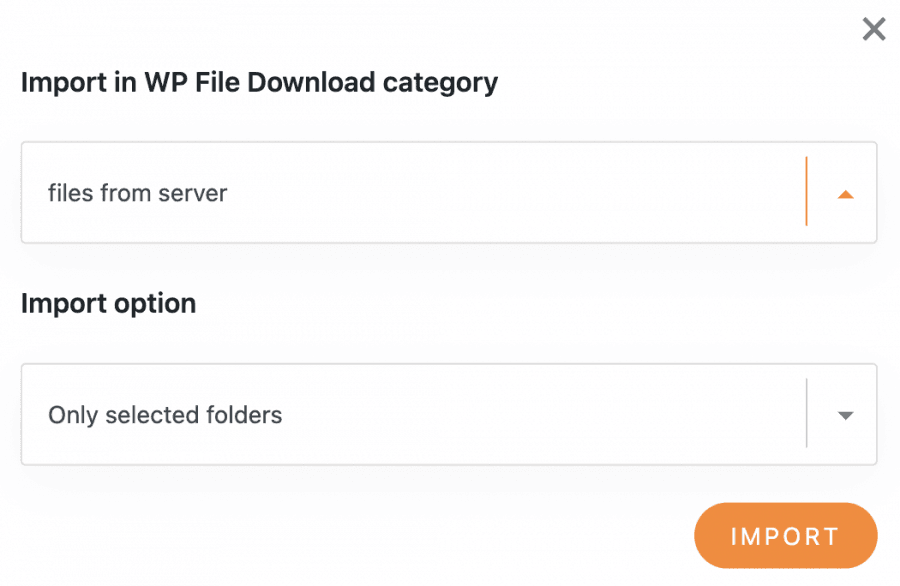
इस विकल्प के लिए, हमें केवल चयनित फ़ोल्डरों को "सर्वर से फ़ाइलें" में आयात करने की आवश्यकता है, इसलिए हमने इसे चुना और अंत में आयात ।
एक सूचना दिखाई देगी जो आपको बताएगी कि फ़ोल्डर्स सफलतापूर्वक आयात कर लिए गए हैं।

और बस, जादू हो गया! अब आप उस फ़ोल्डर को सीधे उसी कैटेगरी में देख पाएँगे जहाँ से आपने उसे इम्पोर्ट किया था, और बस, हम्म... बस तीन क्लिक? ;)
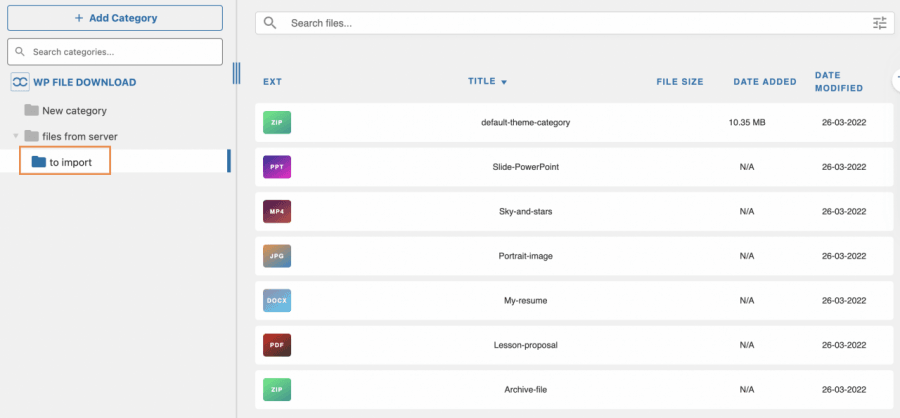
और सब कुछ बिलकुल ठीक है! इसे आपके सर्वर से सीधे WP File Downloadमें इम्पोर्ट कर दिया गया है, इसलिए आप इसे किसी भी उपलब्ध थीम का इस्तेमाल करके या अपनी खुद की थीम बनाकर आसानी से अपने फ्रंटएंड में दिखा सकते हैं।
फ़ाइलों को आसानी से किसी अन्य वर्डप्रेस साइट पर माइग्रेट/एक्सपोर्ट करें
मान लीजिए कि आप केवल फ़ाइलें आयात नहीं करना चाहते हैं, बल्कि आप अपनी फ़ाइलों को 2 अलग-अलग वर्डप्रेस साइटों के बीच माइग्रेट करना चाहते हैं, और निश्चित रूप से, यह WP File Downloadपर उपलब्ध आयात निर्यात/आयात टूल के साथ भी संभव है।
आइए देखें कि हम अपने सर्वर से "आयात करने के लिए" आयात की गई श्रेणी को कैसे निर्यात और आयात कर सकते हैं, इसके लिए, WP File Download > कॉन्फ़िगरेशन> निर्यात / आयात ।
अब, इस पृष्ठ पर, आयात/निर्यात अनुभाग पर जाएं; वहां दो विकल्प उपलब्ध हैं: पहला विकल्प यह है कि आप क्या निर्यात करना चाहते हैं और निर्यात करना चाहते हैं, तथा आयात करने के लिए फ़ाइल चुनने का विकल्प और केवल श्रेणियों की संरचना को आयात करने के लिए एक चेकबॉक्स या यदि आप फ़ाइलों को भी आयात करना चाहते हैं।
सबसे पहले, उस श्रेणी को निर्यात करें जिसे हम आयात करना चाहते हैं, इसलिए हम निर्यात अनुभाग में जाएँगे। चुनने के लिए 3 विकल्प हैं:
सभी श्रेणियां और फ़ाइलें : WP File Download में उपलब्ध सभी श्रेणियों को उसकी फ़ाइलों के साथ निर्यात करेगा।
केवल श्रेणी संरचना : यह केवल उपलब्ध श्रेणियों को उनके अंदर की फाइलों के बिना निर्यात करेगा।
श्रेणियों और फ़ाइलों का चयन : यह विकल्प हमें केवल विशिष्ट श्रेणियों और उनके अंदर की फ़ाइलों का चयन करने की अनुमति देता है।
हमें केवल एक विशिष्ट श्रेणी को निर्यात करना है, इसलिए हम "श्रेणियों और फ़ाइलों का चयन" चुनेंगे। यह निर्यात करने के लिए श्रेणियों का चयन करने हेतु एक बटन दिखाएगा।

WP File Download पर उपलब्ध सभी श्रेणियों के साथ एक पॉप अप दिखाई देगा ताकि हम उन्हें आसानी से चुन सकें और फिर, सहेजें ।
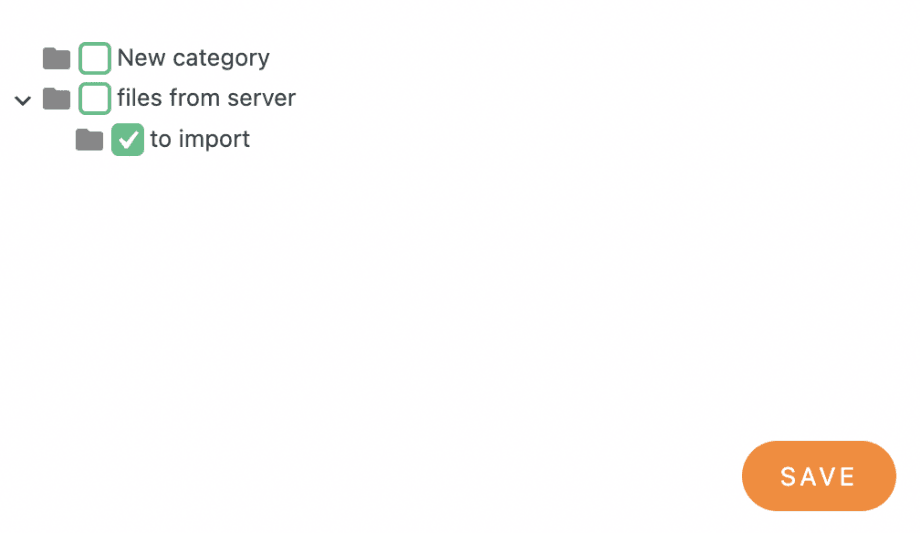
निर्यात चलाएँ पर क्लिक करना है ।

इस बटन पर क्लिक करने से एक CSV फ़ाइल का स्वचालित डाउनलोड शुरू हो जाएगा, जिसमें हमारे द्वारा चयनित सभी श्रेणियां शामिल होंगी, तथा यदि हम केवल श्रेणियों को निर्यात करने का विकल्प नहीं चुनते हैं तो फ़ाइलें भी शामिल होंगी।
अब जब हमने यह फ़ाइल डाउनलोड कर ली है, तो आप एक साफ WP File Download WP File Download > कॉन्फ़िगरेशन> आयात / निर्यात के तहत उसी अनुभाग पर जा सकते हैं ।
इम्पोर्ट में जाएँगे और "फ़ाइल चुनें" पर क्लिक करेंगे ताकि हमारा फ़ाइल एक्सप्लोरर लोड हो जाए और हम उस फ़ाइल को चुन सकें जिसे हमने पहले एक्सपोर्ट किया था। फ़ाइल चुनने के बाद, हम "केवल श्रेणी संरचना आयात करें (फ़ाइलें नहीं)" से टिक हटाएँगे और अंत में, " आयात चलाएँ" ।
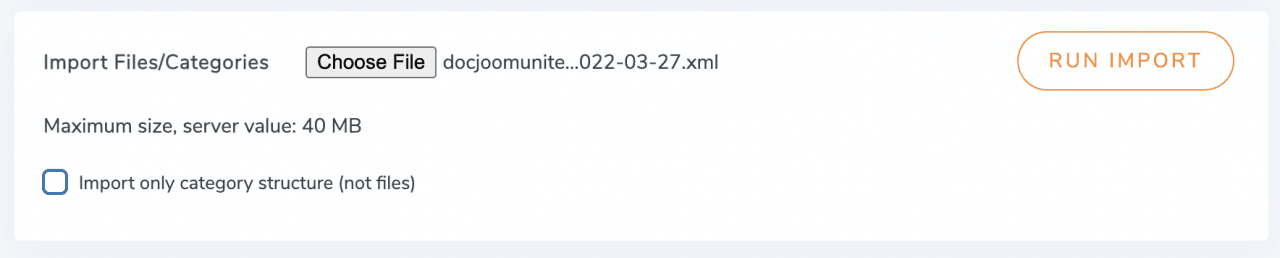
इस आयात को चलाने के बाद, जादू स्वचालित रूप से किया जाएगा और श्रेणी अब अपनी सभी फ़ाइलों के साथ सीधे आपके WP File Download डैशबोर्ड पर उपलब्ध दिखाई देगी;)
सभी वेबमास्टरों को बुलावा!
WP File Download के साथ अपनी क्लाइंट वेबसाइट्स को बेहतर बनाएँ । सुरक्षित और अनुकूलन योग्य फ़ाइल रिपॉजिटरी बनाएँ, जिससे क्लाइंट अपनी फ़ाइलों तक आसानी से पहुँच सकें और उन्हें प्रबंधित कर सकें।
अपनी वेब डिज़ाइन सेवाओं को आज ही अपग्रेड करें!
आपके वर्डप्रेस फ़ाइल प्रबंधक के लिए सर्वोत्तम निर्यात/आयात उपकरण
जैसा कि आप देख सकते हैं, यह आपकी वर्डप्रेस साइट पर फ़ाइलों को निर्यात/आयात करने का सबसे अच्छा तरीका है ताकि उन्हें कुछ ही क्लिक के साथ डाउनलोड के लिए उपलब्ध कराया जा सके। यह आपको कई काम करने की अनुमति देगा जैसे कि अपनी फ़ाइलों को सीधे अपनी साइट पर आयात करने के लिए एक FTP कनेक्शन का उपयोग करना, कुछ ही क्लिक के साथ उन फ़ाइलों को आयात करना जो आपके पास किसी अन्य प्लगइन में उपलब्ध थीं या अपनी फ़ाइलों को आसानी से किसी अन्य साइट पर स्थानांतरित करना, उदाहरण के लिए यदि आप एक विकास साइट का उपयोग करते हैं, और यह सब नहीं है! आप क्लाउड से सीधे फ़ाइलों को आयात करने या यहां तक कि सेवा देने के लिए क्लाउड कनेक्शन का ।
आप किसका इंतज़ार कर रहे हैं? आप यहाँ निर्यात/आयात टूल के बारे में और जान सकते हैं।
जब आप ब्लॉग की सदस्यता लेंगे, तो साइट पर नए अपडेट आने पर हम आपको ई-मेल भेजेंगे ताकि आप उन्हें न चूकें।



टिप्पणियाँ