 WordPress
 Joomla
 समाचार
 प्रश्न पूछें
 लॉग इन
WP File Download के साथ वर्डप्रेस पर आयात और निर्यात करना आसान

WP File Download अपडेट करना थोड़ा भ्रामक लगता है। जैसे ही अपडेट डाउनलोड और इंस्टॉल हो जाएगा, आपको ज़्यादा बदलाव नज़र नहीं आएंगे। हालाँकि, गहराई से जानने पर आपको कई नए फ़ीचर मिलेंगे, जिनमें नए इम्पोर्ट और एक्सपोर्ट टूल, और फ़ाइल एक्सेस के ज़्यादा विकल्प शामिल हैं।
नवीनतम अपडेट में मुख्य बदलाव आपको अपनी फ़ाइलों को वेबसाइटों या सर्वरों के बीच आसानी से स्थानांतरित करने की सुविधा देते हैं, लेकिन फ़ाइलों को और अधिक शक्तिशाली बनाने के लिए कुछ नए फ़ीचर भी हैं। WP File Download 5.0 में सबसे महत्वपूर्ण बदलाव विभिन्न प्रकार के सिस्टम से फ़ाइलों को निर्यात और आयात करने की क्षमता है। हालाँकि, WP File Download के साथ अब आप फ़ाइल एक्सेस को बेहतर ढंग से नियंत्रित कर सकते हैं, साथ ही फ़ाइलों की समाप्ति तिथियाँ देकर अपने मीडिया की सुरक्षा भी कर सकते हैं।
वर्डप्रेस फ़ाइलों का आयात और निर्यात
WP File Download के नवीनतम संस्करण में फ़ाइलों को आयात और निर्यात करने के कई तरीके जोड़े गए हैं। चाहे आप सर्वर बदल रहे हों, नया वर्डप्रेस ब्लॉग बना रहे हों या WP File Download WP File Download उपयोग कम से कम प्रयास में कर पाएँगे WP File Download के कॉन्फ़िगरेशन आयात/निर्यात टैब के अंतर्गत सभी उपकरण मिलेंगे
पहला नया आयात और निर्यात उपकरण उन मौजूदा WP File Download उपयोगकर्ताओं के लिए है जो फ़ाइलें और श्रेणियाँ आयात या निर्यात करना चाहते हैं। WP File Download आपको अपनी फ़ाइल लाइब्रेरी के विभिन्न भागों को निर्यात करने की सुविधा देता है: या तो सभी फ़ाइलें और श्रेणियाँ, बिना किसी फ़ाइल वाली श्रेणी संरचना, या कुछ श्रेणियाँ और उनकी फ़ाइलें।

"श्रेणियाँ चुनें" का इस्तेमाल करके मैन्युअल रूप से श्रेणियाँ चुनें "एक्सपोर्ट चलाएँ" पर क्लिक करें । WP File Download सभी तरह के एक्सपोर्ट को एक XML फ़ाइल के रूप में सेव करता है, जिसे आप बाद में इम्पोर्ट कर सकते हैं।
आयात करना भी उतना ही आसान है। आप नीचे दिए गए अनुभाग का उपयोग करके सभी निर्यातित फ़ाइलों को आयात कर सकते हैं: फ़ाइलें/श्रेणियाँ । फ़ाइल पिकर का उपयोग करके उस निर्यातित फ़ाइल को चुनें जिसे आप अपनी वर्डप्रेस फ़ाइल लाइब्रेरी में वापस आयात करना चाहते हैं। आयात चलाएँ , आप केवल संरचना आयात करने के लिए चेकबॉक्स पर टिक कर सकते हैं। दूसरे शब्दों में, आप फ़ाइलों की प्रतिलिपि बनाए बिना निर्यातित संरचना की प्रतिकृति बना सकते हैं।
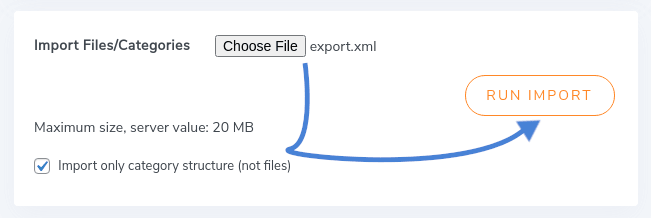
यह इम्पोर्टिंग टूल न केवल उन फ़ाइलों को इम्पोर्ट करने के लिए उपयोगी है जिन्हें आपने पहले हटा दिया होगा। यह तब भी विशेष रूप से उपयोगी है जब आपके पास अलग-अलग सर्वर पर कई वर्डप्रेस सेटअप हों। अगर आप किसी वर्डप्रेस वेबसाइट से दूसरी वेबसाइट पर कुछ फ़ाइलें या कॉन्फ़िगरेशन कॉपी करना चाहते हैं, तो आप WP File Downloadके इम्पोर्ट टूल से ऐसा कर सकते हैं!
अगला भाग आपको अपने सर्वर से फ़ाइलें आयात करने की सुविधा देता है, जो विशेष रूप से उपयोगी है यदि यह एक नया वर्डप्रेस इंस्टॉलेशन है। उदाहरण के लिए, यदि आपके सर्वर पर पहले से ही कोई अन्य वेबसाइट होस्ट की गई है, तो आप इस टूल का उपयोग उन फ़ाइलों को आयात करने के लिए कर सकते हैं जिनका आपने दूसरे ब्लॉग में उपयोग किया था।
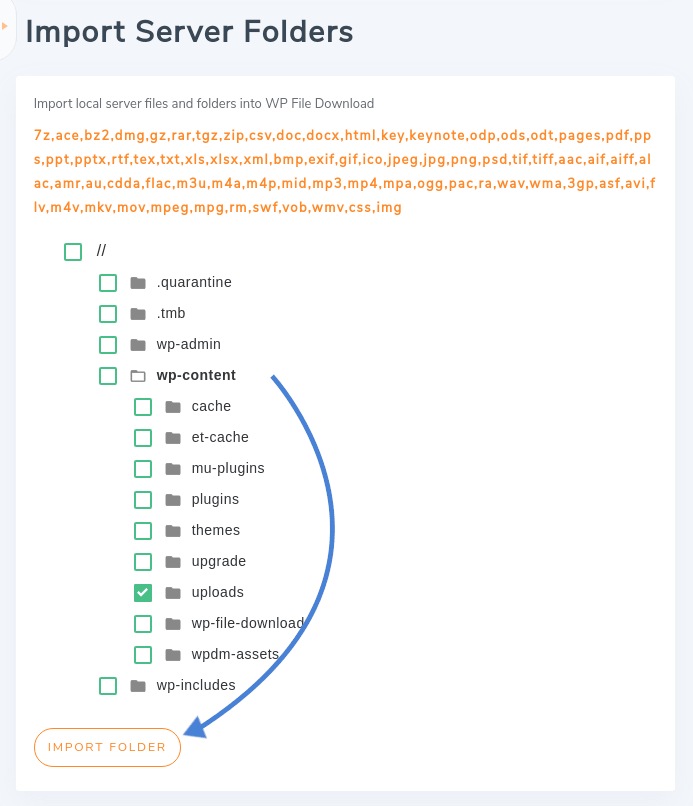
WP File Download आपको अपने सर्वर से किसी भी संख्या में फ़ोल्डर चुनने की सुविधा देता है, और यह न केवल संरचना, बल्कि फ़ाइलें भी आयात करता है। सर्वर से फ़ाइलें आयात करने के लिए, प्रत्येक फ़ोल्डर के आगे दिए गए बॉक्स पर टिक करें। आप फ़ोल्डर के नामों पर क्लिक करके उनकी सामग्री का विस्तार कर सकते हैं, जो तब उपयोगी होता है जब आप केवल कुछ फ़ोल्डर ही आयात करना चाहते हैं।
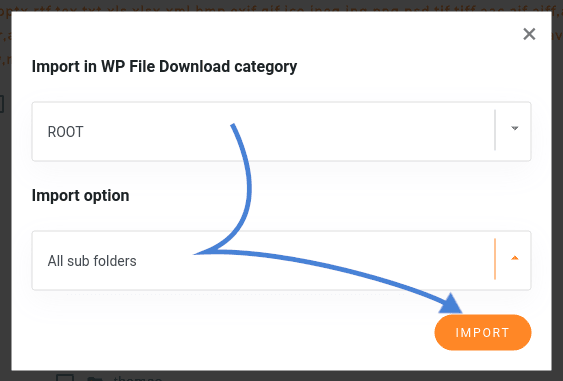
फ़ोल्डर्स चुनने के बाद, "फ़ोल्डर आयात करें" । नई पॉप-अप विंडो आपको यह चुनने की सुविधा देती है कि फ़ाइलें कहाँ और क्या आयात करें। यदि आप "रूट" , तो सभी मीडिया फ़ाइलें और श्रेणियाँ आपकी वर्डप्रेस फ़ाइल लाइब्रेरी के सबसे ऊपरी स्तर पर आयात हो जाती हैं। दूसरा आयात विकल्प आपको यह चुनने की सुविधा देता है कि केवल चयनित फ़ोल्डर्स आयात करें या फ़ाइलों और फ़ोल्डर्स को चुनी गई निर्देशिकाओं में पुनरावर्ती रूप से अपलोड करें।
WP File Download 5.0 में एक तीसरा इम्पोर्ट टूल भी शामिल है, लेकिन हो सकता है कि आप इसे डिफ़ॉल्ट रूप से न देख पाएँ: WP डाउनलोड मैनेजर इम्पोर्ट। यह टूल केवल तभी दिखाई देता है जब आपने वर्डप्रेस डाउनलोड मैनेजर प्लगइन सक्रिय किया हो। अगर आप WP File Download , तो अपनी फ़ाइलें इम्पोर्ट करने के लिए इस टूल का इस्तेमाल करें: बस इम्पोर्ट करने के लिए डाउनलोड मैनेजर श्रेणी चुनें, इम्पोर्ट चलाएँ और फ़ाइलों और श्रेणियों को इम्पोर्ट करने का स्थान चुनें।
अधिक लचीली फ़ाइल एक्सेस भूमिकाएँ
अगर आपको फ़ाइलों को इधर-उधर ले जाने की ज़रूरत नहीं है या आप अपने मौजूदा सेटअप से संतुष्ट हैं, तो WP File Download 5.0 में आपके लिए कुछ नया है: नई एक्सेस भूमिकाएँ। पहले, आप यह तय कर सकते थे कि कौन सी उपयोगकर्ता भूमिकाएँ श्रेणियों का प्रबंधन और WP File Downloadतक पहुँच प्रदान करेंगी। अब, आप यह भी तय कर सकते हैं कि कौन सी उपयोगकर्ता भूमिकाएँ फ़ाइलों को डाउनलोड और पूर्वावलोकन कर सकती हैं।
नई उपयोगकर्ता भूमिका सेटिंग्स तक पहुँचने के लिए, WP File Download के कॉन्फ़िगरेशन में जाएँ और फिर उपयोगकर्ता भूमिकाएँ टैब देखें। आपको डाउनलोड फ़ाइलें और पूर्वावलोकन फ़ाइलें एक्सेस सेटिंग्स मिलेंगी। एक्सेस देने या रद्द करने के लिए प्रत्येक उपयोगकर्ता भूमिका के लिए स्विच को चालू और बंद करें।
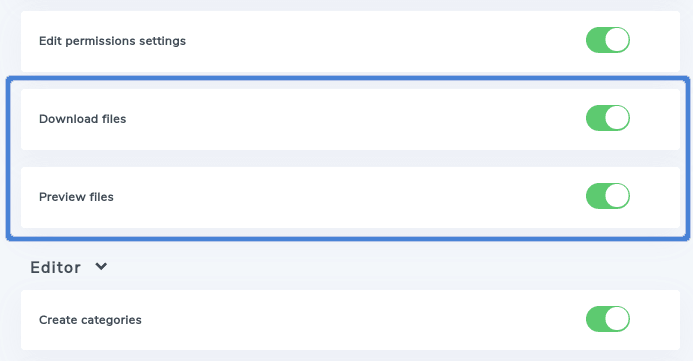
WP File Download के कॉन्फ़िगरेशन में मुख्य सेटिंग्स फ्रंटएंड में, । अगर आपके Apache सर्वर में x-SendFile सक्षम है, तो आप WP File Download x-SendFile का उपयोग करके फ़ाइलें भेजने के लिए भी कॉन्फ़िगर कर सकते हैं, जिससे बेहतर प्रदर्शन प्राप्त होगा। अगर यह विकल्प उपलब्ध है, तो आप स्विच को चालू कर सकते हैं।
नवीनतम अपडेट में फ़ाइल-संबंधी अंतिम नवीनता WP File Download फ़ाइलों के लिए समाप्ति तिथि निर्धारित करने की क्षमता है। उदाहरण के लिए, यदि आपके पास कोई स्टोरफ्रंट है, तो आप एक फ़ाइल मुफ़्त में दे सकते हैं, लेकिन केवल सीमित समय के लिए। समाप्ति तिथि ही ऐसा करने का एक तरीका है।
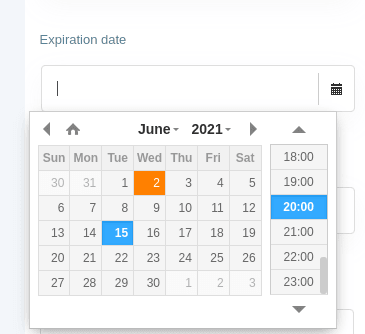
समाप्ति तिथि निर्धारित करने के लिए, WP File Download समाप्ति तिथि दिखाई देने तक नीचे स्क्रॉल करें और कैलेंडर से समाप्ति तिथि और समय चुनें। काम पूरा होने पर सेटिंग्स को सेव करना
अगर आप सर्वर या वर्डप्रेस इंस्टॉलेशन बदलने के लिए तैयार हैं, या आपको अपना मौजूदा कॉन्फ़िगरेशन पसंद है और आप यह सुनिश्चित करना चाहते हैं कि आप इसे न खोएँ, तो आप WP File Download 5.0 पर अपडेट करने के लिए तैयार हैं। WP File Downloadके नवीनतम संस्करण के साथ, आप अपनी इच्छानुसार फ़ाइलों और श्रेणियों को आयात और निर्यात कर सकते हैं, और अपनी फ़ाइलों की बेहतर सुरक्षा कर सकते हैं।
WP File Download आज़माने में रुचि है ? प्लगइन यहाँ
जब आप ब्लॉग की सदस्यता लेंगे, तो साइट पर नए अपडेट आने पर हम आपको ई-मेल भेजेंगे ताकि आप उन्हें न चूकें।




टिप्पणियाँ