 WordPress
 Joomla
 समाचार
 प्रश्न पूछें
 लॉग इन
WP Table Manager के लिए एक नया रूप और अधिक थीम

हम जानते हैं कि WP Table Manager पहले से ही शानदार दिखती थीं, लेकिन जब संभव हो तो चीजों को और बेहतर क्यों न बनाया जाए? जैसे कि थीम्स के लिए एक नया लुक और साथ ही साथ 3 नई थीम्स।
इस पोस्ट में हम देखेंगे कि नए थीम कितने शानदार दिखते हैं और ये थीम कितने उपयोगी हैं!
सामग्री की तालिका
क्या आप ग्राहक वेबसाइटों के लिए एक मजबूत तालिका प्रबंधन समाधान की तलाश में हैं?
मूल्य निर्धारण तालिकाओं से लेकर उत्पाद तुलनाओं तक, यह प्लगइन डेटा को स्पष्ट और उपयोगकर्ता-अनुकूल तरीके से प्रस्तुत करने के लिए शक्तिशाली सुविधाएँ प्रदान करता है।
अभी प्रतिस्पर्धात्मक बढ़त पाएँ!
WP Table Manager के साथ त्वरित टेबल निर्माण
थीम के नए संस्करण के साथ हम अपनी टेबल को शानदार बना सकते हैं और हमेशा की तरह, हम कुछ ही समय में टेबल बना सकेंगे, है ना कमाल की बात? :)
यहां दिखाए गए चरणों का पालन करने और थीम देखने के लिए हमें WP Table Manager के संस्करण 3.4.0 की आवश्यकता है।.
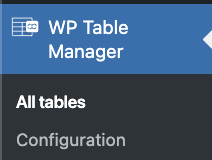
चलिए देखते हैं कि थीम टेबल कैसे बनाते हैं, सबसे पहले WP Table Manager डैशबोर्ड देखने के लिए WP Table Manager > सभी टेबल
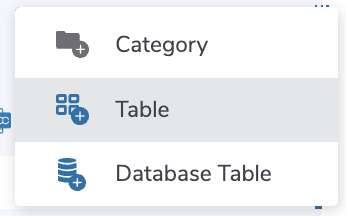
इस डैशबोर्ड पर + Create New > Table और एक नई टेबल बन जाएगी।
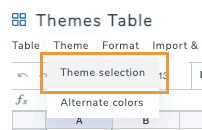
, शीर्ष पट्टी में थीम ढूंढें थीम चयन का ।
सभी थीमों का पूर्वावलोकन दिखाने वाला एक बॉक्स दिखाई देगा ताकि आप एक विकल्प का चयन कर सकें।.
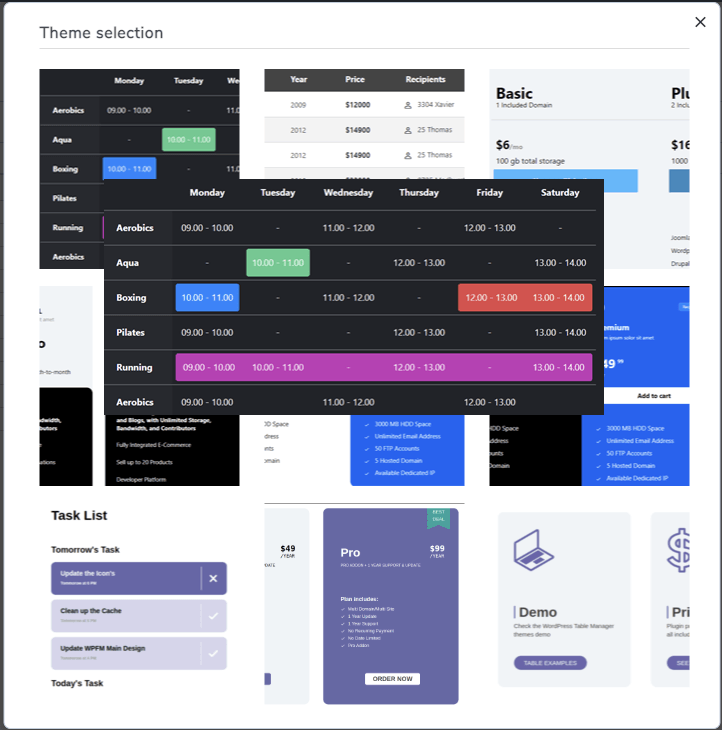
अब आपको बस वह थीम चुननी है जिसे आप उपयोग करना चाहते हैं ताकि आप उसे संपादित कर सकें। सामान्य संपादक में आपके पास वे सभी विकल्प उपलब्ध होंगे जिनसे आप थीम को अपनी साइट के अनुरूप बना सकते हैं।.
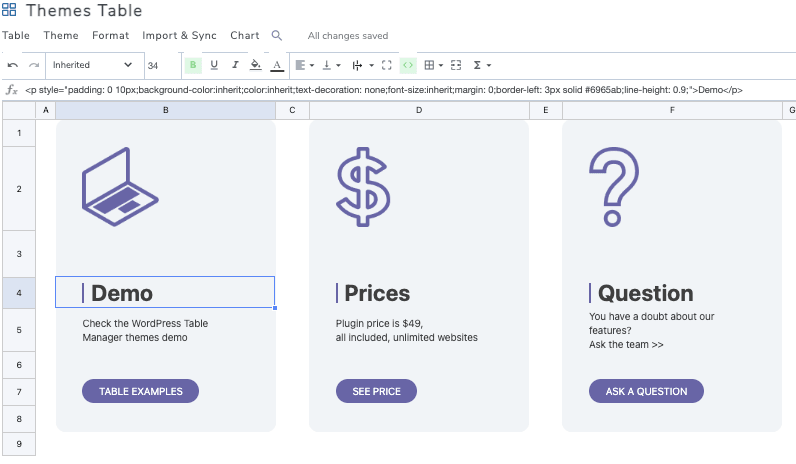
अब अगर हम टेक्स्ट को एडिट करना चाहें तो क्या करें? हमें बस उस टेक्स्ट पर डबल क्लिक करना है जिसे हम एडिट करना चाहते हैं और टेक्स्ट एडिटर एडिटिंग के लिए उपलब्ध सभी विकल्पों के साथ खुल जाएगा।.
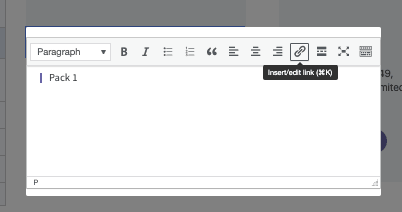
यह प्रत्येक सेल के लिए बुनियादी संपादन विकल्प होगा और हम टेक्स्ट के साथ-साथ बटन और किसी भी अन्य तत्व को संपादित कर सकते हैं!
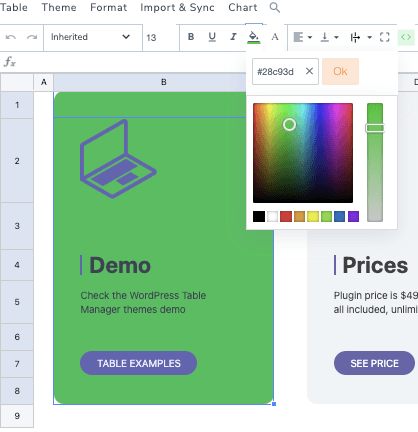
लेकिन अगर हम बनाई गई तालिका के बैकग्राउंड रंगों को संपादित करना चाहें तो? यह काम मुश्किल लग सकता है, लेकिन नहीं! ऐसा नहीं है, आपको बस उन सेलों का चयन करना है जहां आप बदलाव लागू करना चाहते हैं, ऊपरी बार में बैकग्राउंड सेल का रंग चुनें और फिर, ओके ।
टेबल एडिटिंग को और भी शानदार बनाने के लिए आप कई अन्य विकल्पों का उपयोग कर सकते हैं, जैसे कि सेल्स के एक समूह को आसानी से कॉपी/पेस्ट करने का विकल्प ताकि उनका पुन: उपयोग किया जा सके और बहुत सारा समय बचाया जा सके।.
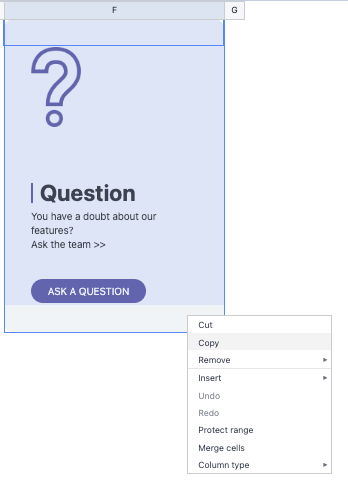
जैसा कि आप देख सकते हैं, सभी विकल्प इतने आसान हैं कि बस उन पर क्लिक करके उपलब्ध विकल्पों में से चयन करना होता है। कई विकल्प उपलब्ध हैं जैसे कि प्रत्येक सेल का रंग या स्वरूप निर्धारित करना, संपादन करना और उपयोग में आसान तत्वों के साथ सभी प्रकार के तत्व बनाना, जिससे काम आसानी से और तेजी से हो जाता है!
प्रत्येक उपयोग के मामले के लिए तालिका थीम
अब जब हमने देख लिया है कि अपनी तालिकाओं को संपादित करना कितना आसान है, तो आइए उपलब्ध सभी थीमों की जाँच करें ताकि हम जान सकें कि प्रत्येक मामले में कौन सी थीम हमारी साइट के लिए उपयुक्त हो सकती है।.
हम ऐसे उपयोगी टेबल बना सकेंगे जो देखने में शानदार लग सकते हैं और हमारी साइट के किसी अन्य पेज से लिंक भी कर सकते हैं।.
अपने पेज के अलग-अलग सेक्शन को इंगित करें
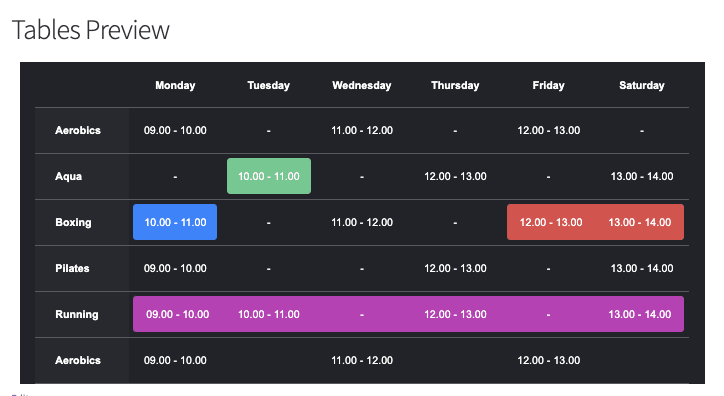
निर्धारित कार्यक्रम
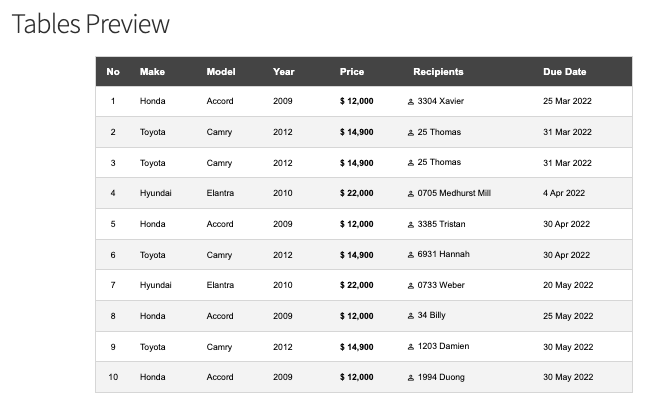
उत्पादों/आदेशों की सूची
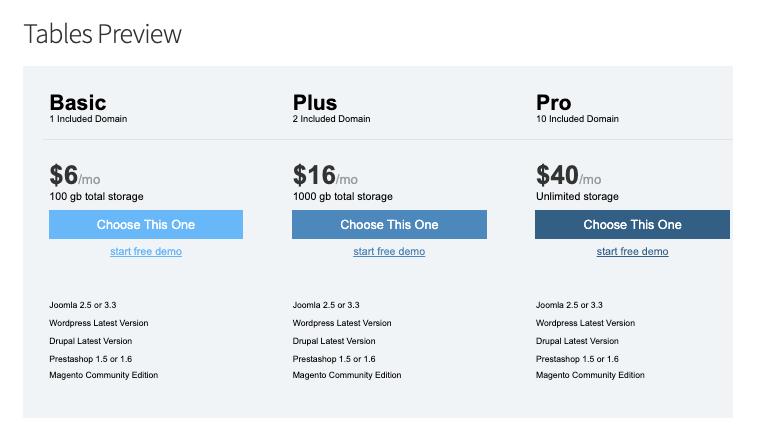
सेवा योजनाएँ
लेबल सहित मूल्य सारणी
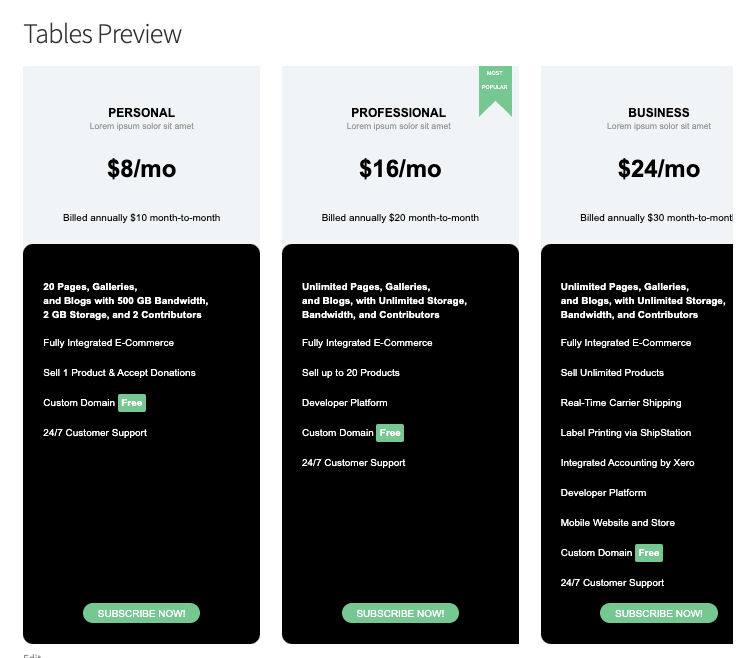
कार्ट में जोड़ने के बटन के साथ उत्पाद तालिका
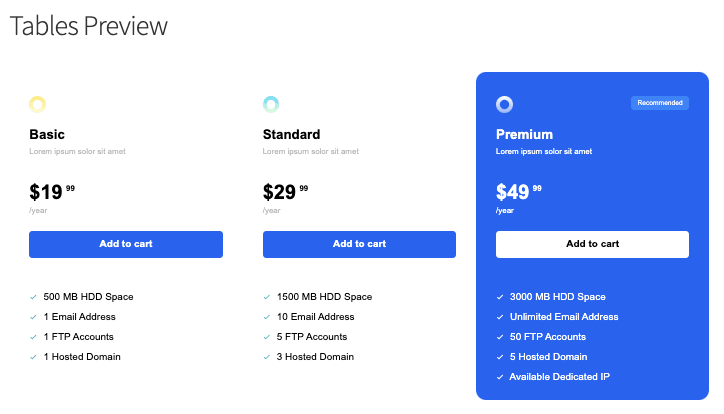
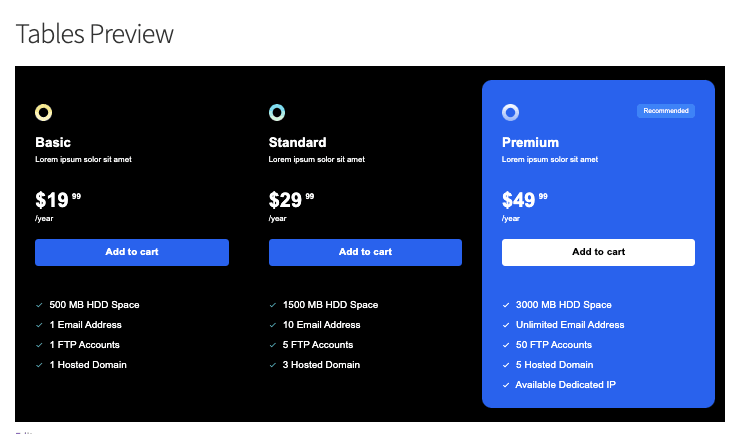
डार्क मोड में ऐड टू कार्ट बटन के साथ प्रोडक्ट टेबल
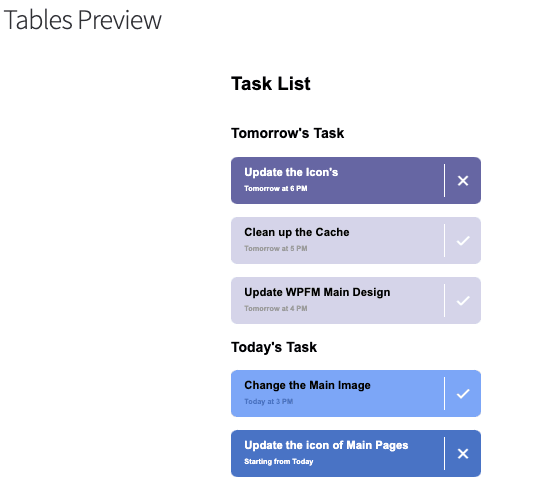
कार्य सूची
मूल्य योजनाएँ
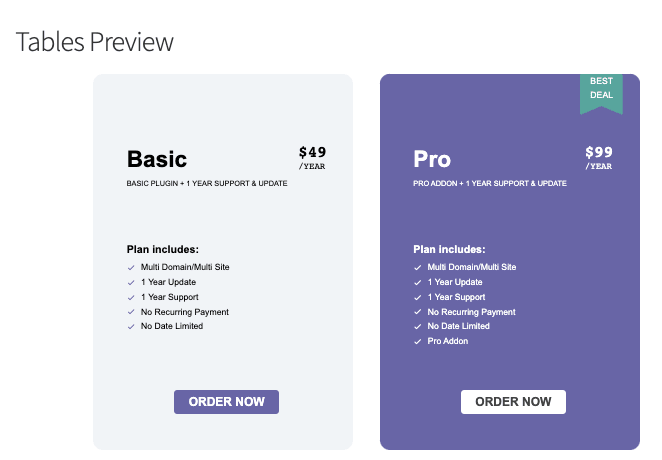
कई अलग-अलग डिज़ाइनों के साथ ढेर सारे प्लान उपलब्ध हैं ताकि यह टेबल किसी भी वेबसाइट और विभिन्न उपयोगों के लिए उपयुक्त हो सके। सबसे अच्छी बात यह है कि इस डिज़ाइन को टेम्पलेट के रूप में इस्तेमाल किया जा सकता है, जिससे काम में तेज़ी आती है और इसे आपकी साइट के अनुरूप बनाने के लिए और भी अनुकूलित किया जा सकता है! इसलिए हमें केवल स्टाइल पर ध्यान देना है और टेबल बनाने की प्रक्रिया को छोड़ देना है।.
बहुत बढ़िया! है ना?
सभी वेबमास्टरों को बुलावा!
WP Table Manager के साथ अपनी क्लाइंट वेबसाइट्स को बेहतर बनाएँ । टेबल, चार्ट और स्प्रेडशीट को आसानी से प्रबंधित और कस्टमाइज़ करें, जिससे क्लाइंट्स को गतिशील और आकर्षक डेटा विज़ुअलाइज़ेशन मिल सके।
अपनी वेब डिज़ाइन सेवाओं को आज ही अपग्रेड करें!
बेहद कम समय में पूरी तरह से अनुकूलित करने योग्य शानदार टेबल बनाएं
टेबल बनाने के लिए बस कुछ क्लिक और उन्हें अपनी पसंद के अनुसार कस्टमाइज़ करने के लिए कुछ और क्लिक, अब टेबल बनाने में लगने वाली परेशानियों और समय की बर्बादी से छुटकारा! इसके अलावा, Google Sheets और Excel फ़ाइल के साथ सिंक करने, फ्रंटएंड एडिटिंग और कई अन्य सुविधाएं भी उपलब्ध हैं!
तो आप किसका इंतजार कर रहे हैं? यहाँ और अपनी सदस्यता प्राप्त कीजिए!
जब आप ब्लॉग की सदस्यता लेंगे, तो साइट पर नए अपडेट आने पर हम आपको ई-मेल भेजेंगे ताकि आप उन्हें न चूकें।



टिप्पणियाँ