 वर्डप्रेस उत्पाद
 जूमला उत्पाद
 समर्थन
 समाचार
 लॉगिन
लॉगिनWP Table Manager: WordPress टेबल मैनेजर के लिए एक नया डिज़ाइन
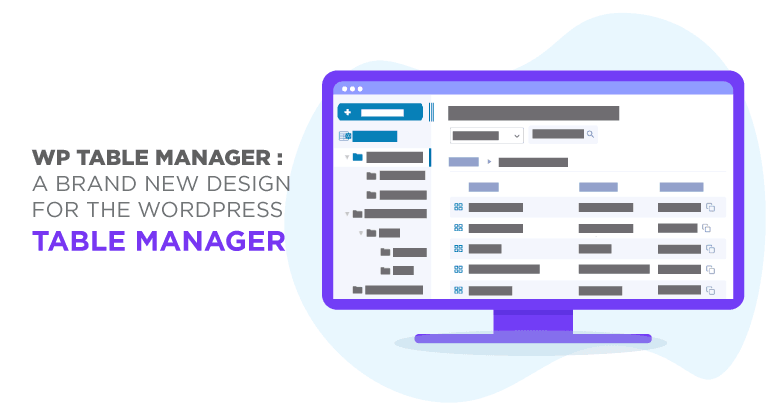
एक साल की कड़ी मेहनत के बाद आखिरकार यह आ गया है: पूरी तरह से नया रूप दिया गया WP Table Manager अब आपके वर्डप्रेस ब्लॉग के लिए उपलब्ध है। अपडेटेड WP Table Manager एक बिल्कुल नए डिज़ाइन और यूजर इंटरफेस के साथ आता है, लेकिन सिर्फ डिज़ाइन ही नया नहीं है।
क्लाइंट वेबसाइटों के लिए एक मजबूत टेबल प्रबंधन समाधान ढूंढ रहे हैं?
कीमत टेबल्स से उत्पाद तुलना तक, यह प्लगइन डेटा को स्पष्ट और उपयोगकर्ता-मित्री तरीके से प्रस्तुत करने के लिए शक्तिशाली सुविधाएँ प्रदान करता है।
अब प्रतिस्पर्धी बढ़त प्राप्त करें!
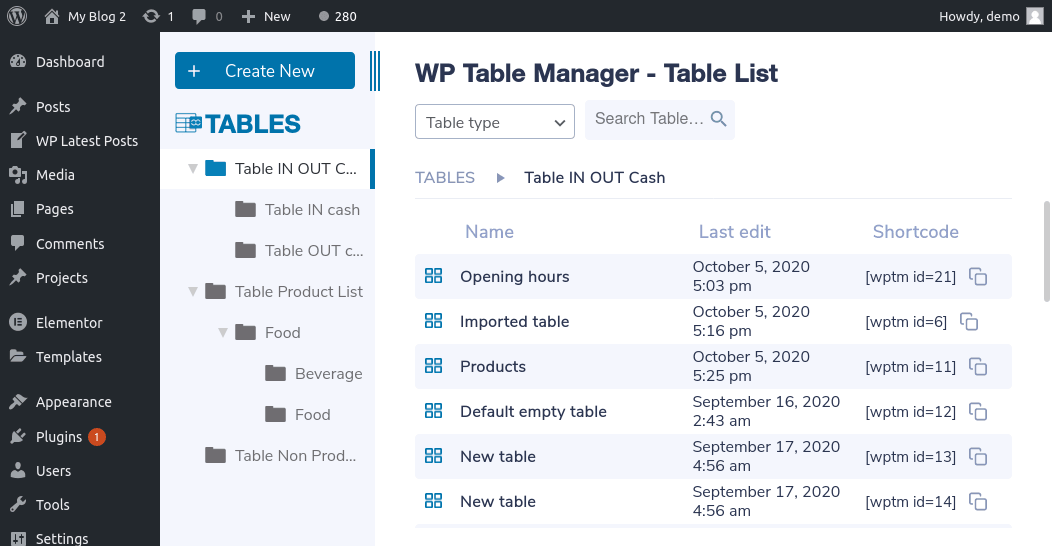
WP Table Manager 2.7.0 नई डिज़ाइन को उत्पादकता में सुधार करने वाली विशेषताओं के साथ पूरा करता है। वर्डप्रेस प्लगइन बेहतर मोबाइल उपयोगिता, कॉलम पर डेटा प्रकार सेट करने की क्षमता और बहुत कुछ के साथ आता है। इस लेख के बाकी हिस्सों में हम देखेंगे कि आप अपने नए और सुंदरWP Table Manager का उपयोग कैसे कर सकते हैं ताकि वर्डप्रेस पर बेहतर टेबल बना सकें।.
वर्डप्रेस टेबल के लिए नया डिज़ाइन
आप इसे मिस नहीं कर सकते। जैसे ही आप WP Table Manager से टेबल मैनेजर मेनू में जाते हैं, आपको नया और सरलीकृत डिज़ाइन मिलेगा। डिज़ाइन में दो क्षेत्र हैं: एक बायां साइडबार जहां आप टेबल के माध्यम से नेविगेट कर सकते हैं, और एक मुख्य क्षेत्र जिसमें चयनित फ़ोल्डर में टेबल की सूची है।
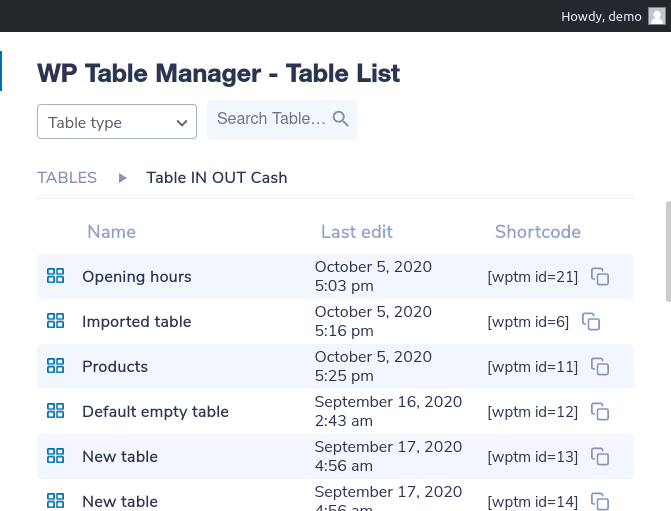
आप अपने अधिकांश समय मुख्य क्षेत्र में बिताएंगे, लेकिन आप फ़ोल्डर प्रबंधित करने, नई निर्देशिकाएँ या तालिकाएँ बनाने और फ़ाइल प्रबंधक की तरह तालिकाओं को देखने के लिए साइडबार का उपयोग कर सकते हैं। मुख्य क्षेत्र वह जगह है जहाँ आप अपनी तालिकाएँ पा सकते हैं। यदि आप एक तालिका पंक्ति पर क्लिक करते हैं, तो आप टूलबार से इसे संपादित, नाम बदल सकते हैं, कॉपी या हटा सकते हैं। टूलबार वह भी है जहाँ आप तालिकाओं को फ़िल्टर या खोज सकते हैं।.
तालिका संपादक का भी एक नया डिज़ाइन है। WP Table Manager अब एक न्यूनतम नया रूप प्रस्तुत करता है। मुख्य मेनू वह जगह है जहाँ आप तालिका निर्यात कर सकते हैं, छह थीमों में से चुन सकते हैं, प्रारूप अपडेट कर सकते हैं, डेटा आयात या सिंक्रनाइज़ कर सकते हैं या चार्ट उत्पन्न कर सकते हैं।.
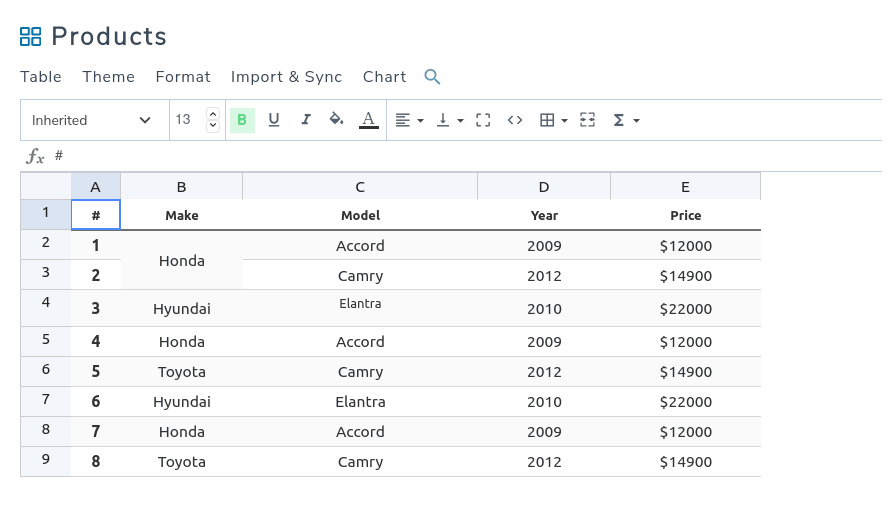
नीचे दिया गया टूलबार है जिसका उपयोग आप सेल्स या उनमें डेटा को संपादित करते समय कर सकते हैं। आप टूलबार का उपयोग सभी डेटा सेल्स को प्रारूपित करने के लिए कर सकते हैं: फ़ॉन्ट से सेल रंग और सब कुछ बीच में। आपको बस टेबल में एक या अधिक सेल्स को हाइलाइट करना है और टेबल का उपयोग करके उन्हें प्रारूपित करना है।.
यह सब नहीं है। हमने चार्ट एडिटर को भी नया रूप दिया है। आप सेल्स की एक श्रृंखला का चयन करके और डेटा से चार्ट बनाएं का चयन करके एक नया चार्ट बना सकते हैं। चार्ट एडिटर भी दो अनुभागों से बना है: एक दायां साइडबार जहां आप चार्ट को अनुकूलित कर सकते हैं, और एक मुख्य क्षेत्र जो आपके दृश्य डेटा का पूर्वावलोकन करता है।
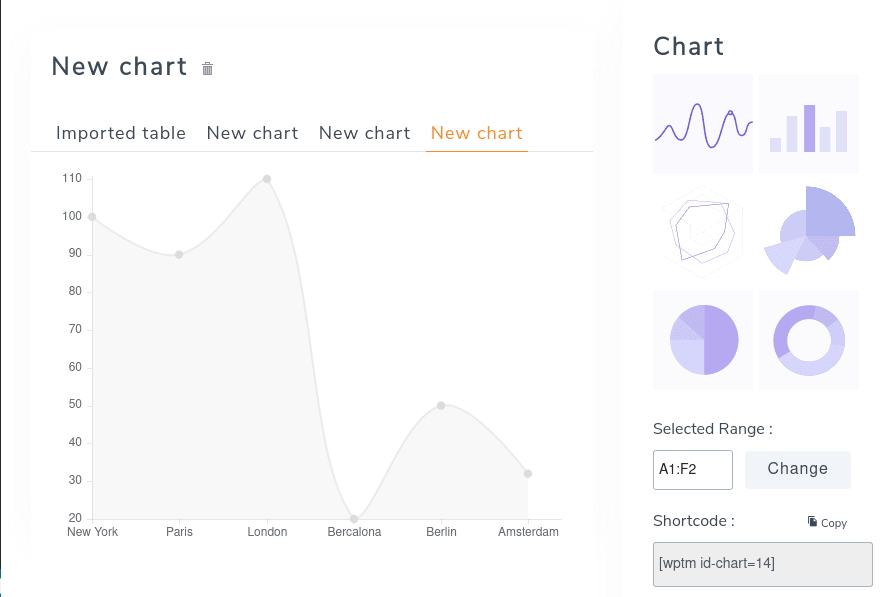
इस बार, आप अपना अधिकांश समय दायें साइड-बार में बिताएंगे, जहाँ से आप अपने टेबल डेटा के लिए छह चार्ट प्रकारों में से चुन सकते हैं, जिसमें एक समय श्रृंखला, एक कॉलम चार्ट, एक पाई चार्ट और अन्य प्रकार के डेटा विज़ुअलाइजेशन शामिल हैं। आप साइडबार से चार्ट आयाम, रंग और अन्य पहलुओं को भी बदल सकते हैं। WP Table Manager मुख्य क्षेत्र में पूर्वावलोकन तुरंत अपडेट करता है।.
मोबाइल उपयोगिता में सुधार
टेबल एडिटर को अभी न छोड़ें। जब आप वहां हैं, तो आप मोबाइल पर अपने डेटा को कैसे दिखाना है, इसे कस्टमाइज़ कर सकते हैं। हम सभी जानते हैं कि छोटे उपकरणों पर टेबल को ठीक से प्रस्तुत करने की समस्याएं क्या हैं। सबसे आसान समाधान यह है कि जो कोई भी डेटा पढ़ रहा है वह डेस्कटॉप से ऐसा कर रहा है, लेकिन यह शायद ही इष्टतम है, न ही यथार्थवादी: आजकल मोबाइल उपयोगकर्ता डेस्कटॉप आगंतुकों जितने आम हैं, अगर अधिक नहीं। एक बेहतर तरीका है WP Table Managerके उत्तरदायी तरीकों में से एक का उपयोग करना।.
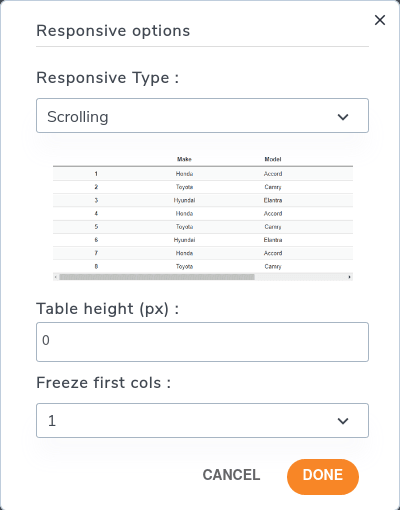
यह बदलने के लिए कि कैसे WP Table Manager कार्य करता है जब प्रदर्शन आपकी WordPress पेजों या पोस्ट को फिट करने के लिए पर्याप्त बड़ा नहीं होता है, उत्तरदायी विकल्पों को स्वरूप मेनू से चुनें। WP Table Manager में दो प्रकार के उत्तरदायी डिज़ाइन हैं। पहला एक स्क्रॉलिंग मोड है: टेबल जितनी ऊंचाई की आवश्यकता होती है उतनी ऊंचाई लेती है और उपयोगकर्ता सभी डेटा देखने के लिए क्षैतिज रूप से स्क्रॉल कर सकते हैं।
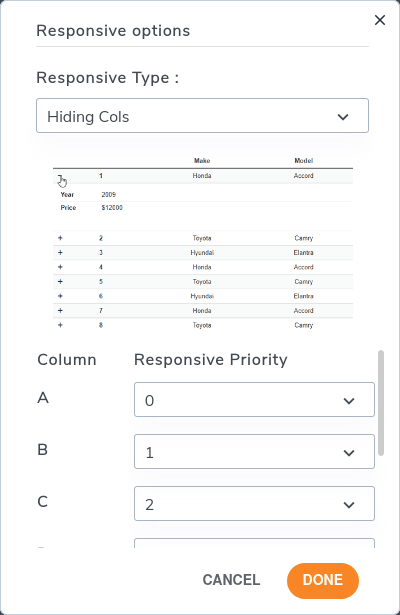
दूसरा मोड यथासंभव अधिक डेटा दिखाता है। डिवाइस पर फिट नहीं होने वाले डेटा को एक अकॉर्डियन-शैली के डिज़ाइन का उपयोग करके छुपाया जाता है: मोबाइल उपयोगकर्ता प्लस चिह्न पर क्लिक करके पंक्ति को लंबवत रूप से विस्तारित कर सकते हैं और शेष विवरण पढ़ सकते हैं। आप कॉलम के लिए प्राथमिकताएं चुन सकते हैं ताकि यह तय किया जा सके कि आखिर में क्या छुपाना है।.
कॉलम डेटा प्रकार और अन्य नए फीचर्स
तालिकाओं के लिए स्टाइलिंग विकल्पों और उत्तरदायी मोड से परे, WP Table Manager में आपको बेहतर तालिकाएं बनाने में मदद करने के लिए अन्य विशेषताएं हैं। नई विशेषताओं में से एक कॉलम के लिए डेटा प्रकार सेट करने की क्षमता है।.
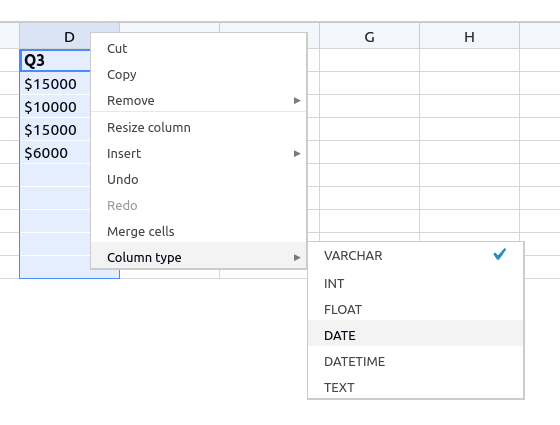
आप कॉलम को केवल एक प्रकार का मान स्वीकार करने के लिए डेटा प्रकारों का उपयोग कर सकते हैं; यदि कॉलम बिक्री की संख्या का प्रतिनिधित्व करता है, तो यह स्ट्रिंग या डेटा को स्वीकार करने के लिए समझ में नहीं आता है। कॉलम डेटा प्रकार सेट करने के लिए, एक कॉलम पर राइट क्लिक करें और कॉलम प्रकार चुनें।
तालिकाएं संवेदनशील जानकारी संग्रहीत कर सकती हैं, या वे बहुत अधिक स्थान ले सकती हैं। किसी भी तरह से, WP Table Manager 2.7 के साथ, अब आप WordPress से प्लगइन अनइंस्टॉल करते समय तालिकाओं और उनके डेटा को हटाने का विकल्प चुन सकते हैं।.
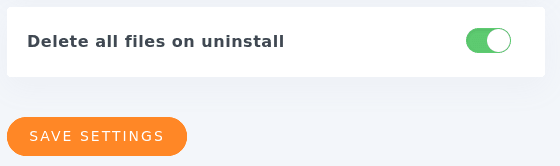
इसे सेट करने के लिए, टेबल मैनेजर के कॉन्फ़िगरेशन पर जाएं और "अनइंस्टॉल करने पर सभी फ़ाइलें हटा दें" विकल्प को चालू करें । ध्यान रखें कि एक बार डेटा हटा दिए जाने के बाद, उसे पुनः प्राप्त नहीं किया जा सकता है। परिवर्तनों को सेव करके कमिट करें।
सभी वेबमास्टर्स को बुला रहे हैं!
अपने क्लाइंट की वेबसाइटों को WP Table Manager के साथ बेहतर बनाएं। आसानी से टेबल, चार्ट और स्प्रेडशीट को प्रबंधित और कस्टमाइज़ करें, क्लाइंट को डायनामिक और आकर्षक डेटा विज़ुअलाइजेशन प्रदान करें।
आज ही अपनी वेब डिज़ाइन सेवाओं को अपग्रेड करें!
के नए संस्करण के साथ WP Table Manager, बेहतर थीम भी उपलब्ध हैं , इसलिए हम केवल डैशबोर्ड पर ही नहीं जाएंगे, बल्कि अपनी वेबसाइट के फ्रंट पेज पर भी अपनी तालिकाओं का एक बेहतर संस्करण प्रदर्शित कर सकेंगे।
में और भी बहुत कुछ है WP Table Manager जो पहली नज़र में नज़र नहीं आता। अंदरूनी तौर पर, यह वर्डप्रेस प्लगइन अब PHP 7.4 के साथ संगत है, इसमें बेहतर ऑटो-सेविंग सुविधा है, और फ्रंटएंड में टेबल प्रदर्शित करते समय लोडिंग समय को अनुकूलित किया गया है। क्या यह दिलचस्प लग रहा है? WP Table Manager यहां।
जब आप ब्लॉग की सदस्यता लेते हैं, तो हम आपको एक ईमेल भेजेंगे जब साइट पर नए अपडेट होंगे ताकि आप उन्हें न चूकें।.



