 वर्डप्रेस उत्पाद
 जूमला उत्पाद
 समर्थन
 समाचार
 लॉगिन
लॉगिनWP Media Folder: अपनी छवियों और दस्तावेज़ों को फ़िल्टर करें

क्या आपको कभी ऐसा नहीं हुआ कि आपको अपने फ़ाइल मैनेजर में अपनी फ़ाइलों को ढूंढने में समस्याएं आ रही हैं? ठीक है, WP Media Folder आपके जीवन को आसान बना देगा :).
के साथ WP Media Folder आप आकार और वजन का उपयोग करके अपनी सभी मीडिया फ़ाइलों को फ़िल्टर कर सकते हैं।
अव्यवस्थित मीडिया लाइब्रेरी को अलविदा कहें।.
WP Media Folder आपको फ़ाइलों को वर्गीकृत करने, क्लाउड स्टोरेज के साथ फ़ोल्डर सिंक करने, अद्भुत गैलरी बनाने और लिंक तोड़ने के बिना चित्रों को बदलने की अनुमति देता है।
आज ही अपने मीडिया वर्कफ़्लो को अनुकूलित करें
वीडियो में वर्डप्रेस मीडिया को सॉर्ट और फ़िल्टर कैसे करें
अपने खुद के कस्टम मीडिया फ़िल्टर सेटअप करें
आप प्लगइन कॉन्फ़िगरेशन तक पहुंचकर कुछ फ़िल्टर जोड़ सकते हैं।.
सेटिंग्स > WP Media Folder > सामान्य > मीडिया फ़िल्टरिंग पर जाएं
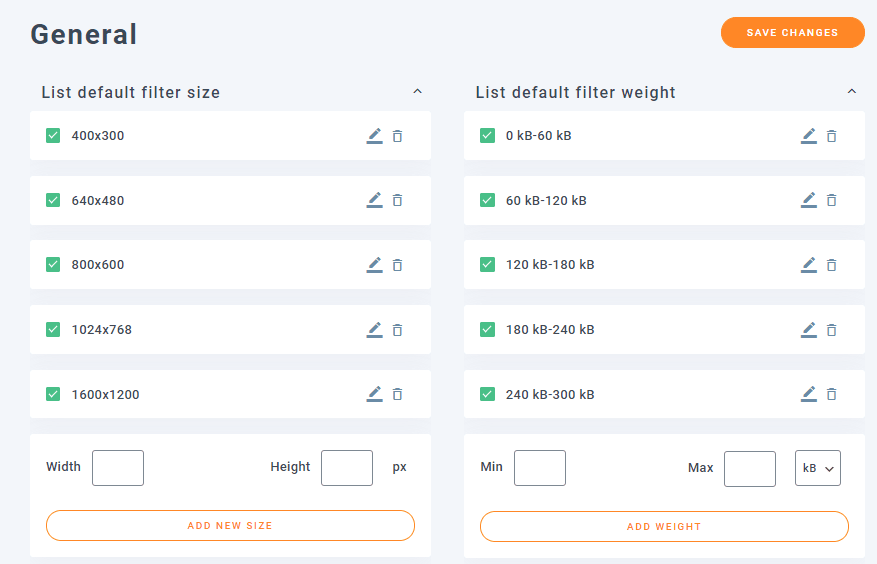
यहाँ आप सभी आकार और वजन फ़िल्टरिंग विकल्प देखेंगे, आप कर सकते हैं:
कुछ फ़िल्टर जोड़ें: फ़िल्टर जोड़ने के लिए, हमें बस खाली बॉक्स में पैरामीटर जोड़ने होते हैं जो फ़िल्टर बनाने के लिए निर्भर करते हैं (आकार: चौड़ाई और ऊंचाई / वजन: न्यूनतम, अधिकतम और यदि हम KB या MB के लिए फ़िल्टर सेट करना चाहते हैं), और अंत में नया आकार जोड़ें / वजन जोड़ें पर क्लिक करें, नया फ़िल्टर जोड़ा जाना चाहिए।

वास्तविक फ़िल्टर संपादित करें: फ़िल्टर को संपादित करने के लिए, यह पेंसिल आइकन पर क्लिक करने जितना आसान होने जा रहा है, यह स्वचालित रूप से रिक्त बॉक्स में पैरामीटर भेज देगा ताकि आप इसे संपादित कर सकें, अंत में, बस सहेजें पर क्लिक करें और फ़िल्टर संपादित किया जाएगा :)
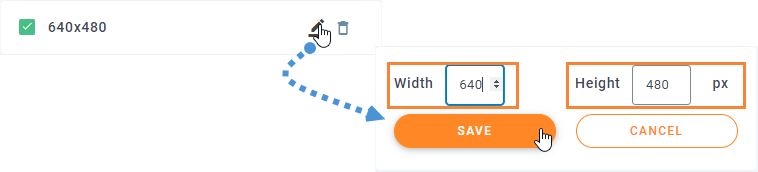
वास्तविक फ़िल्टर हटाएं: फ़िल्टर हटाने के लिए, हमें बस कूड़ा आइकन पर क्लिक करना होता है, फ़िल्टर स्वचालित रूप से हटा दिया जाएगा।

अंत में, परिवर्तन सहेजें पर क्लिक करें और सब कुछ हो जाएगा :) कुछ चीजों पर क्लिक करने जितना आसान है।.
केवल वह प्रदर्शित करने के लिए मीडिया फ़िल्टर का उपयोग करना जो आप चाहते हैं
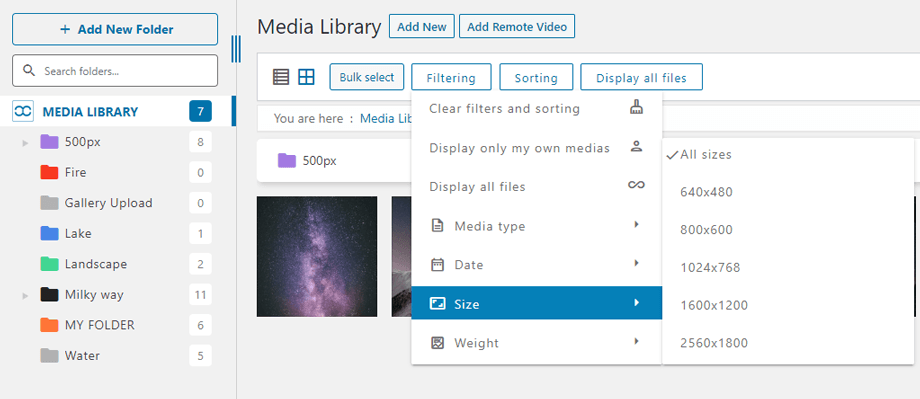
जब आप पोस्ट/पेज में कुछ इमेज जोड़ रहे होते हैं, तो आपको फ़िल्टर का विकल्प दिखाई देगा और इसका उपयोग करना बहुत आसान है, आपको बस सॉर्टिंग/फ़िल्टरिंग और उस फ़िल्टर पर क्लिक करना है जिसे आप उपयोग करना चाहते हैं, कुछ विकल्प उपलब्ध हैं:
- केवल अपना मीडिया प्रदर्शित करें: यह केवल उन मीडिया फ़ाइलों को प्रदर्शित करेगा जिन्हें आपने अपलोड किया है
- मीडिया प्रकार: सभी मीडिया विकल्प (छवि, ऑडियो, वीडियो, पीडीएफ़, अन्य)
- तारीख: यहां आप उस महीने/वर्ष के साथ एक फ़िल्टर चुन सकते हैं जब मीडिया अपलोड किया गया हो
- आकार: इस विकल्प में, आप अपने मीडिया को उसके आकार के आधार पर फ़िल्टर कर सकते हैं (आप पहले जोड़े गए सभी फ़िल्टर देखेंगे)
- वजन: आप अपने मीडिया फ़ाइलों को उनके वजन के आधार पर देखने के लिए इस फ़िल्टर का उपयोग कर सकते हैं
- फ़ोल्डर क्रमबद्ध करें: नाम (आरोही, अवरोही), आईडी (आरोही, अवरोही)
- मीडिया सॉर्ट करें: नाम (Ascending, Descending), आईडी (Ascending, Descending)
अपने मीडिया और फ़ोल्डर्स को सॉर्ट करना
कभी-कभी हम अपने मीडिया को अपने तरीके से ऑर्डर करना चाहते हैं, अगर ऐसा है तो WP Media Folder आपके लिए समाधान है।.
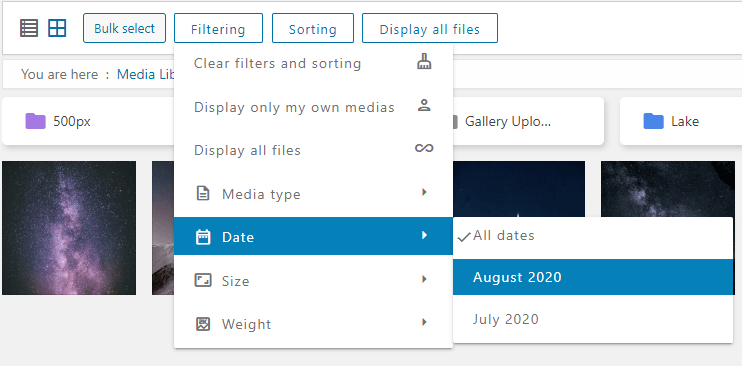
अपने मीडिया लाइब्रेरी में फ़ाइलों को सॉर्ट करने के लिए बहुत सारे डिफ़ॉल्ट विकल्प हैं इसलिए आपको डिफ़ॉल्ट सेटिंग्स जैसे नाम (Descending) या तारीख (Descending) के लिए कस्टम सॉर्ट विकल्प बनाने की आवश्यकता नहीं होगी, सभी विकल्प हैं:
- डिफ़ॉल्ट ऑर्डरिंग
- तारीख (आरोही और अवरोही)
- शीर्षक (आरोही और अवरोही)
- आकार (आरोही और अवरोही)
- फ़ाइल प्रकार (आरोही और अवरोही)
- कस्टम ऑर्डर: यह विकल्प आपको अपनी फ़ाइलों को मैन्युअल रूप से खींचकर और छोड़कर ऑर्डर करने की अनुमति देगा
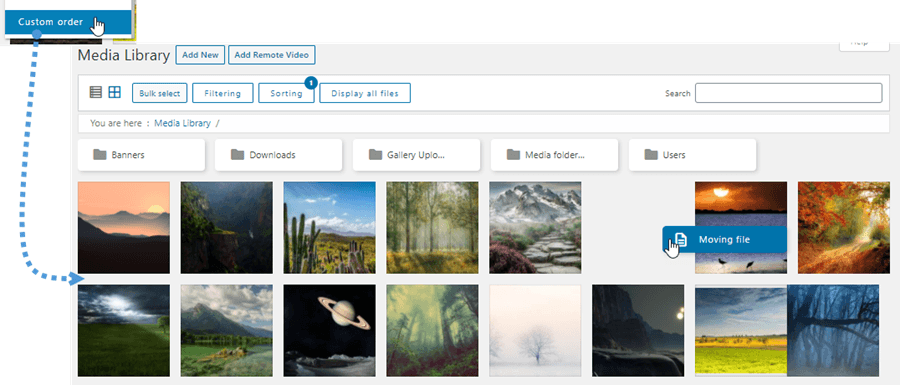
फ़ोल्डर्स को सॉर्ट करने के लिए भी कुछ विकल्प हैं:
- नाम (आरोही और अवरोही)।
- आईडी (आरोही और अवरोही)।
- कस्टम ऑर्डर: This option will allow you to sort folders by dragging and drop to order them
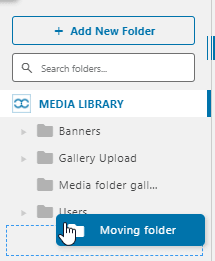
मीडिया लाइब्रेरी में अपनी फ़ाइलों को वास्तव में तेजी से खोजने के लिए खोज सुविधा का उपयोग करें
अंतिम विकल्प के रूप में, यदि हम देखते हैं कि फ़िल्टर और सॉर्ट विकल्प पर्याप्त नहीं हैं, तो हम फ़ोल्डर्स और सबफ़ोल्डर्स मीडिया में देखने के लिए खोज सुविधा का उपयोग कर सकते हैं।.
मीडिया खोजने के दौरान दो विकल्प हैं:
व्यक्तिगत फ़ोल्डरों में खोजें: यह डिफ़ॉल्ट विकल्प है, इससे हम केवल उसी फ़ोल्डर में खोज कर पाएंगे जहां हम स्थित हैं, इसलिए हम एक ही क्वेरी में पैरेंट फ़ोल्डर में खोज नहीं कर पाएंगे और सबफ़ोल्डरों से परिणाम नहीं दिखा पाएंगे।
फ़ोल्डरों और उनके उपफ़ोल्डरों में खोजेंमें जाकर "किसी फ़ोल्डर और उसके उपफ़ोल्डर में फ़ाइल खोजें" विकल्प को सक्षम करना चाहिए सेटिंग्स > WP Media Folder > मुख्य सेटिंग्स। ऐसा करने के बाद, जब हम किसी फ़ोल्डर में दोबारा खोज करेंगे, तो खोज में उपफ़ोल्डरों के परिणाम भी दिखाई देंगे।

फ़ोल्डर और इसके सबफ़ोल्डर में खोजने के विकल्प को सेट करने या न करने के बाद, हम मीडिया लाइब्रेरी फ़ोल्डर में शीर्ष पर खोज फ़ील्ड का उपयोग करने में सक्षम होंगे, फ़ाइल का नाम या शीर्षक टाइप करके जो हम खोजना चाहते हैं, यह स्वचालित रूप से फ़ाइल के लिए खोज करेगा जो हम चाहते हैं :)
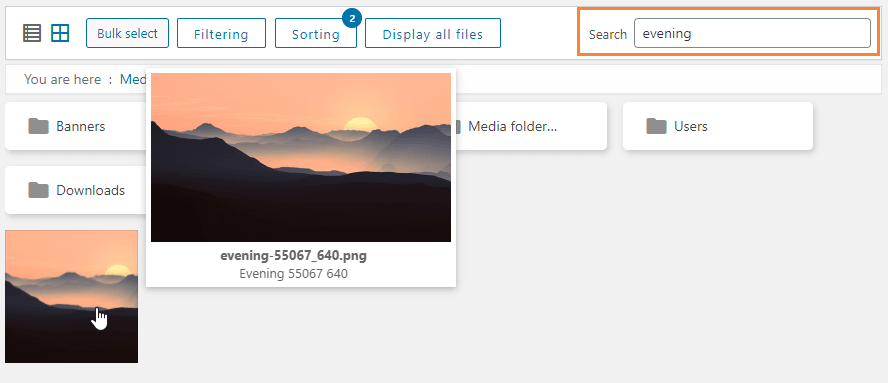
जैसा कि आप देख सकते हैं कि WP Media Folders के साथ अपनी फ़ाइलें खोजने के लिए बहुत सारे विकल्प हैं इसलिए यह अब और दुःस्वप्न नहीं होगा ;)
उपयोगकर्ता या उपयोगकर्ता भूमिका द्वारा अपनी मीडिया तक पहुंच सीमित करें
यह असल में कोई फ़िल्टर नहीं है, लेकिन आप उपयोगकर्ता खाते या उपयोगकर्ता भूमिका के आधार पर मीडिया को छिपा सकते हैं। बस सेटिंग्स > WP Media Folder > एक्सेस और डिज़ाइन > मीडिया एक्सेस पर जाएं।
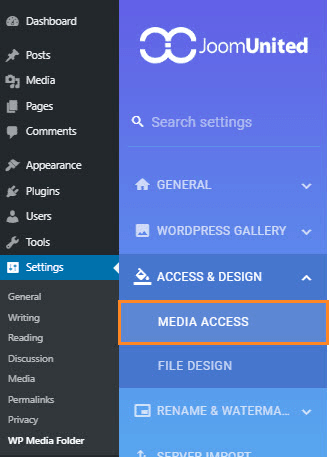
मीडिया एक्सेस सक्षम करें उपयोगकर्ता या उपयोगकर्ता भूमिका विकल्प द्वारा।
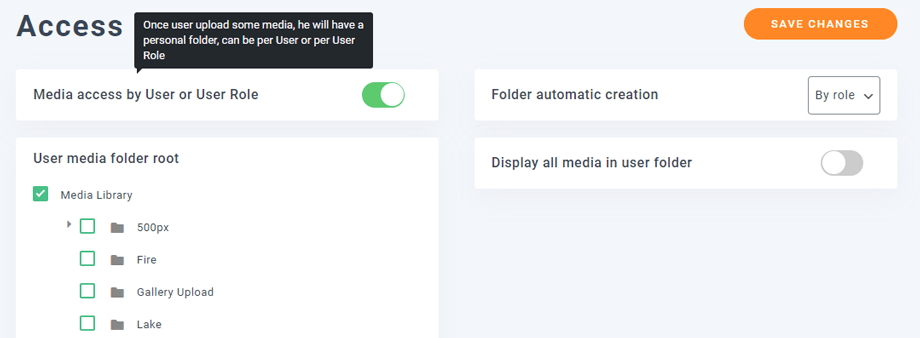
फ़ोल्डर स्वचालित निर्माण विकल्प पहली बार उपयोगकर्ता लॉगिन होने पर एक फ़ोल्डर स्वतः उत्पन्न करेगा, मीडिया लाइब्रेरी में आपकी इच्छित स्थिति में, वह नीचे दिया गया विकल्प है। यदि आप उदाहरण के लिए रूट का चयन करते हैं, तो "जॉन डो" नामक एक फ़ोल्डर मीडिया लाइब्रेरी के रूट में उत्पन्न होगा जब जॉन पहली बार मीडिया लाइब्रेरी तक पहुंचता है।.
तो जॉन केवल "जॉन डो फ़ोल्डर" के तहत मीडिया का प्रबंधन करेगा। यह उपयोगकर्ता भूमिका विकल्प के लिए एक समान तरीके से काम करता है, लेकिन मीडिया उपयोगकर्ताओं के बीच साझा किया जाएगा जो एक उपयोगकर्ता भूमिका से जुड़े हुए हैं।.
अपनी वर्डप्रेस लाइब्रेरी के मीडिया सॉर्ट और फ़िल्टरिंग को सहेजें
एक बार जब आप अपनी मीडिया या फ़ोल्डर को मैन्युअल रूप से ऑर्डर करने के लिए कार्रवाई करते हैं तो यह एक कुकी द्वारा सहेजा जाएगा और आपके सत्र से जुड़ा होगा। इसका अर्थ है कि अगली बार जब आप एडमिन करेंगे या यदि आप मीडिया लाइब्रेरी को रिफ्रेश करते हैं, तो सब कुछ अपनी जगह पर बना रहेगा।.
आप कभी भी सभी फ़िल्टर साफ़ कर सकते हैं और फिर से, यह केवल आपके सत्र पर लागू होगा।.
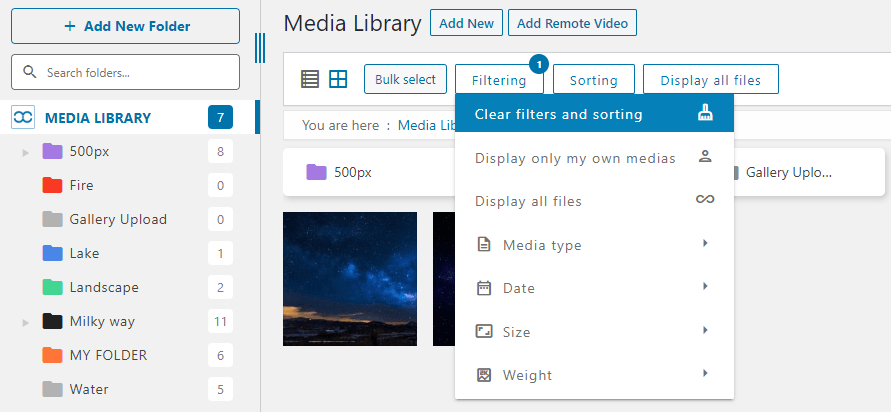
अंत में, डिस्प्ले ऑल मीडिया मेनू हमें वर्तमान फ़ोल्डर के सभी मीडिया को किसी भी सबफ़ोल्डर के साथ प्रदर्शित करने की अनुमति देता है।.
शानदार फ़ीचर है ना? और आप इसे WP Media Folder , जैसे कि मीडिया लाइब्रेरी को OneDrive
सभी वेबमास्टर्स को बुला रहे हैं!
समय बचाएं और उत्पादकता बढ़ाएं WP Media Folder के साथ। आसानी से क्लाइंट मीडिया फ़ाइलों को व्यवस्थित करें, कस्टम गैलरी बनाएं, और एक सहज उपयोगकर्ता अनुभव प्रदान करें।
अब अपनी वेबसाइट परियोजनाओं को अपग्रेड करें!
WP Media Folder वीडियो में
मीडिया सॉर्ट और फ़िल्टरिंग की सुविधा आपको पसंद आई?
प्राप्त करें WP Media Folder >>
मीडिया सॉर्ट और फ़िल्टर के बारे में अधिक जानकारी प्राप्त करें >>
जब आप ब्लॉग की सदस्यता लेते हैं, तो हम आपको एक ईमेल भेजेंगे जब साइट पर नए अपडेट होंगे ताकि आप उन्हें न चूकें।.



टिप्पणियाँ