 वर्डप्रेस उत्पाद
 जूमला उत्पाद
 समर्थन
 समाचार
 लॉगिन
लॉगिनगूगल फोटो का उपयोग WP Media Folder और गैलरी एडऑन के साथ कैसे करें

अपनी वर्डप्रेस साइट को क्लाउड सेवाओं से जोड़ना एक अच्छा विकल्प है जब आप अपने सभी फ़ाइलों को जितनी जल्दी हो सके प्रबंधित करना चाहते हैं, क्लाउड के लिए सर्वोत्तम सेवाओं में से एक "गूगल फोटोज़" है, एक वास्तव में रोचक सेवा जो हमें अपनी छवियों के साथ बहुत सी चीजें करने की अनुमति देगी।.
गूगल फोटोज़ एक वास्तव में महत्वपूर्ण सेवा है जो आपको बहुत सी चीजें करने की अनुमति देती है जैसे कि अपने फ़ोन या पीसी से सीधे क्लाउड में अपने मीडिया को सहेजना और स्वचालित रूप से एल्बम या कोलाज बनाना जो आप सहेजते हैं।.
आप अपने WordPress साइट को Google Photos के साथ जोड़ने में सक्षम होंगे, बस कुछ सरल चरणों का पालन करके WP Media Folder के साथ, आप Google Photos से अपने फ़ाइलों को केवल एक क्लिक में आयात करने में सक्षम होंगे।
विषयसूची
वीडियो में Google Photos एकीकरण
अव्यवस्थित मीडिया लाइब्रेरी को अलविदा कहें।.
WP Media Folder आपको फ़ाइलों को वर्गीकृत करने, क्लाउड स्टोरेज के साथ फ़ोल्डर सिंक करने, अद्भुत गैलरी बनाने और लिंक तोड़ने के बिना चित्रों को बदलने की अनुमति देता है।
आज ही अपने मीडिया वर्कफ़्लो को अनुकूलित करें
एक WordPress Google Photos एल्बम बनाना
यह वास्तव में उपयोगी है यदि, उदाहरण के लिए, आपके पास एक मीडिया एजेंट है जो स्मार्टफोन का उपयोग करके फोटो खींचता है ताकि उन्हें आपके वर्डप्रेस साइट पर अपलोड किया जा सके, फोटो स्वचालित रूप से गूगल फोटोज़ खाते में अपलोड हो जाएगा और फिर, यह स्वचालित रूप से आपके वर्डप्रेस साइट पर अपलोड हो जाएगा।.
इस उदाहरण के लिए, हम WP Media Folder और गैलरी एडऑन का उपयोग करके एक गैलरी बनाने जा रहे हैं जो हमें गैलरी बनाने में बहुत मदद करता है और यह सब सीधे गूगल फोटोज़ खाते से।.
Here is the Google Photos account that we are going to use:
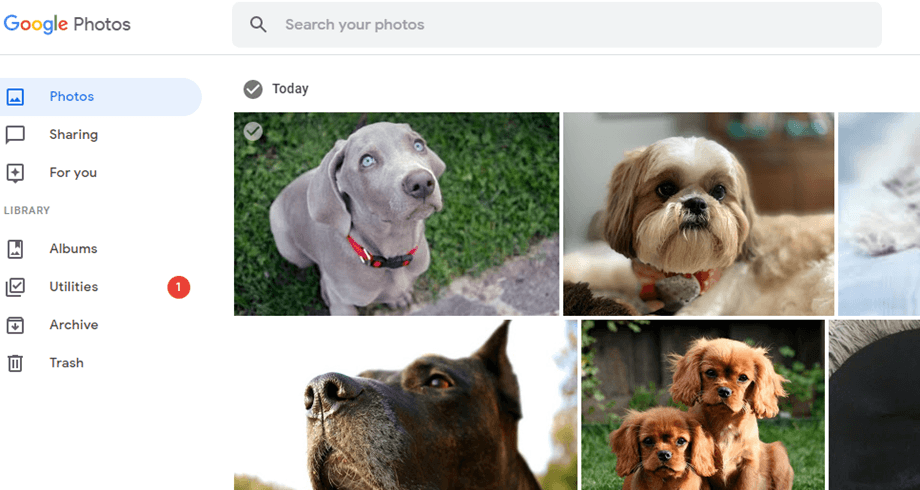
और यहाँ WP Media Folder स्थापित के साथ हमारी खाली मीडिया लाइब्रेरी है:
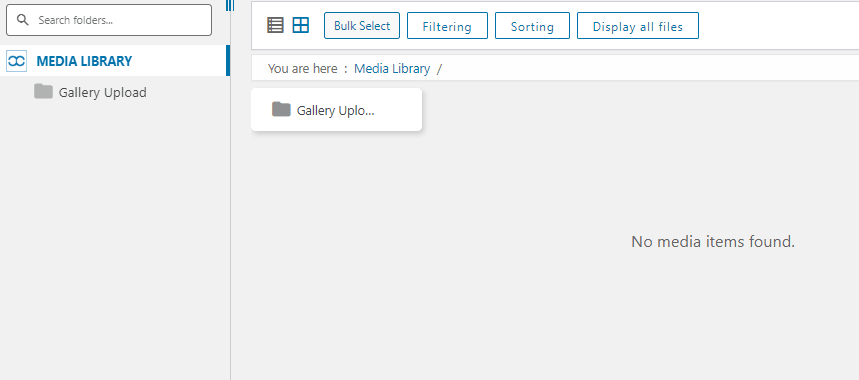
सबसे पहले, हम अपने WordPress साइट को Google Photos के साथ जोड़ने जा रहे हैं जो WP Media Folderके क्लाउड एडऑन का उपयोग करके बहुत आसान है! WordPress को Google Photos से जोड़ने के दो तरीके हैं। पहला तरीका है JoomUnited के तैयार Google एप्लिकेशन का उपयोग करके कनेक्शन स्थापित करना, जिसमें एक मिनट से अधिक समय नहीं लगेगा। दूसरा विकल्प है अपना खुद का एप्लिकेशन बनाना।.
गूगल फोटोज़ और वर्डप्रेस के बीच एक स्वचालित कनेक्शन स्थापित करना
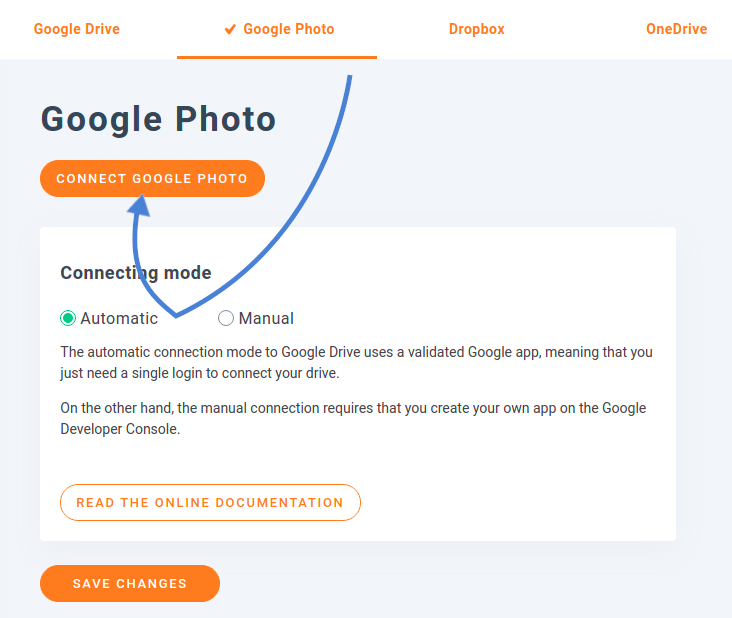
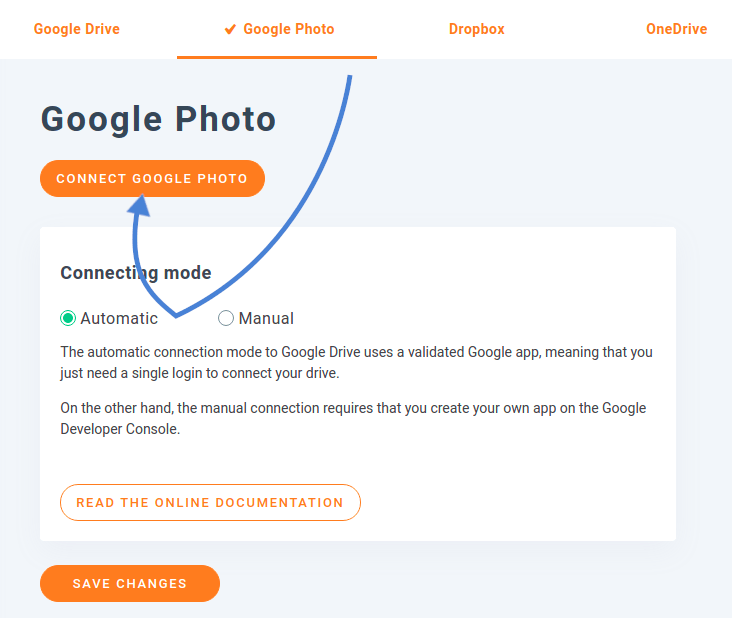
Google Photos और WordPress को सिंक्रोनाइज़ करने का सबसे आसान तरीका ऑटोमैटिक विकल्प का उपयोग करना है। इस विकल्प को खोजने के लिए, WP Media Folderकी सेटिंग में जाएं, क्लाउड सब-मेनू पर जाएं और Google Photos टैब ढूंढें। JoomUnited के Google एप्लिकेशन का उपयोग करने के लिए ऑटोमैटिक पर क्लिक करें ।
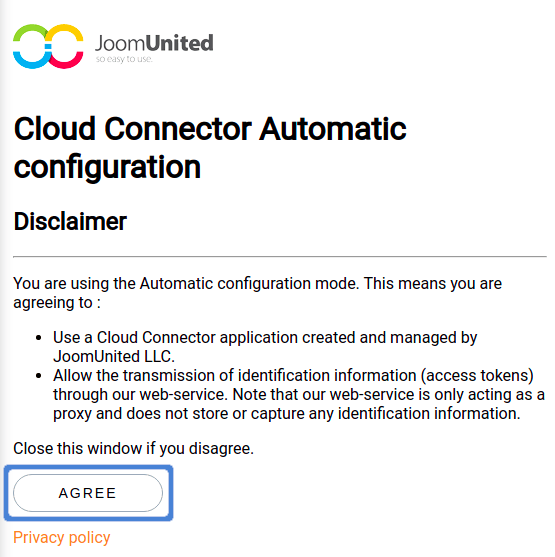
अपने ब्लॉग पर अपने क्लाउड चित्रों और एल्बमों का उपयोग करने के लिए Google फ़ोटो को WordPress के साथ जोड़ने के लिए, आपको दो शर्तों को मंजूरी देनी होगी। शुरू करने के लिए, Google फ़ोटो कनेक्ट करें बटन पर क्लिक करें। पहला नोटिस जिसे आपको मंजूरी देनी है, एक अस्वीकरण है जो बताता है कि JoomUnited आपकी Google फ़ोटो सामग्री तक पहुंचने की अनुमति क्यों मांग रहा है।
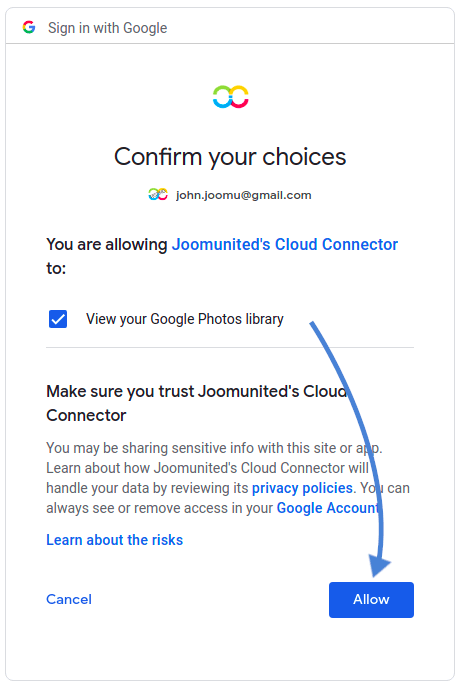
पहले अस्वीकरण को मंजूरी देने के बाद, आपको Google पर ले जाया जाएगा ताकि आप उस खाते को चुन सकें जिसे आप लिंक करना चाहते हैं। यहां भी, एक पॉप-अप आपको बताएगा कि Google JoomUnited के रेडी-मेड ऐप को क्या एक्सेस देगा: अर्थात् आपके Google फ़ोटो खाते तक पहुंच। इसे स्वीकार करें और Google फ़ोटो और WordPress के बीच अपने कनेक्शन का उपयोग शुरू करें।.
Google Photos और WordPress के बीच एक कस्टम ऐप के साथ मैनुअल कनेक्शन स्थापित करना
JoomUnited के Google ऐप का उपयोग करने का विकल्प यह है कि आप अपना खुद का ऐप बनाएं। ऐसा करने के लिए, सेटिंग्स में ऑटोमैटिक की जगह मैनुअल चुनें। इसके बाद, आपको अपनी साइट से कनेक्ट करने के लिए एक Google डेवलपर ऐप बनाना होगा; इसे बनाने के लिए यहां क्लिक करें।
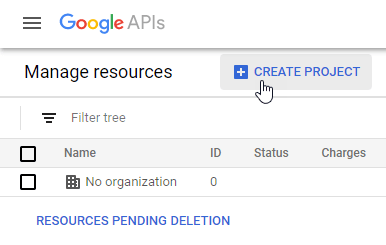
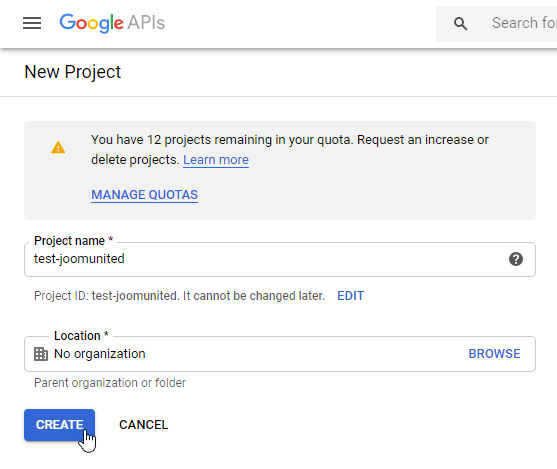
"प्रोजेक्ट बनाएं" पर क्लिक करने के बाद आप प्रोजेक्ट का नाम चुन सकेंगे और फिर "बनाएं" पर क्लिक करें।.
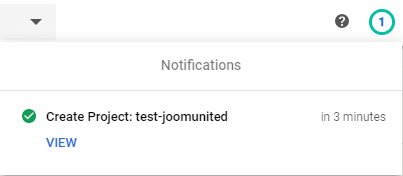
प्रोजेक्ट निर्माण के लिए कुछ सेकंड प्रतीक्षा करें और फिर अधिसूचना पर क्लिक करके प्रोजेक्ट पर जाएं।.
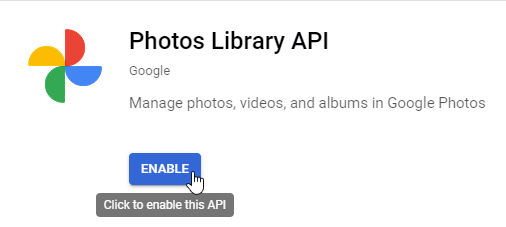
यदि आप पहली बार फ़ोटो लाइब्रेरी एपीआई का, तो आपको इसे सक्षम करना होगा। इसके लिए, एपीआई और सेवाएं > लाइब्रेरी और "फ़ोटो लाइब्रेरी एपीआई" खोजें, इसे चुनें और "सक्षम करें" पर क्लिक करें।
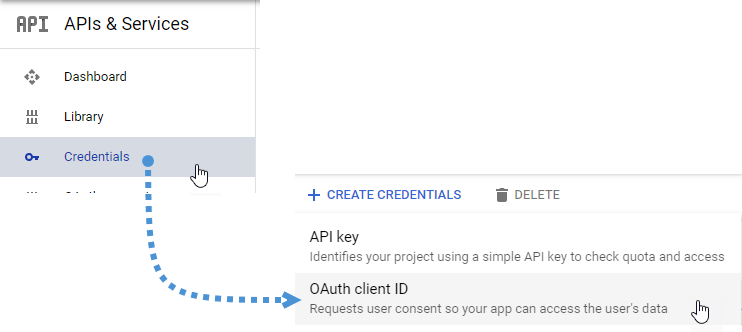
बाएं मेनू से, APIs & Services, फिर बाएं मेनू में Credentials > Create Credentials > OAuth client ID पर जाएं।
यदि यह आपकी पहली बार है, तो “सहमति स्क्रीन कॉन्फ़िगर करें” पर क्लिक करें और उपयोगकर्ता प्रकार का चयन करें।.
अब आता है सबसे महत्वपूर्ण कदम:
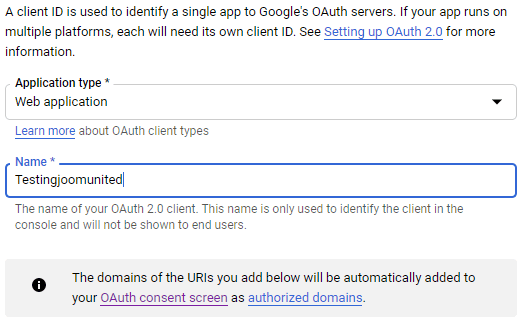
पहले, "वेब एप्लिकेशन" पर क्लिक करें और एक नाम चुनें।.
अब "Authorized JavaScript origins" सेक्शन में "Add URI" पर क्लिक करें और https://your-domain.com (अपने डोमेन नाम से बदलें, अंत में स्लैश न डालें)।
“Authorized redirect URIs“ सेक्शन में “Add URI” पर क्लिक करें और यह लिंक जोड़ें: https://your-domain.com/wp-admin/options-general.php?page=option-folder&task=wpmf&function=wpmf_google_photo_authenticated (यहां “your-domain” को अपने डोमेन नाम से बदलें)।
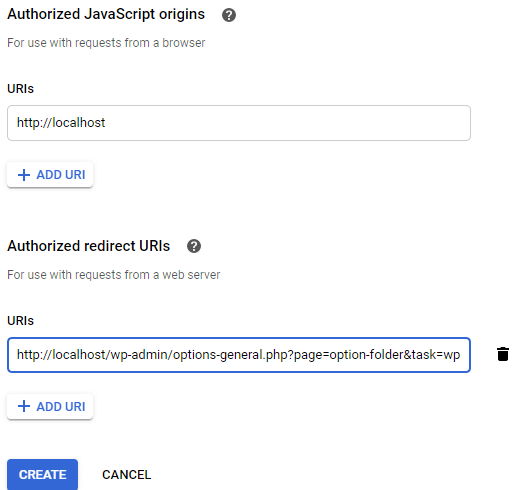
“बनाएं” पर क्लिक करें।.
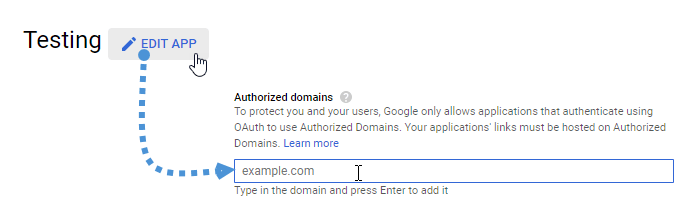
Google ने हाल ही में अपनी नीति में बदलाव किया है, इसलिए आपको OAuth सहमति स्क्रीन टैब > ऐप संपादित करें पर जाकर अपने अधिकृत डोमेन भरने होंगे ।
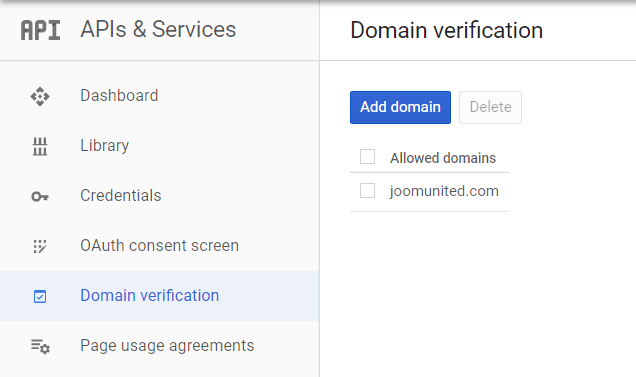
इसके अलावा, आपको डोमेन सत्यापन टैब में अपना डोमेन जोड़ना चाहिए। कृपया “डोमेन जोड़ें” बटन पर क्लिक करें और निर्देशों का पालन करें।.
अब आप क्रेडेंशियल्स बनाने के लिए पिछले चरण पर वापस जा सकते हैं।.
और अंत में… वोइला! आपको WP Media Folder's कॉन्फ़िगरेशन में जोड़ने के लिए अपना आईडी और सीक्रेट मिल गया है।.
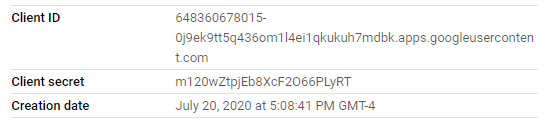
अब सेटिंग्स > WP Media Folder > क्लाउड टैब > Google फ़ोटो पर जाएं और अपने Google डेवलपर ऐप से क्लाइंट आईडी और क्लाइंट सीक्रेट को कॉपी करके WP Media Folder कॉन्फ़िगरेशन में पेस्ट करें, फिर "सेव" पर क्लिक करें।
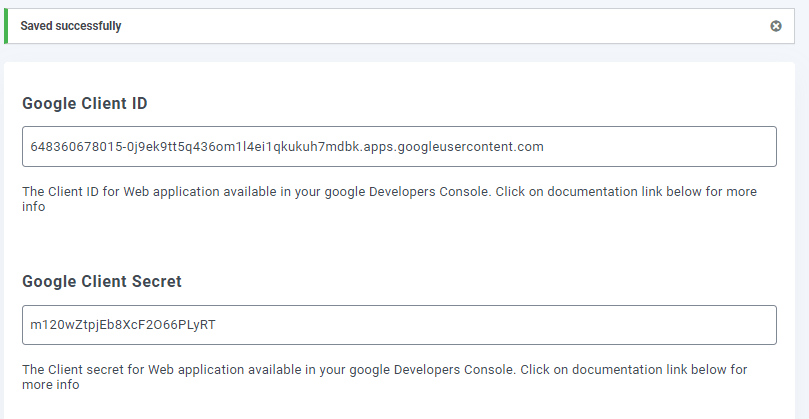
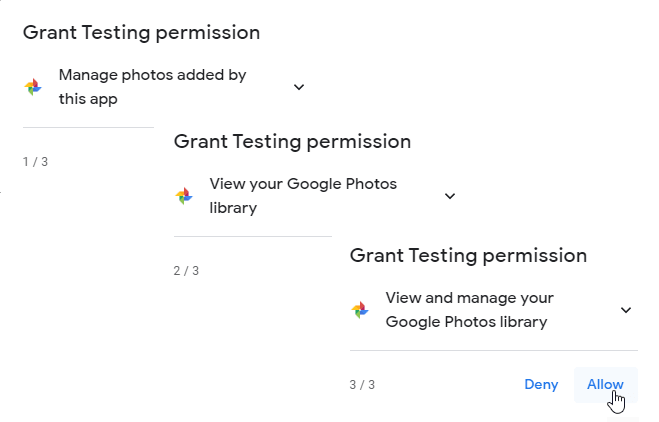
डेटा सहेजा जाएगा, अंत में, “Google फ़ोटो कनेक्ट करें” पर क्लिक करें, फिर अपने Google खाते में साइन इन करें (जिसमें वह Google फ़ोटो क्लाउड है जिसका आप उपयोग करना चाहते हैं)।.

सभी अनुमतियाँ दें।.
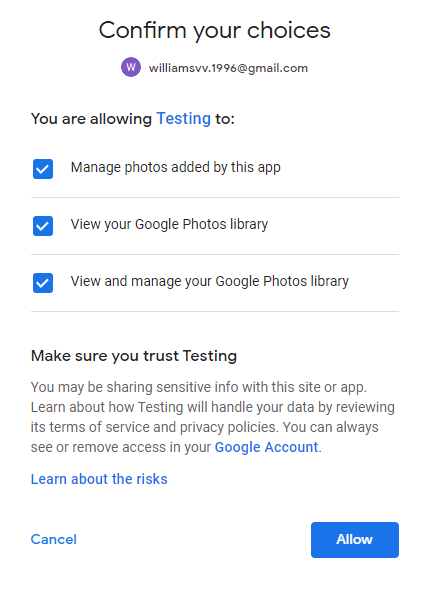
अपनी पसंद की पुष्टि करें और सब कुछ हो जाएगा।.
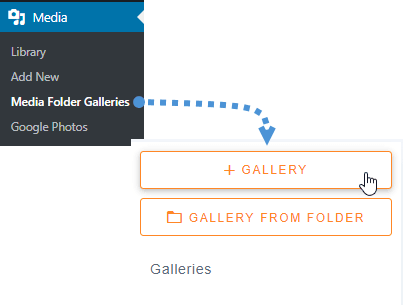
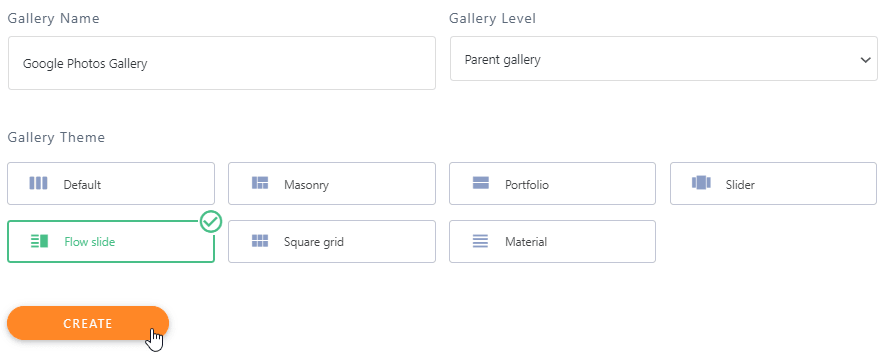
इन सब चीजों के बाद, जब सब कुछ तैयार हो जाएगा, तो चलिए Google Photos मीडिया पर आधारित एक गैलरी बनाते हैं। इसके लिए, मीडिया > मीडिया फ़ोल्डर गैलरी > +गैलरी पर जाएं।
हमें एक नाम टाइप करना होगा, एक थीम चुननी होगी, और “बनाएं” पर क्लिक करना होगा।.
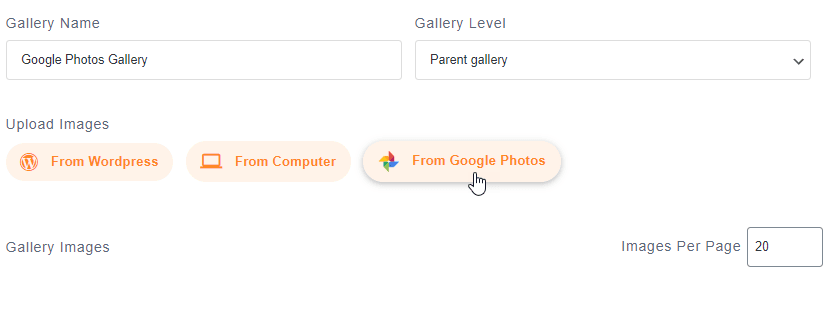
गैलरी निर्माण का अगला चरण गैलरी के लिए मीडिया जोड़ना है, हमारे पास Google फ़ोटो एक विकल्प के रूप में होगा, इसे चुनें।.
अब, आप बाईं ओर Google फ़ोटो फ़ोल्डर और मुख्य टैब पर छवियां देख पाएंगे। हम सभी का चयन करेंगे और फिर “चयन आयात करें” पर क्लिक करेंगे।.
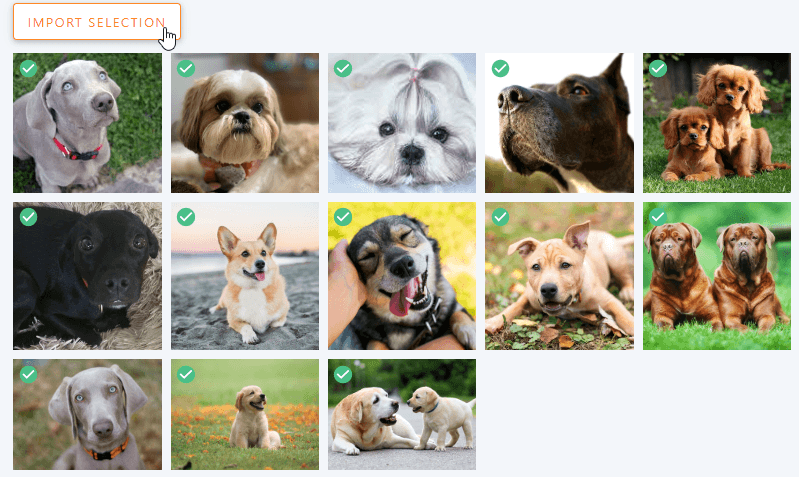
यह स्वचालित रूप से आपके चयन को आयात करेगा।.

डैशबोर्ड पर सभी चित्र उपलब्ध होंगे, इसलिए आप एक चित्र को स्थानांतरित करने, इसे हटाने या मेटा फ़ील्ड जैसी चीजों को संपादित करने में सक्षम होंगे।.
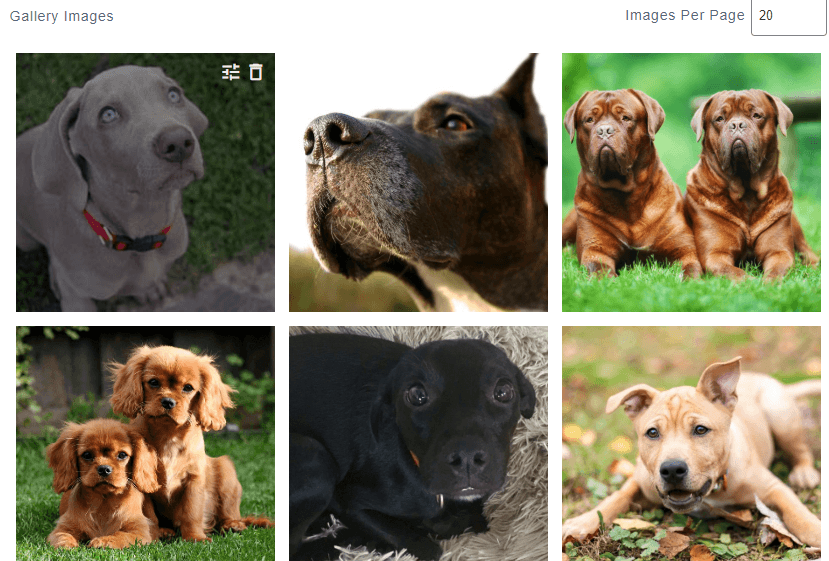
गैलरी को अपनी इच्छानुसार संपादित करने के बाद, “सहेजें” पर क्लिक करें।.
अब जब हमने गैलरी बनाने का सारा काम पूरा कर लिया है, तो उस पोस्ट/पेज पर जाएं जहां आप गैलरी जोड़ना चाहते हैं। हम इसे एक पोस्ट में जोड़ने जा रहे हैं, इसलिए आइए पोस्ट > नया जोड़ें पर जाएं।
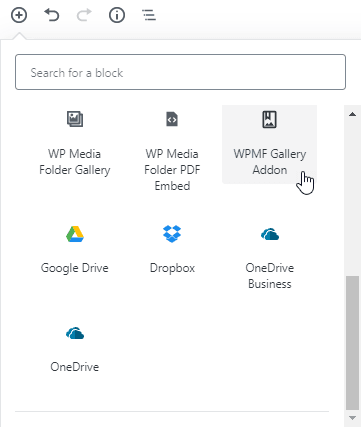
+ > WP Media Folder > WPMF गैलरी ऐडऑन ब्लॉक पर क्लिक करें ।
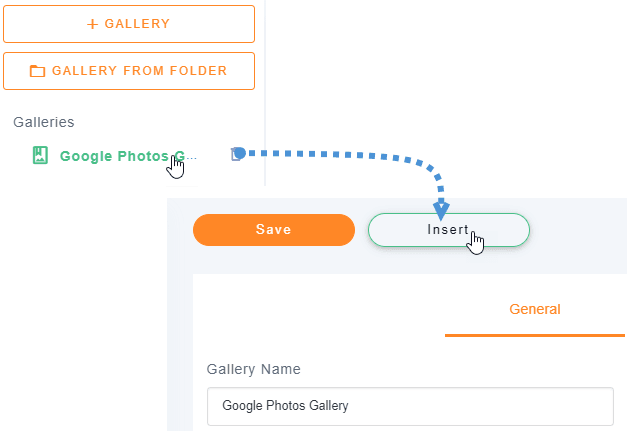
“गैलरी चुनें या बनाएं” पर क्लिक करें (हां, हम पोस्ट निर्माण से सीधे गैलरी भी बना सकते हैं), हमने पहले बनाई गई गैलरी चुनें और “इन्सर्ट” पर क्लिक करें।.
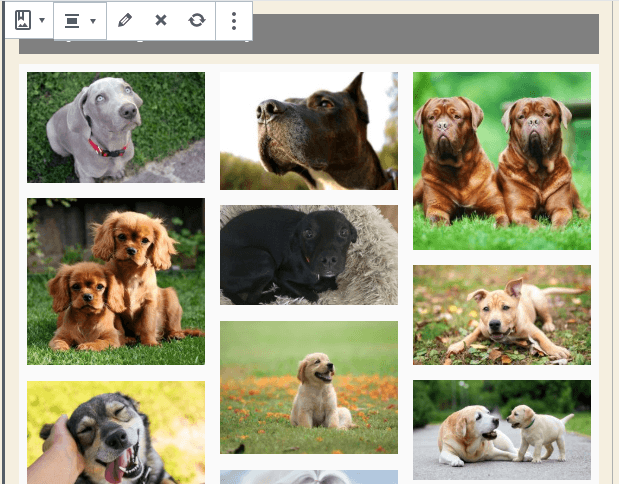
आप ब्लॉक एडिटर में अपनी गैलरी का पूर्वावलोकन देख पाएंगे, दाहिने अनुभाग में बहुत सारे विकल्प हैं क्योंकि थीम विकल्प बदलते हैं इसलिए हम उस अनुभाग में सीधे अपनी गैलरी को अनुकूलित कर सकते हैं अगर हमें यह पसंद नहीं है कि यह कैसा दिखता है।.
अंत में, प्रकाशित करें पर क्लिक करें और सब कुछ हो जाएगा।
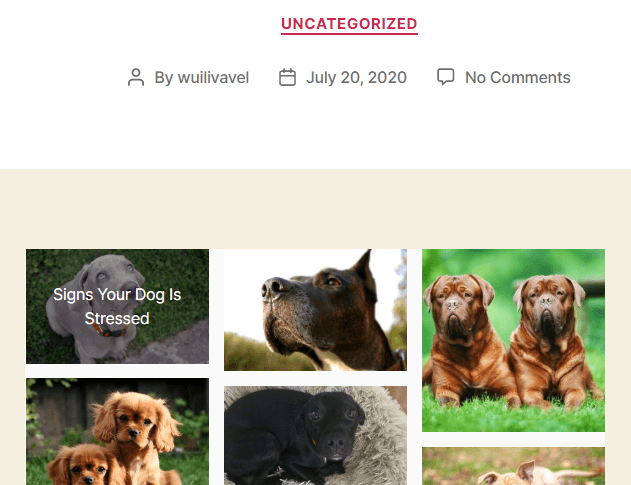
जैसा कि आप देख सकते हैं यह वास्तव में आसान था क्योंकि WP Media Folders सब कुछ आसान बनाता है।.
सभी वेबमास्टर्स को बुला रहे हैं!
समय बचाएं और उत्पादकता बढ़ाएं WP Media Folder के साथ। आसानी से क्लाइंट मीडिया फ़ाइलों को व्यवस्थित करें, कस्टम गैलरी बनाएं, और एक सहज उपयोगकर्ता अनुभव प्रदान करें।
अब अपनी वेबसाइट परियोजनाओं को अपग्रेड करें!
सभी प्रक्रियाओं को गति देने के लिए इस Google Photos WordPress प्लगइन का उपयोग करें
जैसा कि आप देख सकते हैं, WP Media Folder का उपयोग करना वास्तव में आसान है और Google फ़ोटो का उपयोग करते समय आपको बहुत सारे विकल्प देता है, और Google फ़ोटो प्रक्रिया के आधार पर एक गैलरी बनाना वास्तव में तेज़ होने वाला है।.
सबसे अच्छी बात यह है कि यह उन सभी टूल्स में से एक है जो WP Media Folder में है, स्टोरेज स्पेस बचाने के लिए क्लाउड कनेक्शन जैसे बहुत सारे विकल्प हैं और फोल्डर या गैलरी के आधार पर फोल्डर बनाने के लिए तो आप किसका इंतजार कर रहे हैं? यहाँ जाएं और अपनी सदस्यता लें ;).
जब आप ब्लॉग की सदस्यता लेते हैं, तो हम आपको एक ईमेल भेजेंगे जब साइट पर नए अपडेट होंगे ताकि आप उन्हें न चूकें।.




