 वर्डप्रेस उत्पाद
 जूमला उत्पाद
 समर्थन
 समाचार
 लॉगिन
लॉगिनवर्डप्रेस पर WP File Download के साथ आयात और निर्यात करना आसान है

अपडेट करना WP File Download आसान नहीं लगता। अपडेट डाउनलोड और इंस्टॉल होते ही आपको शुरुआत में कोई खास बदलाव नज़र नहीं आएगा। लेकिन ज़रा गहराई से देखें तो आपको कई नए फ़ीचर्स मिलेंगे, जिनमें नए इंपोर्ट और एक्सपोर्ट टूल्स और फ़ाइल एक्सेस के ज़्यादा विकल्प शामिल हैं।
नवीनतम अपडेट में मुख्य परिवर्तन आपको अपनी फ़ाइलों को वेबसाइटों या सर्वरों पर अधिक आसानी से स्थानांतरित करने देते हैं, लेकिन फ़ाइलों को अधिक शक्ति देने के लिए नई सुविधाएँ भी हैं। WP File Download 5.0 में परिवर्तनों की सबसे महत्वपूर्ण स्ट्रिंग विभिन्न प्रकार की प्रणालियों से फ़ाइलों को निर्यात और आयात करने की क्षमता है। हालांकि, WP File Download के साथ अब आप फ़ाइल एक्सेस को अधिक सूक्ष्मता के साथ नियंत्रित कर सकते हैं, साथ ही फ़ाइलों को समाप्ति तिथियां देकर अपने मीडिया की रक्षा कर सकते हैं।.
वर्डप्रेस फ़ाइलों का आयात और निर्यात
WP File Download's latest version has added several ways to import and export files. Whether you are moving servers, creating a new WordPress blog or switching over to WP File Download from another plugin, it's now highly likely that you will be able to use WP File Download with minimal effort. You can find all tools under the import/export tab in WP File Download's configuration.
पहला नया आयात और निर्यात टूल वर्तमान WP File Download उपयोगकर्ताओं के लिए लक्षित है जो फ़ाइलें और श्रेणियाँ आयात या निर्यात करना चाहते हैं। WP File Download आपको अपनी फ़ाइल लाइब्रेरी के विभिन्न भागों को निर्यात करने देता है: या तो सभी फ़ाइलें और श्रेणियाँ, बिना किसी फ़ाइल के श्रेणी संरचना, या कुछ श्रेणियाँ और उनकी फ़ाइलें।.

यदि आप अपनी वर्डप्रेस फ़ाइल लाइब्रेरी से कुछ चुनिंदा फ़ाइलों को एक्सपोर्ट करना चाहते हैं, तो ' श्रेणियाँ चुनें' बटन का उपयोग करके श्रेणियों को मैन्युअल रूप से चुनें। बस उन सभी श्रेणियों पर टिक करें जिन्हें आप एक्सपोर्ट करना चाहते हैं, और जब आप काम पूरा कर लें, तो 'एक्सपोर्ट चलाएँ'। WP File Download सभी प्रकार के एक्सपोर्ट को एक XML फ़ाइल के रूप में सहेजता है, जिसे आप बाद में इम्पोर्ट कर सकते हैं।
आयात करना भी उतना ही सीधा है। आप नीचे दिए गए सेक्शन का उपयोग करके सभी निर्यातित फ़ाइलों को आयात कर सकते हैं: आयात फ़ाइलें/श्रेणियाँ। निर्यातित फ़ाइल चुनने के लिए फ़ाइल पिकर का उपयोग करें जिसे आप अपने WordPress फ़ाइल लाइब्रेरी में वापस आयात करना चाहते हैं। आयात चलाएँ पर क्लिक करने से पहले, आप केवल संरचना आयात करने के लिए चेकबॉक्स पर टिक कर सकते हैं। दूसरे शब्दों में, आप फ़ाइलों को कॉपी किए बिना निर्यातित संरचना को दोहरा सकते हैं।
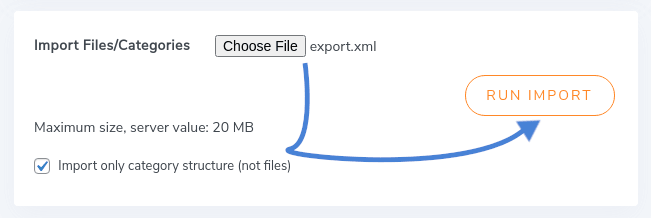
यह आयात उपकरण न केवल पहले हटाई गई फ़ाइलों को आयात करने के लिए उपयोगी है। यह विशेष रूप से तब भी उपयोगी होता है जब आपके पास विभिन्न सर्वरों पर कई WordPress सेट-अप हों। यदि आप एक WordPress वेबसाइट से दूसरी में कुछ फ़ाइलें या कॉन्फ़िगरेशन कॉपी करना चाहते हैं, तो आप WP File Download's आयात उपकरण के साथ ऐसा कर सकते हैं!
अगला खंड, फिर, आपको अपने सर्वर से फ़ाइलें आयात करने देता है, जो विशेष रूप से उपयोगी है यदि यह एक नया WordPress इंस्टॉल है। यदि आपके सर्वर ने पहले से ही एक अलग वेबसाइट होस्ट की है, उदाहरण के लिए, आप इस टूल का उपयोग अन्य ब्लॉग में उपयोग की गई कुछ फ़ाइलों को आयात करने के लिए कर सकते हैं।.
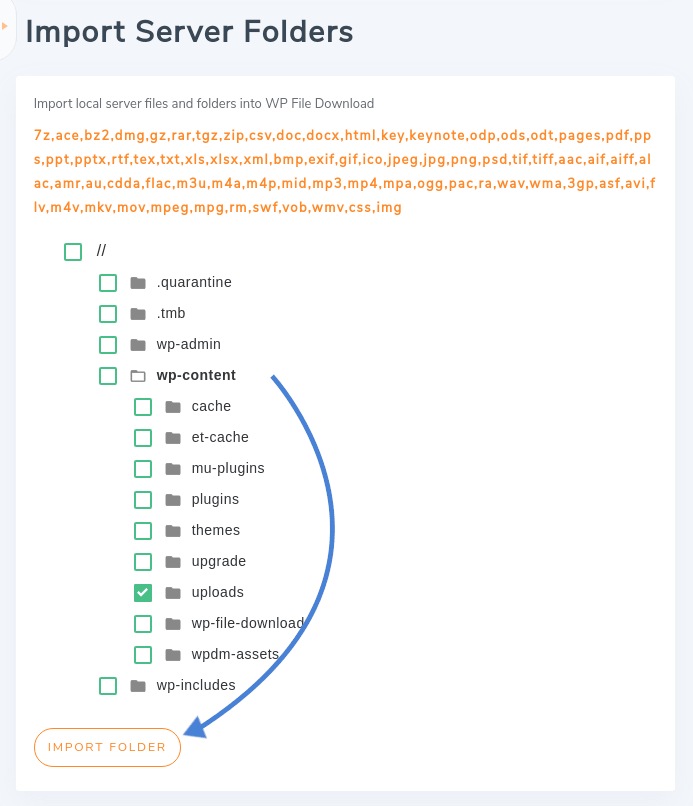
WP File Download आपको अपने सर्वर से किसी भी संख्या में फ़ोल्डर चुनने देता है, और यह न केवल संरचना, बल्कि फ़ाइलें भी आयात करता है। सर्वर से फ़ाइलें आयात करने के लिए, प्रत्येक फ़ोल्डर के बगल में बॉक्स को टिक करें। आप फ़ोल्डर नामों पर क्लिक करके उनकी सामग्री का विस्तार कर सकते हैं, जो उपयोगी है यदि आप केवल कुछ फ़ोल्डर आयात करना चाहते हैं।.
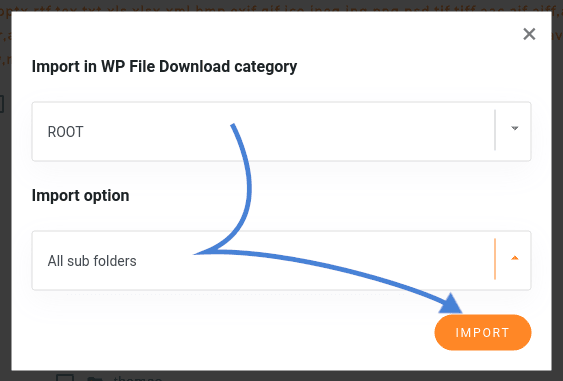
फ़ोल्डर चुनने के बाद, फ़ोल्डर आयात करें पर क्लिक करें। नई पॉप-अप विंडो आपको फ़ाइलें आयात करने के लिए कहाँ और क्या आयात करना है, यह चुनने देती है। यदि आप पहले ड्रॉपडाउन से रूट चुनते हैं, तो सभी मीडिया फ़ाइलें और श्रेणियाँ आपके WordPress फ़ाइल लाइब्रेरी के शीर्षतम स्तर पर आयात की जाती हैं। दूसरा आयात विकल्प आपको यह चुनने देता है कि केवल चयनित फ़ोल्डर आयात करने हैं या चुने हुए निर्देशिकाओं में फ़ाइलें और फ़ोल्डर पुनरावर्ती रूप से अपलोड करने हैं।
WP File Download 5.0 में एक तीसरा आयात उपकरण भी शामिल है, लेकिन आप इसे डिफ़ॉल्ट रूप से देखने में सक्षम नहीं हो सकते हैं: WP डाउनलोड मैनेजर आयात। यह टूल केवल तभी दिखाई देता है जब आपने वर्डप्रेस डाउनलोड मैनेजर प्लगइन सक्रिय किया हो। यदि आप इसके बजाय WP File Download में माइग्रेट करना चाहते हैं, तो अपने फ़ाइलों को आयात करने के लिए इस टूल का उपयोग करें: बस यह चुनें कि कौन सी डाउनलोड मैनेजर श्रेणी आयात करनी है, आयात चलाएं पर क्लिक करें और चुनें कि फ़ाइलों और श्रेणियों को कहां आयात करना है।
अधिक लचीली फ़ाइल अभिगम भूमिकाएं
यदि आपको फ़ाइलों को इधर-उधर करने की आवश्यकता नहीं है या यदि आप अपनी वर्तमान सेटअप से संतुष्ट हैं, तो WP File Download 5.0 में अभी भी आपके लिए कुछ नया है: नई अभिगम भूमिकाएँ। पहले, आप तय कर सकते थे कि कौन सी उपयोगकर्ता भूमिकाएँ श्रेणियों का प्रबंधन कर सकती हैं और WP File Downloadतक पहुँच सकती हैं। अब, आप यह भी तय कर सकते हैं कि कौन सी उपयोगकर्ता भूमिकाएँ फ़ाइलें डाउनलोड और पूर्वावलोकन कर सकती हैं।.
नए उपयोगकर्ता भूमिका सेटिंग्स तक पहुंचने के लिए, WP File Downloadकी कॉन्फ़िगरेशन पर जाएं और फिर उपयोगकर्ता भूमिका टैब खोजें। आपको डाउनलोड फ़ाइलें और पूर्वावलोकन फ़ाइलें एक्सेस सेटिंग्स मिलेंगी। एक्सेस देने या रद्द करने के लिए प्रत्येक उपयोगकर्ता भूमिका के लिए स्विच को चालू या बंद करें।
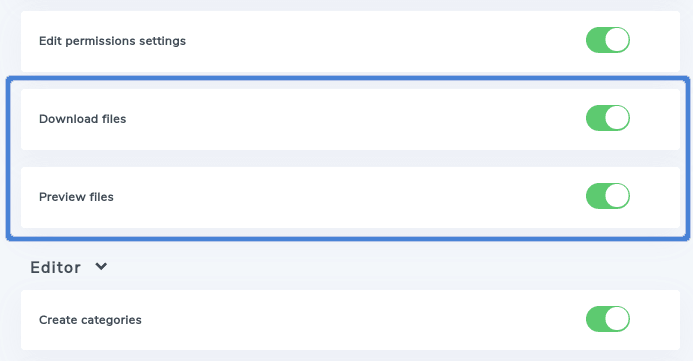
में रहते हुए, आपको WP File Downloadकी कॉन्फ़िगरेशन मुख्य सेटिंग्समें फ्रंटएंड । यदि आपके Apache सर्वर पर x-SendFile सक्षम है, तो आप WP File Download x-SendFile का उपयोग करके फ़ाइलें सर्व करने के लिए कॉन्फ़िगर कर सकते हैं, जिससे बेहतर परफ़ॉर्मेंस मिलेगी। यदि यह विकल्प उपलब्ध है, तो आप इसे चालू कर सकते हैं।
नवीनतम अपडेट में अंतिम फ़ाइल-संबंधित नवीनता WP File Download फ़ाइलों के लिए एक समाप्ति तिथि निर्धारित करने की क्षमता है। यदि आपके पास एक स्टोरफ़्रंट है, उदाहरण के लिए, आप एक फ़ाइल नि: शुल्क प्रदान कर सकते हैं, लेकिन केवल सीमित समय के लिए। समाप्ति तिथि इसे प्राप्त करने का साधन है।.
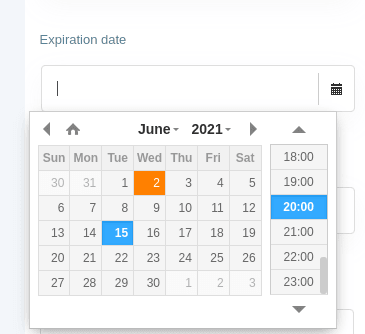
समाप्ति तिथि निर्धारित करने के लिए, WP File Download। नीचे स्क्रॉल करें जब तक आपको समाप्ति तिथि का फ़ील्ड दिखाई न दे और कैलेंडर से समाप्ति तिथि और समय चुनें। सेटिंग्स को सहेजना कार्य पूरा होने पर
यदि आप सर्वर या WordPress इंस्टॉलेशन को स्थानांतरित करने के लिए तैयार हैं, या यदि आप अपने वर्तमान कॉन्फ़िगरेशन को पसंद करते हैं और यह सुनिश्चित करना चाहते हैं कि आप इसे न खोएं, तो आप WP File Download 5.0 में अपडेट करने के लिए तैयार हैं। WP File Downloadके नवीनतम संस्करण के साथ, आप फ़ाइलों और श्रेणियों को अपनी इच्छानुसार आयात और निर्यात कर सकते हैं, और अपनी फ़ाइलों को बेहतर ढंग से सुरक्षित कर सकते हैं।.
WP File Download WP File Download? प्लगइन को यहाँ
जब आप ब्लॉग की सदस्यता लेते हैं, तो हम आपको एक ईमेल भेजेंगे जब साइट पर नए अपडेट होंगे ताकि आप उन्हें न चूकें।.





टिप्पणियाँ