 WordPress उत्पाद
 Joomla उत्पाद
 सहायता
 News
 Login
WP File Download OneDrive Business से कनेक्ट करने के लिए चरण-दर-चरण मार्गदर्शिका

जब आपकी टीम Microsoft 365 पर काम करती है और ग्राहक, साझेदार या कर्मचारी आपकी WordPress वेबसाइट से फ़ाइलें डाउनलोड करते हैं, तो व्यावसायिक दस्तावेज़ों को व्यवस्थित रखना मुश्किल हो जाता है। हर मैन्युअल अपलोड एक नया काम और पुराने दस्तावेज़ को प्रकाशित करने का एक और मौका पैदा करता है। WP File Download OneDrive Business से जोड़ने से इन गतिविधियों को एक साथ लाने में मदद मिलती है। इस गाइड में, आप कनेक्शन स्थापित करना, अपने दस्तावेज़ों को व्यवस्थित करना और रोज़मर्रा के व्यावसायिक उपयोग के लिए एक्सेस कंट्रोल की योजना बनाना सीखेंगे।.
जो संगठन पहले से ही OneDrive for Business का उपयोग कर रहे हैं, उनके लिए कनेक्टेड डॉक्यूमेंट वर्कफ़्लो वेबसाइट पब्लिशिंग को दैनिक कार्यों में एक स्पष्ट स्थान देता है। आपकी टीम यह तय कर सकती है कि स्वीकृत दस्तावेज़ कहाँ रखे जाने चाहिए, उनका रखरखाव कौन करेगा और किन दर्शकों को वे प्राप्त होने चाहिए। निम्नलिखित चरण कनेक्शन प्रक्रिया और उन निर्णयों को कवर करते हैं जो व्यावसायिक दस्तावेज़ लाइब्रेरी के रखरखाव को आसान बनाते हैं।.
क्लाइंट वेबसाइटों के लिए एक शक्तिशाली फ़ाइल प्रबंधन समाधान की तलाश में हैं?
WP File Download इसका उत्तर है। फ़ाइल श्रेणियाँ, पहुँच प्रतिबंध, और सहज UI जैसी उन्नत सुविधाओं के साथ।
शीर्ष स्तरीय फ़ाइल संगठन से अपने ग्राहकों को प्रभावित करें!
विषय-सूची
- OneDrive Business को WP File Downloadसे क्यों कनेक्ट करें?
- चरण 1: अपनी वेबसाइट और व्यावसायिक खाता तैयार करें
- चरण 2: स्वचालित मोड का उपयोग करके OneDrive Business को कनेक्ट करें
- चरण 3: परिवर्तन ट्रैकिंग को सक्षम करें और कनेक्टेड फ़ोल्डर का पता लगाएं
- चरण 4: एक केंद्रीकृत दस्तावेज़ पुस्तकालय व्यवस्थित करें
- चरण 5: वर्डप्रेस की अनुमतियों को अपने लक्षित दर्शकों के अनुरूप करें
- अपने OneDrive बिजनेस इंटीग्रेशन का उपयोग करें
- अपने Microsoft 365 दस्तावेज़ों को WordPress से कनेक्ट करें
OneDrive Business को WP File Downloadसे क्यों कनेक्ट करें?
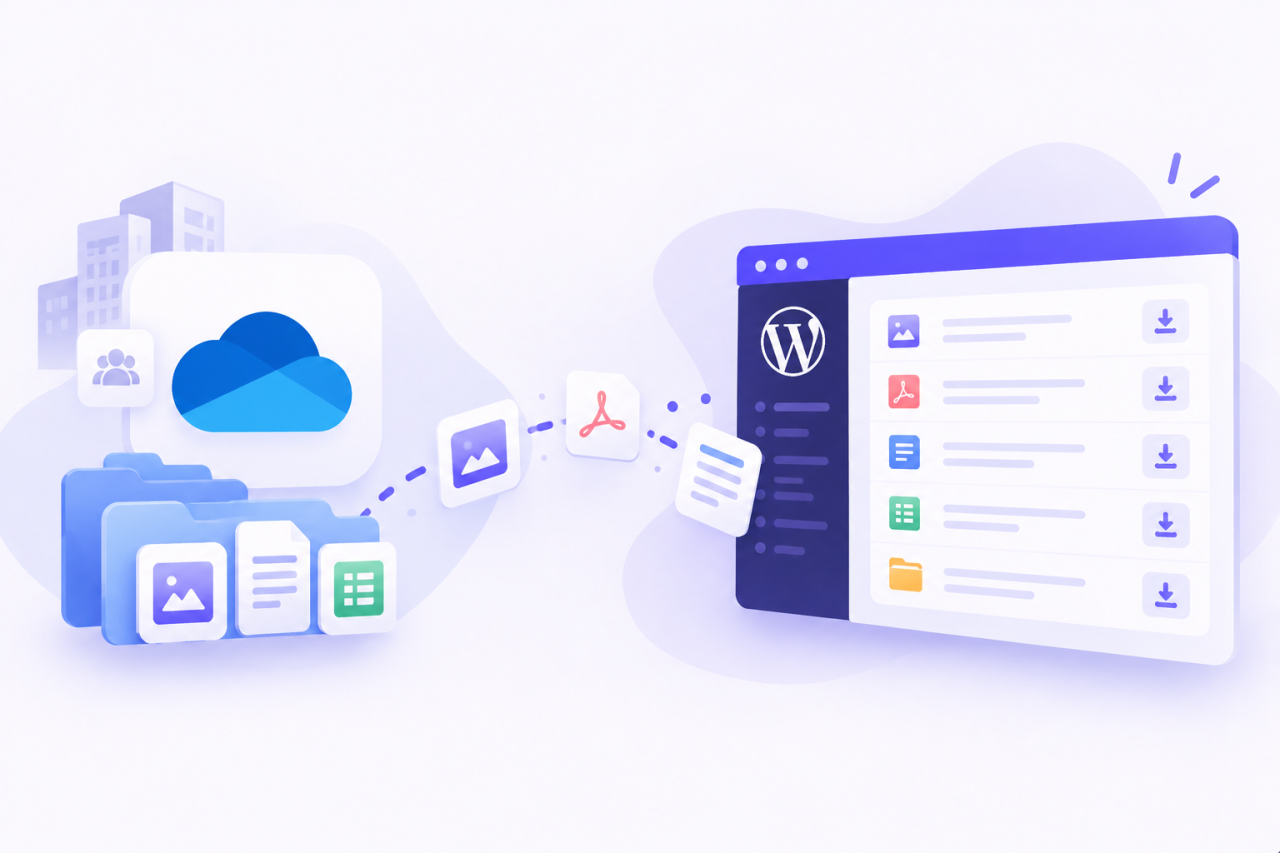
JoomUnited का OneDrive Business इंटीग्रेशन WP File Download कनेक्टेड क्लाउड फ़ोल्डर्स और WordPress के बीच दोनों दिशाओं में सिंक्रोनाइज़ेशन को सपोर्ट करता है। टीमें दोनों ही माध्यमों से दस्तावेज़ों का प्रबंधन कर सकती हैं, जिनमें OneDrive डेस्कटॉप एप्लिकेशन के साथ सिंक्रोनाइज़ किए गए फ़ोल्डर्स भी शामिल हैं।
यह लचीलापन तब उपयोगी होता है जब दस्तावेज़ के मालिकों और वेबसाइट प्रशासकों की ज़िम्मेदारियाँ अलग-अलग हों। एक बिक्री समन्वयक उत्पाद की जानकारी तैयार कर सकता है, जबकि एक वेबसाइट प्रबंधक यह नियंत्रित करता है कि आगंतुक उसे कैसे खोजें। उनके कार्यप्रवाहों को आपस में जोड़ने से बार-बार कार्यों को सौंपने की आवश्यकता कम हो जाती है।.
मान लीजिए एक कंपनी हर महीने इंस्टॉलेशन गाइड को अपडेट करती है। एक कारगर प्रकाशन प्रक्रिया में हर गाइड के लिए एक मालिक, एक तय जगह और समीक्षा की तारीख होनी चाहिए। इससे वेबसाइट टीम प्रस्तुति और दर्शकों तक पहुंच बनाने पर ध्यान केंद्रित कर सकेगी, जबकि प्रोडक्ट टीम सटीकता के लिए ज़िम्मेदार रहेगी।.
केंद्रीयकृत दस्तावेज़ प्रबंधन की शुरुआत इन व्यावहारिक निर्णयों से होती है। किसी भी चीज़ को जोड़ने से पहले, उन दस्तावेज़ों की पहचान करें जिन्हें आप वितरित करना चाहते हैं और उन लोगों की पहचान करें जो उन्हें अद्यतन रखने के लिए ज़िम्मेदार हैं।.
चरण 1: अपनी वेबसाइट और व्यावसायिक खाता तैयार करें
WP File Download और इसके अलग क्लाउड इंटीग्रेशन ऐड-ऑन को इंस्टॉल और एक्टिवेट करें। अपना OneDrive Business अकाउंट तैयार रखें, साथ ही WordPress में प्लगइन कॉन्फ़िगरेशन तक पहुंच भी होनी चाहिए।.
चरण 2: स्वचालित मोड का उपयोग करके OneDrive Business को कनेक्ट करें
वर्डप्रेस में, WP File Download > कॉन्फ़िगरेशन > क्लाउड कनेक्शन > OneDrive पर्सनल/बिज़नेस। कनेक्ट OneDrive बिज़नेस चुनें, फिर साइन-इन और ऑथराइज़ेशन संबंधी निर्देशों का पालन करें।
इस कनेक्शन के लिए निर्धारित कार्य खाते का उपयोग करें। यदि आपके ब्राउज़र में कई Microsoft खाते खुले हैं, तो आगे बढ़ने से पहले चयनित खाते की सावधानीपूर्वक जाँच कर लें।.
आपके संगठन को प्रशासक की स्वीकृति की आवश्यकता हो सकती है। Microsoft स्पष्ट करता है कि एप्लिकेशन की स्वीकृति अनुरोधित अनुमतियों और संगठन की स्वीकृति नीतियों पर निर्भर करती है। यदि स्वीकृति आवश्यक है, तो अपने Microsoft 365 प्रशासक से एप्लिकेशन और अनुरोधित पहुँच की समीक्षा करने का अनुरोध करें। उपयोगकर्ता और प्रशासक की स्वीकृति के बारे में Microsoft के विस्तृत विवरण देखें।
किसी व्यवसाय में वेबसाइट को लॉन्च करते समय, यह रिकॉर्ड रखें कि कनेक्शन को किसने मंज़ूरी दी और कौन इसे बनाए रखेगा। यह सरल स्वामित्व रिकॉर्ड तब उपयोगी साबित होता है जब कर्मचारियों की ज़िम्मेदारियाँ बदलती हैं या वेबसाइट का प्रबंधन किसी नए व्यक्ति को सौंपा जाता है।.
वैकल्पिक: अपने स्वयं के माइक्रोसॉफ्ट एप्लिकेशन के माध्यम से कनेक्ट करें
जो संगठन अपने स्वयं के एप्लिकेशन पंजीकरण का प्रबंधन करते हैं, वे मैन्युअल कनेक्शन मार्ग का उपयोग कर सकते हैं।.
Microsoft Entra में, ऐप पंजीकरण, एक पंजीकरण बनाएं और उसे एक पहचानने योग्य नाम दें। Microsoft की एप्लिकेशन पंजीकरण गाइड पंजीकरण इंटरफ़ेस, एप्लिकेशन पहचानकर्ता और क्रेडेंशियल के बारे में बताती है।
प्लगइन की अनुकूलता के लिए, JoomUnited के दस्तावेज़ में दिए गए खाता प्रकार के चयन का पालन करें: संगठनात्मक निर्देशिकाएँ और व्यक्तिगत Microsoft खाते। रीडायरेक्ट URL के रूप में अपनी वेबसाइट के HTTPS पते का उपयोग करें जो /wp-admin/admin.php पर समाप्त होता हो।
एप्लिकेशन की क्लाइंट आईडी कॉपी करें। प्रमाणपत्र और गुप्त कोड, एक क्लाइंट गुप्त कोड बनाएं और उसके मान को सुरक्षित रूप से रिकॉर्ड करें। माइक्रोसॉफ्ट उस मान को केवल निर्माण के समय ही प्रदर्शित करता है, इसलिए पृष्ठ छोड़ने से पहले उसे नोट कर लें।
प्लगइन की मैन्युअल कनेक्शन सेटिंग में, क्लाइंट आईडी और गुप्त मान दर्ज करें, सहेजें और कनेक्शन को अधिकृत करें। JoomUnited OneDrive एकीकरण दस्तावेज़ प्लगइन-विशिष्ट सेटअप संदर्भ प्रदान करता है।
आईटी विभाग से पुष्टि करें कि यह कॉन्फ़िगरेशन आपके संगठन की एप्लिकेशन नीतियों के अनुरूप है। गुप्त सुरक्षा कुंजी की समाप्ति तिथि रिकॉर्ड करें और नवीनीकरण की ज़िम्मेदारी सौंपें।.
चरण 3: परिवर्तन ट्रैकिंग को सक्षम करें और कनेक्टेड फ़ोल्डर का पता लगाएं
कनेक्ट करने के बाद, से त्वरित सिंक्रोनाइज़ेशन के लिए OneDrive । जेनरेटेड Business वॉच चेंजेस को सक्षम करें WP File Download - {sitename } रूट फ़ोल्डर का पता लगाएं; कनेक्टेड फ़ाइलें और श्रेणियां इसके नीचे सिंक्रोनाइज़ होती हैं। इन प्रक्रियाओं का विवरण एकीकरण दस्तावेज़ में दिया गया है ।
इस स्थान को एक निर्धारित प्रकाशन क्षेत्र के रूप में मानें। योगदानकर्ताओं को इसके उद्देश्य का संक्षिप्त विवरण दें और स्पष्ट करें कि कौन से दस्तावेज़ यहाँ प्रकाशित किए जाने चाहिए।.
एक उपयोगी आंतरिक निर्देश यह हो सकता है: "दस्तावेज़ के स्वामी द्वारा अनुमोदित किए जाने के बाद, समीक्षा किए गए ग्राहक दस्तावेज़ों को प्रकाशन फ़ोल्डर में रखें।"
यह नियम तैयारी से वितरण तक एक सुनियोजित प्रक्रिया बनाता है। साथ ही, यह सहकर्मियों को वेबसाइट से जुड़े फ़ोल्डर को अधूरे ड्राफ़्ट के लिए एक सामान्य कार्यक्षेत्र के रूप में उपयोग करने से रोकने में भी मदद करता है।.
चरण 4: एक केंद्रीकृत दस्तावेज़ पुस्तकालय व्यवस्थित करें
अब आप एक ऐसी संरचना बना सकते हैं जो लोगों द्वारा सूचना खोजने के तरीके से मेल खाती हो।.
उत्पाद दस्तावेज़ीकरण, ग्राहक संसाधन, भागीदार सामग्री और प्रशिक्षण जैसी कुछ स्पष्ट श्रेणियों से शुरुआत करें। इन श्रेणियों के भीतर, उपफ़ोल्डरों का उपयोग केवल तभी करें जब वे नेविगेशन को आसान बनाते हों।.
आंतरिक संक्षिप्त नामों के बजाय वर्णनात्मक नामों को प्राथमिकता दें। "इंस्टॉलेशन गाइड" किसी नए कर्मचारी को अस्पष्ट विभागीय कोड की तुलना में अधिक जानकारी देता है। दस्तावेज़ों के शीर्षक भी ऐसे होने चाहिए जो उन्हें डाउनलोड करने की आवश्यकता के बिना ही उनके उद्देश्य को स्पष्ट कर दें।.
प्रत्येक संग्रह के लिए एक स्वामी नियुक्त करें। उस व्यक्ति को पता होना चाहिए कि दस्तावेजों की समीक्षा कब आवश्यक है, प्रतिस्थापन को कौन अनुमोदित करता है, और पुरानी सामग्री को कब हटाया जाना चाहिए।.
प्रारंभिक कार्यान्वयन के लिए, एक साधारण स्वामित्व सूची ही पर्याप्त है:
- संग्रह का नाम।.
- उत्तरदायी विभाग।.
- दस्तावेज़ का स्वामी।.
- अपेक्षित दर्शक।.
- समीक्षा अनुसूची।.
यह संरचना जिम्मेदारी को स्पष्ट करके केंद्रीकृत प्रबंधन को बढ़ावा देती है। एक कनेक्टेड लाइब्रेरी का रखरखाव तब आसान हो जाता है जब सभी को पता होता है कि उसमें क्या रखा जाना चाहिए, इसका निर्णय कौन करता है।.
चरण 5: वर्डप्रेस की अनुमतियों को अपने लक्षित दर्शकों के अनुरूप करें
WP File Download फ़ाइल एक्सेस और प्रबंधन के लिए नियंत्रण प्रदान करता है। इसकी फ़ाइल एक्सेस प्रबंधन सुविधाओं से प्रशासक यह तय कर सकते हैं कि दस्तावेज़ों तक कौन पहुंच सकता है और कौन उनका प्रबंधन कर सकता है।
Microsoft 365 एक्सेस और WordPress एक्सेस को अलग-अलग कॉन्फ़िगरेशन कार्यों के रूप में मानें। एकीकरण दस्तावेज़ फ़ाइल सिंक्रोनाइज़ेशन का वर्णन करता है; यह Microsoft समूहों और WordPress भूमिकाओं के बीच स्वचालित मैपिंग स्थापित नहीं करता है।.
प्रत्येक संग्रह के लिए, दो प्रश्नों के उत्तर दें: इन दस्तावेजों का रखरखाव कौन करेगा, और इन्हें कौन डाउनलोड करेगा?
एक सार्वजनिक ब्रोशर पुस्तकालय व्यापक पाठक वर्ग को लाभ पहुंचा सकता है, जबकि प्रकाशन टीम के छोटे आकार के कारण इसमें बदलाव सीमित हो सकते हैं। ग्राहक संसाधन क्षेत्र के लिए सीमित दर्शक वर्ग की आवश्यकता हो सकती है। आंतरिक संचालन प्रक्रियाओं के लिए एक अलग, प्रतिबंधित वितरण प्रक्रिया की आवश्यकता हो सकती है।.
उन निर्णयों को उपलब्ध वर्डप्रेस नियंत्रणों में अनुवादित करें, फिर प्रतिनिधि खातों के साथ उनका परीक्षण करें। एक अधिकृत पाठक, एक ऐसा उपयोगकर्ता जिसे कोई पहुँच नहीं होनी चाहिए, और एक लॉग-आउट ब्राउज़र सत्र का उपयोग करें।.
डाउनलोड की वास्तविक संख्या और पेज की दृश्यता दोनों की जांच करें। सही नेविगेशन मेनू का दिखना ही यह साबित नहीं करता कि हर दस्तावेज़ इच्छानुसार सुरक्षित है।.
जब भी आप श्रोता नियमों में बदलाव करें या प्रतिबंधित संग्रहों को पुनर्गठित करें, तो इन जांचों को दोहराएं।.
अपने OneDrive बिजनेस इंटीग्रेशन का उपयोग करें
कनेक्शन की जाँच और एक्सेस कॉन्फ़िगरेशन हो जाने के बाद, आप WP File Download उपयोग करके Microsoft 365 दस्तावेज़ों को अपने रोज़मर्रा के WordPress वर्कफ़्लो में शामिल कर सकते हैं। यहाँ तीन व्यावहारिक तरीके दिए गए हैं जिनसे व्यवसाय इस एकीकरण का उपयोग कर सकते हैं।.
बिक्री और साझेदार दस्तावेज़ों को अद्यतन रखें

बिक्री टीमें अक्सर ब्रोशर, उत्पाद विनिर्देश और प्रस्तुति सामग्री को OneDrive Business में प्रबंधित करती हैं। इन दस्तावेज़ों को WordPress से जोड़ने से भागीदारों और ग्राहकों को उन्हें खोजने के लिए एक समर्पित स्थान मिल जाता है।.
उदाहरण के लिए, आपकी टीम कनेक्टेड OneDrive फ़ोल्डर में उत्पाद ब्रोशर को अपडेट कर सकती है और सिंक्रोनाइज़ेशन के ज़रिए WP File Downloadमें बदलाव को स्थानांतरित कर सकती है। इससे वर्डप्रेस के माध्यम से उसी दस्तावेज़ को अलग से अपलोड करने की आवश्यकता कम हो जाती है।.
सभी के लिए उपलब्ध सामग्री के लिए सार्वजनिक पहुँच का उपयोग करें, और चुनिंदा भागीदारों के लिए आरक्षित संसाधनों के लिए प्रतिबंधित श्रेणियाँ कॉन्फ़िगर करें। आपकी टीम अपने परिचित Microsoft 365 वर्कफ़्लो के माध्यम से दस्तावेज़ों को बनाए रख सकती है, साथ ही WordPress के माध्यम से उनकी वेबसाइट की उपलब्धता का प्रबंधन भी कर सकती है।.
कर्मचारी संसाधन पुस्तकालय बनाएं
एक कर्मचारी पोर्टल प्रशिक्षण गाइड, संदर्भ दस्तावेज और कंपनी संसाधनों को व्यवस्थित डाउनलोड श्रेणियों में एक साथ ला सकता है।.
OneDrive Business के एकीकरण के साथ , कनेक्टेड फ़ोल्डर और उनकी फ़ाइलें WP File Download। योगदानकर्ता OneDrive डेस्कटॉप एप्लिकेशन के माध्यम से भी काम कर सकते हैं, जिससे पहले से इसका उपयोग कर रही टीमों के लिए दस्तावेज़ प्रबंधन सुविधाजनक हो जाता है। के साथ सिंक्रनाइज़ हो जाती हैं
संसाधनों को विभाग या विषय के अनुसार व्यवस्थित करें, फिर लक्षित दर्शकों के लिए वर्डप्रेस एक्सेस कॉन्फ़िगर करें। ध्यान रखें कि Microsoft 365 अनुमतियों और वर्डप्रेस एक्सेस सेटिंग्स पर अलग-अलग ध्यान देने की आवश्यकता है; फ़ाइल सिंक्रोनाइज़ेशन को स्वचालित अनुमति सिंक्रोनाइज़ेशन के रूप में नहीं माना जाना चाहिए।.
ग्राहकों के साथ दस्तावेज़ साझा करें
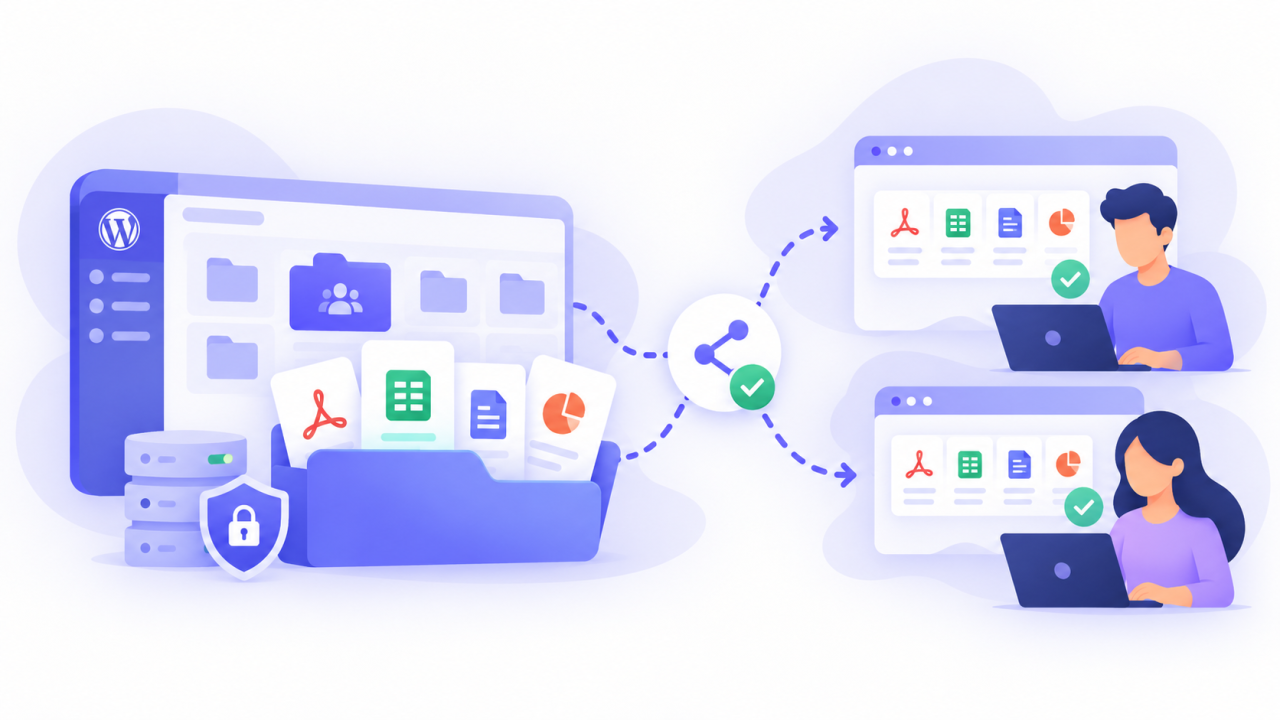
एजेंसियों, परामर्श कंपनियों और सेवा प्रदाताओं के लिए, एक दस्तावेज़ क्षेत्र लंबी ईमेल बातचीत की तुलना में ग्राहक को दिए जाने वाले कार्यों को ढूंढना आसान बना सकता है।.
प्रत्येक क्लाइंट के संसाधनों के लिए एक स्पष्ट संग्रह बनाएं और WP File Downloadके एक्सेस नियंत्रणों का उपयोग करके उपलब्धता को उपयुक्त वर्डप्रेस उपयोगकर्ताओं तक सीमित करें। निजी दस्तावेज़ जोड़ने से पहले इन प्रतिबंधों का परीक्षण करें।.
आपकी टीम कनेक्टेड OneDrive लोकेशन में फाइलों को मैनेज कर सकती है, जबकि क्लाइंट आपकी वेबसाइट के माध्यम से संसाधनों तक पहुंच सकते हैं। यह तरीका दस्तावेज़ योगदानकर्ताओं को एक परिचित कार्यक्षेत्र प्रदान करता है और प्राप्तकर्ताओं को एक व्यवस्थित डाउनलोड अनुभव देता है।.
सभी वेबमास्टर्स को आमंत्रण!
अपनी क्लाइंट वेबसाइटों को बेहतर बनाएं WP File Download के साथ। सुरक्षित और अनुकूलन योग्य फ़ाइल रिपॉजिटरी बनाएं, जिससे क्लाइंट अपनी फ़ाइलों को आसानी से एक्सेस और प्रबंधित कर सकें।
आज ही अपनी वेब डिज़ाइन सेवाओं को अपग्रेड करें!
अपने Microsoft 365 दस्तावेज़ों को WordPress से कनेक्ट करें
WP File Download OneDrive Business से जोड़ने से आपकी टीम को एक केंद्रीकृत दस्तावेज़ वर्कफ़्लो बनाए रखने और बार-बार अपलोड करने की ज़रूरत को कम करने में मदद मिलती है। दो-तरफ़ा सिंक्रोनाइज़ेशन दोनों प्लेटफ़ॉर्म पर फ़ाइल प्रबंधन को जोड़ता है, जबकि वर्डप्रेस एक्सेस कंट्रोल ग्राहकों, भागीदारों और कर्मचारियों के लिए डिलीवरी को व्यवस्थित करने में आपकी मदद करते हैं।.
शुरुआत में एक छोटा संग्रह बनाएं, सिंक्रोनाइज़ेशन की पुष्टि करें और इच्छित उपयोगकर्ता के दृष्टिकोण से पहुंच की जांच करें। एक बार ये चरण पूरे हो जाने पर, अपनी व्यावसायिक आवश्यकताओं के अनुसार लाइब्रेरी का विस्तार करें।.
अपने OneDrive Business दस्तावेज़ों को एक व्यवस्थित WordPress डाउनलोड लाइब्रेरी में लाने के लिए WP File Download उपयोग करें ।
जब आप ब्लॉग की सदस्यता लेते हैं, तो साइट पर नए अपडेट होने पर हम आपको ई-मेल भेजेंगे ताकि आप उन्हें मिस न करें।.



