 वर्डप्रेस उत्पाद
 जूमला उत्पाद
 समर्थन
 समाचार
 लॉगिन
लॉगिनWooCommerce के साथ डिजिटल उत्पादों को कैसे बेचें

ईकॉमर्स बहुत बड़ा है। यह हमेशा बढ़ रहा है और धीमा होने के कोई संकेत नहीं दिखा रहा है।.
कम प्रवेश बाधा, अपेक्षाकृत सरल सेटअप और कम लागत के साथ, यह कोई आश्चर्य नहीं है कि हम इतने सारे नए ऑनलाइन स्टोर देखते हैं।.यदि आप ईकॉमर्स बाजार में प्रवेश करने पर विचार कर रहे हैं, तो हम मदद कर सकते हैं। वर्डप्रेस विशेषज्ञों के रूप में, जूमयूनाइटेड के पास वेबसाइट, स्टोर, प्लगइन्स और ऐप बनाने का व्यापक अनुभव है।.
आज हम आपको दिखाने जा रहे हैं कि अपने खुद के ऑनलाइन स्टोर को डिजिटल उत्पादों को बेचने के लिए कैसे सेट अप करें।.
हम आपको अपने वर्डप्रेस वेबसाइट पर WooCommerce सेट करने, एक डिजिटल उत्पाद जोड़ने के लिए मार्गदर्शन करेंगे WP File Download और अपने स्टोर का परीक्षण करें।.इस पोस्ट के अंत तक, आपके पास डिजिटल उत्पादों को ऑनलाइन बेचकर पैसे कमाने के लिए आवश्यक सब कुछ होगा!
सामग्री की तालिका
- ऑनलाइन डिजिटल उत्पादों को बेचना
- डिजिटल उत्पादों को ऑनलाइन बेचने के लिए आपको क्या चाहिए
- डिजिटल उत्पादों के लिए ऑनलाइन स्टोर केवल ५ चरणों में सेट करें
- वर्डप्रेस और एक थीम की स्थापना करना
- WooCommerce स्थापित करना
- अपने WooCommerce स्टोर में उत्पाद बनाना
- चेकआउट पेज और डाउनलोड तंत्र
- स्टोर का परीक्षण करना और यह सुनिश्चित करना कि पूरी प्रक्रिया घर्षण रहित है
- सारांश
क्लाइंट वेबसाइटों के लिए एक शक्तिशाली फ़ाइल प्रबंधन समाधान की तलाश में?
WP File Download जवाब है। उन्नत विशेषताओं जैसे कि फ़ाइल श्रेणियाँ, पहुंच प्रतिबंध, और सहज उपयोगकर्ता इंटरफ़ेस के साथ।
अपने क्लाइंट को शीर्ष-स्तरीय फ़ाइल संगठन के साथ प्रभावित करें!
ऑनलाइन डिजिटल उत्पादों को बेचना
डिजिटल उत्पाद कुछ भी हो सकते हैं जो एक फ़ाइल में संग्रहीत होते हैं और कंप्यूटर या फोन पर उपयोग किए जाते हैं।.
वे शामिल कर सकते हैं:
- एनएफटी
- ऐप्स
- वर्डप्रेस थीम या प्लगइन्स
- संगीत
- वीडियो
- गेम्स
- ईबुक्स
- पीडीऍफ़ दस्तावेज़
- ग्राफ़िक्स
- और कुछ भी जो कंप्यूटर पर बनाया जाता है और एक फ़ाइल या फ़ाइलों के रूप में संग्रहीत किया जाता है।.
डिजिटल उत्पादों के कई फायदे हैं जो भौतिक उत्पादों से अधिक हैं और ईकॉमर्स में शुरुआत करने का एक आदर्श तरीका है। वे सदस्यता या सब्सक्रिप्शन की तुलना में बनाए रखना भी बहुत आसान है। memberships or subscriptions.
एक बार जब आप उत्पाद बना लेते हैं, तो बाकी सब बहुत सीधा है। यह बस आपका स्टोर बनाने, अपना उत्पाद जोड़ने और ग्राहकों को इसके लिए भुगतान करने के बाद इसे डाउनलोड करने में सक्षम करने का मामला है।.
डिजिटल उत्पादों के लाभों में शामिल हैं:
- अनंत बार कॉपी किया जा सकता है
- लगभग शून्य स्टॉक लागत
- तत्काल उपलब्धता (और संतुष्टि)
- आपके लिए कोई डिलीवरी शुल्क या कूरियर नहीं
- ग्राहकों के लिए कोई पोस्टेज शुल्क नहीं
- कोई स्टॉक रोटेशन या भंडारण आवश्यकताएं नहीं
डिजिटल उत्पादों के कई अन्य लाभ हैं, लेकिन आपको समझ आ गया होगा।.
खुशखबरी यह है कि स्टोर बनाने की प्रक्रिया किसी भी प्रकार के डिजिटल उत्पाद के लिए बिल्कुल समान है।.
आप इस पृष्ठ पर जो सीखते हैं उसे आप जितनी बार चाहें दोहरा सकते हैं और एनएफटी से लेकर वीडियो तक किसी भी चीज के लिए इसका उपयोग कर सकते हैं।.
डिजिटल उत्पादों को ऑनलाइन बेचने के लिए आपको क्या चाहिए
डिजिटल स्टोर स्थापित करने के लिए आवश्यकताएं मामूली हैं जो शायद यही कारण है कि वे इतने लोकप्रिय हैं।.
डिजिटल स्टोर के लिए कुछ प्रमुख उपकरणों की आवश्यकता होती है:
- वर्डप्रेस और थीम
- वूकोमर्स
- WP File Download प्लगइन
- डिजिटल उत्पाद
वर्डप्रेस वह मंच है जिस पर सब कुछ बनाया गया है। यह एक निःशुल्क, मुक्त-स्रोत सामग्री प्रबंधन प्रणाली (सीएमएस) है जो आपके वेब होस्ट पर स्थापित होती है।.
वर्डप्रेस थीम एक ग्राफिकल परत है जो आपके स्टोर में व्यक्तित्व जोड़ती है। हजारों मुफ्त और प्रीमियम थीम उपलब्ध हैं।
वूकोमर्स एक ईकॉमर्स प्लगइन है। यह आपके स्टोर का इंजन रूम है और एक मानक वर्डप्रेस वेबसाइट को पूरी तरह से कार्य करने वाले डिजिटल उत्पाद स्टोर में बदल देता है।.
द WP File Download प्लगइन खरीद के बाद उत्पाद डाउनलोड प्रबंधित करने में मदद करता है। यह सुनिश्चित करता है कि डाउनलोड तेज़ हों और हमेशा समय पर वितरित हों।
आपके डिजिटल उत्पाद आपके स्टोर को स्थापित करने का एक पहलू हैं जिसमें हम आपकी मदद नहीं कर सकते हैं।.
खुशखबरी यह है कि आप जो भी डिजिटल उत्पाद बेचने का निर्णय लेते हैं, उसे अपने स्टोर में जोड़ने की प्रक्रिया बिल्कुल समान है।.
हम मान लेंगे कि आपके पास इस गाइड के लिए बेचने के लिए एक डिजिटल उत्पाद तैयार है।.
डिजिटल उत्पादों के लिए ऑनलाइन स्टोर केवल ५ चरणों में सेट करें
अपने खुद के ऑनलाइन स्टोर को केवल पाँच चरणों में सेट करने के लिए इस गाइड का पालन करें। हाँ, बस ५!
वे चरण हैं:
- वर्डप्रेस और थीम सेट करना
- WooCommerce स्थापित करना
- अपने WooCommerce स्टोर में उत्पाद बनाना
- चेकआउट पेज और डाउनलोड मैकेनिज्म बनाना
- स्टोर का परीक्षण करना और यह सुनिश्चित करना कि पूरी प्रक्रिया घर्षण रहित है
वर्डप्रेस के लगभग 43% वेब को संचालित करने का एक कारण यह है कि यह उपयोग करने में बहुत सरल और सेट अप करने में आसान है।
आपको सब कुछ काम करने के लिए एक डोमेन नाम और होस्टिंग की आवश्यकता होगी, लेकिन क्योंकि आपको किसी भी प्रकार की वेबसाइट के लिए इसकी आवश्यकता होगी, हम इसे यहाँ कवर नहीं करेंगे।.
यह गाइड आपको डोमेन और होस्टिंग के बारे में जानने के लिए आवश्यक सब कुछ के माध्यम से चलता है.
वर्डप्रेस और एक थीम की स्थापना करना
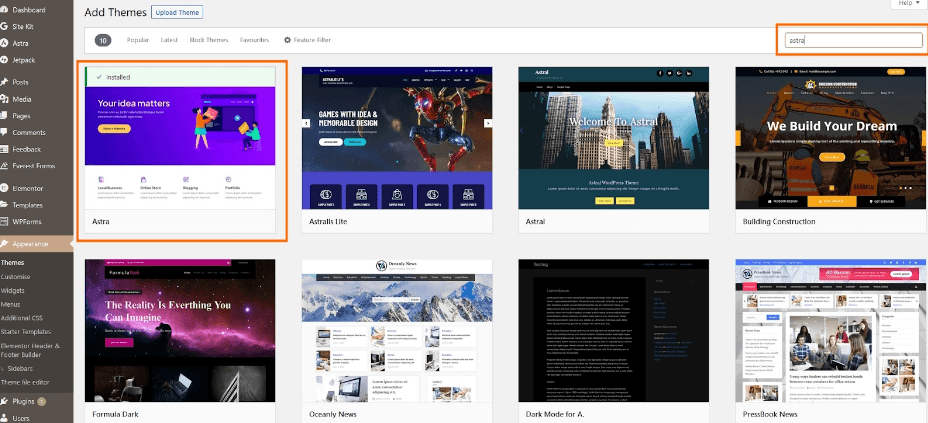
जैसा कि वर्डप्रेस बहुत लोकप्रिय है, अधिकांश वेब होस्ट आपके लिए इसे स्वचालित रूप से स्थापित करेंगे।.
अन्यथा, यह आमतौर पर cPanel में लॉग इन करने, ऐप्स का चयन करने, वर्डप्रेस और इसे वहां से सेट करने का मामला है।.
एक बार वर्डप्रेस स्थापित हो जाने के बाद, आपको एक थीम स्थापित करने की आवश्यकता होगी।.
एक थीम जोड़ने के दो तरीके हैं, अपीयरेंस मेनू के माध्यम से या WooCommerce के माध्यम से। हम दोनों पर संक्षेप में चर्चा करेंगे।.
आप अपने वर्डप्रेस डैशबोर्ड में बाएं मेनू से अपीयरेंस का चयन करके आसानी से ऐसा कर सकते हैं।.
थीम > नया जोड़ें का चयन करें और सूची से एक थीम का चयन करें।.
हम एस्ट्रा थीम की अनुशंसा करते हैं क्योंकि यह मुफ़्त है और इसमें कुछ तैयार वूकॉमर्स स्टोर टेम्पलेट अंतर्निहित हैं।
WooCommerce स्थापित करना
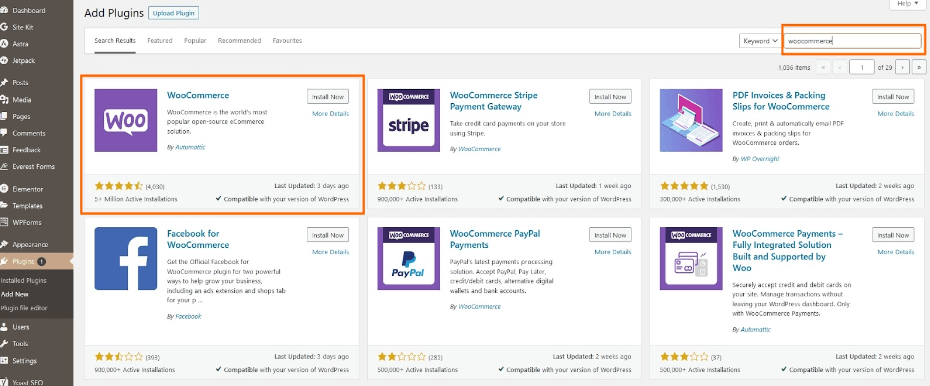
WooCommerce एक प्लगइन है जो WordPress के अंदर काम करता है। यह डिजिटल उत्पादों को बेचने के लिए आवश्यक स्टोर कार्यक्षमता जोड़ता है।.
अपने WordPress डैशबोर्ड से प्लगइन्स और नया जोड़ें चुनें।
शीर्ष दाएं ओर खोज बॉक्स में 'woocommerce' टाइप करें।.
चुनें अब स्थापित करें वूकोमर्स बॉक्स द्वारा और सक्रिय करें एक बार यह उपलब्ध हो जाए।
आपको एक फुलस्क्रीन सेटअप विजार्ड दिखाई देगा जिसमें 5 अलग-अलग सेक्शन होंगे: स्टोर डिटेल्स, इंडस्ट्री, प्रोडक्ट टाइप्स, बिजनेस डिटेल्स और थीम।
आप इसे अभी सेट कर सकते हैं या केंद्र में बॉक्स के नीचे स्किप टेक्स्ट लिंक चुन सकते हैं।.
हम इसे अभी सेट करने की सलाह देते हैं क्योंकि यह अगले चरणों को बहुत आसान बनाता है।.
पहली विंडो में अपने व्यवसाय विवरण जोड़ें और नीले रंग के जारी रखें बटन पर क्लिक करें।.
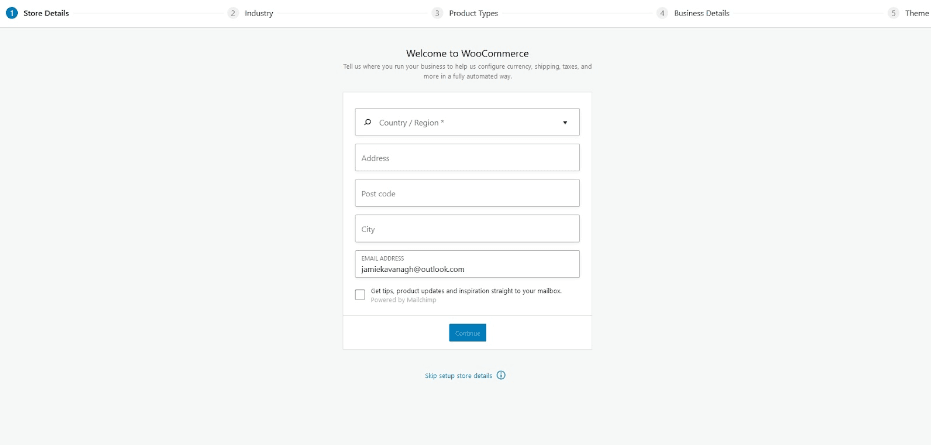
अगली स्क्रीन पर अपने व्यवसाय का प्रकार जोड़ें, हमने इस उदाहरण के लिए ई-बुक्स के लिए अन्य का चयन किया है। बस अपने क्षेत्र के लिए सबसे प्रासंगिक चुनें।
अगली स्क्रीन सबसे महत्वपूर्ण है, प्रोडक्ट टाइप्स। यहां आपको अपने द्वारा पेश किए जाने वाले प्रोडक्ट्स का चयन करना होगा।
अनचेक करें भौतिक उत्पाद और अपने व्यवसाय का प्रकार चुनें। हमने इस उदाहरण में डाउनलोड का चयन किया है।
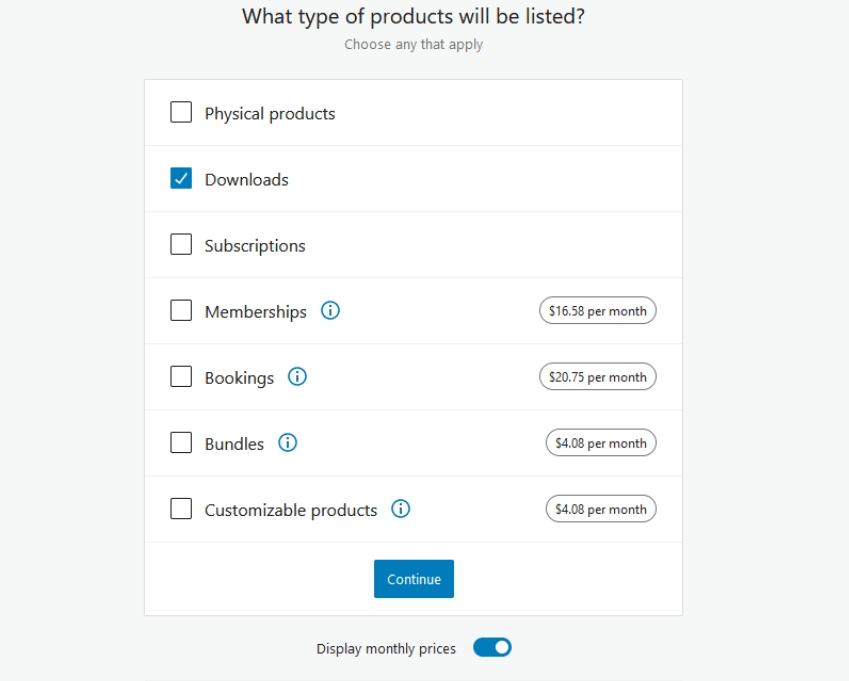
अगली विंडो आपके व्यवसाय के बारे में कुछ विवरण जोड़ती है, यह अतिरिक्त उपयोगकर्ताओं और एकीकरण के लिए सुझावों की स्थापना में मदद करने के लिए है।.
अपने साइट पर अनुशंसित व्यवसाय सुविधाओं को जोड़ने के लिए चुनें और प्रक्रिया को पूरा करने के लिए प्रतीक्षा करें।.
WooCommerce सेटअप विजार्ड में अंतिम विकल्प एक थीम जोड़ना है।.
यदि आप अपना खुद का उपयोग कर रहे हैं तो इसे छोड़ दें या यदि आप पहली बार शुरू कर रहे हैं तो एक अनुशंसित थीम स्थापित करें।.
हमने इस डेमो के लिए एस्ट्रा को चुना क्योंकि यह मुफ्त है और इसमें समर्पित ई-कॉमर्स टेम्प्लेट।
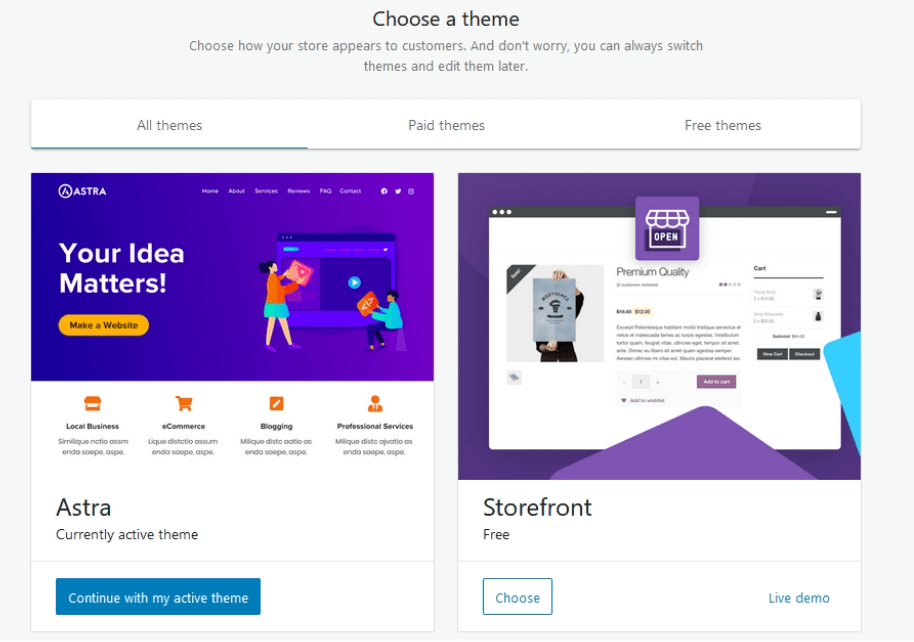
एक थीम स्थापित करें या नीचे स्क्रॉल करें और इस चरण को छोड़ने के लिए लिंक का चयन करें।.
WooCommerce सेटअप प्रक्रिया को पूरा करने में थोड़ा समय ले सकता है। एक बार हो जाने के बाद, आप WooCommerce स्वागत स्क्रीन और अपने डैशबोर्ड पर एक नया WooCommerce मेनू प्रविष्टि देखेंगे।.
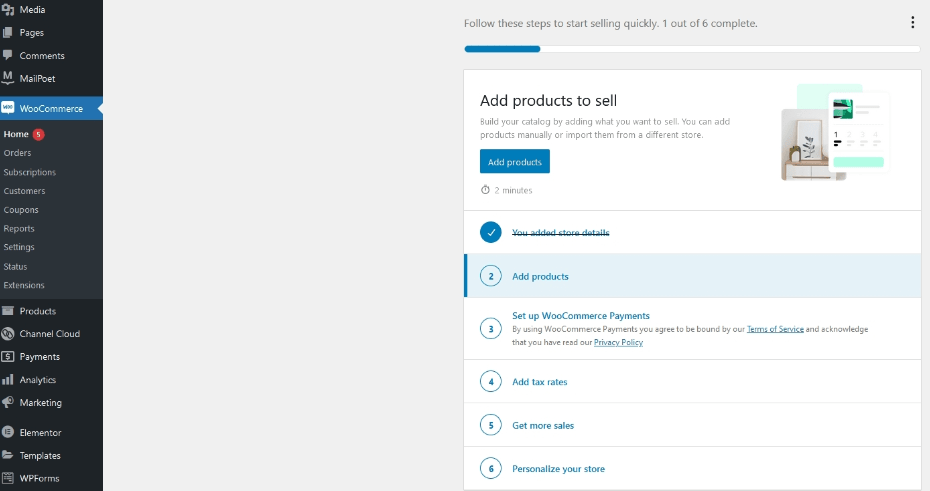
अपने WooCommerce स्टोर में उत्पाद बनाना
अब आपका स्टोर सेट हो गया है, डिजिटल उत्पाद जोड़ने का समय आ गया है।.
यह अभी तक के सेटअप जितना आसान है!
आप WooCommerce का उपयोग करके उत्पाद जोड़ सकते हैं लेकिन आप WP File Download का भी उपयोग कर सकते हैं। WP File Download.
चूंकि हम डाउनलोड प्रबंधित करने के लिए बाद वाले का उपयोग करेंगे, हम एक उत्पाद बनाने के लिए भी इसका उपयोग कर सकते हैं।.
WP File Download WordPress के लिए एक विश्वसनीय फ़ाइल प्रबंधक है जो डिजिटल उत्पादों की पेशकश को सरल करता है।
यह एक प्रीमियम उत्पाद है इसलिए आपको इसे स्थापित करने से पहले खरीदना होगा।.
WooCommerce के साथ इसका उपयोग करने के लिए, आपको प्लगइन और एडऑन्स विकल्प की आवश्यकता होगी ताकि आप WooCommerce एकीकरण प्राप्त कर सकें।.
आप अपने कंप्यूटर पर अपलोड के लिए तैयार एक बार खरीदे जाने पर WP File Download प्लगइन और WooCommerce एकीकरण फ़ाइलें डाउनलोड कर सकेंगे।.
चुनें प्लगइन्स और नया जोड़ें प्रक्रिया शुरू करने के लिए।
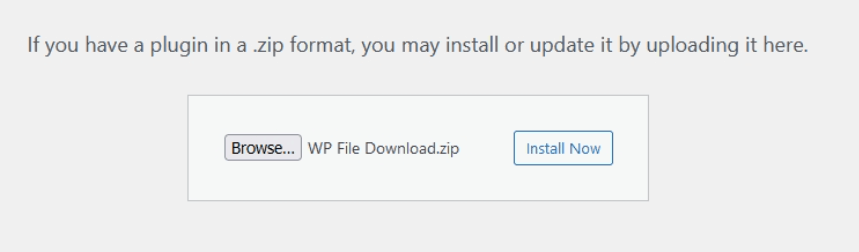
चुनें प्लगइन अपलोड करें, अपनी WP File Download.zip फ़ाइल चुनें और अब स्थापित करें।
नीले रंग का प्लगइन सक्रिय करें बटन चुनें जब यह स्थापना पूरी करने के लिए उपलब्ध हो जाए।
WooCommerce एकीकरण फ़ाइलों के लिए दोहराएं।.
WP File Download में एक सेटअप विज़ार्ड है जो स्थापना प्रक्रिया को गति दे सकता है। आप इसे छोड़ भी सकते हैं अगर आपको इसकी आवश्यकता है।.
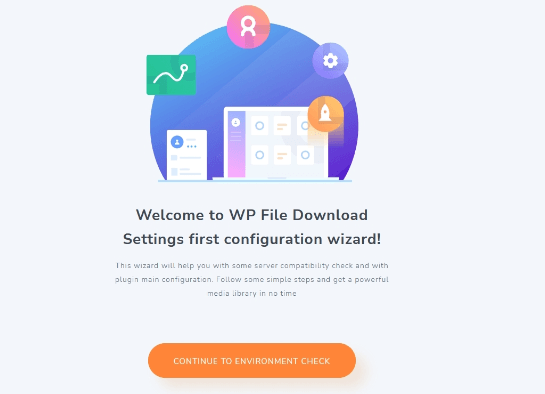
हम इसे छोड़ देंगे और इसे मैन्युअल रूप से सेट करेंगे, ताकि आप देख सकें कि क्या होता है।.
वर्डप्रेस डैशबोर्ड से WP File Download चुनें और आप मुख्य स्क्रीन देखेंगे।.
शीर्ष पर श्रेणी जोड़ें चुनें। हम अनुशंसा करते हैं कि आप अपने डिजिटल उत्पादों को उसी तरह व्यवस्थित करें जैसे आप अपने स्टोर में करते हैं।.
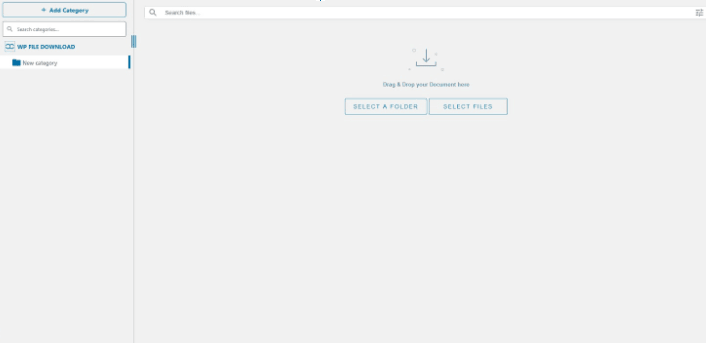
क्लिक करें फ़ाइलें चुनें केंद्र में डिजिटल उत्पाद फ़ाइल चुनने के लिए। यह फ़ाइल अपलोड करेगा, जो केंद्र पैनल में दिखाई देगा।
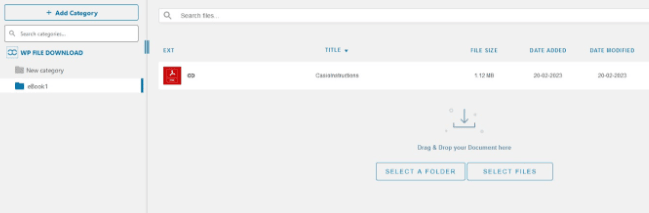
अब एक WooCommerce उत्पाद बनाएं, ताकि आप इसे बेच सकें।.
आपने WP File Download में बनाई गई फ़ाइल अपलोड चुनें और उस पर राइट क्लिक करें।.
चुनें वू उत्पाद बनाएं और पॉपअप बॉक्स में भरें।
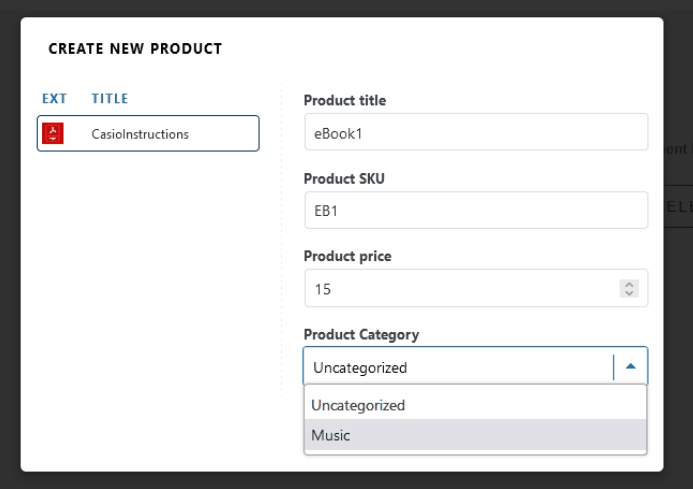
उत्पाद बनाने के बाद, सेव बटन चुनें ।
यदि आप WooCommerce और Products, तो आपको वहां अपना नया उत्पाद सूचीबद्ध दिखाई देगा।
इसे खोलें और अपने उत्पाद विवरण, कोई भी चित्र, एक छोटा विवरण और कुछ भी जोड़ें जो आप अपने उत्पाद पृष्ठ पर चाहते हैं।.
पृष्ठ संपादक के नीचे उत्पाद डेटा बॉक्स तक नीचे स्क्रॉल करें और वहां सभी विवरण जांचें।
हम विशेष रूप से यह जांचना चाहते हैं कि नीचे दिए गए WP File Download अनुभाग में सही फ़ाइल लिंक की गई है या नहीं।
किसी भी डाउनलोड सीमा और समाप्ति डेटा को सेट करें और अद्यतन चुनें यदि आपने कोई परिवर्तन किया है।
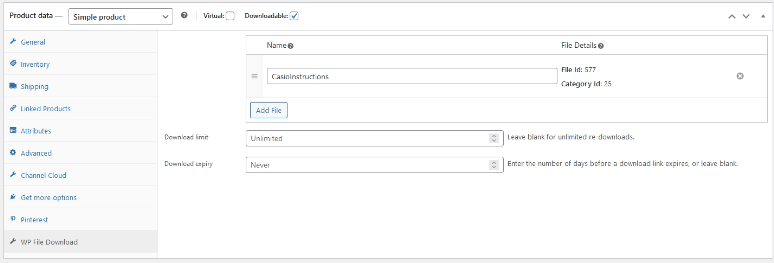
डिजिटल उत्पाद बनाने के लिए बस इतना ही है!
वैकल्पिक रूप से, अपने वर्डप्रेस डैशबोर्ड से वूकोमर्स और उत्पाद चुनें
अपने नए डिजिटल उत्पाद को खोलें और एक विवरण, उच्च-गुणवत्ता वाली छवि और कोई भी अतिरिक्त विवरण जोड़ें।
नीले अद्यतन बटन को चुनें अपने परिवर्तनों को सहेजने के लिए।
हम अनुशंसा करते हैं कि आप अपने उत्पाद पृष्ठ को अधिक से अधिक जानकारीपूर्ण और आकर्षक बनाएं ताकि रूपांतरण को अधिकतम किया जा सके।.
हमने स्टोर के साथ होस्ट किए गए उत्पाद को लिंक किया है, लेकिन आप चाहें तो रिमोट डाउनलोड विकल्प का भी उपयोग कर सकते हैं।
चेकआउट पेज और डाउनलोड तंत्र
WooCommerce एक डिफ़ॉल्ट चेकआउट पृष्ठ बनाता है जब यह स्थापित होता है। अपनी कार्ट में उत्पाद जोड़ने से स्वचालित रूप से उस पृष्ठ से लिंक हो जाएगा जो लेनदेन पूरा करने के लिए तैयार है।.
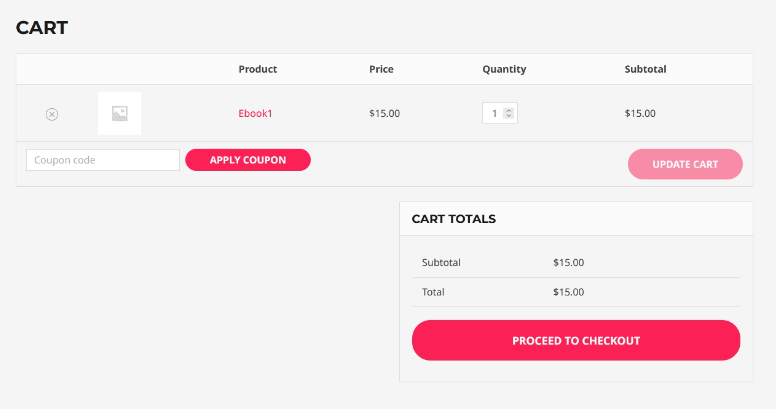
एक बार डिजिटल उत्पाद खरीद लिया गया और भुगतान कर दिया गया, आपको एक डाउनलोड लिंक के साथ प्रस्तुत किया जाएगा जहां आप और आपके ग्राहक फ़ाइल डाउनलोड कर सकते हैं।.
If you set download limits or an expiry, that download link will remain usable until they expire. Otherwise, the link will remain for as long as the product remains available.
स्टोर का परीक्षण करना और यह सुनिश्चित करना कि पूरी प्रक्रिया घर्षण रहित है
परीक्षण आवश्यक है। आप अपने वेब उपयोग के अनुभव से जानते हैं कि एक पृष्ठ पर लैंडिंग जो काम नहीं करता है।.
यह अनुभव को खराब करता है और अक्सर आगंतुकों को छोड़ने और कहीं और जाने का कारण बनता है।.
यदि आप चाहते हैं कि आपका स्टोर सफल हो, तो आपको यह सुनिश्चित करना होगा कि सब कुछ पूरी तरह से काम करे, जो कि परीक्षण का महत्व है।.
खुशखबरी यह है कि परीक्षण हर मेनू, हर लिंक की जांच करने और एक आगंतुक की तरह खरीद को पूरा करने की बात है।.
इसमें थोड़ा समय लगता है लेकिन बहुत सीधा है।.
पहली बार के लिए एक आगंतुक होने का नाटक करें। कैश्ड संस्करण के बजाय लाइव संस्करण देखने से बचने के लिए अपने वेबसाइट को इनकॉग्निटो मोड में खोलें।.
- प्रत्येक लिंक की जाँच करें
- त्रुटियों के लिए हर पृष्ठ की जाँच करें
- अपनी सभी छवियों की जांच करें ताकि यह सुनिश्चित हो सके कि वे ठीक से लोड हो रही हैं
- अपने हेडर और फूटर की जांच करें कि वे सही से लोड हो रहे हैं
- एक आगंतुक द्वारा अनुसरण की जाने वाली सटीक प्रक्रिया का पालन करके खरीद का परीक्षण करें
- यदि आप डाउनलोड के लिए बाहरी होस्टिंग का
- आप डाउनलोड कर सकते हैं और उपयोग कर सकते हैं WooCommerce के लिए मार्केटिंग प्लगइन्स बिक्री बढ़ाने के लिए
यदि आपको कोई समस्या मिलती है, तो या तो परीक्षण रोकें और समस्या को ठीक करें या इसे कहीं रिकॉर्ड करें और एक ही बार में सभी को ठीक करने का प्रयास करें।.
आप परीक्षण में जितना अधिक समय व्यतीत करेंगे, आगंतुकों के लिए उतना ही सहज अनुभव होने की संभावना है!
सभी वेबमास्टर्स को बुला रहे हैं!
अपने क्लाइंट की वेबसाइटों को WP File Download के साथ बेहतर बनाएं। सुरक्षित और अनुकूलन योग्य फ़ाइल रिपॉज़िटरी बनाएं, जिससे क्लाइंट आसानी से अपनी फ़ाइलों तक पहुंच सकें और प्रबंधित कर सकें।
आज ही अपनी वेब डिज़ाइन सेवाओं को अपग्रेड करें!
सारांश
हमने आपको बताया था कि अपना खुद का डिजिटल उत्पाद स्टोर स्थापित करना आसान है!
इस गाइड ने केवल इस बात की सतह को छुआ है कि WooCommerce और WP डाउनलोड्स प्लगइन किस चीज के लिए सक्षम हैं, लेकिन हमें उम्मीद है कि आपने पर्याप्त देखा है और आपको विश्वास हो गया है कि वे जाने का रास्ता हैं।
अब सब कुछ सेट हो गया है, आप हर बार एक नया उत्पाद जोड़ने पर प्रक्रिया के कुछ हिस्सों को दोहरा सकते हैं।.
आप चेकआउट पेज को भी बेहतर बना सकते हैं, अधिक चित्र जोड़ सकते हैं और अपने स्टोर और डिजिटल उत्पादों को अपनी आवश्यकता के अनुसार विस्तारित कर सकते हैं।.
आपको अपनी वर्डप्रेस वेबसाइट की गति बढ़ाने, मार्केटिंग और एसईओ पर भी काम करने की आवश्यकता होगी, लेकिन ये विषय किसी और समय के लिए हैं।
यह ईकॉमर्स की एक नई दुनिया है, और अब आप अपनी स्टोर को सफल बनाने के लिए आवश्यक सभी चीजों से लैस हैं।.
इसके साथ शुभकामनाएं!

अतिथि लेखक: सुजय पवार।
लेखक परिचय: सुजय, ब्रेनस्टॉर्म फोर्स के सीईओ और सह-संस्थापक हैं, जो एस्ट्रा के पीछे की कंपनी है। उन्हें ऑनलाइन जगत से गहरा लगाव है और वे उद्यमियों और फ्रीलांसरों को ऑनलाइन सफल होने में मदद करने के लिए लेख लिखते हैं। एक पिता, यूट्यूब के दीवाने और कई विश्व स्तरीय उत्पादों के निर्माता, आप उनसे ट्विटर पर जुड़ सकते हैं: @sujaypawar।
जब आप ब्लॉग की सदस्यता लेते हैं, तो हम आपको एक ईमेल भेजेंगे जब साइट पर नए अपडेट होंगे ताकि आप उन्हें न चूकें।.



