 WordPress
 Joomla
 समाचार
 प्रश्न पूछें
 लॉग इन
OneDrive मीडिया के साथ वर्डप्रेस गैलरी कैसे बनाएँ
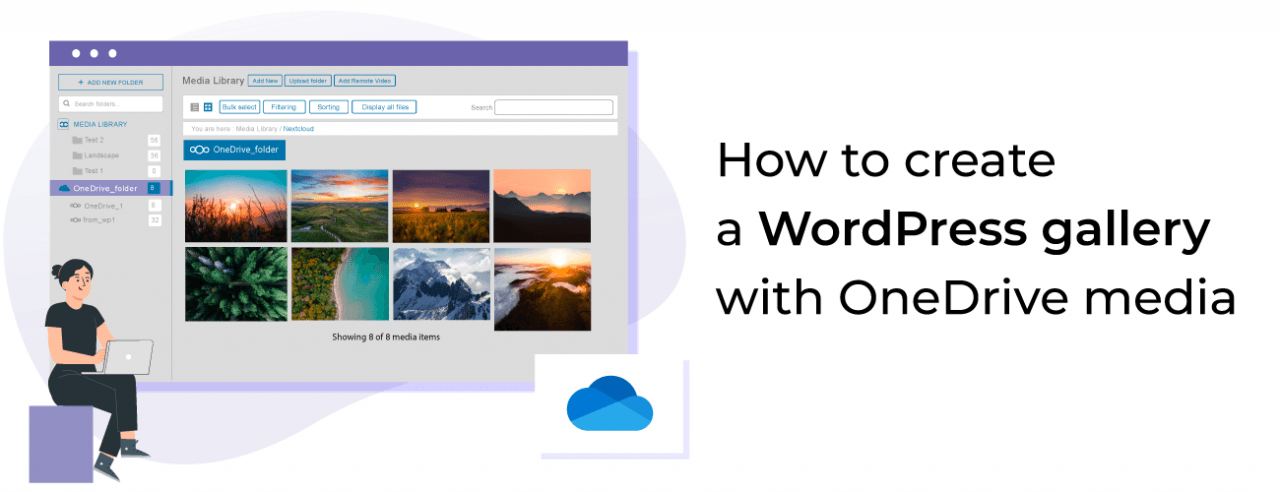
OneDrive में होस्ट किए गए मीडिया के साथ गैलरी बनाना अब WP Media Folder और इसकी गैलरी सुविधाओं के लिए संभव है क्योंकि यह हमारे वर्डप्रेस मीडिया लाइब्रेरी को OneDriveके साथ एकीकृत करने की अनुमति देता है।
OneDrive एक शक्तिशाली क्लाउड प्लेटफॉर्म है जो बहुत सारे स्टोरेज के साथ कई डिवाइसों को कनेक्ट करने की अनुमति देता है और गैलरी बनाने के लिए इसे वर्डप्रेस से कनेक्ट करने का विचार बहुत ही बढ़िया है।
WP Media Folder आपको OneDrive पर्सनल और बिजनेस से सीधे और सबसे आसान तरीके से गैलरी बनाने की अनुमति देगा।
सामग्री की तालिका
अव्यवस्थित मीडिया लाइब्रेरी को अलविदा कहें।
WP Media Folder आपको फ़ाइलों को वर्गीकृत करने, क्लाउड स्टोरेज के साथ फ़ोल्डर्स को सिंक करने, अद्भुत गैलरी बनाने और लिंक्स को तोड़े बिना इमेज बदलने की सुविधा देता है।
आज ही अपने मीडिया वर्कफ़्लो को ऑप्टिमाइज़ करें
OneDrive WordPress मीडिया लाइब्रेरी से कनेक्ट करना
सबसे पहले, हमें अपनी वर्डप्रेस साइट को कनेक्ट करना होगा, और ऐसा करने के लिए हमें अपनी साइट पर WP Media Folder और क्लाउड एडऑन इंस्टॉल करना होगा।
सेटिंग्स > WP Media Folder > क्लाउड > OneDrive जाएं ।
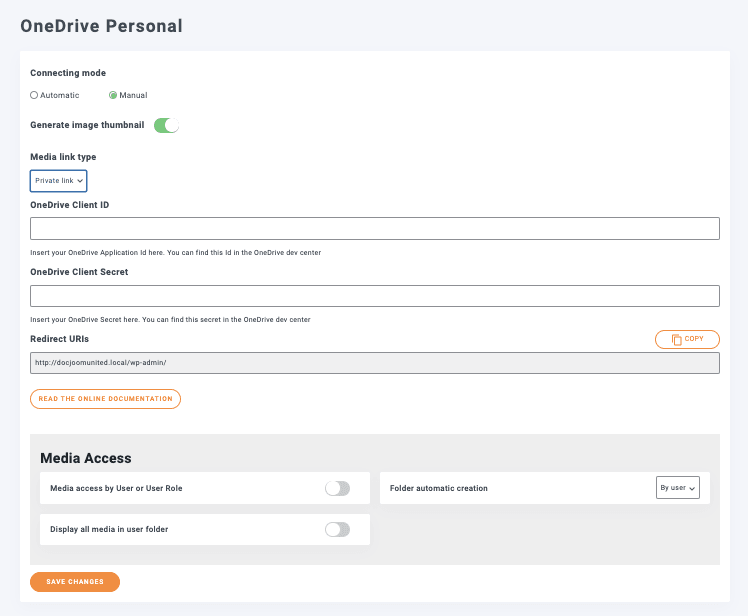
OneDrive के लिए सभी विकल्प उपलब्ध हैं OneDrive उपयोग करेंगे लेकिन हम इसे OneDrive यहां देख सकते हैं ।
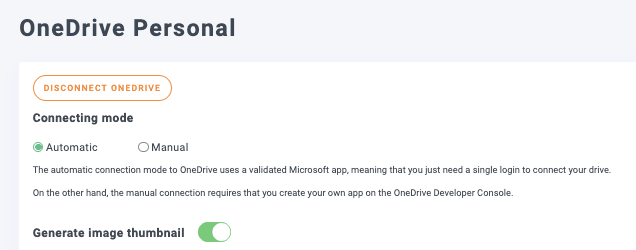
कनेक्शन के लिए हमारे पास दो विकल्प हैं, मैनुअल और स्वचालित, स्वचालित के लिए हमें बस अपने खाते में लॉग इन करना होगा।
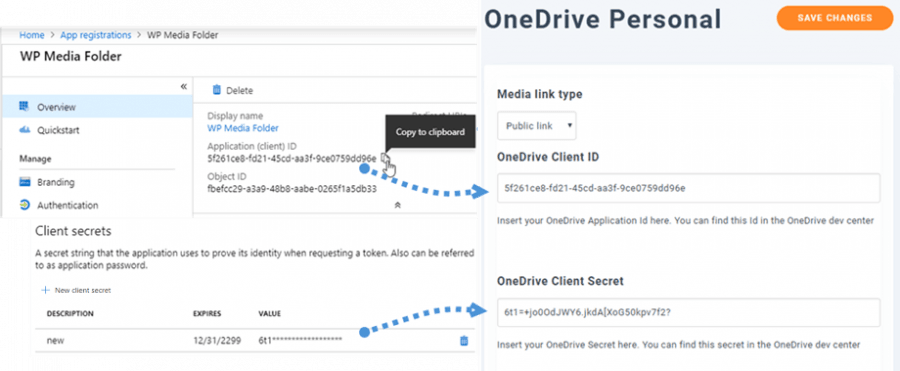
मैनुअल मोड के लिए, हमें OneDrive क्लाइंट ID और OneDrive क्लाइंट सीक्रेट ढूंढने की आवश्यकता है।
यह जानकारी प्राप्त करने के लिए, आपको Azure पोर्टल और रीडायरेक्ट URL का उपयोग करके एक ऐप पंजीकृत करना होगा जो WP Media Folder कॉन्फ़िगरेशन पृष्ठ पर दिखाता है, अंतिम चरण में यह आपको कॉन्फ़िगरेशन पृष्ठ भरने के लिए आवश्यक जानकारी देगा।
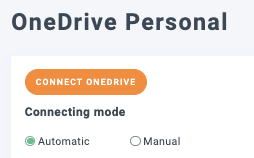
स्वचालित के लिए आपको बस विकल्प का चयन करना होगा और कनेक्ट Onedrive ।
अब हमें बस OneDrive में लॉग इन करना है और चरणों का पालन करना है।
और हो गया जादू! अकाउंट कनेक्ट हो गया।
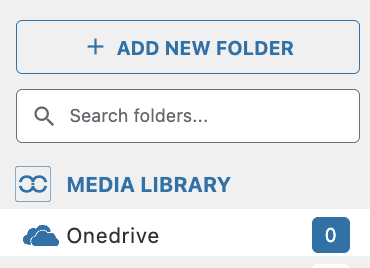
अब हम मीडिया लाइब्रेरी में जा सकते हैं, और OneDrive विकल्प दिखाई देगा।
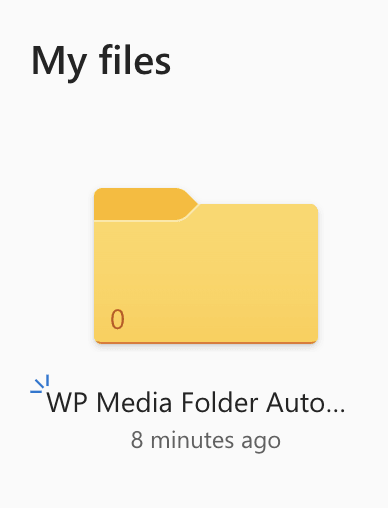
OneDriveपर, हमारे पास हमारी वर्डप्रेस साइट के लिए रूट फ़ोल्डर बनाया जाएगा जहां हम फ़ोल्डर्स जोड़ सकते हैं ताकि ये हमारी मीडिया लाइब्रेरी ( OneDrive विकल्प के तहत) में दिखाई दें।
अब जब यह कनेक्ट हो गया है, तो हम मज़ेदार भाग शुरू कर सकते हैं! OneDrive पर्सनल या बिज़नेस में होस्ट की गई इमेज से शानदार गैलरी बनाएँ :)
वर्डप्रेस में OneDrive गैलरी बनाएँ
इस विषय के लिए हमने अपने OneDrive खाते में छवियों वाला एक फ़ोल्डर तैयार किया है।
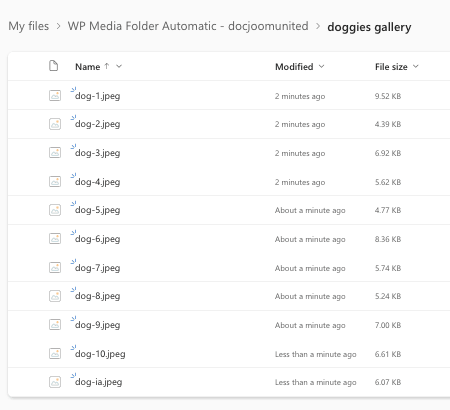
अब जब हमारे पास OneDrive मीडिया फ़ोल्डर है, तो हम यह देखने के लिए आगे बढ़ सकते हैं कि इन छवियों से गैलरी बनाना कितना आसान है।
उस पोस्ट/पेज पर जाएं जहां गैलरी को जोड़ा जाना चाहिए, और + और WP Media Folder Gallery , फिर इस विकल्प के लिए ब्लॉक का चयन करें।
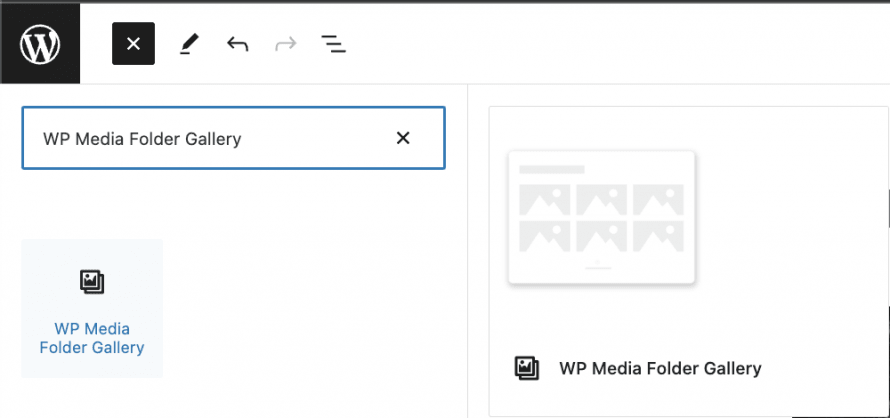
यह ब्लॉक हमें उस फ़ोल्डर का चयन करने की अनुमति देगा जिसका उपयोग हम अपनी गैलरी के लिए करेंगे, जिसमें OneDrive जैसे क्लाउड फ़ोल्डर भी शामिल हैं।
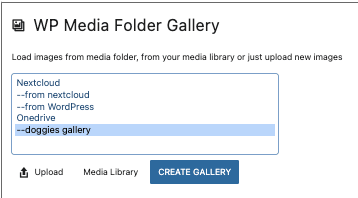
इससे फ़ोल्डर से सभी छवियाँ पूर्वावलोकन के साथ लोड हो जाएंगी।
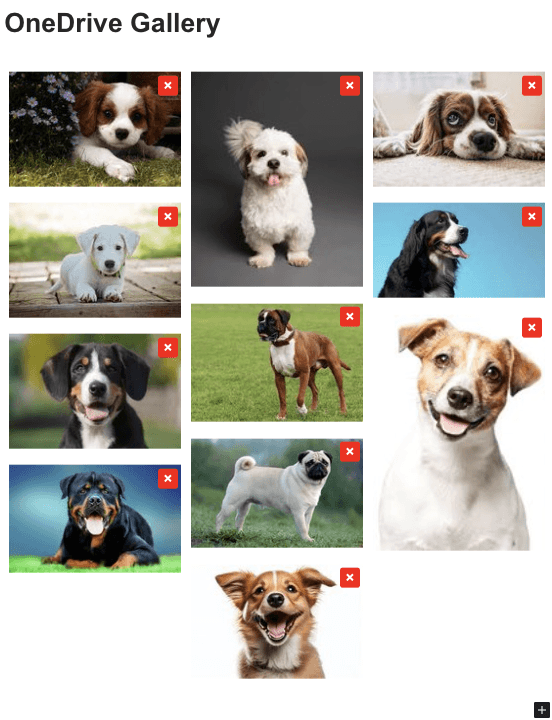
एक विकल्प चुनना जितना आसान!
और सभी विकल्प एक ही संपादक पर हैं, ब्लॉक विकल्पों पर, हम थीम का चयन करने और इसे आगे अनुकूलित करने में सक्षम होंगे।
मुख्य कॉन्फ़िगरेशन के रूप में हम 4 थीम उपलब्ध देखेंगे, ये हैं:
डिफ़ॉल्ट
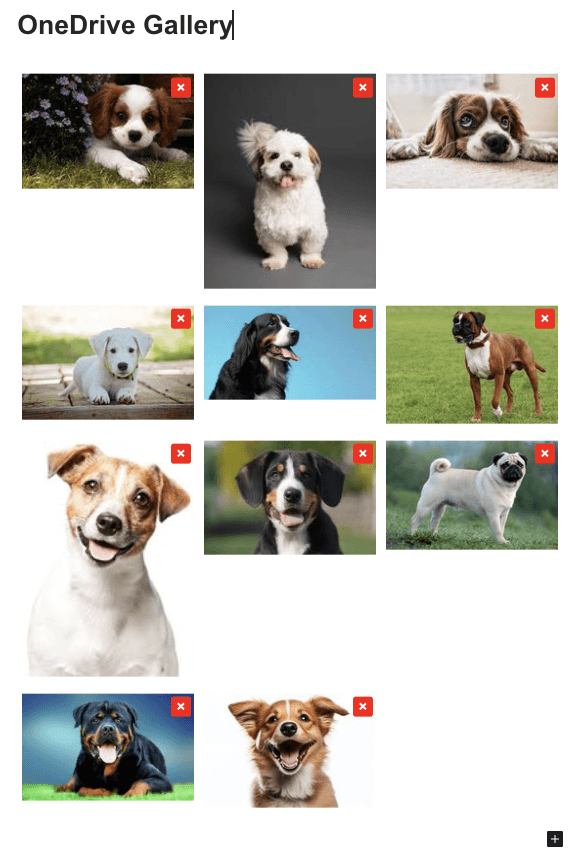
Masonry
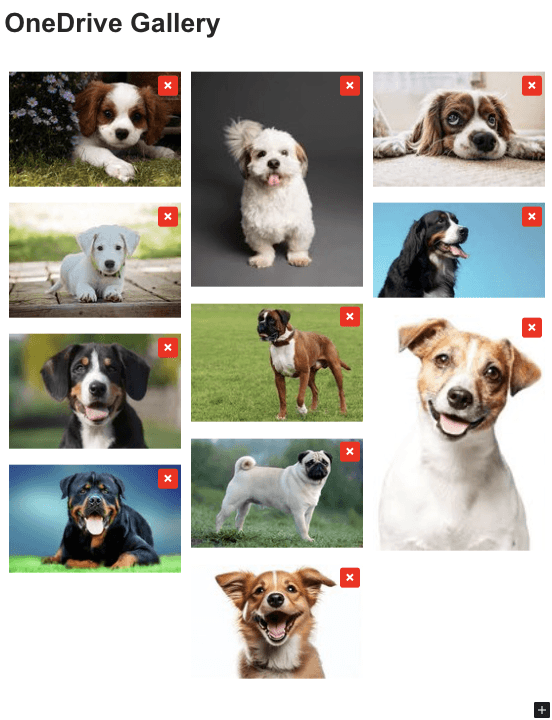
पोर्टफोलियो
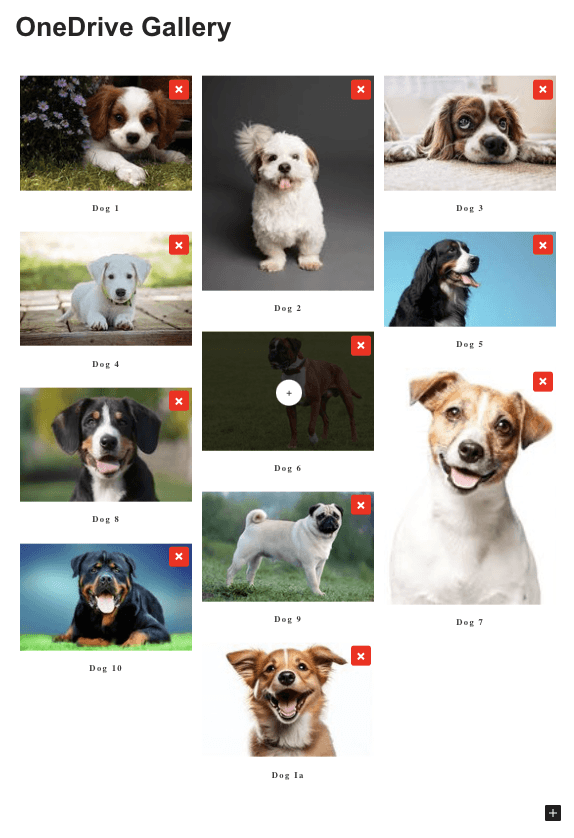
स्लाइडर
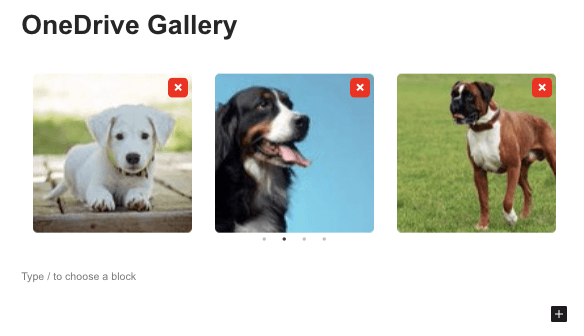
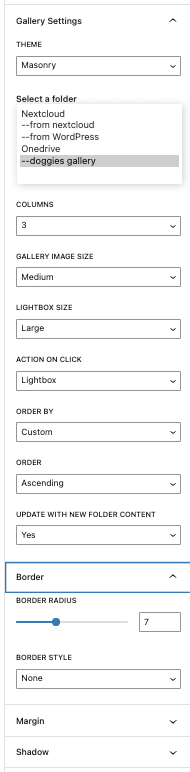
अन्य विकल्प हैं:
-स्तंभ : गैलरी के लिए स्तंभों की संख्या.
-गैलरी छवि का आकार : गैलरी के लिए थंबनेल का आकार।
-लाइटबॉक्स आकार : किसी छवि पर क्लिक करने के बाद खुले लाइटबॉक्स का आकार।
-क्लिक पर कार्रवाई : एक लाइटबॉक्स खोलें, एक पृष्ठ पर रीडायरेक्ट करें, कोई नहीं, एक कस्टम लिंक पर रीडायरेक्ट करें।
-क्रम : कस्टम, रैंडम, शीर्षक और दिनांक के अनुसार छवि को क्रमित करने के लिए।
-क्रम : क्रम, आरोही और अवरोही के लिए नियम।
- नए फ़ोल्डर सामग्री के साथ अपडेट करें : यह विकल्प उपयोगी है यदि हम अपनी गैलरी को उन सभी छवियों के साथ अपडेट रखना चाहते हैं जिन्हें हम मीडिया लाइब्रेरी (या OneDrive ) में फ़ोल्डर में जोड़ते हैं।
-अन्य टैब : अन्य टैब पर हम मार्जिन, छाया, बॉर्डर और सीएसएस जैसे उन्नत विकल्प सेट कर सकेंगे, ताकि गैलरी को पूरी तरह से अनुकूलित किया जा सके और हमारी साइट की सामग्री के अनुरूप बनाया जा सके।
एक शानदार गैलरी जिसमें विकल्पों की भरमार है ताकि आप अपनी तस्वीरों को अपनी साइट की सामग्री के अनुसार कस्टमाइज़ और फिट कर सकें! और हमारे पास अपनी तस्वीरों को किसी भी डिवाइस से OneDrive फ़ोल्डर में अपलोड करने का विकल्प भी होगा और गैलरी अपने आप अपडेट हो जाएगी! जादू जैसा लग रहा है, है ना? ;)
सभी वेबमास्टरों को बुलावा!
WP Media Folder के साथ समय बचाएँ और उत्पादकता बढ़ाएँ । क्लाइंट मीडिया फ़ाइलों को आसानी से व्यवस्थित करें, कस्टम गैलरी बनाएँ और एक सहज उपयोगकर्ता अनुभव प्रदान करें।
अपनी वेबसाइट परियोजनाओं को अभी अपग्रेड करें!
गैलरी बनाएँ और सर्वर संग्रहण सहेजें
किसी भी डिवाइस से अपने मीडिया को प्रबंधित करने से लेकर गैलरी बनाने और अपने सर्वर स्टोरेज को सुरक्षित रखने तक, इस एकीकरण को हम अद्भुत कह सकते हैं! इसकी सबसे अच्छी बात यह है कि हमारे पास अपनी मीडिया लाइब्रेरी को क्लाउड, OneDrive पर्सनल, OneDrive बिज़नेस, साथ ही गूगल ड्राइव और ड्रॉपबॉक्स से जोड़ने के कई विकल्प हैं।
इंतज़ार किस बात का? किसी भी डिवाइस पर OneDrive यहाँ और अधिक जानें!
वीडियो में अपने OneDrive व्यक्तिगत संग्रहण का उपयोग करने का ट्यूटोरियल
जब आप ब्लॉग की सदस्यता लेंगे, तो साइट पर नए अपडेट आने पर हम आपको ई-मेल भेजेंगे ताकि आप उन्हें न चूकें।



टिप्पणियाँ