 वर्डप्रेस उत्पाद
 जूमला उत्पाद
 समर्थन
 समाचार
 लॉगिन
लॉगिनजूमला के लिए Dropfiles के साथ त्वरित गूगल ड्राइव फ़ाइल सिंक्रनाइज़ेशन

कुछ क्लाउड सेवाएं Google ड्राइव जितनी आम हैं। विशाल सेवा अक्सर व्यक्तियों द्वारा उपयोग की जाती है, लेकिन क्लाउड बेहेमथ की एक कम ज्ञात विशेषता यह है कि इसका उपयोग आपके जूमला ब्लॉग के साथ फ़ाइलें साझा करने के लिए भी किया जा सकता है। कैसे? Dropfiles!
कुछ समय से, Dropfiles ने क्लाउड पर फ़ाइलें संग्रहीत करने के लिए गूगल ड्राइव का उपयोग करने का समर्थन किया है। वह हिस्सा नया नहीं है, लेकिन जो नया है वह है त्वरित फ़ाइल सिंक्रनाइज़ेशन, यहां तक कि जब फ़ाइलें बड़ी होती हैं। यह नया सिंक्रनाइज़ेशन तरीका एक सत्यापित डोमेन पर निर्भर करता है, जिसे अब Dropfiles संभालता है।.
वेबमास्टर्स, क्लाइंट वेबसाइटों के लिए फ़ाइल सहयोग को Dropfilesके साथ सरल बनाएं।.
ग्राहकों को फ़ाइलें सुरक्षित रूप से साझा करने और सहयोग करने के लिए सशक्त बनाएं, उत्पादकता बढ़ाएं और परियोजना कार्यप्रवाह को सुव्यवस्थित करें।
अब प्रतिस्पर्धात्मक बढ़त प्राप्त करें!
जूमला के साथ गूगल ड्राइव को जोड़ना
जूमला के साथ गूगल ड्राइव सेट करने की यात्रा गूगल एपीआई कंसोलमें शुरू होती है। एक प्रोजेक्ट बनाने के लिए इसका नाम दर्ज करें और सबमिट करें। फिर, अधिसूचना की प्रतीक्षा करें जो संकेत देती है कि प्रोजेक्ट सफलतापूर्वक बनाया गया है।
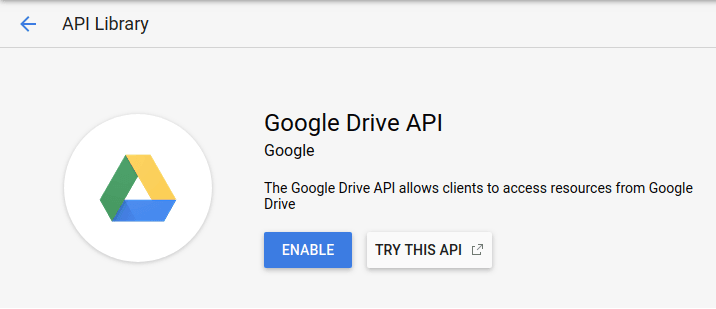
यदि आप पहली बार गूगल ड्राइव का इस तरह से उपयोग कर रहे हैं, तो आपको इस एपीआई का उपयोग करने में सक्षम होना होगा। नेविगेशन मेनू से लाइब्रेरी में जाएं, नीचे स्क्रॉल करें जब तक कि आपको गूगल ड्राइव आइकन न मिल जाए और उस पर क्लिक करें। आपको गूगल ड्राइव एपीआई को सक्षम करने के लिए एक बटन दिखाया जाना चाहिए - जारी रखने के लिए उस पर क्लिक करें।.
डैशबोर्ड में वापस, जिसे नेविगेशन मेनू से भी एक्सेस किया जा सकता है, आप अपने अगले गंतव्य को बाईं ओर साइडबार में पाएंगे - क्रेडेंशियल्स पेज। क्रेडेंशियल्स पेज पर जाएं और नए OAuth क्लाइंट आईडी क्रेडेंशियल्सबनाएं।
आपको उत्पाद नाम चुनने के लिए प्रेरित किया जा सकता है, इस मामले में ऐसा करने के लिए निर्देशों का पालन करें - सहमति स्क्रीन कॉन्फ़िगर करें पर क्लिक करें और उत्पाद नाम सेट करें। जब आप यहां हों, तो अधिकृत डोमेनकी सूची में अपना डोमेन नाम जोड़ें। अंत में, सहेजें और जहां आपने छोड़ा था वहां वापस जाएं।

अब जब आपने एक उत्पाद नाम निर्धारित कर लिया है और अपने डोमेन नाम को अधिकृत कर दिया है, तो आप अपनी क्रेडेंशियल बना सकते हैं। एप्लिकेशन प्रकार वेब एप्लिकेशन है क्योंकि Google Drive आपके Joomla ब्लॉग के साथ सिंक्रनाइज़ होगा। क्लाइंट के लिए एक नाम चुनें, या अपने ब्लॉग के लिए।
भरें अधिकृत जावास्क्रिप्ट ओरिजिन फ़ील्ड में https://www.your-domain.com, जहाँ your-domain.com आपका डोमेन नाम लिखें। अधिकृत रीडायरेक्ट यूआरआई फ़ील्ड https://www.your-domain.com/joomla3/administrator/index.php?option=com_dropfiles&task=googledrive.authenticatedropfilesआपका, और यहाँ भी your-domain.com की जगह डोमेन नाम लिखें।
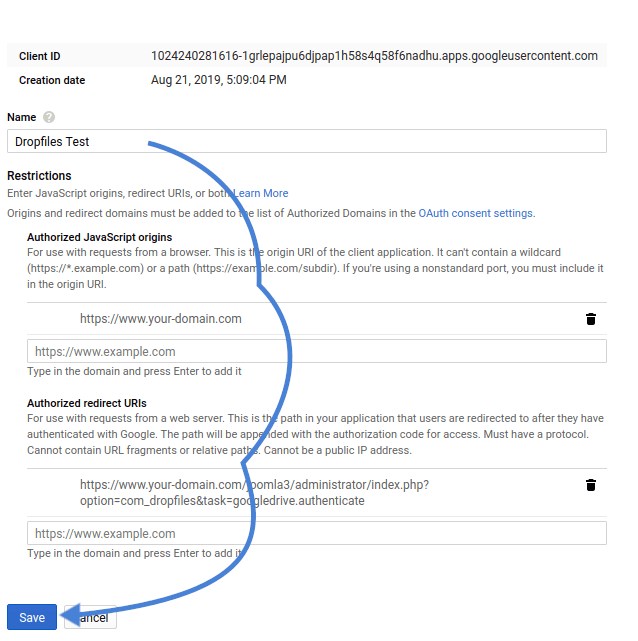
जब आप तैयार हों, तो अपना क्लाइंट आईडी और सीक्रेट प्राप्त करने के लिए बनाएं पर दबाएं। अपने ब्लॉग पर वापस जाएं और Dropfiles सेटिंग्स पेज पर जाएं और क्लाइंट आईडी और सीक्रेट को क्लाउड कनेक्शन टैब के तहत संबंधित फ़ील्ड में कॉपी-पेस्ट करें। परिवर्तन सहेजें और फिर कनेक्टपर क्लिक करें, आवश्यकता अनुसार अनुमोदन करें।
गूगल एपीआई कंसोल पर अपने डोमेन की पुष्टि करना
इस सेट-अप को करके, आप अब अपने जूमला ब्लॉग को गूगल ड्राइव के साथ सिंक्रनाइज़ कर सकते हैं। हालांकि, अगर आप इस बिंदु पर रुक जाते हैं, तो सिंक्रनाइज़ेशन त्वरित नहीं होता है, खासकर बड़े फ़ाइलों के साथ। ऐसा करने के लिए, आपको अपने डोमेन को सत्यापित करना होगा, जो हमें वापस गूगल एपीआई कंसोल में लाता है।.
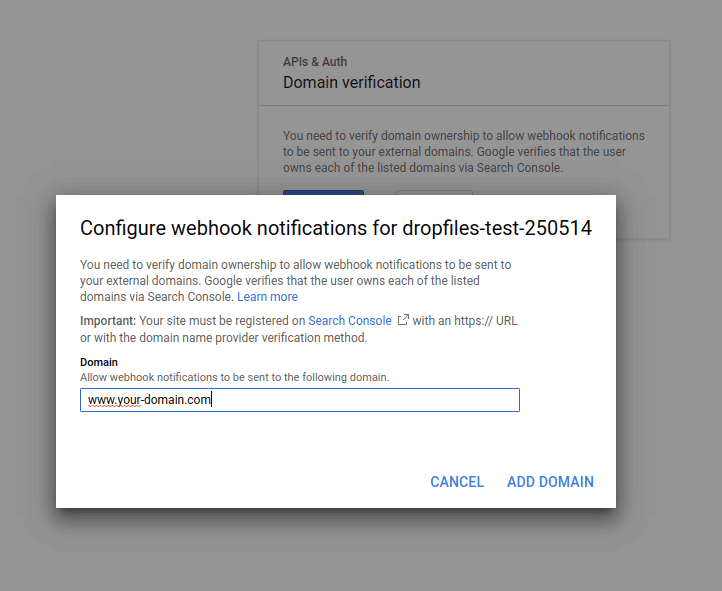
डैशबोर्ड में एक अन्य, अभी तक अनदेखा क्षेत्र डोमेन सत्यापन टैब है। इस पृष्ठ पर नेविगेट करें और डोमेन जोड़ेंपर क्लिक करें। अपना डोमेन नाम दर्ज करें और सबमिट करें। आपको एक सरल प्रक्रिया का पालन करने के लिए प्रेरित किया जाएगा - क्लिक करें मुझे वहाँ ले जाएं शुरू करने के लिए।
इस पृष्ठ से, आपको पहले अपना डोमेन नाम प्रदाता चुनना होगा, या अन्य यदि आप उन्हें सूची में नहीं पा सकते हैं। यदि आप अन्यचुनते हैं, तो आपको एक TXT रिकॉर्ड दिया जाएगा, जिसे आपको अपनी DNS कॉन्फ़िगरेशन में जोड़ना होगा। एक बार जब आप ऐसा कर लें, तो सत्यापित करें पर क्लिक करें, जो सफल होना चाहिए। TXT रिकॉर्ड का एक विकल्प - CNAME - भी मौजूद है।
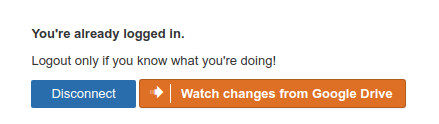
पर वापस जाएं Dropfiles। यदि आपने Google Drive से कनेक्ट नहीं किया है, तो अभी कनेक्ट करें। कनेक्ट करने के बाद, डिस्कनेक्ट बटन के बगल में मौजूद नए बटन - Google Drive से बदलाव देखें। यदि यह पहले से ही सक्षम है, तो आपको इसके बजाय एक हरा बटन दिखाई देगा जिस पर लिखा होगा Google Drive से बदलाव देखना बंद करें।
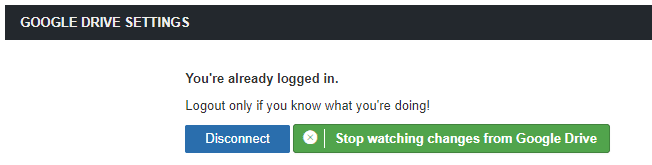
जूमला के साथ फ़ाइलें प्रबंधित करने के लिए Google ड्राइव का उपयोग करना
अब जबकि लंबी सेटअप पूरी हो गई है, आप Dropfilesफ़ाइल मैनेजर का उपयोग शुरू कर सकते हैं। Google Drive-Joomla लिंक को सक्रिय करके, Dropfiles आपकी Google Drive स्पेस के रूट फ़ोल्डर में एक नई डायरेक्टरी बनाता है।.
आपके Dropfiles फाइल मैनेजर में, सामान्य श्रेणियां बनाने के अलावा, आप ड्रॉपडाउन पर क्लिक करके एक नया गूगल ड्राइव फोल्डर। ऐसा करने पर, गूगल ड्राइव की नई बनाई गई Dropfiles डायरेक्टरी में एक नया फोल्डर बन जाएगा। एक सवाल मन में रह जाता है - डोमेन को वेरिफाई करने की क्या जरूरत थी?
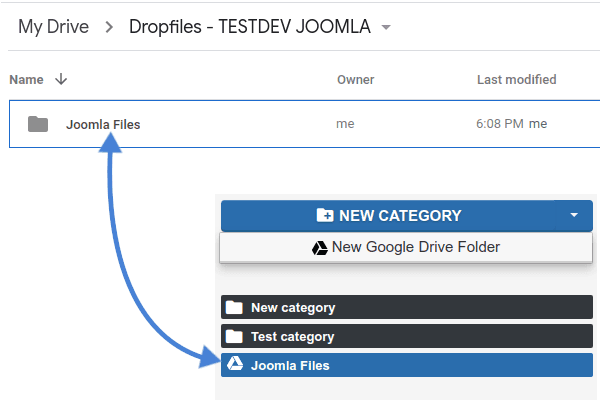
डोमेन को सत्यापित करके और गौर करके Google Drive आपने सफलतापूर्वक अधिसूचना पुशिंग सक्षम की है। जब आप Dropfiles या Google Drive में कोई फ़ाइल अपलोड, बदलते या हटाते हैं, तो दोनों एक साथ मिलकर परिवर्तनों को प्रतिबिंबित करेंगे। सिंक्रनाइज़ेशन दो तरह से होता है - Joomla से Google Drive तक, और Google Drive से Joomla तक - और यह सब तुरंत होता है, बड़े फ़ाइलों के लिए भी! Dropfiles or Google Drive, the two will communicate together to mirror the changes. The synchronization is two way - from Joomla to Google Drive, and from Google Drive to Joomla - and it all happens instantaneously, including for big files!
सभी वेबमास्टर्स को बुला रहे हैं!
अपने क्लाइंट की वेबसाइट्स को Dropfilesके साथ बेहतर बनाएं। आसानी से अपलोड करें, वर्गीकृत करें और फ़ाइलें साझा करें, क्लाइंट्स को उनके दस्तावेज़ों को प्रबंधित करने का एक उपयोगकर्ता-मित्री और कुशल तरीका प्रदान करें।
आज ही अपनी वेब डिज़ाइन सेवाओं को अपग्रेड करें!
क्लाउड एक सेवा के रूप में आपकी सेवा करने के लिए है, न कि समस्याएं पैदा करने के लिए। Dropfilesके साथ, आप Google Drive और Joomla के बीच आसानी से संक्रमण कर सकते हैं। नवीनतम अपडेट के लिए धन्यवाद, न तो आपको दोनों के बीच संवाद करने के लिए इंतजार करना होगा, और न ही जबरदस्ती सिंक्रनाइज़ेशन करना होगा - यह तुरंत होता है, और आसानी से प्रबंधित किया जा सकता है नए डिज़ाइन के साथ!
जब आप ब्लॉग की सदस्यता लेते हैं, तो हम आपको एक ईमेल भेजेंगे जब साइट पर नए अपडेट होंगे ताकि आप उन्हें न चूकें।.




टिप्पणियाँ