 वर्डप्रेस उत्पाद
 जूमला उत्पाद
 समर्थन
 समाचार
 लॉगिन
लॉगिनजूमला के लिए गूगल ड्राइव, ड्रॉपबॉक्स और OneDrive के साथ जुड़ें

आजकल, आपके फ़ाइलों का बिखरा होना आम बात है। कम से कम, आप कई कारणों से अपनी सभी फ़ाइलों को अपने जूमला सर्वर पर संग्रहीत न करने का विकल्प चुन सकते हैं। यह ड्रॉपबॉक्स या गूगल ड्राइव पर फ़ाइलें संग्रहीत करने के लिए अधिक सुविधाजनक हो सकता है, या आपकी कंपनी OneDriveका उपयोग करके फ़ाइलों पर सहयोग करना पसंद कर सकती है। कारण चाहे जो भी हो, Dropfiles 6.0 आपके जूमला ब्लॉग और आपके क्लाउड फ़ाइलों के बीच की खाई को भरता है।.
पहले, क्लाउड पर सहयोग करने का मतलब था कि आपको अपनी Google Drive, Dropbox या OneDrive के नवीनतम अपडेट के साथ Dropfiles, आप अपने क्लाउड खाते को Joomla के साथ आसानी से सिंक्रोनाइज़ कर सकते हैं, जिससे यह सुनिश्चित हो जाता है कि आपकी फ़ाइलें हमेशा आपकी ज़रूरत के समय उपलब्ध रहें। आइए विस्तार से जानें।
आसान क्लाउड कनेक्शन
निस्संदेह, जूमला पर क्लाउड कनेक्शन Dropfilesके लिए नए नहीं हैं। प्लगइन ने कुछ समय के लिए आपके ब्लॉग को Google Drive, Dropbox और OneDriveके साथ जोड़ने में समर्थित किया है। संस्करण 6.0 में जो बदला है वह यह है कि अब, Dropfiles ने स्वचालित कनेक्शन के साथ प्रक्रिया को बहुत सरल बना दिया है।.
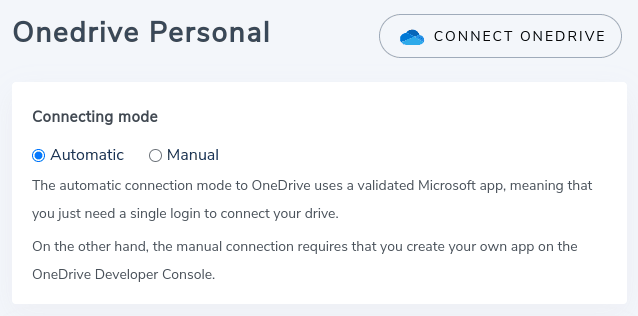
स्वचालित कनेक्शन का विकल्प चुना जा सकता है Dropfilesकी कॉन्फ़िगरेशन में, कनेक्टिंग मोड: मैन्युअल कनेक्शन चुनने के बजाय, स्वचालित कनेक्शन चुनें। स्वचालित कनेक्शन का सबसे अच्छा लाभ यह है कि इसमें आपको एप्लिकेशन सेटअप करने की जटिल प्रक्रिया से नहीं गुजरना पड़ता। इसके बजाय, जब आप कनेक्ट OneDriveया किसी अन्य क्लाउड सेवा पर क्लिक करते हैं, तो प्लगइन केवल कनेक्ट करने के लिए आपकी अनुमति मांगेगा।
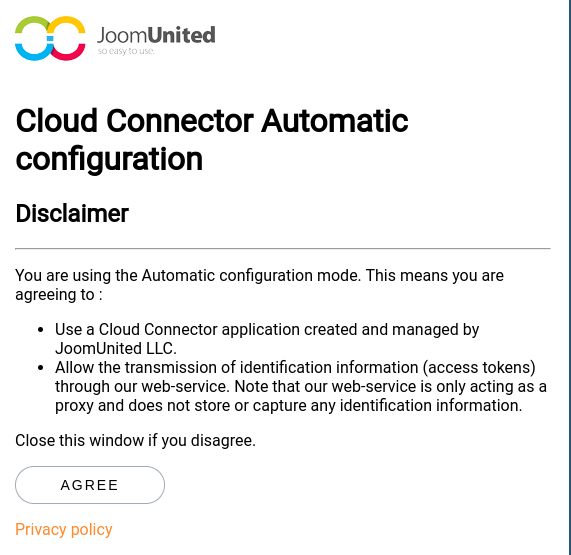
Dropfiles सबसे पहले आपको एक अस्वीकरण दिखाएगा, जो बताता है कि आप Dropfiles को कौन से डेटा सौंप रहे हैं। यदि आप सहमत पर क्लिक करते हैं, तो प्लगइन आपको लॉगिन पृष्ठ पर ले जाएगा। लॉगिन करें और आपको एक संदेश दिखाई देना चाहिए जिसमें पुष्टि की जाए कि Dropfiles सफलतापूर्वक जुड़ गया है। Dropfiles. If you click on Agree, the plugin will take you to the login page. Login and you should see a message confirming that Dropfiles has connected successfully.
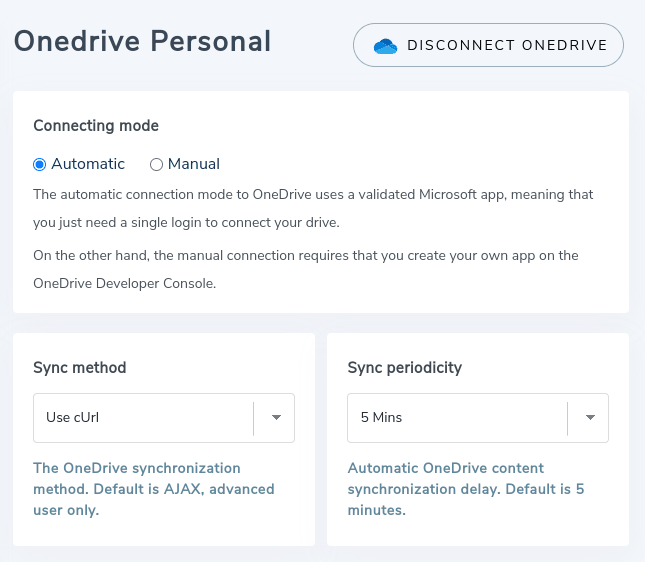
जूमला पर वापस, शीर्ष पर बटन कनेक्ट कनेक्ट OneDrive से बदलकर डिस्कनेक्ट OneDrive या आपके द्वारा उपयोग की जाने वाली क्लाउड सेवा का नाम हो जाना चाहिए। नीचे, आप सिंक्रनाइज़ेशन विधि और सिंक्रनाइज़ेशन आवृत्ति को कस्टमाइज़ कर सकते हैं, जैसे कि आप मैनुअल कनेक्शन के साथ करते।
क्लाउड कनेक्शन के लिए कनेक्शन प्रक्रिया सभी के लिए समान है। गूगल ड्राइव, ड्रॉपबॉक्स, OneDrive पर्सनल और OneDrive बिजनेस के साथ स्वचालित रूप से कनेक्ट करने में ऑटोमैटिक कनेक्शन के साथ केवल एक मिनट लगता है। इसलिए यदि आपको अपने क्लाउड एप्लिकेशन को ट्वीक करने की आवश्यकता नहीं है, तो आप लंबे, मैनुअल प्रक्रिया को छोड़ सकते हैं।.
जूमला पर क्लाउड फ़ाइलों का उपयोग करना
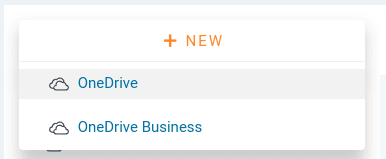
यह केवल कॉन्फ़िगरेशन ही नहीं है जो अपरिवर्तित रहता है। फ़ाइल प्रबंधक पूरी तरह से अपरिवर्तित रहता है। आप फ़ाइल प्रबंधक से एक फ़ोल्डर बना सकते हैं अपनी पसंद की क्लाउड सेवा पर क्लिक करके नया पर घूम कर।
Dropfiles स्वचालित रूप से आपके ब्लॉग को क्लाउड के साथ सिंक्रनाइज़ रखता है। यदि आप जूमला में एक फ़ोल्डर बनाते हैं, तो यह Google ड्राइव पर दिखाई देगा, या आपने जिस क्लाउड सेवा को जोड़ा है, और इसके विपरीत। और यदि आप जूमला में एक फ़ाइल अपलोड करते हैं, तो यह आपकी क्लाउड सेवा पर दिखाई देगा, और इसके विपरीत।.
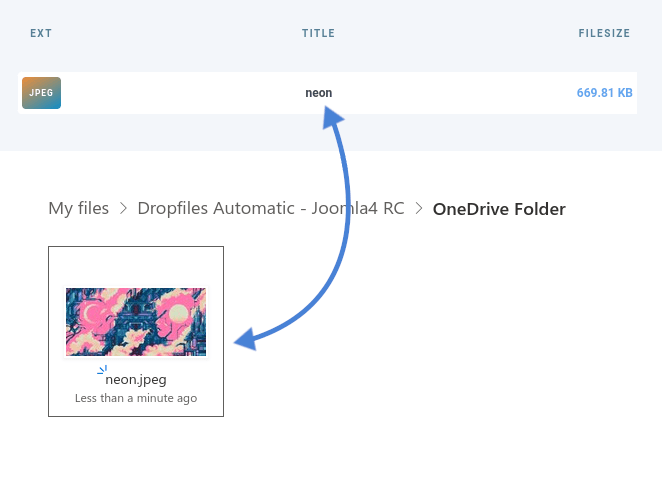
के साथ Dropfiles, इससे कोई फर्क नहीं पड़ता कि आपकी फ़ाइलें कहाँ हैं। क्लाउड और जूमला के बीच मैन्युअल रूप से अपनी फ़ाइलों को सिंक्रनाइज़ करने के दिन चले गए। चाहे आपकी फ़ाइलें गूगल ड्राइव पर हों, ड्रॉपबॉक्स या OneDrive, आप अभी भी उन्हें एक्सेस कर सकते हैं जैसे वे आपके जूमला सर्वर पर होस्ट किए गए हों। और अब, Dropfiles आपके ब्लॉग को क्लाउड के साथ कनेक्ट करना और भी आसान बनाते हैं।
के बारे में और अधिक जानने में रुचि रखते हैं Dropfilesदेखें यहाँ।
जब आप ब्लॉग की सदस्यता लेते हैं, तो हम आपको एक ईमेल भेजेंगे जब साइट पर नए अपडेट होंगे ताकि आप उन्हें न चूकें।.




टिप्पणियाँ