 WordPress उत्पाद
 Joomla उत्पाद
 सहायता
 News
News Login
Loginशुरुआती लोगों के लिए FTP का उपयोग करके WordPress में फ़ाइलें अपलोड कैसे करें

कभी-कभी, थीम अपलोड करने, प्लगइन इंस्टॉल करने या किसी त्रुटि को ठीक करने के लिए आपको अपनी WordPress फ़ाइलों तक सीधे पहुँचने की आवश्यकता हो सकती है। ऐसा करने के सबसे आसान तरीकों में से एक है FTP (फ़ाइल ट्रांसफ़र प्रोटोकॉल) का उपयोग करना। WordPress में फ़ाइलें अपलोड करने के लिए FTP का उपयोग करना सीखना आपका बहुत समय बचा सकता है, खासकर जब आप WordPress डैशबोर्ड के माध्यम से बदलाव नहीं कर सकते।.
- FTP आपकी WordPress फ़ाइलों को प्रबंधित करने का एक विश्वसनीय तरीका प्रदान करता है—जिससे आप अपनी साइट पर सीधे फ़ाइलें अपलोड, संपादित या हटा सकते हैं, भले ही आप WordPress डैशबोर्ड से लॉक आउट हो गए हों या एडमिन संबंधी समस्याओं का सामना कर रहे हों।.
- शुरुआती लोगों के लिए, FTP आपको अधिक नियंत्रण और लचीलापन प्रदान करता है, जिससे थीम, प्लगइन, बल्क मीडिया फ़ाइलें अपलोड करना, या आसान ड्रैग-एंड-ड्रॉप या राइट-क्लिक अपलोड के साथ साइट की समस्याओं का निवारण करना आसान हो जाता है।.
- FTP के माध्यम से फ़ाइलें अपलोड करना बड़े या कई अपलोड के लिए तेज़ होता है और आपको फ़ाइलों को आपकी WordPress निर्देशिका में ठीक वहीं रखने देता है जहाँ उन्हें होना चाहिए, जिससे साइट अपडेट स्थिर और अनुकूलन सुरक्षित रहते हैं।.
विषय-सूची
- FTP क्या है?
- आपको FTP का उपयोग करके WordPress में फ़ाइलें क्यों अपलोड करनी चाहिए?
- FTP क्लाइंट चुनना
- FTP के माध्यम से WordPress से कनेक्ट करना
- FTP के माध्यम से WordPress पर फ़ाइलें अपलोड करना
- FTP के माध्यम से फ़ाइलें डाउनलोड या बैकअप करना
- WordPress के साथ FTP का उपयोग करने के लिए सर्वोत्तम अभ्यास
- Conclusion
इस गाइड में, आप FTP के साथ शुरुआत करने के लिए आवश्यक सब कुछ सीखेंगे, FTP क्लाइंट चुनने से लेकर सुरक्षित रूप से फ़ाइलों को कनेक्ट और स्थानांतरित करने तक।.
FTP क्या है?

FTP (फ़ाइल ट्रांसफ़र प्रोटोकॉल) आपके कंप्यूटर और आपकी WordPress साइट को होस्ट करने वाले सर्वर के बीच फ़ाइलें स्थानांतरित करने का एक प्रोटोकॉल है। इसे एक पुल की तरह समझें जो आपके डिवाइस को आपकी वेबसाइट के स्टोरेज से जोड़ता है। FTP की मदद से, आप WordPress डैशबोर्ड में लॉग इन किए बिना अपनी साइट पर फ़ाइलें अपलोड, डाउनलोड या संपादित कर सकते हैं।.
FTP का उपयोग आमतौर पर एक FTP क्लाइंट के माध्यम से किया जाता है, जैसे FileZilla। इस ऐप में, आपको दाईं ओर (सर्वर) अपने WordPress साइट फ़ोल्डर और बाईं ओर (कंप्यूटर) अपने स्थानीय फ़ोल्डर दिखाई देंगे। एक साधारण ड्रैग एंड ड्रॉप के साथ, आप अपने कंप्यूटर से अपने WordPress सर्वर पर फ़ाइलों को आसानी से स्थानांतरित कर सकते हैं।.
आपको FTP का उपयोग करके WordPress में फ़ाइलें क्यों अपलोड करनी चाहिए?
कभी-कभी, आप WordPress के माध्यम से सीधे फ़ाइलें अपलोड नहीं कर सकते क्योंकि फ़ाइल का आकार बहुत बड़ा होता है, डैशबोर्ड में कोई त्रुटि होती है, या आपको किसी खराब फ़ाइल को ठीक करने की आवश्यकता होती है। इन मामलों में, FTP आपकी फ़ाइलों को सीधे सर्वर पर प्रबंधित करने का एक त्वरित और व्यावहारिक तरीका है।
यहाँ कुछ सामान्य कारण दिए गए हैं कि आपको WordPress के साथ FTP का उपयोग करने की आवश्यकता क्यों पड़ सकती है:
- थीम या प्लगइन्स मैन्युअल रूप से अपलोड करें: जब डैशबोर्ड के माध्यम से इंस्टॉलेशन विफल हो जाता है।
- वेबसाइट त्रुटियाँ ठीक करें: उदाहरण के लिए, जब कोई थीम या प्लगइन आपकी साइट को क्रैश कर देता है।
- महत्वपूर्ण फ़ाइलों का बैकअप लें: जैसे wp-content फ़ोल्डर या wp-config.php फ़ाइल।
- सर्वर से सीधे फ़ाइलें संपादित या बदलें: cPanel एक्सेस की आवश्यकता के बिना।
FTP के साथ, आप अपने WordPress साइट की फ़ाइलों पर पूरा नियंत्रण प्राप्त करते हैं। हालांकि यह पहली बार में तकनीकी लग सकता है, लेकिन बुनियादी चरणों को समझने के बाद प्रक्रिया वास्तव में काफी सरल है।.
FTP क्लाइंट चुनना

फ़ाइलें स्थानांतरित करना शुरू करने से पहले, आपको एक FTP क्लाइंट की आवश्यकता होगी, जो एक प्रोग्राम है जो आपके कंप्यूटर को आपके WordPress होस्टिंग सर्वर से जोड़ता है। यह आपको FTP प्रोटोकॉल का उपयोग करके फ़ाइलें अपलोड, डाउनलोड और प्रबंधित करने की अनुमति देता है। कई FTP क्लाइंट उपलब्ध हैं, प्रत्येक की अपनी विशेषताएं और आपके ऑपरेटिंग सिस्टम के आधार पर संगतता है।.
यहां कुछ लोकप्रिय और विश्वसनीय FTP क्लाइंट दिए गए हैं जिनमें से आप चुन सकते हैं:
- FileZilla: Windows और Mac दोनों के लिए सबसे लोकप्रिय FTP क्लाइंट में से एक। यह मुफ़्त, ओपन सोर्स और उपयोग में आसान है, जो शुरुआती लोगों के लिए एकदम सही है। FileZilla सिक्योर फ़ाइल ट्रांसफ़र प्रोटोकॉल (SFTP) का भी समर्थन करता है, जिससे यह वेबसाइट फ़ाइलों को स्थानांतरित करने के लिए एक सुरक्षित विकल्प बन जाता है।
- WinSCP: Windows उपयोगकर्ताओं के लिए एक बेहतरीन विकल्प जो एक साफ़ इंटरफ़ेस और उन्नत फ़ाइल प्रबंधन सुविधाएँ चाहते हैं। WinSCP अपने मजबूत सुरक्षा विकल्पों और आसान पहुँच के लिए कनेक्शन प्रोफ़ाइल सहेजने की क्षमता के लिए जाना जाता है।
- Cyberduck: Mac उपयोगकर्ताओं के लिए आदर्श, Cyberduck एक सरल लेकिन शक्तिशाली FTP क्लाइंट है जो Google Drive और Dropbox जैसी क्लाउड स्टोरेज सेवाओं का भी समर्थन करता है। इसकी ड्रैग-एंड-ड्रॉप कार्यक्षमता फ़ाइल स्थानांतरण को सहज बनाती है।
ये सभी क्लाइंट समान रूप से काम करते हैं, आप अपने FTP क्रेडेंशियल्स का उपयोग करके अपनी वेबसाइट से कनेक्ट होंगे और फिर अपने कंप्यूटर और सर्वर के बीच फ़ाइलें स्थानांतरित करेंगे। इस गाइड में, हम उदाहरण के रूप में FileZilla का उपयोग करेंगे, लेकिन आप अपनी पसंद के किसी भी FTP क्लाइंट के साथ समान चरणों का पालन कर सकते हैं।.
वैकल्पिक रूप से, यदि आप बाहरी ऐप्स के बीच स्विच किए बिना अपनी WordPress फ़ाइलों को प्रबंधित करना पसंद करते हैं, तो आप WP File Download जैसे प्लगइन का उपयोग कर सकते हैं। यह सीधे आपके WordPress डैशबोर्ड के अंदर एक सहज इंटरफ़ेस प्रदान करता है, जिससे आप अपनी साइट छोड़े बिना फ़ाइलें अपलोड, व्यवस्थित और फ़ाइल एक्सेस को नियंत्रित कर सकते हैं।
WP File Downloadके साथ, आप FTP क्लाइंट का उपयोग करने जैसी ही सुविधा का आनंद ले सकते हैं, लेकिन अधिक सरल, तेज़ और अधिक दृश्य तरीके से।.
क्लाइंट वेबसाइटों के लिए एक शक्तिशाली फ़ाइल प्रबंधन समाधान की तलाश में हैं?
WP File Download इसका उत्तर है। फ़ाइल श्रेणियाँ, पहुँच प्रतिबंध, और सहज UI जैसी उन्नत सुविधाओं के साथ।
शीर्ष स्तरीय फ़ाइल संगठन से अपने ग्राहकों को प्रभावित करें!
FTP के माध्यम से WordPress से कनेक्ट करना

FTP का उपयोग करके अपनी WordPress साइट को कनेक्ट करने के लिए, आपको अपने FTP लॉगिन क्रेडेंशियल्स की आवश्यकता होगी, जिनमें उपयोगकर्ता नाम, पासवर्ड और होस्ट पता शामिल है। आपकी वेब होस्टिंग सेवा आमतौर पर ये विवरण प्रदान करती है, आप उन्हें अपने होस्टिंग डैशबोर्ड (जैसे cPanel) में या अपना होस्टिंग खाता बनाते समय प्राप्त स्वागत ईमेल में पा सकते हैं।.
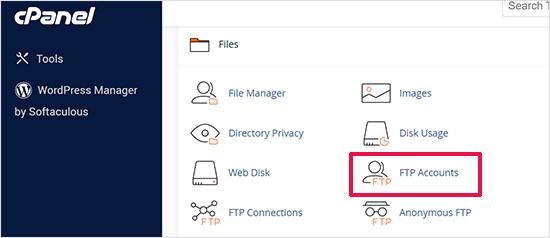
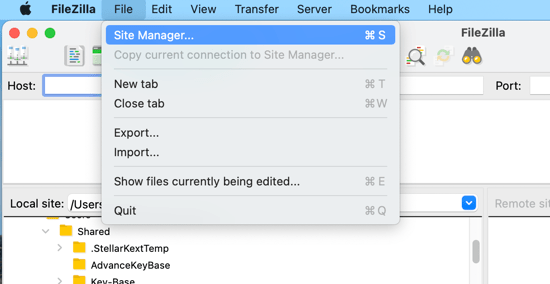
एक बार जब आपके पास अपने क्रेडेंशियल्स हों, तो अपना FTP क्लाइंट (उदाहरण के लिए, FileZilla) खोलें। शीर्ष मेनू से, File > Site Manager पर क्लिक करके नया कनेक्शन सेट करें।
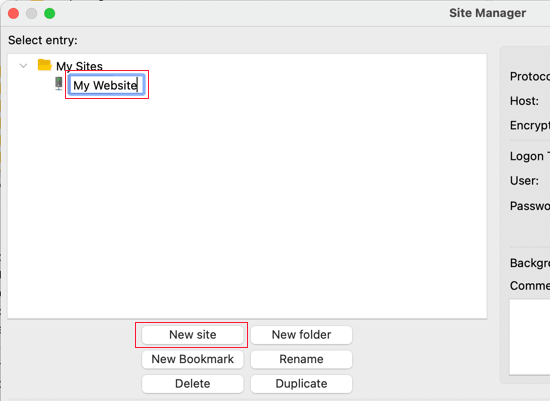
फिर, चुनें New Site और इसे एक नाम दें, इससे आप बाद में अपनी साइट को आसानी से पहचान सकेंगे।
इसके बाद, अपने कनेक्शन विवरण दर्ज करें:
- होस्ट: आमतौर पर आपका डोमेन नाम (जैसे, yourdomain.com) या कभी-कभी ftp.yourdomain.com
- प्रोटोकॉल: यदि आपका होस्ट इसका समर्थन करता है तो SFTP चुनें, अन्यथा FTP चुनें
- लॉगऑन प्रकार: सामान्य चुनें
- उपयोगकर्ता नाम और पासवर्ड: अपने होस्ट द्वारा प्रदान किए गए क्रेडेंशियल्स का उपयोग करें
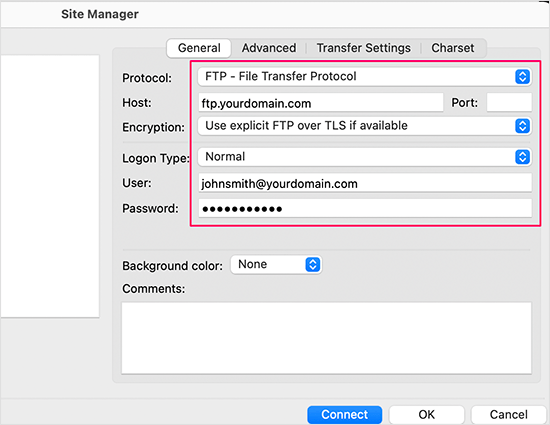
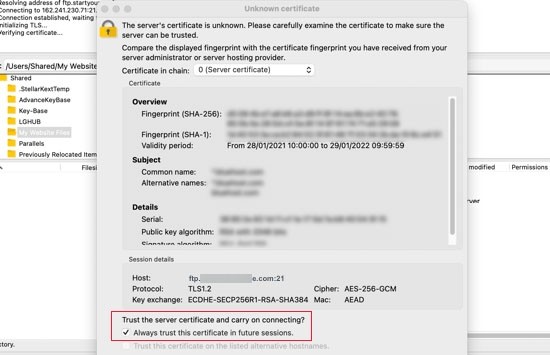
जानकारी भरने के बाद, कनेक्ट पर क्लिक करें। यदि आप पहली बार कनेक्ट कर रहे हैं, तो FileZilla एक सुरक्षा प्रमाणपत्र पॉप-अप दिखा सकता है, "भविष्य के सत्रों के लिए हमेशा प्रमाणपत्र पर भरोसा करें" वाले बॉक्स को चेक करें और आगे बढ़ने के लिए OK दबाएँ।
कनेक्ट होने के बाद, आपको दो पैनल दिखाई देंगे:
- बाईं ओर (स्थानीय साइट) – आपके कंप्यूटर पर फ़ाइलें और फ़ोल्डर
- दाईं ओर (रिमोट साइट) – आपके WordPress होस्टिंग सर्वर पर संग्रहीत फ़ाइलें
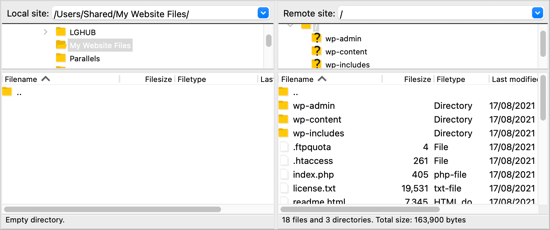
यह लेआउट आपको अपने कंप्यूटर और अपनी WordPress साइट के बीच फ़ाइलों को आसानी से ड्रैग और ड्रॉप करने की सुविधा देता है, जिससे फ़ाइल प्रबंधन तेज़ और सुविधाजनक हो जाता है।.
FTP के माध्यम से WordPress पर फ़ाइलें अपलोड करना
एक बार आपका FTP कनेक्शन सेट हो जाने के बाद, आप अपनी WordPress साइट पर फ़ाइलें स्थानांतरित करना शुरू कर सकते हैं। आइए एक सरल उदाहरण से शुरू करें, एक छोटी परीक्षण फ़ाइल अपलोड करके यह सुनिश्चित करें कि सब कुछ सही ढंग से काम कर रहा है।.
अपने कंप्यूटर पर, Notepad (Windows) या TextEdit (Mac) खोलें, एक खाली दस्तावेज़ बनाएँ, और इसे test-upload.txt के रूप में सहेजें। फिर अपना FTP क्लाइंट खोलें और बाईं ओर Local Site पैनल में इस फ़ाइल वाले फ़ोल्डर का पता लगाएँ।.
इसके बाद, दाईं ओर Remote Site पैनल पर जाएँ और अपनी WordPress साइट की मुख्य डायरेक्टरी पर नेविगेट करें। टेस्ट फ़ाइल पर राइट-क्लिक करें और Upload चुनें।
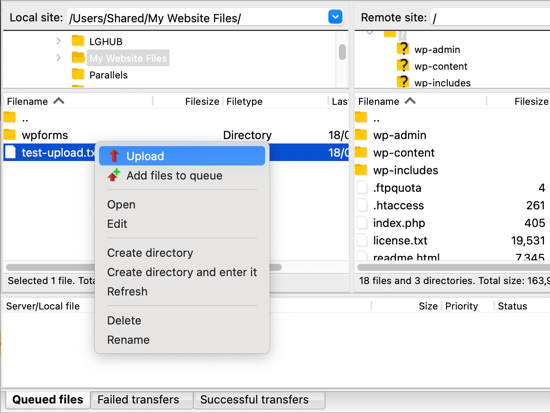
फ़ाइल आपके कंप्यूटर से आपकी वेबसाइट पर कॉपी की जाएगी, जबकि मूल फ़ाइल आपके डिवाइस पर सुरक्षित रूप से संग्रहीत रहेगी।.
फ़ाइलों को ड्रैग और ड्रॉप करने के बजाय राइट-क्लिक अपलोड विधि का उपयोग करना सबसे अच्छा है। ड्रैग-एंड-ड्रॉप अपलोड कभी-कभी गलतियों का कारण बन सकते हैं, जैसे किसी फ़ाइल को गलती से गलत फ़ोल्डर में रख देना। चूँकि WordPress विशिष्ट फ़ाइलों को विशिष्ट स्थानों पर संग्रहीत करता है, गलत जगह पर अपलोड करने से आपकी साइट खराब हो सकती है।.
यहाँ एक त्वरित गाइड दी गई है कि विभिन्न प्रकार की फ़ाइलें कहाँ रखी जानी चाहिए:
- मीडिया फ़ाइलें: /wp-content/uploads/
- थीम: /wp-content/themes/
- प्लगइन: /wp-content/plugins/
उदाहरण के लिए, यदि आप किसी प्लगइन को मैन्युअल रूप से इंस्टॉल करना चाहते हैं, तो पहले इसे WordPress.org से डाउनलोड करें, फिर फ़ाइल को अनज़िप करें। आपको एक फ़ोल्डर मिलेगा जिसमें प्लगइन की सभी फ़ाइलें होंगी। अपने FTP क्लाइंट में, बाएँ पैनल पर उस फ़ोल्डर को खोलें, फिर दाएँ पैनल पर /wp-content/plugins/ पर नेविगेट करें और इसे अपलोड करें।.
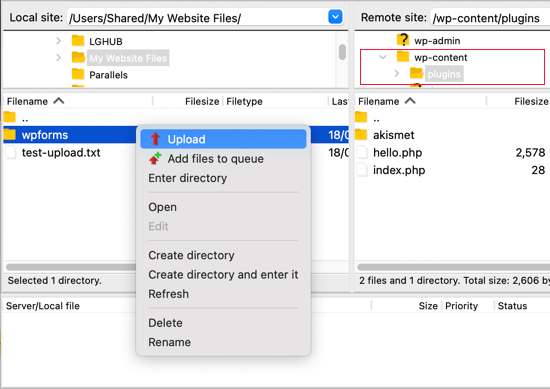
प्लगइन्स या थीम्स की अपलोड प्रक्रिया एक फ़ाइल की तुलना में अधिक समय ले सकती है। यह पूरा होने के बाद, अपना WordPress एडमिन डैशबोर्ड खोलें, Plugins या Themes पेज पर जाएँ, और अपनी नई अपलोड की गई आइटम को सक्रिय करें।.
FTP के माध्यम से फ़ाइलें डाउनलोड या बैकअप करना

FTP केवल फ़ाइलें अपलोड करने के लिए नहीं है, आप इसका उपयोग अपनी WordPress साइट से अपने कंप्यूटर पर फ़ाइलें डाउनलोड करने के लिए भी कर सकते हैं। यह तब उपयोगी होता है जब आपको किसी फ़ाइल को स्थानीय रूप से संपादित करना हो या अपनी साइट की फ़ाइलों की बैकअप प्रति बनानी हो।.
किसी फ़ाइल को डाउनलोड करने के लिए, अपना FTP क्लाइंट खोलें और Remote Site पैनल (दाईं ओर) में उस फ़ाइल पर जाएँ जिसे आप चाहते हैं। फिर, फ़ाइल पर राइट-क्लिक करें और Download चुनें। फ़ाइल स्वचालित रूप से उस फ़ोल्डर में कॉपी हो जाएगी जिसे आप वर्तमान में अपने कंप्यूटर पर Local Site पैनल (बाईं ओर) में देख रहे हैं।.
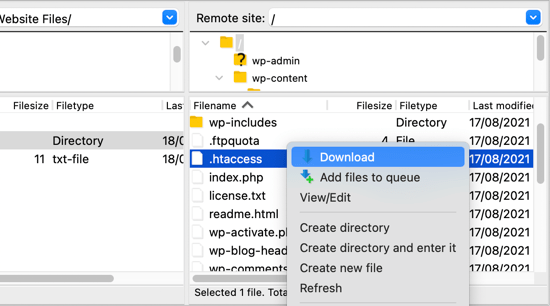
आप अपने सभी WordPress फ़ोल्डर और फ़ाइलें एक साधारण बैकअप के रूप में अपने कंप्यूटर पर भी डाउनलोड कर सकते हैं। बस रूट डायरेक्टरी में सब कुछ चुनें और डाउनलोड प्रक्रिया शुरू करें। हालाँकि, ध्यान रखें कि यह तरीका केवल आपकी WordPress फ़ाइलों का बैकअप लेता है, इसमें आपकी वेबसाइट की सामग्री, जैसे पोस्ट, पेज या टिप्पणियाँ शामिल नहीं हैं, जो आपके WordPress डेटाबेस में संग्रहीत होती हैं।.
अपनी वेबसाइट का पूरा बैकअप बनाने के लिए, आपको अपनी फ़ाइलों और अपने डेटाबेस दोनों का बैकअप लेना होगा। आप अपने होस्टिंग कंट्रोल पैनल से डेटाबेस को मैन्युअल रूप से एक्सपोर्ट कर सकते हैं या आसान, स्वचालित प्रक्रिया के लिए WordPress बैकअप प्लगइन का उपयोग कर सकते हैं।.
WordPress के साथ FTP का उपयोग करने के लिए सर्वोत्तम अभ्यास

FTP का उपयोग करने से आपको अपनी WordPress फ़ाइलों पर पूरा नियंत्रण मिलता है, लेकिन बड़ी शक्ति के साथ जिम्मेदारी भी आती है। अपनी साइट को सुरक्षित रखने और गलतियों से बचने के लिए, FTP के माध्यम से फ़ाइलों को प्रबंधित करते समय कुछ सर्वोत्तम प्रथाओं का पालन करना महत्वपूर्ण है।.
सुरक्षित स्थानांतरण के लिए SFTP का उपयोग करें
मानक FTP के बजाय हमेशा SFTP (सुरक्षित फ़ाइल स्थानांतरण प्रोटोकॉल) चुनें। FTP के विपरीत, SFTP आपके कनेक्शन को एन्क्रिप्ट करता है, जिससे आपके लॉगिन विवरण और फ़ाइलें हैकर्स और डेटा लीक से सुरक्षित रहती हैं।.
अधिकांश होस्टिंग प्रदाता पहले से ही डिफ़ॉल्ट रूप से SFTP का समर्थन करते हैं। अपने FTP क्लाइंट के माध्यम से कनेक्ट करते समय, SFTP विकल्प चुनें ताकि सभी फ़ाइल स्थानांतरण एन्क्रिप्टेड और सुरक्षित रहें।.
बदलाव करने से पहले बैकअप लें
किसी भी फ़ाइल को अपलोड, बदलने या हटाने से पहले, अपनी WordPress साइट का पूरा बैकअप बनाएँ, जिसमें फ़ाइलें और डेटाबेस दोनों शामिल हों। यह आपको स्थानांतरण के दौरान कुछ गलत होने पर एक सुरक्षा कवच प्रदान करता है।.
आप FTP के माध्यम से अपने wp-content फ़ोल्डर को डाउनलोड करके मैन्युअल रूप से बैकअप ले सकते हैं या स्वचालित बैकअप के लिए प्लगइन का उपयोग कर सकते हैं। हाल ही का बैकअप होने से यह सुनिश्चित होता है कि आप महत्वपूर्ण डेटा खोए बिना अपनी साइट को जल्दी से पुनर्स्थापित कर सकते हैं।.
पहुँच सीमित और सुरक्षित करें
FTP एक्सेस केवल विश्वसनीय उपयोगकर्ताओं को दें, और इसकी आवश्यकता न रहने पर इसे रद्द कर दें। साथ ही, मजबूत, अद्वितीय पासवर्ड का उपयोग करना सुनिश्चित करें और अनधिकृत पहुंच के जोखिम को कम करने के लिए उन्हें नियमित रूप से बदलें।.
एक ही खाता साझा करने के बजाय प्रत्येक उपयोगकर्ता के लिए अलग FTP खाते बनाएँ। इससे अनुमतियों को प्रबंधित करना और बेहतर सुरक्षा बनाए रखना आसान हो जाता है।.
सॉफ़्टवेयर और अनुमतियाँ अद्यतित रखें
सुनिश्चित करें कि आपका FTP क्लाइंट हमेशा अद्यतित रहे, क्योंकि अपडेट अक्सर बग और सुरक्षा कमजोरियों को ठीक करते हैं। पुराना सॉफ़्टवेयर आपकी साइट को हमलों के लिए खुला छोड़ सकता है।.
इसके अलावा, अपनी फ़ाइल अनुमतियाँ जाँचें ताकि यह सुनिश्चित हो सके कि केवल अधिकृत उपयोगकर्ता ही महत्वपूर्ण फ़ाइलों को संशोधित कर सकें। उचित अनुमतियाँ सेट करने से आकस्मिक विलोपन या अवांछित परिवर्तनों को रोकने में मदद मिलती है।.
सभी वेबमास्टर्स को आमंत्रण!
अपनी क्लाइंट वेबसाइटों को बेहतर बनाएं WP File Download के साथ। सुरक्षित और अनुकूलन योग्य फ़ाइल रिपॉजिटरी बनाएं, जिससे क्लाइंट अपनी फ़ाइलों को आसानी से एक्सेस और प्रबंधित कर सकें।
आज ही अपनी वेब डिज़ाइन सेवाओं को अपग्रेड करें!
Conclusion
वर्डप्रेस में फ़ाइलें अपलोड करने के लिए FTP का उपयोग करना सीखने से आपको अपनी वेबसाइट की संरचना और कार्यक्षमता पर अधिक नियंत्रण मिलता है। FTP के साथ, आप मैन्युअल रूप से थीम या प्लगइन जोड़ सकते हैं, त्रुटियों को ठीक कर सकते हैं, या डैशबोर्ड सुलभ न होने पर फ़ाइलों का बैकअप ले सकते हैं। हालाँकि यह पहली बार में तकनीकी लग सकता है, FTP में महारत हासिल करना हर उस वर्डप्रेस उपयोगकर्ता के लिए एक आवश्यक कौशल है जो लचीलापन और सीधा फ़ाइल प्रबंधन चाहता है।.
अपनी फ़ाइल प्रबंधन को और भी आसान बनाने के लिए, WP File Download जैसे समर्पित प्लगइन का उपयोग करने पर विचार करें। यह आपको सीधे डैशबोर्ड से अपनी WordPress फ़ाइलों को व्यवस्थित, अपलोड और प्रबंधित करने देता है, FTP क्लाइंट खोलने की आवश्यकता नहीं है। इस तरह, आप FTP के समान नियंत्रण और लचीलेपन का आनंद ले सकते हैं, लेकिन अधिक दृश्य और शुरुआती-अनुकूल इंटरफ़ेस में।
जब आप ब्लॉग की सदस्यता लेते हैं, तो साइट पर नए अपडेट होने पर हम आपको ई-मेल भेजेंगे ताकि आप उन्हें मिस न करें।.



