 WordPress उत्पाद
 Joomla उत्पाद
 सहायता
 News
News Login
LoginWordPress में इमेज सही तरीके से कैसे जोड़ें (चरण दर चरण)

अपनी WordPress वेबसाइट में छवियाँ जोड़ना आसान लग सकता है, लेकिन इसे सही तरीके से करने पर आपकी सामग्री अधिक पेशेवर दिखती है और सर्च इंजन में बेहतर प्रदर्शन करती है। और पढ़ें और जानें कि छवियों को अपलोड, संपादित, संरेखित और आकार बदलना कितना आसान है, भले ही आप तकनीकी विशेषज्ञ न हों।.
इस गाइड में, हम आपको चरण-दर-चरण बताएंगे कि अपनी छवियों को प्रबंधित करने के लिए WordPress ब्लॉक एडिटर का उपयोग कैसे करें। आपको छवियों को संरेखित और आकार बदलने के लिए शुरुआती-अनुकूल सुझाव भी मिलेंगे ताकि आपकी साइट पॉलिश दिखे। साथ ही, हम बताएंगे कि WP Media Folder गैर-तकनीकी उपयोगकर्ताओं के लिए भी सब कुछ सुव्यवस्थित करने में कैसे मदद कर सकता है।.
अव्यवस्थित मीडिया लाइब्रेरी को अलविदा कहें।.
WP Media Folder आपको फ़ाइलों को वर्गीकृत करने, क्लाउड स्टोरेज के साथ फ़ोल्डर सिंक करने, शानदार गैलरी बनाने और लिंक तोड़े बिना छवियों को बदलने की सुविधा देता है।
आज ही अपने मीडिया वर्कफ़्लो को अनुकूलित करें
विषय-सूची
- WordPress में छवि प्रबंधन क्यों महत्वपूर्ण है
- 1. ब्लॉक एडिटर के माध्यम से छवियाँ अपलोड करना
- 2. छवियों को संपादित करना और एम्बेड करना
- 3. छवियों को प्रभावी ढंग से संरेखित और आकार बदलना
- 4. WP Media Folder के साथ वर्कफ़्लो को बेहतर बनाना
- 5. गैर-तकनीकी उपयोगकर्ताओं के लिए सुझाव
- आपका छवि वर्कफ़्लो, सरल बनाया गया
WordPress में छवि प्रबंधन क्यों महत्वपूर्ण है
छवियाँ केवल दृश्य आकर्षण से अधिक हैं, वे गति, लेआउट और उपयोगकर्ता अनुभव को प्रभावित करती हैं। जब छवियों को उचित रूप से जोड़ा और स्टाइल किया जाता है, तो आपकी सामग्री अधिक स्पष्ट, अधिक सुलभ और अधिक आकर्षक हो जाती है। और जब सर्च इंजन समझ सकते हैं कि आपकी छवियाँ कैसे प्रदर्शित होती हैं, तो यह बेहतर SEO का समर्थन करता है।.
1. ब्लॉक एडिटर के माध्यम से छवियाँ अपलोड करना
WordPress ब्लॉक एडिटर (Gutenberg) छवि सम्मिलन को सहज बनाता है:
1. अपना पेज या पोस्ट खोलें जहाँ आप छवि चाहते हैं।.
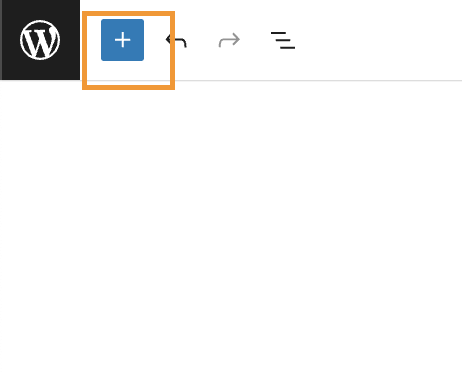
2. Add Block (+) बटन पर क्लिक करें—आमतौर पर एडिटर के ऊपर बाईं ओर।.
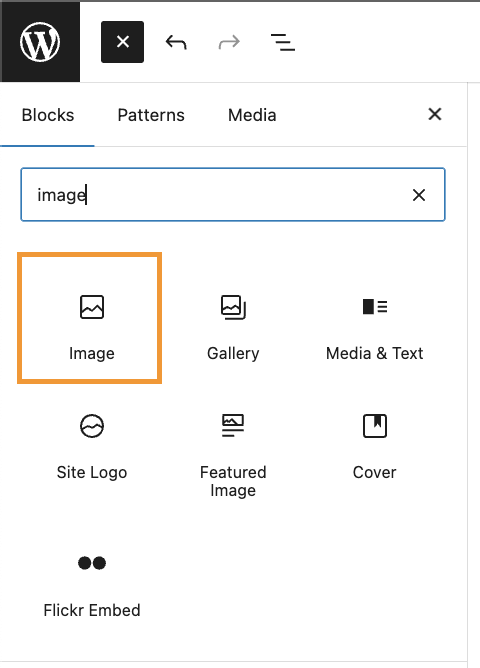
3. मेनू से इमेज ब्लॉक चुनें।
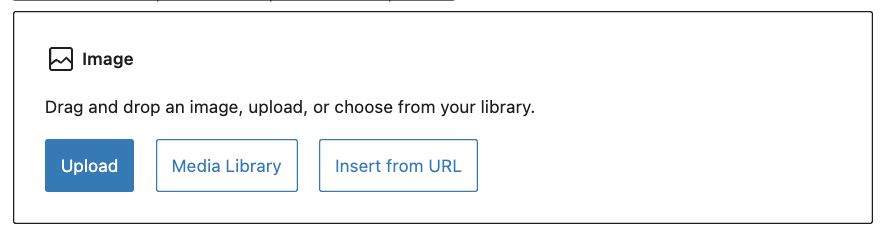
4. चुनें अपलोड करें अपने कंप्यूटर से नई छवि जोड़ने के लिए या मीडिया लाइब्रेरी पर क्लिक करें ताकि पहले से अपलोड की गई छवियों में से एक का उपयोग कर सकें, यदि आपने WP Media Folder इंस्टॉल किया है तो आपको अपने फ़ोल्डर और फ़िल्टर भी मिलेंगे।
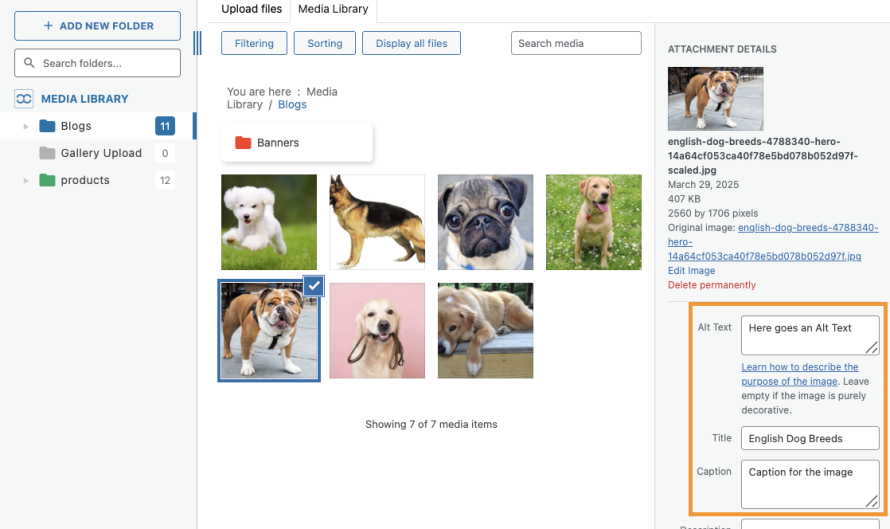
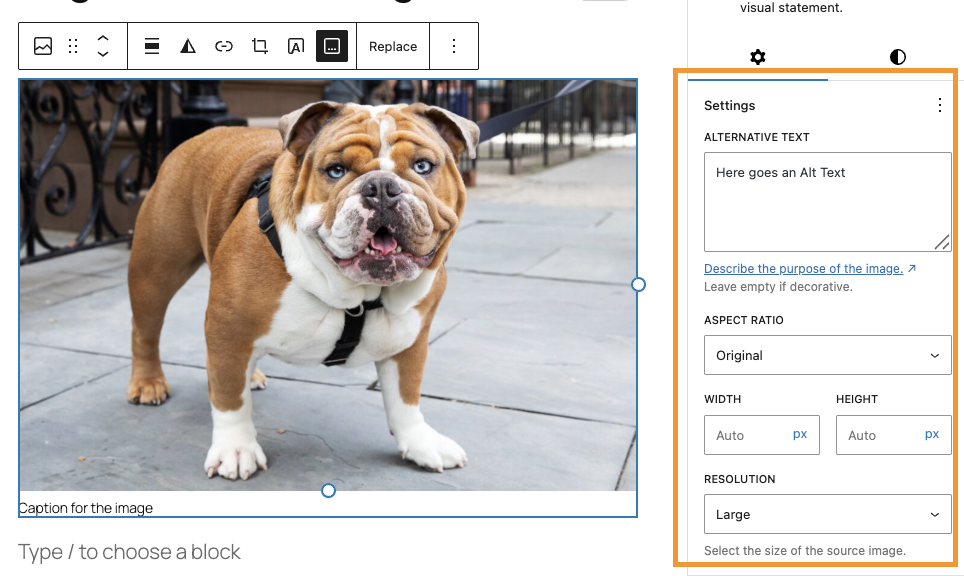
5. चुनने के बाद, दाईं ओर Attachment Details पैनल में मुख्य विवरण जोड़ें:
- Alt टेक्स्ट: पहुँच और SEO का समर्थन करने के लिए एक संक्षिप्त विवरण।
- शीर्षक: तब प्रदर्शित होता है जब उपयोगकर्ता छवि पर होवर करता है।
- कैप्शन: छवि के नीचे दिखाई देने वाला टेक्स्ट, संदर्भ के लिए सहायक।
6. Select पर क्लिक करें, और छवि आपकी सामग्री में दिखाई देगी।.
7. आकार, शैली, बॉर्डर या आयामों को और अधिक बदलने के लिए दाएँ साइडबार ब्लॉक सेटिंग्स का उपयोग करें।.
2. छवियों को संपादित करना और एम्बेड करना
किसी छवि को सम्मिलित करने के बाद उसे संपादित या अपडेट करने के लिए:
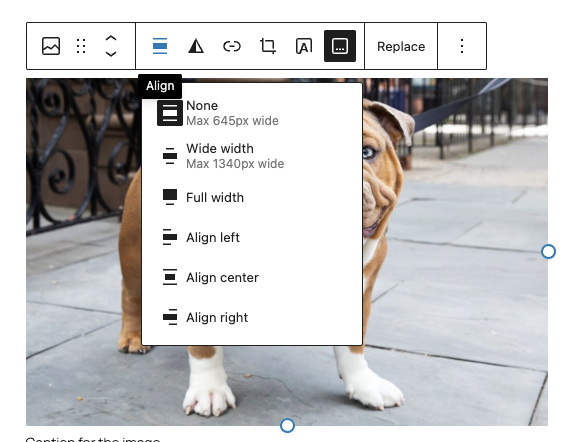
एडिटर में छवि पर क्लिक करें, फिर संरेखित करने या संपादित करने के लिए टूलबार का उपयोग करें (जैसे, इनलाइन, चौड़ा, या पूरी चौड़ाई)।.
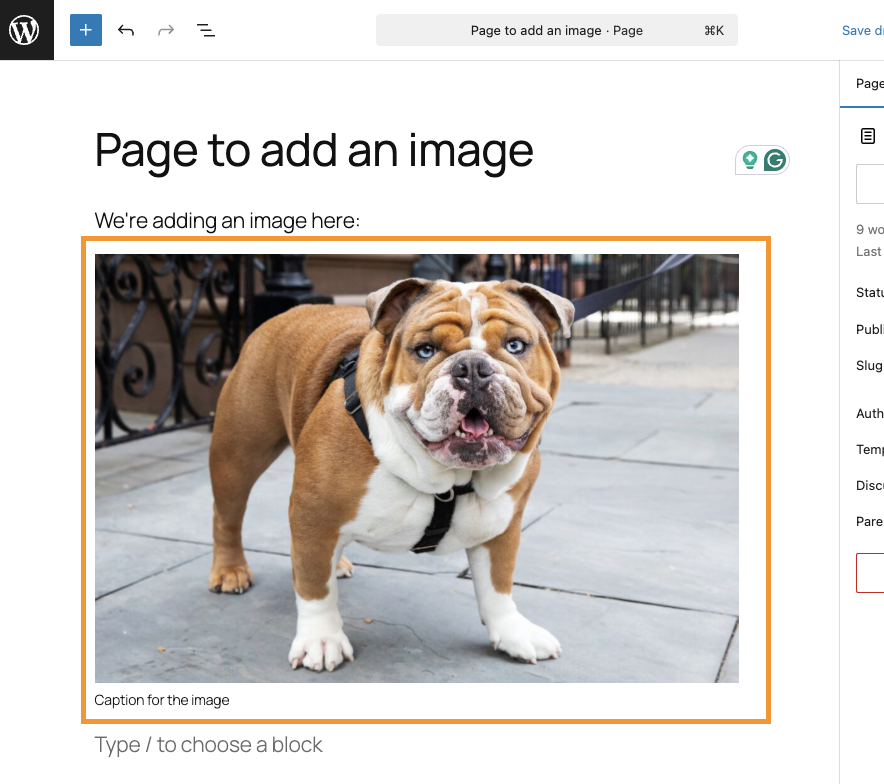
- गहरे संपादन के लिए, Edit Image बटन पर क्लिक करें—यह WordPress के भीतर ही छवि को क्रॉप, रोटेट, फ्लिप या स्केल करने के टूल खोलता है
- अपने परिवर्तन करें, फिर उन्हें दर्शाने के लिए Save and Update पर क्लिक करें।.
3. छवियों को प्रभावी ढंग से संरेखित और आकार बदलना
संरेखण और आकार बदलना आपकी छवियों को टेक्स्ट के साथ सहजता से मिलाने में मदद करता है:
संरेखण: अपनी छवि जोड़ने के बाद, टेक्स्ट को करीने से लपेटने के लिए ब्लॉक के संरेखण नियंत्रण (बाएँ, केंद्र, दाएँ) का उपयोग करें।
Wide और Full Width विकल्प: ये ब्लॉक-स्तरीय स्टाइल छवि को सामग्री क्षेत्र में फैलाकर अधिक प्रभावशाली लेआउट बनाते हैं।
आकार बदलना: दृश्य रूप से आकार बदलने के लिए छवि के कोनों को खींचें, या ब्लॉक सेटिंग्स में सटीक आयाम दर्ज करें।
ये सरल नियंत्रण आपको कोड की आवश्यकता के बिना निपुण लेआउट बनाने देते हैं।.
4. WP Media Folder के साथ वर्कफ़्लो को बेहतर बनाना
WP Media Folder एक शक्तिशाली प्लगइन है जो WordPress में मीडिया प्रबंधन को सुव्यवस्थित करता है—विशेष रूप से तब सहायक जब बहुत सारी छवियों को संभालना हो।
मुख्य विशेषताएँ शामिल हैं:
- वन-क्लिक AI मेटाडेटा: छवि अपलोड करने पर, प्लगइन स्वचालित रूप से SEO-अनुकूल फ़ाइल नाम, शीर्षक, alt टेक्स्ट, विवरण और कैप्शन उत्पन्न कर सकता है, जिससे आपका मैन्युअल प्रयास बचता है।
- फ़ोल्डर संगठन: मीडिया लाइब्रेरी में सीधे फ़ोल्डर और सब-फ़ोल्डर बनाएं। बेहतर संगठन के लिए आप फ़ाइलों को खींचकर छोड़ सकते हैं या एक ही छवि को कई फ़ोल्डर असाइन कर सकते हैं।
- उन्नत फ़िल्टरिंग और खोज: छवियों को नाम, दिनांक, आकार या प्रकार के अनुसार आसानी से फ़िल्टर और सॉर्ट करें, जो विशेष रूप से सामग्री-समृद्ध साइटों के लिए उपयोगी है।
- Gutenberg के साथ एकीकरण: WP Media Folder ब्लॉक एडिटर के साथ सहजता से काम करता है—जिससे आप बिना किसी अतिरिक्त परेशानी के फ़ोल्डरों में संग्रहीत छवियों को सम्मिलित कर सकते हैं।
यह प्लगइन आपकी सामग्री को व्यवस्थित रखने में मदद करता है और बिना तकनीकी कौशल की आवश्यकता के छवि प्रबंधन को तेज़ करता है।.
5. गैर-तकनीकी उपयोगकर्ताओं के लिए सुझाव
- पहुँच और खोज स्पष्टता के लिए हमेशा alt टेक्स्ट जोड़ें—इसे सरल और वर्णनात्मक रखें।.
- दक्षता के लिए मेटाडेटा को स्वचालित करने हेतु WP Media Folder की AI सुविधाओं का उपयोग करें।
- ब्लॉक एडिटर के विज़ुअल टूल, संरेखण और आकार बदलने पर भरोसा करें, जो दोनों उपयोगकर्ता-अनुकूल हैं।.
- शुरुआत से ही फ़ोल्डरों के साथ अपनी छवियों को व्यवस्थित करने से बाद में संपादन या पुनः उपयोग बहुत आसान हो जाता है।.
सभी वेबमास्टर्स को आमंत्रण!
समय बचाएं और उत्पादकता बढ़ाएं WP Media Folder के साथ। ग्राहक मीडिया फ़ाइलों को सहजता से व्यवस्थित करें, कस्टम गैलरी बनाएं, और एक सहज उपयोगकर्ता अनुभव प्रदान करें।
अपने वेबसाइट प्रोजेक्ट्स को अभी अपग्रेड करें!
आपका छवि वर्कफ़्लो, सरल बनाया गया
वर्डप्रेस में छवियों के साथ काम करने के लिए कोड या तकनीकी जानकारी की आवश्यकता नहीं होती है। ब्लॉक एडिटर के दृश्य उपकरण—छवि ब्लॉक, संरेखण विकल्प, आकार बदलने के हैंडल, और संगठनात्मक शक्ति का WP मीडिया फ़ोल्डर, के साथ, आप आत्मविश्वास से अपने मीडिया को प्रबंधित कर सकते हैं और दृश्यात्मक रूप से आकर्षक, सुव्यवस्थित सामग्री बना सकते हैं।
एक छवि रखकर शुरू करें, सरल लेकिन सार्थक मेटाडेटा जोड़ें, इसे फ़ोल्डरों के साथ व्यवस्थित करें, और इसे दृश्यात्मक रूप से स्टाइल करें। समय के साथ, यह कार्यप्रवाह स्वाभाविक हो जाता है, जिससे आपकी साइट पेशेवर दिखती है, सुचारू रूप से लोड होती है, और प्रबंधित करने में आसान रहती है।.
जब आप ब्लॉग की सदस्यता लेते हैं, तो साइट पर नए अपडेट होने पर हम आपको ई-मेल भेजेंगे ताकि आप उन्हें मिस न करें।.


