 WordPress उत्पाद
 Joomla उत्पाद
 सहायता
 News
News Login
LoginWordPress में छवि रंग और संतृप्ति हानि को कैसे ठीक करें

WordPress में इमेज रंग और संतृप्ति की हानि को ठीक करना एक आम चुनौती है, जब आपके कंप्यूटर पर तेज दिखने वाली इमेज आपकी वेबसाइट पर अपलोड करने के बाद फीकी या रंगहीन हो जाती हैं। यह समस्या आपके पेजों की समग्र सुंदरता को खराब कर सकती है, खासकर यदि आप ब्रांडिंग, पोर्टफोलियो या उत्पादों के लिए उच्च-गुणवत्ता वाले विज़ुअल्स पर निर्भर हैं।.
सौभाग्य से, इस रंग परिवर्तन का मतलब यह नहीं है कि आपकी छवि फ़ाइलें खराब हो गई हैं। आमतौर पर, इसका कारण रंग प्रोफ़ाइल सेटिंग्स, WordPress का स्वचालित संपीड़न, या थीम और प्लगइन्स के प्रभाव होते हैं। इस गाइड में, आप अपलोड करने के बाद छवि रंग परिवर्तन के कारणों और WordPress में मूल रंगों को सुसंगत रखने के विभिन्न व्यावहारिक तरीकों के बारे में जानेंगे।.
- सभी ब्राउज़रों और उपकरणों पर रंगों को सटीक और जीवंत रूप से प्रदर्शित करने के लिए WordPress पर अपलोड करने से पहले अपनी छवियों को हमेशा sRGB रंग प्रोफ़ाइल में बदलें।.
- अपलोड के बाद छवि रंगों के अनचाहे फीकेपन और धुंधलेपन को रोकने के लिए प्लगइन्स या कस्टम कोड का उपयोग करके WordPress की डिफ़ॉल्ट JPEG कम्प्रेशन को अक्षम या नियंत्रित करें।.
- अपने WordPress थीम, पेज बिल्डर, और किसी भी CDN या इमेज ऑप्टिमाइज़ेशन प्लगइन में स्वचालित ओवरले या पुनः संपीड़न सुविधाओं की जाँच करें जो आपकी जानकारी के बिना आपकी छवि के रंगों को बदल सकती हैं।.
विषय-सूची
- WordPress पर अपलोड करने के बाद छवियाँ विरंजित या फीकी क्यों दिखाई देती हैं?
- Adobe Photoshop का उपयोग करके WordPress में छवि रंग और संतृप्ति हानि को कैसे ठीक करें
- GIMP का उपयोग करके WordPress में छवि रंग और संतृप्ति हानि को कैसे ठीक करें
- वर्डप्रेस में रंग परिवर्तन को रोकने के लिए अतिरिक्त सुझाव
- वर्डप्रेस में छवि रंग सटीकता के बारे में अक्सर पूछे जाने वाले प्रश्न
- Conclusion
WordPress पर अपलोड करने के बाद छवियाँ विरंजित या फीकी क्यों दिखाई देती हैं?

इसे ठीक करना शुरू करने से पहले, पहले कारण को समझना महत्वपूर्ण है। वर्डप्रेस में अपलोड करने के बाद छवियों का रंग बदलना या फीका दिखना यादृच्छिक रूप से नहीं होता, कई तकनीकी कारक इसे प्रभावित करते हैं। यहाँ कुछ मुख्य कारण दिए गए हैं:
- Color profile differences (sRGB vs Adobe RGB): Many editing software programs, such as Photoshop, use the Adobe RGB color profile, which has a wider color spectrum. However, most browsers only support sRGB. If images are not converted to sRGB before uploading, the colors appear duller when displayed on the web.
- WordPress स्वचालित संपीड़न: WordPress लोडिंग को तेज़ करने के लिए JPEG पर डिफ़ॉल्ट संपीड़न लागू करता है। दुर्भाग्य से, यह संपीड़न संतृप्ति और कंट्रास्ट को कम कर सकता है, विशेष रूप से उन छवियों में जिनमें कई रंग श्रेणियाँ होती हैं।
- थीम/पेज बिल्डर से CSS या स्टाइलिंग का प्रभाव: कुछ थीम या पेज बिल्डर ओवरले, फ़िल्टर या ब्राइटनेस प्रभाव जोड़ते हैं जो अप्रत्यक्ष रूप से छवियों के मूल रंग रूप को बदल देते हैं।
- CDN या इमेज ऑप्टिमाइज़ेशन प्लगइन्स: यदि आप CDN या Smush, Imagify, या Jetpack जैसे प्लगइन्स का उपयोग करते हैं, तो छवियों को आपकी जानकारी के बिना फिर से कंप्रेस किया जा सकता है, जिससे रंग बदल सकते हैं।
- स्क्रीन कैलिब्रेशन अंतर (डेस्कटॉप बनाम मोबाइल): डिवाइस के आधार पर रंग अलग दिख सकते हैं। स्मार्टफोन स्क्रीन में अक्सर सामान्य लैपटॉप मॉनिटर की तुलना में अधिक संतृप्ति होती है, इसलिए अंतर महत्वपूर्ण हो सकता है।
Adobe Photoshop का उपयोग करके WordPress में छवि रंग और संतृप्ति हानि को कैसे ठीक करें

वर्डप्रेस में फीके रंगों को रोकने का एक विश्वसनीय तरीका यह है कि अपनी छवियों को अपलोड करने से पहले उन्हें sRGB रंग स्थान में परिवर्तित करें। यह Adobe Photoshop या रंग प्रोफ़ाइल समायोजन का समर्थन करने वाले किसी भी अन्य पेशेवर संपादन टूल का उपयोग करके शीघ्रता से किया जा सकता है।.
यह वह वर्कफ़्लो है जिसका उपयोग कई पेशेवर डिज़ाइन टीमें यह सुनिश्चित करने के लिए करती हैं कि ग्राफ़िक्स और स्क्रीनशॉट सभी ब्राउज़रों और डिवाइसों पर हमेशा जीवंत और एक जैसे दिखें।.
विधि 1: छवियों को sRGB में बदलें
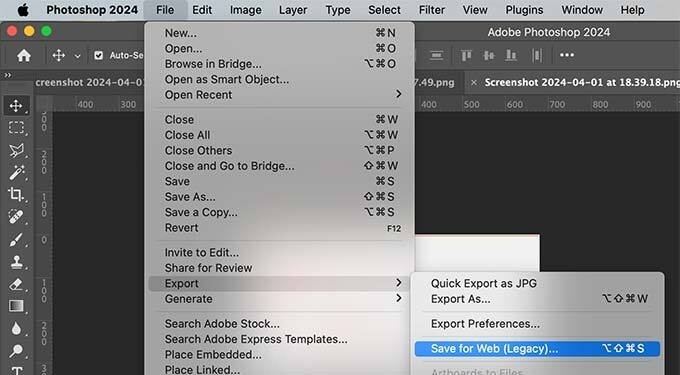
सबसे व्यावहारिक तरीका यह है कि निर्यात के दौरान छवि को sRGB में परिवर्तित करें। Photoshop में छवि खोलने के बाद, File मेनू से Save for Web (Legacy) विकल्प का उपयोग करें।.
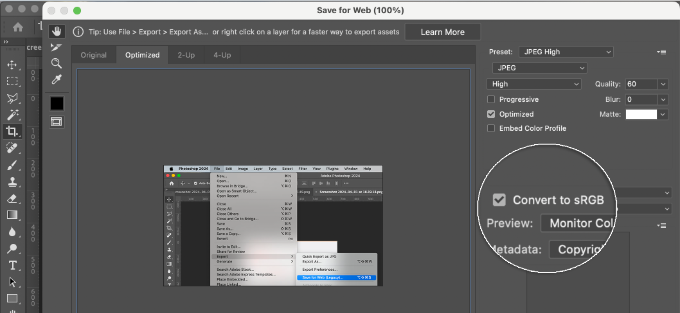
सहेजने से पहले निर्यात विंडो में "Convert to sRGB" विकल्प सक्रिय करें। इस तरह, Photoshop सुनिश्चित करेगा कि छवि के रंग वेब मानकों के अनुसार समायोजित हों। आप फ़ाइल में रंग प्रोफ़ाइल भी एम्बेड कर सकते हैं, लेकिन अधिकांश ब्राउज़र इस मेटाडेटा को अनदेखा करते हैं, इसलिए sRGB में कनवर्ट करना सबसे महत्वपूर्ण चरण बना रहता है।
विधि 2: Photoshop में रंग सेटिंग्स संपादित करें
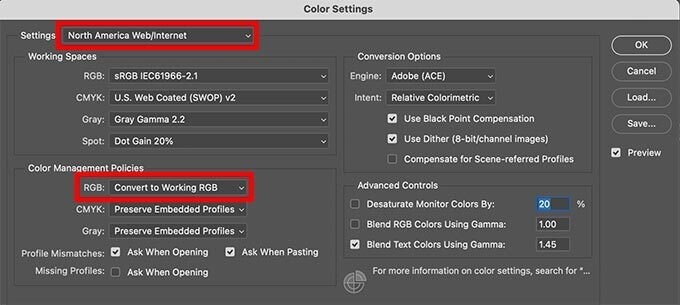
यदि आप अधिक स्थायी दृष्टिकोण चाहते हैं, तो आप Photoshop को स्वचालित रूप से sRGB रंग स्थान के साथ काम करने के लिए सेट कर सकते हैं। Edit विकल्प के माध्यम से Color Settings मेनू खोलें, फिर "North America Web/Internet" प्रीसेट चुनें। उसके बाद, Color Management Policies अनुभाग में, सभी RGB छवियों को स्वचालित रूप से Working RGB में परिवर्तित करने के लिए सेट करें।
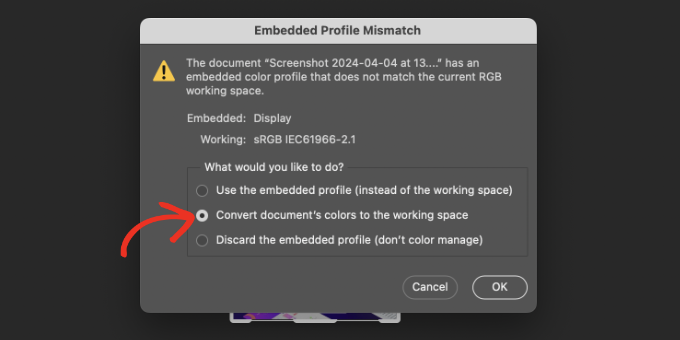
इस सेटिंग के साथ, जब भी आप किसी भिन्न रंग प्रोफ़ाइल वाली छवि खोलेंगे, Photoshop एक चेतावनी दिखाएगा। संतृप्ति और टोन सटीक बने रहें, यह सुनिश्चित करने के लिए बस दस्तावेज़ के रंगों को कार्यक्षेत्र में बदलने का विकल्प चुनें।.
एक बार परिवर्तन लागू हो जाने और छवि को फिर से सहेजे जाने के बाद, फ़ाइल को WordPress पर बिना इस जोखिम के अपलोड किया जा सकता है कि रंग फीके पड़ जाएं या मूल से भिन्न हो जाएं।.
GIMP का उपयोग करके WordPress में छवि रंग और संतृप्ति हानि को कैसे ठीक करें
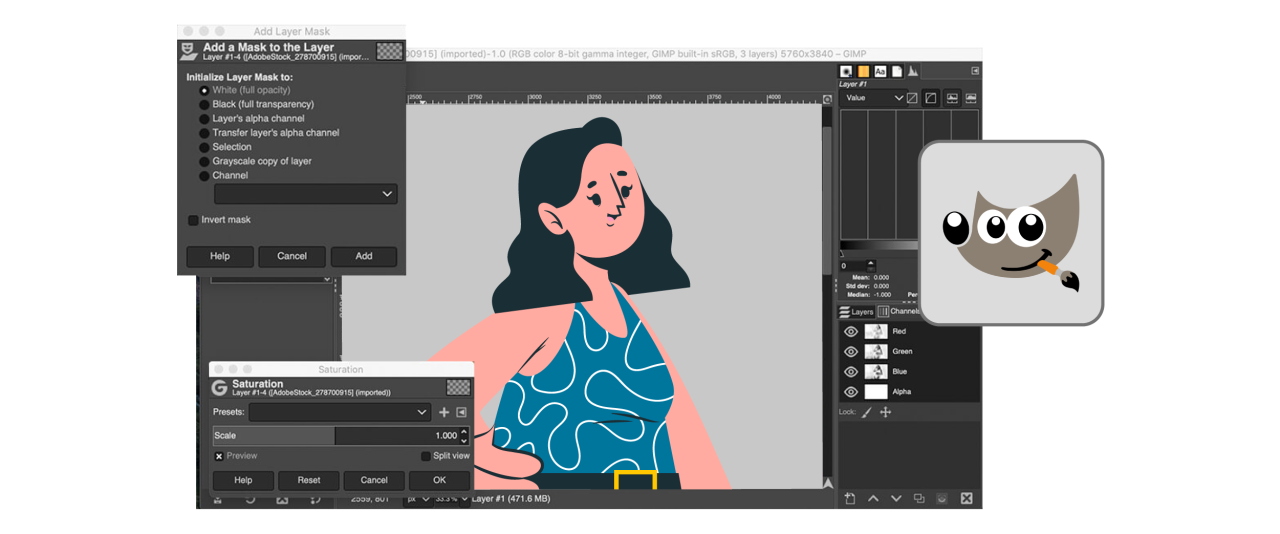
GIMP, Adobe Photoshop का एक शक्तिशाली और पूरी तरह से मुफ़्त विकल्प है, और इसका उपयोग WordPress पर छवियों को अपलोड करने से पहले रंग प्रोफ़ाइल समस्याओं को ठीक करने के लिए भी किया जा सकता है। जब आप GIMP में कोई छवि खोलते हैं, तो सॉफ़्टवेयर आमतौर पर पता लगाता है कि फ़ाइल में पहले से ही एम्बेडेड रंग प्रोफ़ाइल है या नहीं।.
यदि फ़ोटो Adobe RGB का उपयोग कर रही है, तो GIMP आमतौर पर एक प्रॉम्प्ट दिखाएगा जिसमें पूछा जाएगा कि क्या आप इसे कन्वर्ट करना चाहते हैं। हालाँकि, सभी छवियों में प्रोफ़ाइल शामिल नहीं होती, और कुछ मामलों में, GIMP इसे पहचानने में विफल हो सकता है, जिसका अर्थ है कि आपको कन्वर्ज़न मैन्युअल रूप से करना होगा।.
रूपांतरण से पहले यह जानना उपयोगी होता है कि आपकी छवि मूल रूप से किस रंग स्थान में सहेजी गई थी। कई कैमरे डिफ़ॉल्ट रूप से Adobe RGB में फ़ोटो कैप्चर करते हैं, जो आपकी सेटिंग्स के आधार पर भिन्न हो सकता है। यदि अनिश्चित हों, तो अपने कैमरे के कॉन्फ़िगरेशन की जाँच करें या उसके दस्तावेज़ देखें। चूँकि GIMP के साथ Adobe RGB प्रोफ़ाइल पहले से इंस्टॉल नहीं आती, आपको Adobe RGB ICC प्रोफ़ाइल अलग से डाउनलोड करनी होगी।.
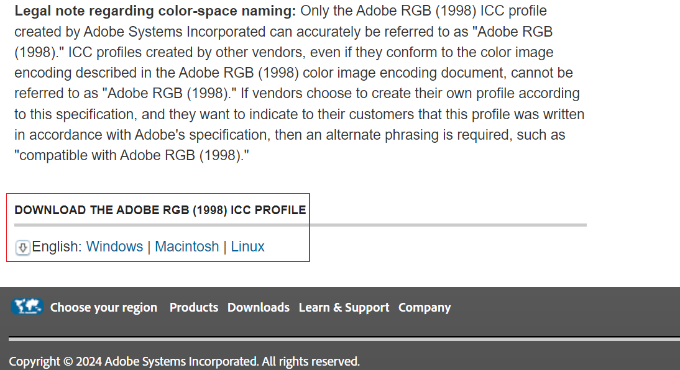
यह फ़ाइल Adobe की वेबसाइट पर उनके डिजिटल इमेजिंग संसाधन अनुभाग के अंतर्गत प्राप्त की जा सकती है। अपना ऑपरेटिंग सिस्टम चुनने और डाउनलोड की गई ZIP फ़ाइल को निकालने के बाद, आपको अंदर AdobeRGB1998.icc प्रोफ़ाइल मिलेगी।.
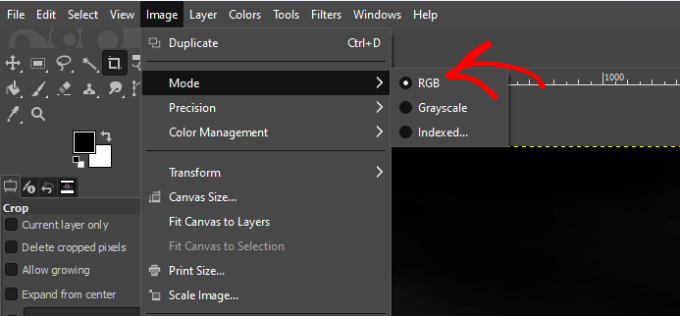
एक बार ICC प्रोफ़ाइल आपके कंप्यूटर पर सहेज लेने के बाद, GIMP में छवि खोलें और सुनिश्चित करें कि यह Image > Mode मेनू के माध्यम से RGB मोड पर सेट है।
इसकी पुष्टि हो जाने के बाद, आप रंग प्रोफ़ाइल असाइन या परिवर्तित कर सकते हैं। यहाँ जाएँ Image > Color Management > Convert to Color Profile.
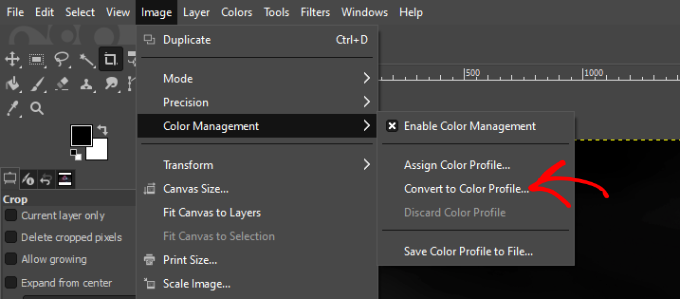
और जब संवाद प्रकट हो, तो लक्ष्य प्रोफ़ाइल के रूप में Built-in RGB चुनें।.
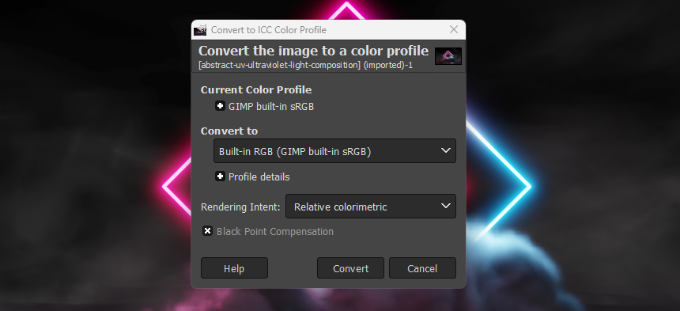
यह सुनिश्चित करता है कि छवि sRGB में परिवर्तित हो जाए, जो सभी ब्राउज़रों द्वारा समर्थित मानक रंग स्थान है। छवि को सहेजने के बाद, WordPress पर अपलोड करने पर यह सटीक संतृप्ति और कंट्रास्ट बनाए रखेगी। आप समायोजन की आवश्यकता वाली किसी भी अन्य छवि के लिए इस प्रक्रिया को दोहरा सकते हैं।.
वर्डप्रेस में रंग परिवर्तन को रोकने के लिए अतिरिक्त सुझाव

अपलोड करने से पहले रंग प्रोफ़ाइल को ठीक करने के अलावा, आप WordPress के भीतर सीधे कई समायोजन कर सकते हैं ताकि प्रकाशित करने के बाद छवि के रंग सटीक बने रहें।.
कोड या प्लगइन्स के माध्यम से छवि संपीड़न अक्षम करना
WordPress डिफ़ॉल्ट रूप से JPEG छवियों को संपीड़ित करता है ताकि फ़ाइल का आकार कम हो और लोडिंग गति बेहतर हो। दुर्भाग्य से, यह संपीड़न रंगों को फीका या धुंधला कर सकता है, खासकर सूक्ष्म ग्रेडिएंट वाली तस्वीरों में। आप अपनी functions.php फ़ाइल में एक छोटा कोड स्निपेट जोड़कर या इमेज कंप्रेशन प्लगइन का उपयोग करके इस संपीड़न को अक्षम कर सकते हैं, जो आपको संपीड़न स्तर को मैन्युअल रूप से नियंत्रित करने देता है। यदि आप कोड से निपटना नहीं चाहते हैं, तो Disable JPEG Compression या WP Resized Image Quality जैसे प्लगइन एक सुरक्षित, उपयोगकर्ता-अनुकूल विकल्प प्रदान करते हैं।
हालाँकि, यदि आप कई टूल्स को प्रबंधित किए बिना और भी सुव्यवस्थित तरीका पसंद करते हैं, तो आप एक केंद्रीकृत मीडिया समाधान के माध्यम से छवि गुणवत्ता को नियंत्रित कर सकते हैं। WP Media Folder फ़ाइल प्रतिस्थापन को प्रबंधित करने, कस्टम संपीड़न स्तर सेट करने, और यहाँ तक कि छवियों को क्लाउड स्टोरेज के साथ सिंक करने के लिए अंतर्निहित विकल्प प्रदान करता है। यह आपको WordPress फ़ंक्शंस को संपादित किए बिना या अलग-अलग प्लगइन्स को संभाले बिना छवि गुणवत्ता को बारीकी से समायोजित करने की अनुमति देता है, जिससे यह सुनिश्चित होता है कि आपकी पूरी साइट पर आपके दृश्य लगातार तीक्ष्ण बने रहें।
Say goodbye to messy media library.
WP Media Folder आपको फ़ाइलों को वर्गीकृत करने, क्लाउड स्टोरेज के साथ फ़ोल्डर सिंक करने, शानदार गैलरी बनाने और लिंक तोड़े बिना छवियों को बदलने की सुविधा देता है।
आज ही अपने मीडिया वर्कफ़्लो को अनुकूलित करें
छवि स्टाइलिंग पर थीम या पेज बिल्डर प्रभावों की जाँच करना
कुछ WordPress थीम और पेज बिल्डर, जैसे Elementor, Divi, या WPBakery, स्वचालित रूप से ओवरले, CSS फ़िल्टर, या चमक और कंट्रास्ट में समायोजन जैसे दृश्य प्रभाव लागू करते हैं। संपादन के दौरान ये प्रभाव तुरंत ध्यान देने योग्य नहीं हो सकते हैं, लेकिन पेज प्रकाशित होने के बाद छवि के रंगों को सूक्ष्म रूप से बदल सकते हैं।.
यह पुष्टि करने के लिए कि ऐसा हो रहा है या नहीं, उसी छवि को बिना किसी स्टाइलिंग या लेआउट तत्वों के एक खाली पृष्ठ पर प्रदर्शित करने का प्रयास करें। यदि रंग सही दिखाई देते हैं, तो आपकी थीम या बिल्डर पृष्ठभूमि में अतिरिक्त दृश्य प्रभाव लागू कर रहा है। आप ओवरले को अक्षम करके, अवांछित CSS फ़िल्टर हटाकर, या एक कस्टम क्लास असाइन करके जो छवि को बिना किसी संशोधन के प्रदर्शित करता है, इसे ठीक कर सकते हैं।.
छवि गुणवत्ता को प्रभावित किए बिना CDN या Lazy Load का उपयोग करना
Content Delivery Networks (CDNs) जैसे Cloudflare, BunnyCDN, या Jetpack Image CDN में अक्सर स्वचालित अनुकूलन सुविधाएँ शामिल होती हैं जो छवियों को फिर से संपीड़ित करती हैं या उन्हें WebP जैसे प्रारूपों में परिवर्तित करती हैं। यदि संपीड़न बहुत आक्रामक हो, तो यह संतृप्ति को कम कर सकता है या छवि के समग्र टोन को बदल सकता है।.
To avoid this, check your CDN settings and disable automatic optimization or set the quality higher. If you're using a lazy load plugin, verify whether it adds placeholder effects or filters before the image fully loads. Choose a lazy loading solution that delays image loading without changing its visual appearance for the best results. This way, you can maintain both performance and color accuracy.
वर्डप्रेस में छवि रंग सटीकता के बारे में अक्सर पूछे जाने वाले प्रश्न
सर्वोत्तम सेटिंग्स लागू करने के बाद भी, डिवाइस, फ़ॉर्मेट या फ़ाइल अपलोड करने के तरीके के आधार पर कुछ छवि असंगतियाँ अभी भी दिखाई दे सकती हैं। WordPress में रंग बदलाव के बारे में सबसे आम सवालों के जवाब यहाँ हैं।.
मेरी छवियाँ मोबाइल और डेस्कटॉप पर अलग क्यों दिखती हैं?
मोबाइल और डेस्कटॉप डिवाइस के बीच रंग का अंतर आमतौर पर वास्तविक इमेज फ़ाइल की समस्या के बजाय डिस्प्ले भिन्नताओं के कारण होता है। मोबाइल स्क्रीन, विशेष रूप से आधुनिक स्मार्टफ़ोन पर, दृश्यों को अधिक जीवंत दिखाने के लिए कंट्रास्ट और सैचुरेशन को स्वचालित रूप से बढ़ाती हैं। दूसरी ओर, डेस्कटॉप मॉनिटर रंग-कैलिब्रेटेड नहीं हो सकते, जिससे टोन फीके या ठंडे दिखाई दे सकते हैं।.
प्रकाशित करने से पहले अपनी छवियों को कई उपकरणों पर परखना सर्वोत्तम है ताकि असंगतियाँ कम से कम हों। आप डिस्प्ले कैलिब्रेशन टूल्स या ब्राउज़र-आधारित कलर प्रूफिंग एक्सटेंशन्स का भी उपयोग कर सकते हैं। हालाँकि हर स्क्रीन पर छवियों को एक जैसा दिखाना असंभव है, फिर भी उन्हें sRGB प्रारूप में अनुकूलित करने से सभी प्लेटफ़ॉर्म्स पर सबसे सुसंगत रेंडरिंग सुनिश्चित होती है।.
क्या WebP छवियाँ JPEG या PNG की तुलना में अधिक रंग खोती हैं?
WebP को छोटे फ़ाइल आकार के साथ बेहतर कम्प्रेशन प्रदान करने के लिए जाना जाता है, लेकिन छवि को कैसे परिवर्तित किया जाता है, इसके आधार पर यह कंट्रास्ट या सैचुरेशन में मामूली बदलाव पैदा कर सकता है। लॉसी WebP कम्प्रेशन कभी-कभी सूक्ष्म रंग भिन्नताओं को कम स्पष्ट बना सकता है, विशेष रूप से ग्रेडिएंट या त्वचा के रंगों में। हालाँकि, उच्च-गुणवत्ता सेटिंग्स या लॉसलेस मोड में निर्यात किए जाने पर, WebP JPEG या PNG की तरह ही प्रभावी ढंग से रंग निष्ठा बनाए रख सकता है।
यदि आप ऐसा प्लगइन या CDN उपयोग कर रहे हैं जो छवियों को स्वचालित रूप से WebP में परिवर्तित करता है, तो सुनिश्चित करें कि यह आपको गुणवत्ता स्तर नियंत्रित करने की सुविधा देता है। कुछ टूल्स डिफ़ॉल्ट रूप से आक्रामक संपीड़न का उपयोग करते हैं, जो सटीकता की तुलना में प्रदर्शन को प्राथमिकता देता है। उच्च गुणवत्ता वाला प्रीसेट चुनना या WebP फ़ाइलों को मैन्युअल रूप से निर्यात करना आपको अंतिम परिणाम पर अधिक नियंत्रण देता है।.
क्या मैं अपलोड करने के बाद मूल रंग बहाल कर सकता हूँ?
एक बार जब किसी छवि को अपलोड के दौरान संपीड़ित कर दिया जाता है या उसका रंग स्थान बदल दिया जाता है, तो उसे WordPress में हमेशा मूल रूप में पूरी तरह बहाल नहीं किया जा सकता। हालाँकि, आप प्रभावित छवि को उसके सुधरे हुए संस्करण से बदल सकते हैं, इसे sRGB में फिर से निर्यात करके और अपलोड के दौरान लागू किसी भी संपीड़न या फ़िल्टर को अक्षम करके। इससे यह सुनिश्चित होता है कि अद्यतन फ़ाइल इच्छानुसार प्रदर्शित हो।.
यदि आप अनिश्चित हैं कि वर्तमान छवि को संशोधित किया गया है या नहीं, तो इसे सीधे WordPress से डाउनलोड करके अपने कंप्यूटर पर मूल फ़ाइल से तुलना करने का प्रयास करें। यदि आप टोन या संतृप्ति में दृश्यमान अंतर देखते हैं, तो ठीक से परिवर्तित संस्करण को फिर से अपलोड करना सबसे अच्छा है। अपनी मूल छवियों का एक व्यवस्थित संग्रह रखने से संशोधनों की आवश्यकता होने पर यह प्रक्रिया बहुत आसान हो जाएगी।.
सभी वेबमास्टर्स को आमंत्रण!
समय बचाएं और उत्पादकता बढ़ाएं WP Media Folder के साथ। ग्राहक मीडिया फ़ाइलों को सहजता से व्यवस्थित करें, कस्टम गैलरी बनाएं, और एक सहज उपयोगकर्ता अनुभव प्रदान करें।
अपने वेबसाइट प्रोजेक्ट्स को अभी अपग्रेड करें!
Conclusion
वर्डप्रेस में छवि रंग और संतृप्ति की हानि को ठीक करना अंततः इस बात पर निर्भर करता है कि अपलोड से पहले और बाद में आपकी छवियों को कैसे संसाधित किया जाता है, इसे नियंत्रित करना। फ़ाइलों को सही रंग प्रोफ़ाइल में परिवर्तित करके, अनावश्यक संपीड़न को अक्षम करके, और यह निगरानी करके कि थीम या प्लगइन्स दृश्य आउटपुट को कैसे प्रभावित करते हैं, आप यह सुनिश्चित कर सकते हैं कि आपकी तस्वीरें सभी उपकरणों पर अपनी इच्छित स्पष्टता और जीवंतता बनाए रखें। निरंतरता केवल एक तकनीकी विवरण नहीं है, यह ब्रांड गुणवत्ता और दृश्य विश्वास बनाए रखने के लिए महत्वपूर्ण है।.
एक समर्पित मीडिया प्रबंधन प्लगइन सभी अंतर ला सकता है यदि आप चाहते हैं कि आपकी मीडिया फ़ाइलें कैसे संग्रहीत, व्यवस्थित और प्रदर्शित हों, बिना अवांछित रंग परिवर्तन के जोखिम के पूर्ण नियंत्रण के साथ। आज़माएँ WP Media Folder WordPress के अंदर सीधे उन्नत फ़ाइल संगठन, क्लाउड सिंक और संपीड़न नियंत्रण प्राप्त करने के लिए।
जब आप ब्लॉग की सदस्यता लेते हैं, तो साइट पर नए अपडेट होने पर हम आपको ई-मेल भेजेंगे ताकि आप उन्हें मिस न करें।.


