 वर्डप्रेस उत्पाद
 जूमला उत्पाद
 समर्थन
 समाचार
 लॉगिन
लॉगिनDroptables के साथ जूमला प्राइसिंग टेबल कैसे बनाएं

एक प्राइसिंग टेबल, मूल रूप से, जब हम अपने ग्राहक या उपयोगकर्ता को अपनी वेबसाइट पर दी जाने वाली योजनाएं और विकल्प दिखाना चाहते हैं, तो उनमें से एक सबसे महत्वपूर्ण चीज है, और इसे बनाना वास्तव में मुश्किल हो सकता है और कई बार एक डेवलपर की आवश्यकता हो सकती है लेकिन चिंता न करें! Droptables हमारी मदद करने के लिए यहां है।.
Droptables कई टूल और विकल्प प्रदान करता है जिनकी मदद से हम अपनी टेबल को कस्टमाइज़ कर सकते हैं, उन्हें सबसे अच्छी कीमत वाली टेबल में बदल सकते हैं और अपनी साइट के अनुसार ढाल सकते हैं! इससे हम अपने उपयोगकर्ताओं को अपनी सभी सेवाएं सबसे अच्छे और आसान तरीके से दिखा पाएंगे :)
जूमला वेबमास्टर्स का ध्यान!
अपने क्लाइंट की वेबसाइट को Droptables के साथ बढ़ाएं। आसानी से गतिशील और आकर्षक टेबल बनाएं और प्रबंधित करें।
अपने क्लाइंट को पेशेवर डेटा प्रस्तुति से प्रभावित करें।
सामग्री की तालिका
जूमला मूल्य तालिका सेकंडों में बनाएं
इस पोस्ट के इस अनुभाग में, हम देखेंगे कि Droptables और जूमला 4 का उपयोग करके टेबल विकल्पों में उपलब्ध टेम्पलेट्स का उपयोग करके मूल्य तालिका बनाना कितना आसान है।.
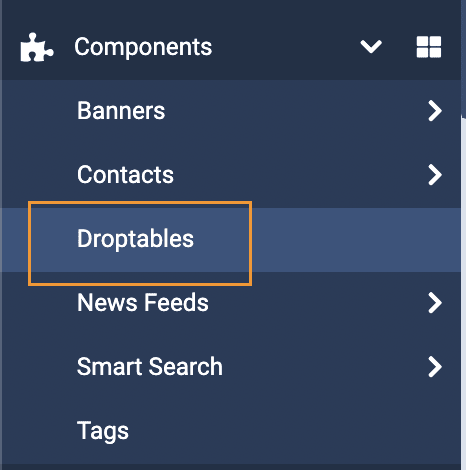
सबसे पहले, हमें Droptables डैशबोर्ड पर जाने की आवश्यकता है, इसके लिए घटक > Droptablesपर जाएं।.
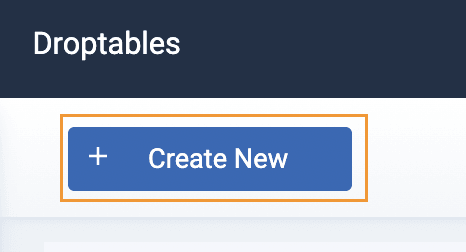
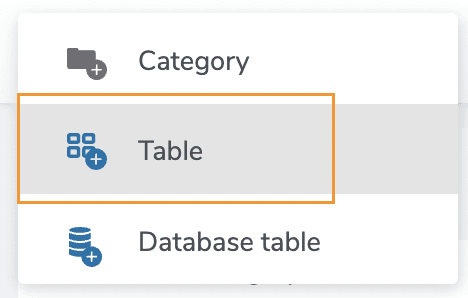
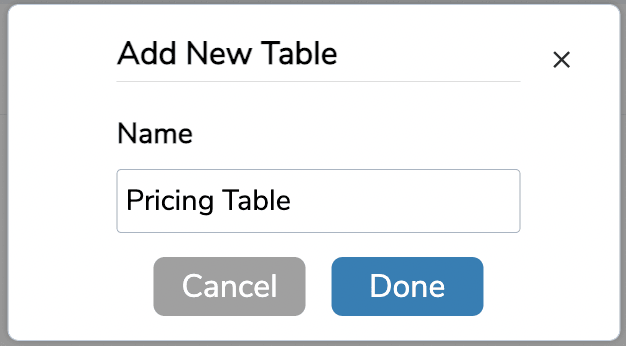
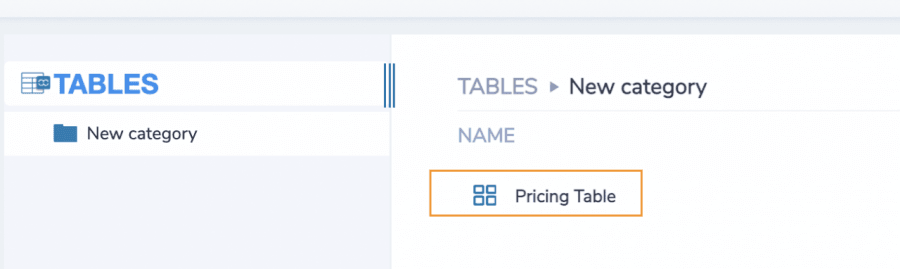
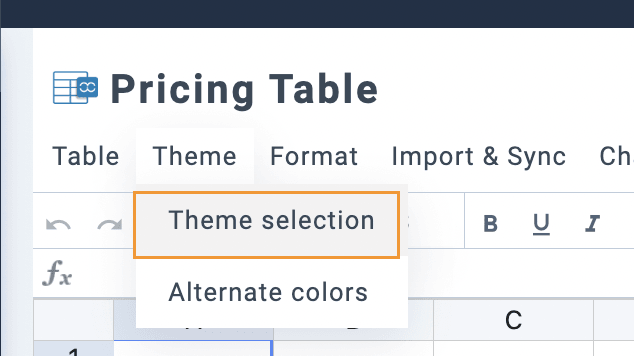
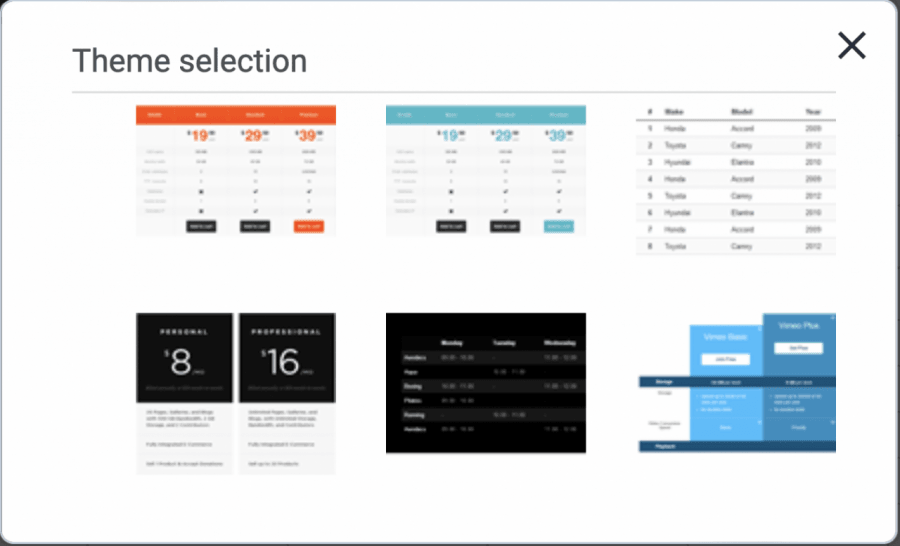
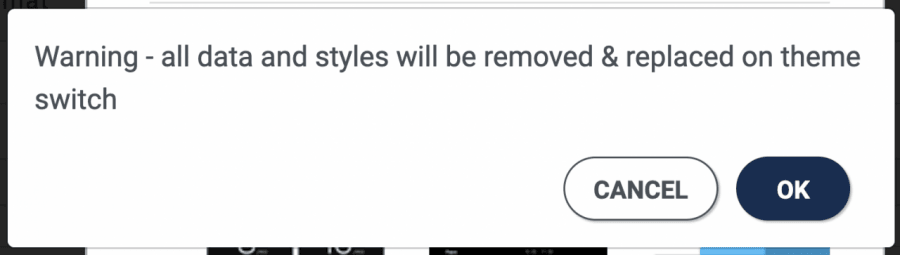
यदि आप आगे बढ़ना चाहते हैं, तो ठीक पर क्लिक करें, और तालिका स्वचालित रूप से बनाई जाएगी।.
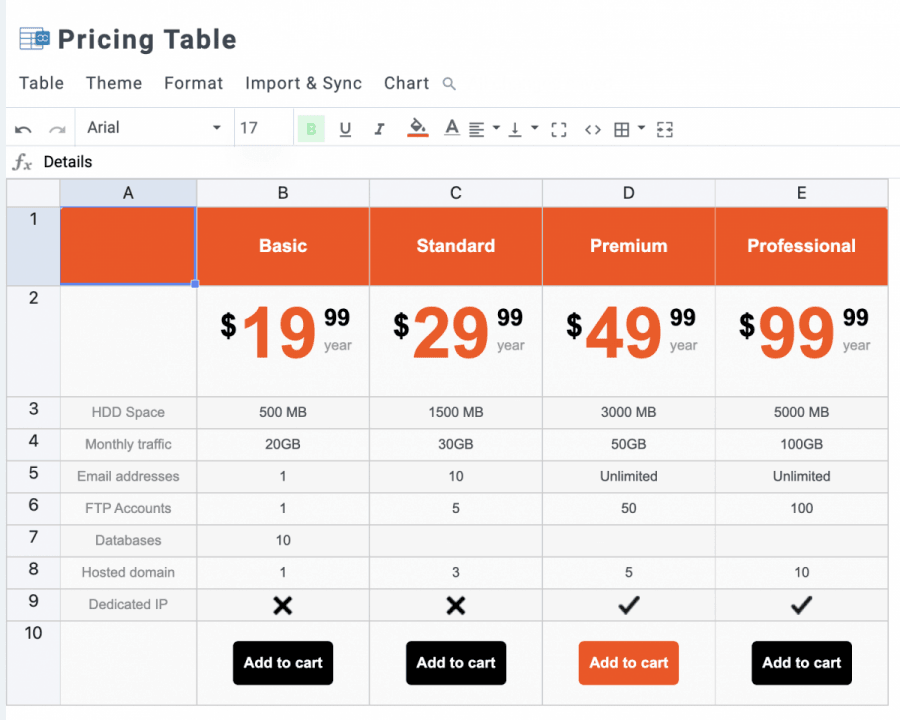
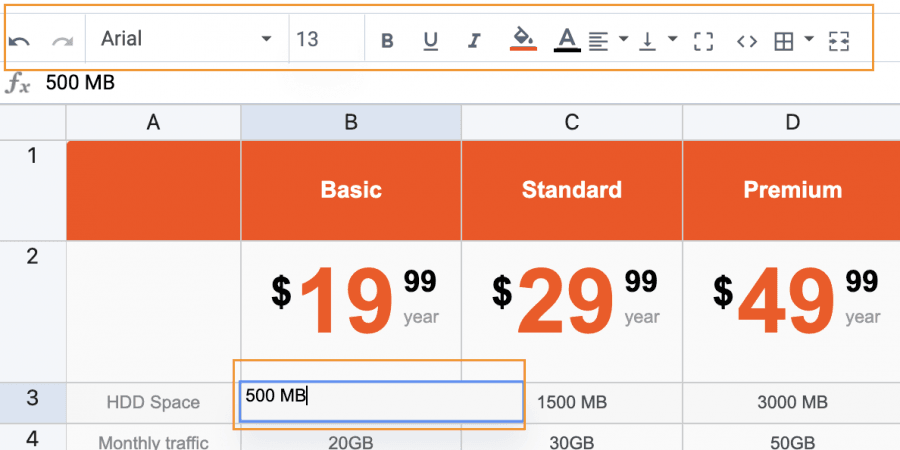
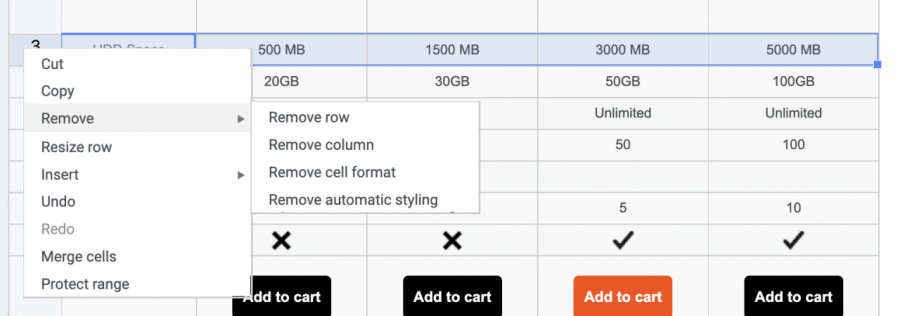
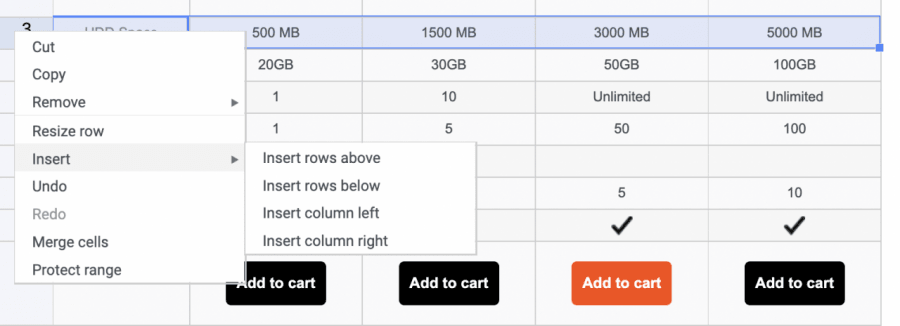
जूमला डैशबोर्ड में सीधे सभी अनुकूलन विकल्पों के साथ एक सामान्य टेबल मैनेजर का उपयोग करने जितना आसान है।.
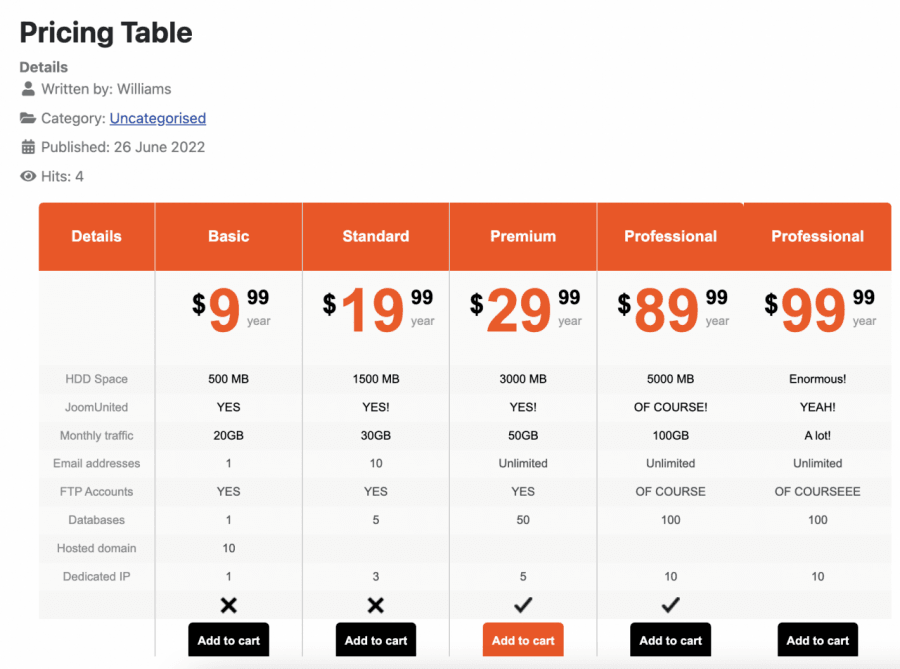
अब मान लें कि हम वर्तमान मूल्य निर्धारण तालिका या किसी अन्य तत्व में "कार्ट में जोड़ें" जैसे बटन जोड़ना/संपादित करना चाहते हैं, यह भी आसान है! सेल पर 2 बार क्लिक करें और आपके लेख में उपलब्ध एचटीएमएल संपादक दिखाई देगा जहां आप तत्वों को सम्मिलित करने और एचटीएमएल जोड़ने के लिए अधिक टूल का उपयोग कर सकते हैं।.
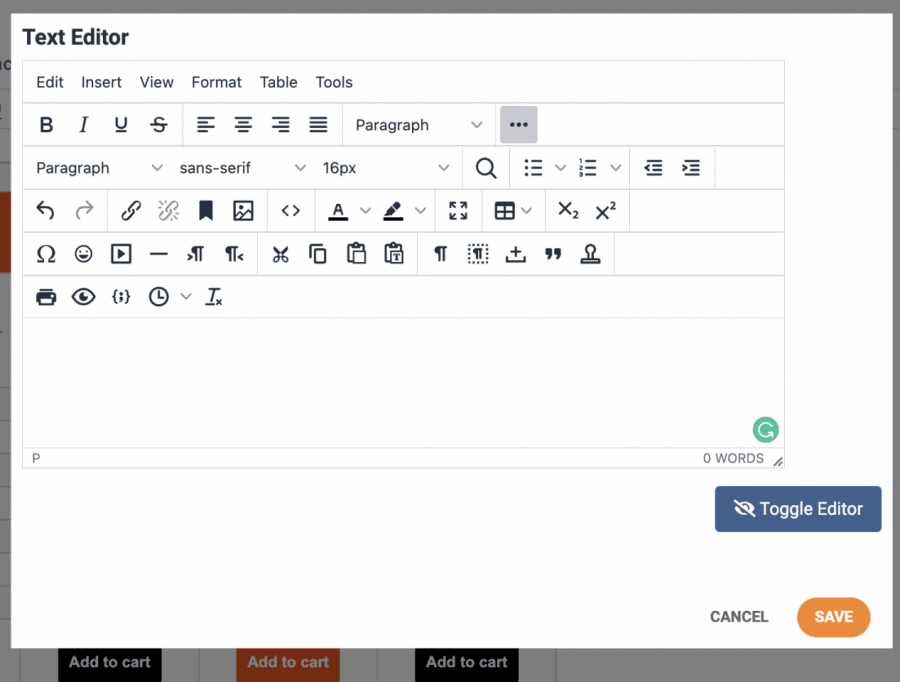
विकल्प बस असीमित हैं!
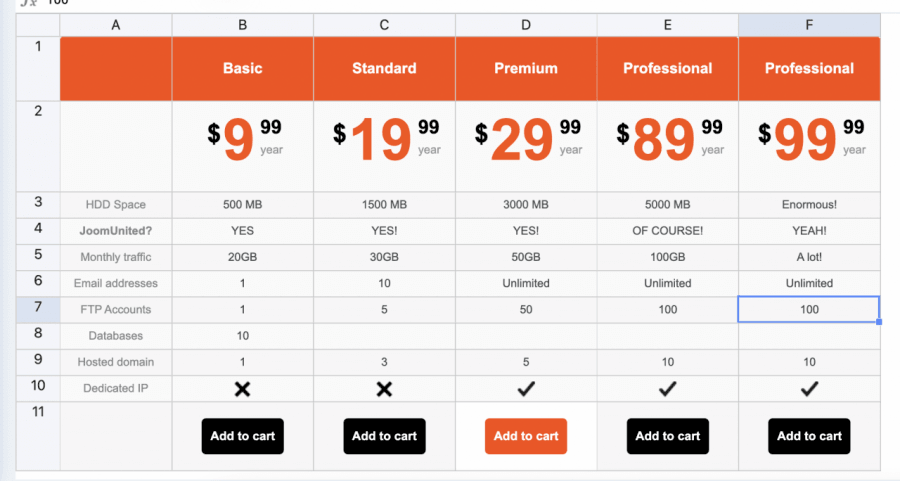
आपकी साइट पर उपलब्ध कराने के लिए एक तालिका को संपादित करना इतना आसान कभी नहीं रहा जितना अब है।.
अपनी तालिका अपने जूमला लेख में डालें
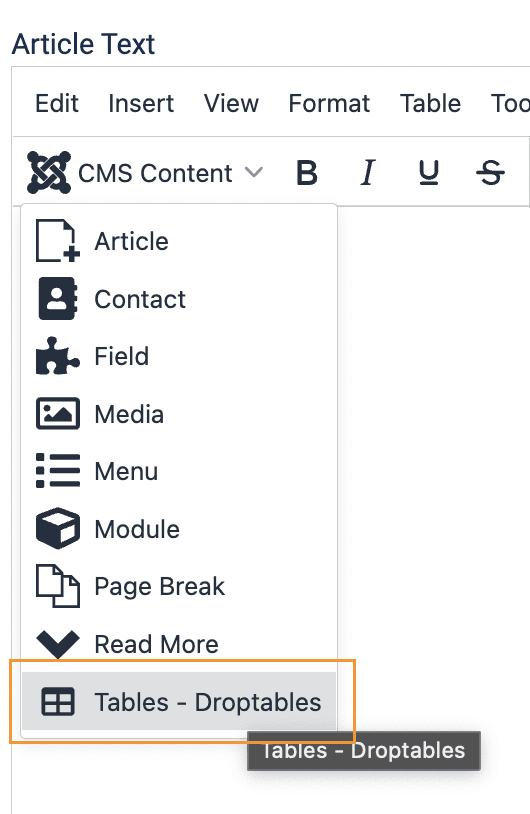
यह एक पॉप-अप में Droptables डैशबोर्ड खोलेगा जहां हम एक नई तालिका बना सकते हैं, इसे संपादित कर सकते हैं और घटक का उपयोग कर सकते हैं जैसे कि आप सामान्य डैशबोर्ड में हैं।.
तालिका डालने के लिए, उस तालिका का चयन करें जिसे हम जोड़ना चाहते हैं और फिर, इस तालिका को डालें पर क्लिक करें।
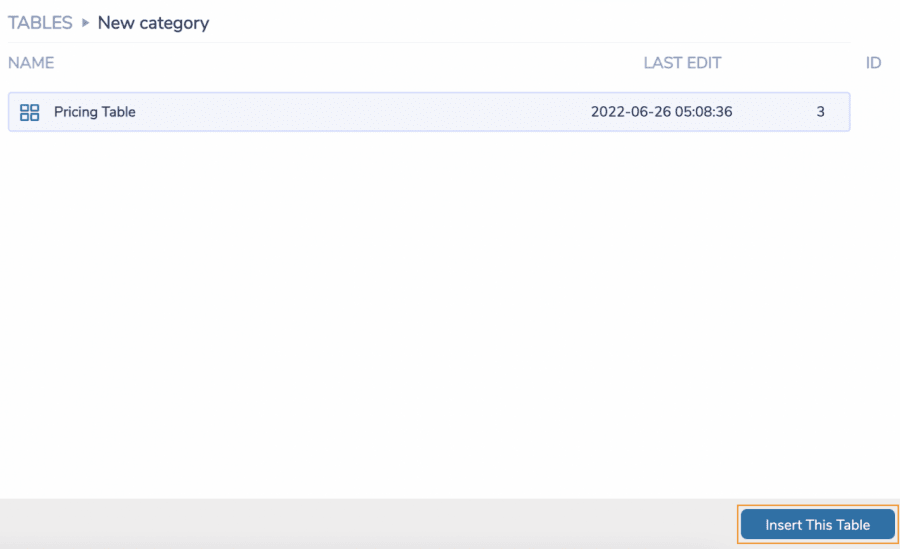
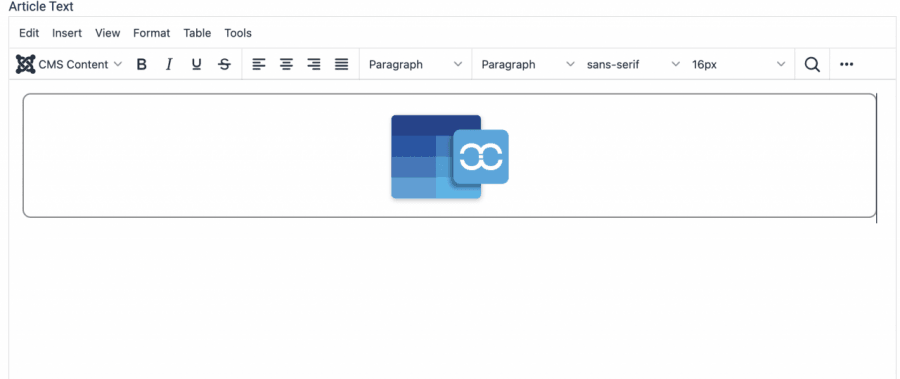
अब आपको बस अपना लेख प्रकाशित करना है, और हो गया! सारी जादूगरी हो गई ;)
जूमला वेबमास्टर्स को बुला रहे हैं!
क्लाइंट वेबसाइटों के लिए टेबल निर्माण और प्रबंधन को सरल बनाएं Droptables। मूल्य निर्धारण तालिकाओं से डेटा तुलना तक, यह एक्सटेंशन शक्तिशाली विशेषताएं और सहज संपादन उपकरण प्रदान करता है।
आज ही अपने वेब डिज़ाइन सेवाओं को अपग्रेड करें!
अपने डेटा को दिखाने के लिए सर्वश्रेष्ठ जूमला तालिका प्रबंधक का उपयोग करें
टेबल आमतौर पर वेबसाइटों का एक महत्वपूर्ण हिस्सा होते हैं क्योंकि इनका उपयोग महत्वपूर्ण डेटा दिखाने के लिए किया जाता है, और Droptables आपको बहुत सारे विकल्प प्रदान करते हैं जो काम को आसान बनाते हैं और आपकी टेबल को वास्तव में पेशेवर बनाते हैं, एक्सेल या गूगल शीट्स से डेटा और शैलियों को आयात करने जैसे टूल्स के साथ, अपनी टेबल को अपने डेटाबेस से जोड़ते हैं और कई अन्य अद्भुत विशेषताएं! import data and styles from Excel or Google Sheets, connect your tables with your database and many other awesome features!
आप किसका इंतजार कर रहे हैं? यहाँ जाएं और अपना खुद का एक्सटेंशन प्राप्त करें ;)
जब आप ब्लॉग की सदस्यता लेते हैं, तो हम आपको एक ईमेल भेजेंगे जब साइट पर नए अपडेट होंगे ताकि आप उन्हें न चूकें।.




टिप्पणियाँ