 वर्डप्रेस उत्पाद
 जूमला उत्पाद
 समर्थन
 समाचार
 लॉगिन
लॉगिनवर्डप्रेस छवि कैप्शन कैसे जोड़ें

क्या आप वर्डप्रेस में छवियों के बारे में प्रासंगिक जानकारी प्रदान करने के लिए कैप्शन जोड़ना चाहते हैं? वर्डप्रेस साइट पर अपलोड की गई छवियों में कैप्शन जोड़ने से न केवल छवियों के बारे में प्रासंगिक जानकारी मिलती है।.
- छवि कैप्शन खोज इंजन को प्रासंगिक पाठ प्रदान करके एसईओ को महत्वपूर्ण रूप से बढ़ावा देते हैं जो छवियों को अनुक्रमित करने में मदद करता है और खोज क्षमता में सुधार करता है, जिससे उच्च रैंकिंग और बढ़ा हुआ कार्बनिक ट्रैफिक होता है।.
- सुंदर कैप्शन उपयोगकर्ता जुड़ाव को बढ़ाते हैं और चित्रों को अधिक जानकारीपूर्ण और संबंधित बनाते हैं, प्रासंगिक चित्रों वाले पोस्ट उन लोगों की तुलना में 94% अधिक दृश्य प्राप्त करते हैं जो बिना हैं।.
- कैप्शन वेबसाइट की पहुँच में सुधार करते हैं जो नेत्रहीन उपयोगकर्ताओं के लिए संदर्भ प्रदान करते हैं जो स्क्रीन रीडर पर निर्भर करते हैं, यह सुनिश्चित करते हैं कि सभी आगंतुक आपकी दृश्य सामग्री को समझ सकें और जुड़ सकें।.
सामग्री की तालिका
- आपकी वेबसाइट के लिए वर्डप्रेस इमेज कैप्शन जोड़ने का महत्व
- मीडिया लाइब्रेरी से वर्डप्रेस इमेज कैप्शन कैसे जोड़ें
- ब्लॉक एडिटर में वर्डप्रेस इमेज कैप्शन कैसे जोड़ें
- क्लासिक एडिटर में वर्डप्रेस इमेज कैप्शन कैसे जोड़ें
- वर्डप्रेस गैलरी कैप्शन कैसे जोड़ें
- वर्णनात्मक और सूचनात्मक कैप्शन लिखने के लिए सर्वोत्तम अभ्यास
- निष्कर्ष
क्या आप जानते हैं कि छवि कैप्शन भी आपके साइट के एसईओ में सुधार जैसे कारकों को प्रभावित करते हैं? यह सही है—खोज इंजन सूचनात्मक और अच्छी तरह से संरचित सामग्री का समर्थन करते हैं। तो, आइए एक साथ सीखें कि कैसे अपनी छवियों की क्षमता को अधिकतम करें आकर्षक और उपयोगी कैप्शन जोड़कर।.
आपकी वेबसाइट के लिए वर्डप्रेस इमेज कैप्शन जोड़ने का महत्व

आप सोच रहे होंगे कि वर्डप्रेस पर अपलोड की गई छवियों में कैप्शन जोड़ना कितना महत्वपूर्ण है। तो, वर्डप्रेस छवि कैप्शन जोड़ने के तरीके में जाने से पहले, यहां कुछ मुख्य बिंदु दिए गए हैं कि वर्डप्रेस में छवि कैप्शन जोड़ना आपकी वेबसाइट के लिए क्यों महत्वपूर्ण है।.
- एसईओ अनुकूलन: सर्च इंजन सूचना से भरपूर सामग्री पसंद करते हैं। छवि कैप्शन अतिरिक्त संदर्भ प्रदान करते हैं जो आपकी एसईओ रैंकिंग को बढ़ावा दे सकते हैं।
- उपयोगकर्ता जुड़ाव बढ़ाना: आकर्षक कैप्शन पाठक का ध्यान लंबे समय तक बनाए रख सकते हैं, जिससे आपके साइट पर बिताए गए समय में वृद्धि होती है।
- संदर्भ स्पष्ट करना: कभी-कभी, छवियां अकेले पूरी कहानी नहीं बताती हैं। कैप्शन उन विवरणों को समझाने में मदद करते हैं जो तुरंत स्पष्ट या आसानी से समझ में नहीं आते हैं।
- सोशल इंटरैक्शन को प्रोत्साहित करना: आकर्षक कैप्शन पाठकों को अपने सामग्री को सोशल मीडिया पर साझा करने के लिए प्रोत्साहित कर सकते हैं, जिससे आपकी पहुंच बढ़ सकती है।
मीडिया लाइब्रेरी से वर्डप्रेस इमेज कैप्शन कैसे जोड़ें
पहला तरीका वर्डप्रेस छवियों में कैप्शन जोड़ने के लिए मीडिया लाइब्रेरी के माध्यम से है। क्लिक करें मीडिया > लाइब्रेरी > नया मीडिया फ़ाइल जोड़ें > फ़ाइल चुनें।
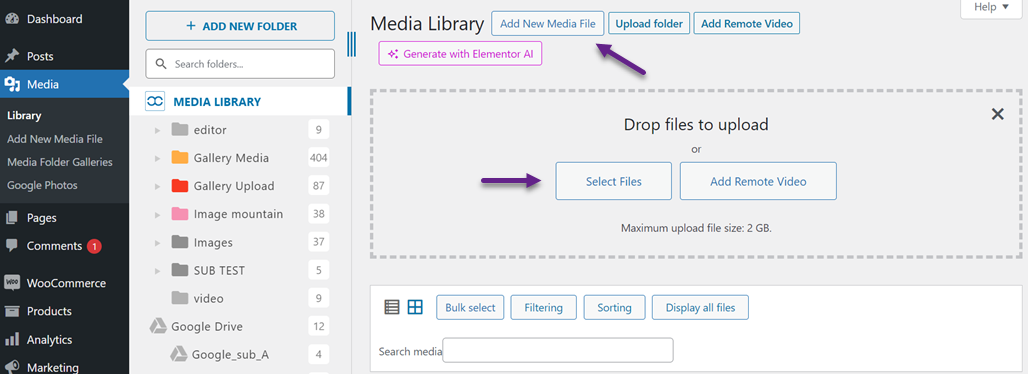
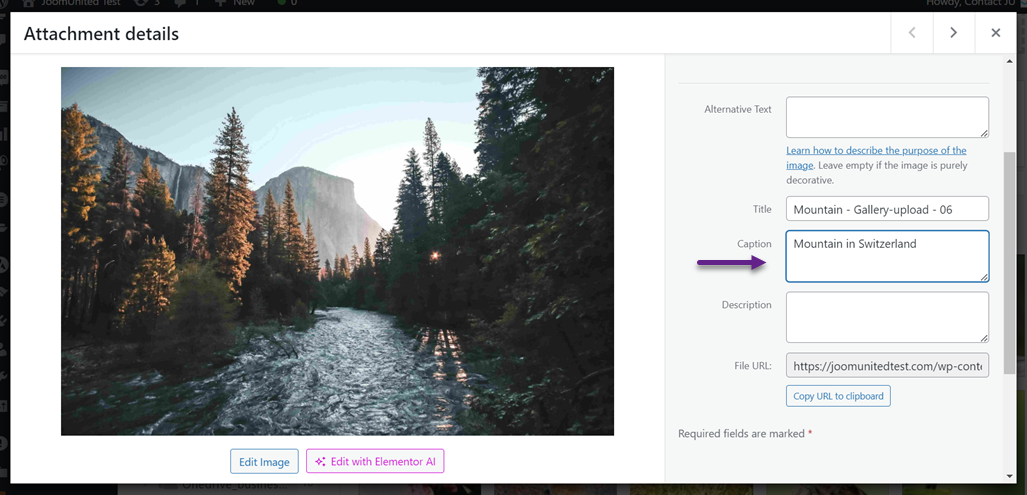
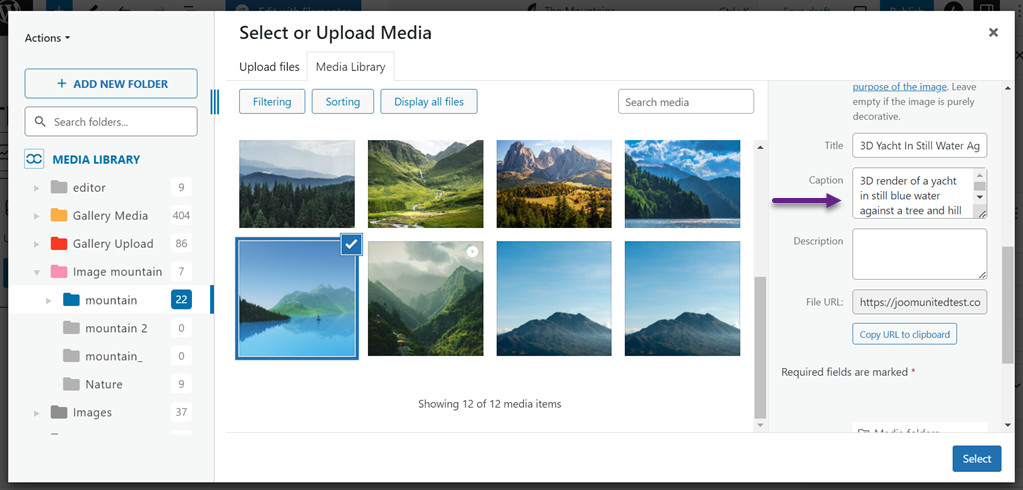
छवि सफलतापूर्वक अपलोड होने के बाद, उस पर क्लिक करें, और नीचे दिखाए अनुसार एक प्रदर्शन दिखाई देगा। कैप्शन कॉलम में, अपलोड की गई छवि के लिए प्रासंगिक कैप्शन दर्ज करें।
ब्लॉक एडिटर में वर्डप्रेस इमेज कैप्शन कैसे जोड़ें
मीडिया लाइब्रेरी के माध्यम से जोड़ने के अलावा, आप सीधे ब्लॉक एडिटर में भी कैप्शन जोड़ सकते हैं। ब्लॉक एडिटर में, आपके पास दो विकल्प हैं, मीडिया लाइब्रेरी से एक छवि चुनना या स्थानीय कंप्यूटर से अपलोड करना।.
ब्लॉक एडिटर में मीडिया लाइब्रेरी से वर्डप्रेस इमेज कैप्शन जोड़ें
पहला विकल्प मीडिया लाइब्रेरी से जोड़ना है, जिसका अर्थ है कि आप अपने कंप्यूटर से चित्र अपलोड नहीं करते हैं लेकिन उन्हें मौजूदा मीडिया से जोड़ते हैं। यहाँ चरण हैं।.
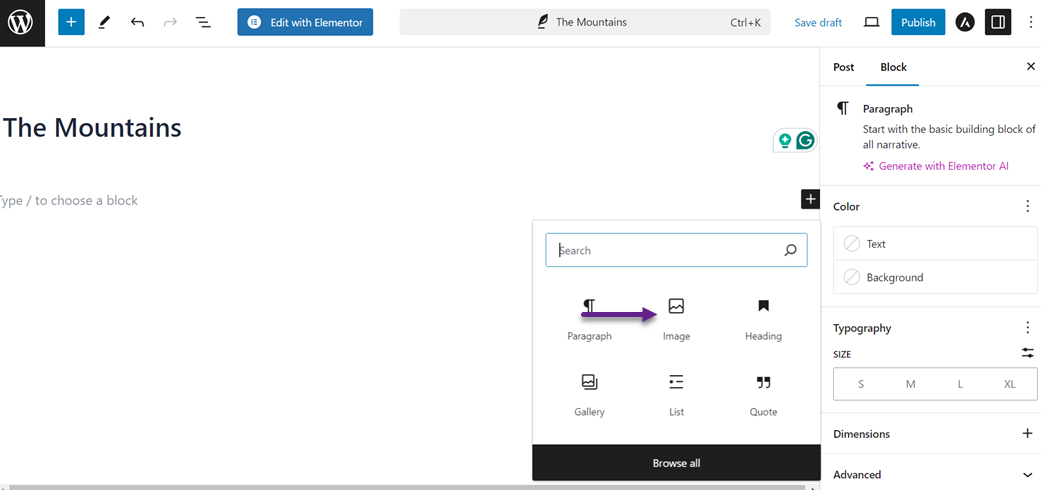
आप जिस पोस्ट में एक चित्र जोड़ना चाहते हैं, उस पर क्लिक करें + एक नया ब्लॉक जोड़ने के लिए, फिर चित्र का चयन करें।
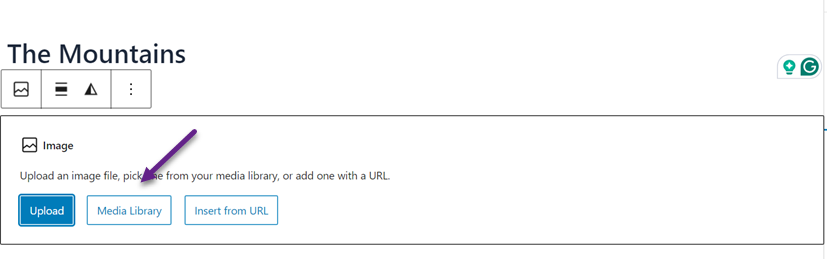
इसके बाद, मीडिया लाइब्रेरी बटन का चयन करें।
चित्र का चयन करें जिसे आप डालना चाहते हैं, फिर एक कैप्शन दर्ज करें जो चित्र के लिए प्रासंगिक हो कैप्शन कॉलम में।
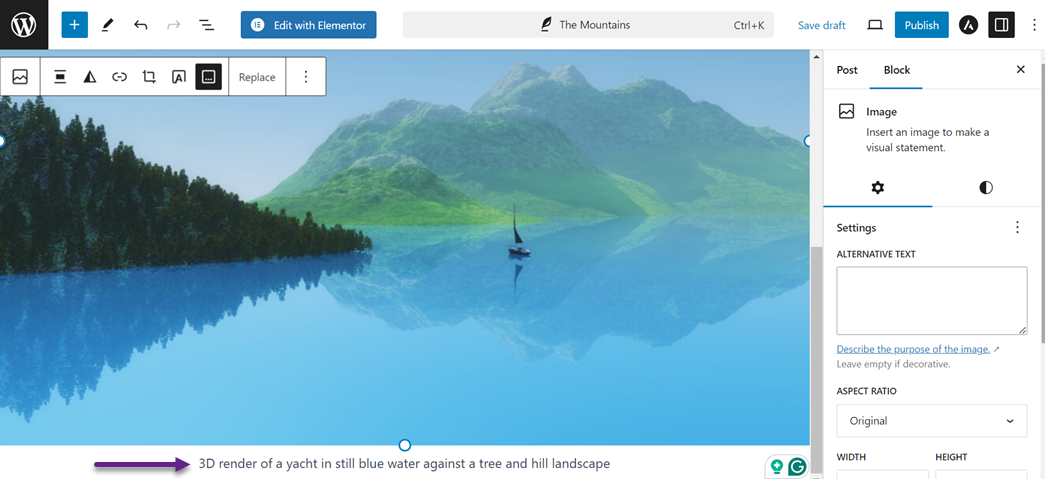
यदि छवि सफलतापूर्वक जोड़ दी गई है, तो आपने जो कैप्शन दर्ज किया है उसके साथ छवि प्रदर्शन दिखाई देगा। यदि कैप्शन लिखने में कोई त्रुटि है, तो आप इसे सीधे यहां संपादित भी कर सकते हैं।.
ब्लॉक एडिटर में अपलोड से वर्डप्रेस इमेज कैप्शन जोड़ें
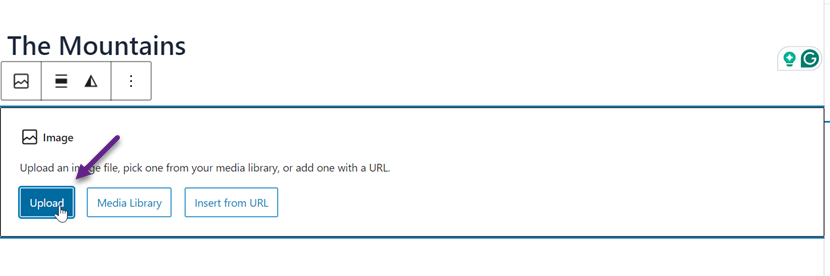
पहला विकल्प अपलोड से जोड़ना है, जिसका अर्थ है कि आपको छवि अपलोड करनी होगी और एक ही समय में एक कैप्शन जोड़ना होगा। जिस पोस्ट में आप एक छवि जोड़ना चाहते हैं, उस पर क्लिक करें + एक नया ब्लॉक जोड़ने के लिए, फिर चुनें छवि
फिर चुनें अपलोड बटन।
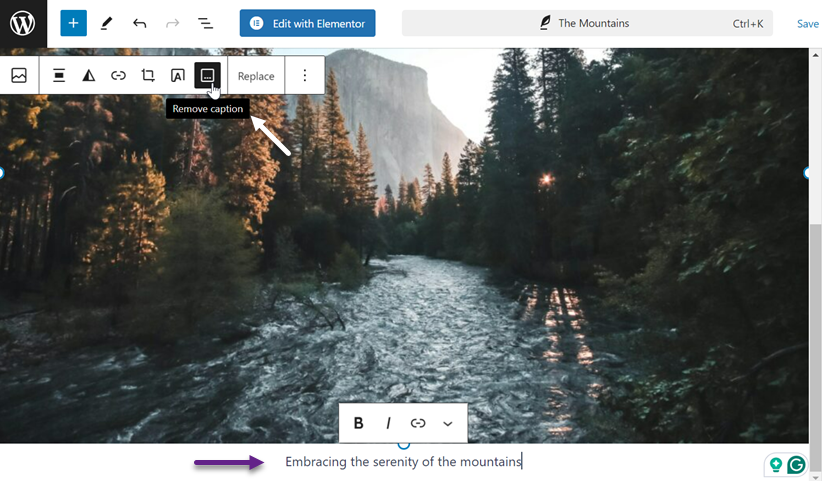
छवि सफलतापूर्वक अपलोड होने के बाद, चुनें कैप्शन जोड़ें आइकन जैसा कि निम्नलिखित छवि में है।
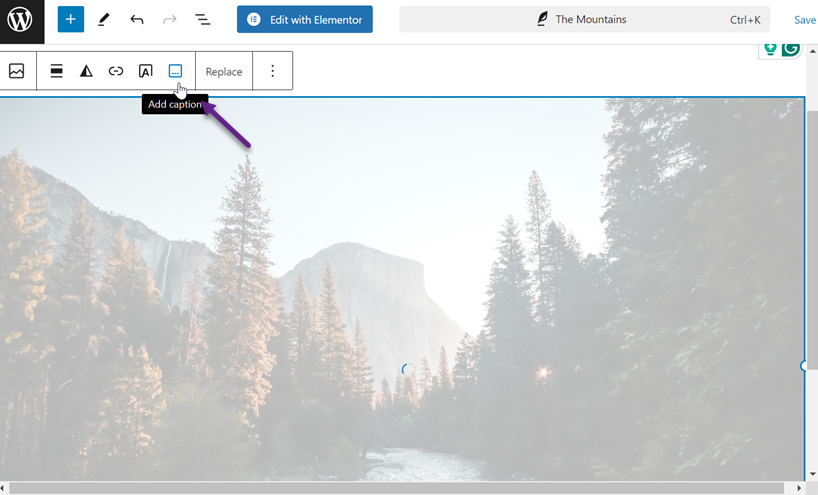
उसके बाद, छवि के अनुसार आप जो कैप्शन चाहते हैं उसे दर्ज करें। यदि आप कैप्शन हटाना चाहते हैं, तो बस उसी सुविधा पर क्लिक करें जैसा कि पहले था।.
क्लासिक एडिटर में वर्डप्रेस इमेज कैप्शन कैसे जोड़ें
यदि आप ब्लॉक संपादक का उपयोग नहीं करते हैं लेकिन क्लासिक संपादक का उपयोग करते हैं, तो आप अभी भी छवियों में कैप्शन जोड़ सकते हैं। पहले की तरह, आपके पास 2 विकल्प हैं; मीडिया लाइब्रेरी के माध्यम से या एक छवि अपलोड करना।.
क्लासिक एडिटर में मीडिया लाइब्रेरी से वर्डप्रेस इमेज कैप्शन जोड़ें
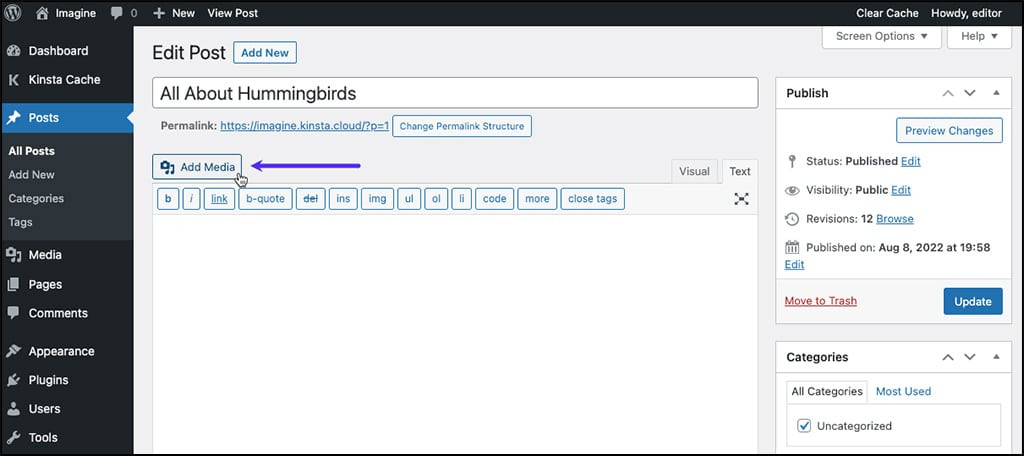
पहला विकल्प मीडिया लाइब्रेरी से जोड़ना है। उस पोस्ट को खोलें जिसमें आप एक छवि जोड़ना चाहते हैं, और मीडिया जोड़ें बटन पर क्लिक करें।
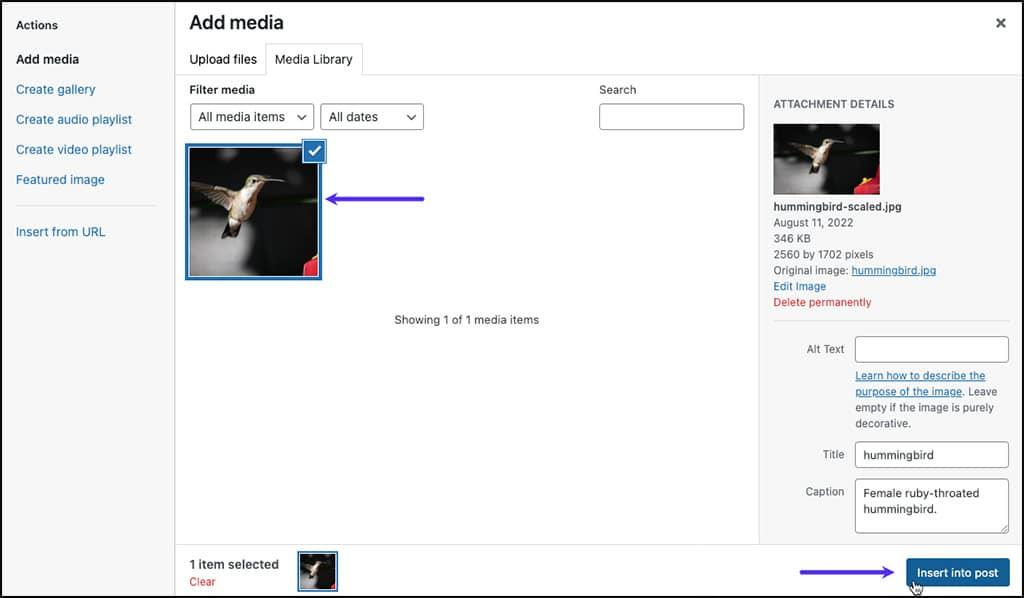
इसके बाद, वह छवि चुनें जिसे आप सम्मिलित करना चाहते हैं, और फिर शीर्षक कॉलम में एक कैप्शन दर्ज करें। यदि हाँ, तो क्लिक करें पोस्ट में डालें।
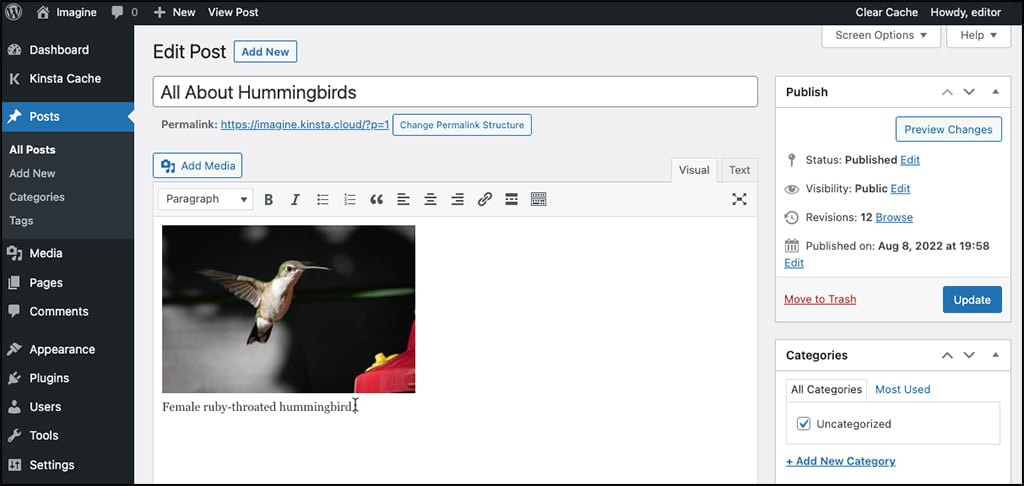
यदि छवि सफलतापूर्वक जोड़ दी गई है, तो यह इस तरह दिखेगी। छवि संपादक में एक कैप्शन के साथ दिखाई देगी।.
क्लासिक एडिटर में अपलोड से वर्डप्रेस छवि कैप्शन जोड़ें
आप मीडिया लाइब्रेरी के माध्यम से चित्र जोड़ सकते हैं या अपने स्थानीय कंप्यूटर से अपलोड कर सकते हैं। सबसे पहले, उस पोस्ट को खोलें जिसमें आप एक छवि जोड़ना चाहते हैं और मीडिया जोड़ें बटन का चयन करें।
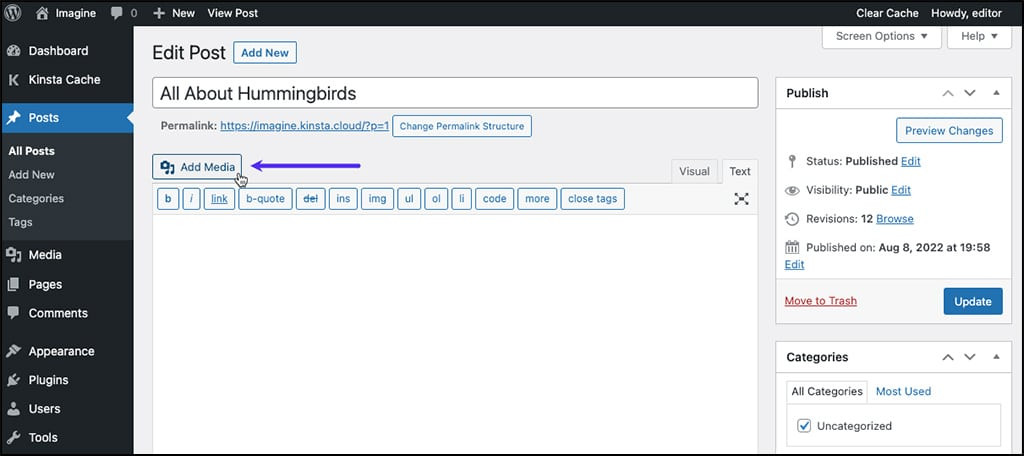
फिर क्लिक करें फ़ाइल अपलोड करें बटन > फ़ाइल चुनें।

यदि छवि सफलतापूर्वक अपलोड हो गई है, तो नीचे जैसा प्रदर्शन दिखाई देगा। इसके बाद, यदि आपने पोस्ट में डालने के लिए चुना है, तो आप तुरंत छवि के संदर्भ के अनुसार शीर्षक कॉलम में प्रविष्टि कर सकते हैं।
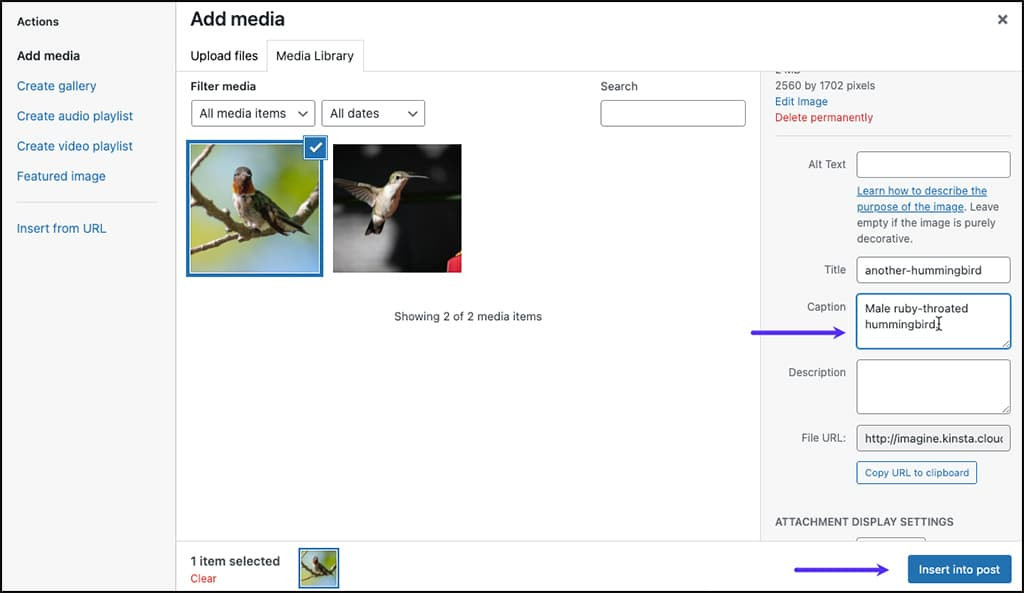
एक बार सफलतापूर्वक जोड़ दिए जाने के बाद, संपादक पृष्ठ पर नीचे जैसा प्रदर्शन दिखाई देगा।.
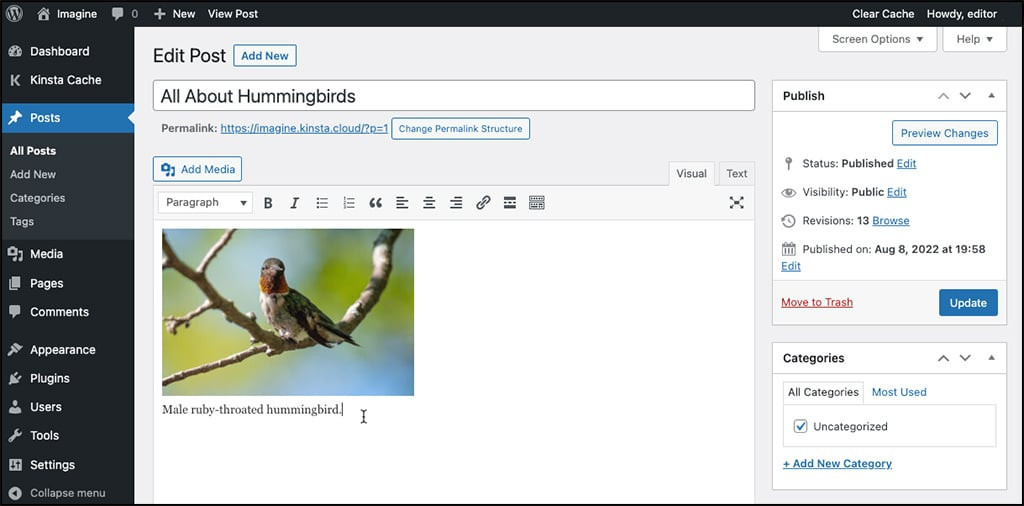
यदि छवि में शीर्षक लिखने में त्रुटि होती है, तो नीचे दिए गए संपादित करें आइकन पर क्लिक करें।
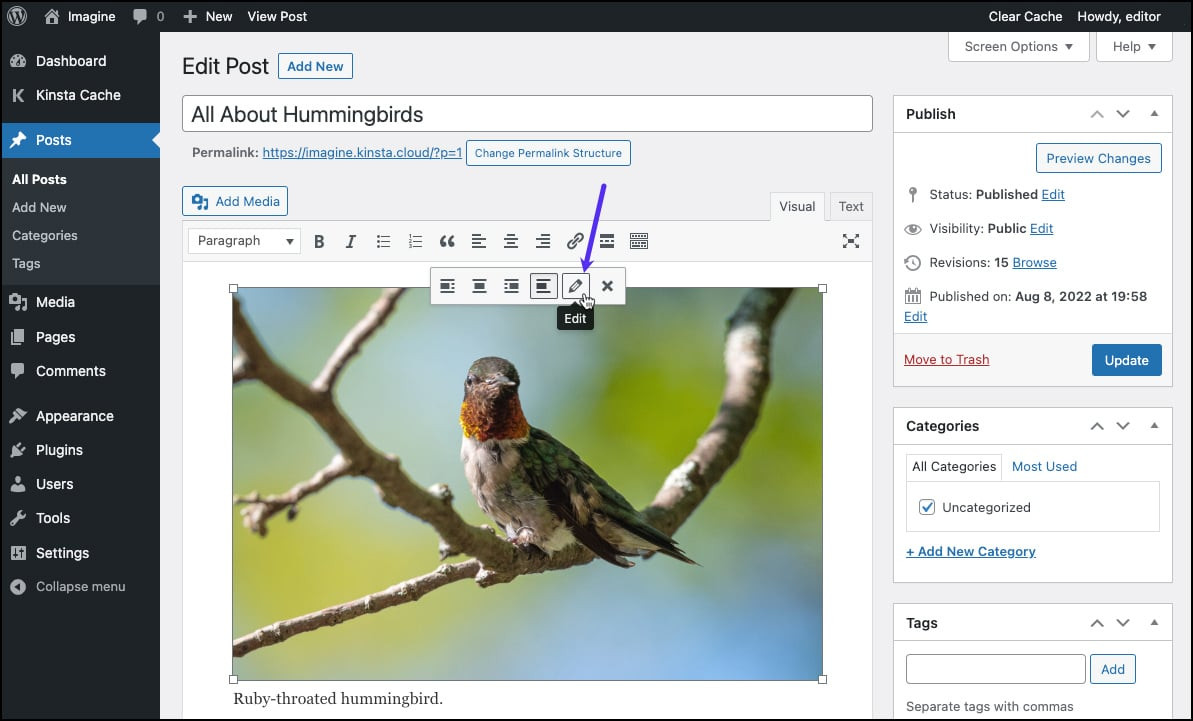
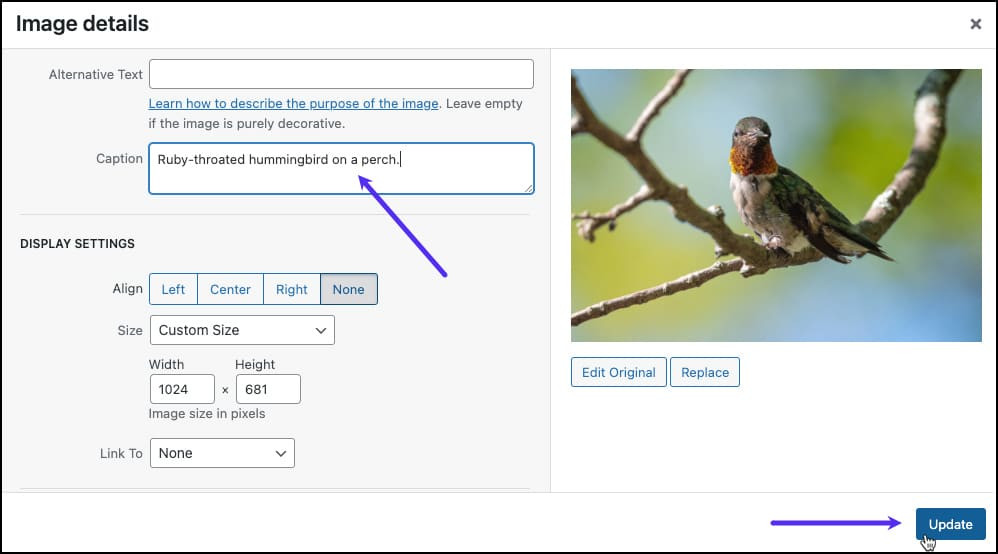
वर्डप्रेस छवि शीर्षक कैसे जोड़ेंविस्तृत छवि प्रदर्शन तब दिखाई देता है। यहाँ, आप तुरंत शीर्षक संपादित कर सकते हैं। यदि हाँ, तो अद्यतन करें पर क्लिक करके परिवर्तन सहेजें।
अव्यवस्थित मीडिया लाइब्रेरी को अलविदा कहें।.
WP Media Folder आपको फ़ाइलों को वर्गीकृत करने, क्लाउड स्टोरेज के साथ फ़ोल्डर सिंक करने, अद्भुत गैलरी बनाने और लिंक तोड़ने के बिना चित्रों को बदलने की अनुमति देता है।
आज ही अपने मीडिया वर्कफ़्लो को अनुकूलित करें
वर्डप्रेस गैलरी कैप्शन कैसे जोड़ें
आप छवियों में कैप्शन भी जोड़ सकते हैं और उन्हें WordPress गैलरी में जोड़ सकते हैं। इस विधि में, हम दो विकल्पों पर चर्चा करेंगे, ब्लॉक एडिटर और क्लासिक एडिटर।.
ब्लॉक एडिटर का उपयोग करके वर्डप्रेस गैलरी कैप्शन जोड़ें
पहली विधि ब्लॉक एडिटर का उपयोग करके WordPress गैलरी में कैप्शन जोड़ना है। लेकिन उससे पहले, आपको छवियों या वीडियो वाली WordPress गैलरी बनानी होगी।.
इसे बनाने के लिए, आप सीधे मीडिया लाइब्रेरी के माध्यम से जा सकते हैं या WordPress मीडिया फ़ोल्डर गैलरी प्लगइन का उपयोग कर सकते हैं। डिफ़ॉल्ट मीडिया लाइब्रेरी की तुलना में, प्लगइन्स आपको गैलरी को स्वतंत्र रूप से अनुकूलित करने की अनुमति देते हैं, उदाहरण के लिए, विभिन्न गैलरी थीम के साथ, और आसानी से Google ड्राइव, वन ड्राइव, या अन्य प्लेटफ़ॉर्म से छवियां अपलोड कर सकते हैं।
यहाँ, हम प्लगइन्स में से एक का उपयोग करके गैलरी बनाने का प्रयास करेंगे, WP Media Folder. इससे पहले, सुनिश्चित करें कि आपने WP Media Folder स्थापना चरणों का पालन किया है।
यदि यह सही ढंग से स्थापित है, तो मीडिया > मीडिया फ़ोल्डर गैलरीज़ > नई गैलरी जोड़ें पर जाएं। फिर, गैलरी नाम कॉलम में गैलरी नाम दर्ज करें और गैलरी स्तर चुनें। अगला, आप जो गैलरी थीम चाहते हैं उसे चुनें और बनाएं
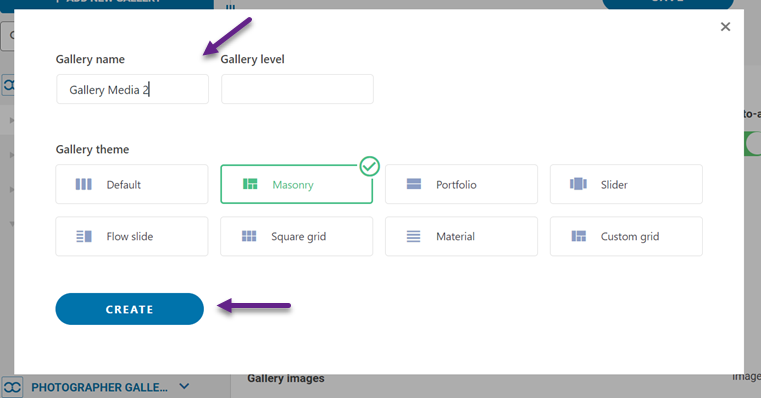
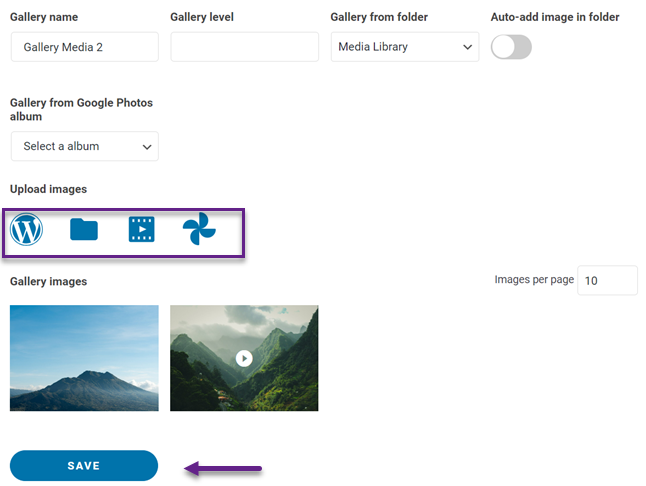
इसके बाद, आपको गैलरी में छवि अपलोड करने की आवश्यकता है। आप मौजूदा मीडिया लाइब्रेरी से, स्थानीय कंप्यूटर से, वीडियो अपलोड कर सकते हैं, या Google फ़ोटो से अपलोड कर सकते हैं। उदाहरण के लिए, हम मीडिया लाइब्रेरी से अपलोड करेंगे। गैलरी में जोड़ी गई प्रत्येक छवि के लिए कैप्शन दर्ज करना न भूलें, फिर छवि आयात करें
यदि सभी छवियां जोड़ दी गई हैं, तो सहेजें चुनें ।
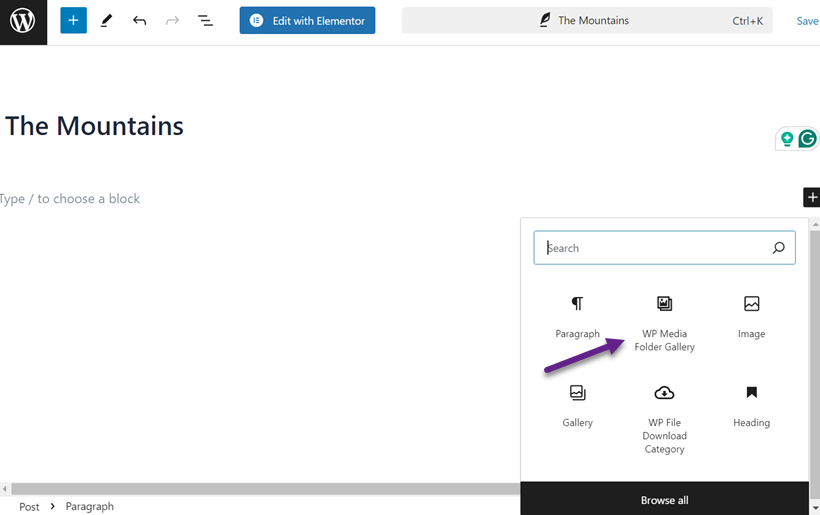
फिर, हम पोस्ट में गैलरी जोड़ने का प्रयास करेंगे। ऐसा करने के लिए, उस पोस्ट को खोलें जिसमें आप एक गैलरी जोड़ना चाहते हैं, एक नया ब्लॉक बनाने के लिए + आइकन पर क्लिक करें और WP Media Folder गैलरी
गैलरी WordPressअगला, दाईं ओर, गैलरी फ़ोल्डर का चयन करें जिसे बनाया गया है। उसके बाद, गैलरी प्रदर्शन बाईं ओर दिखाई देगा। इसके अलावा, आप थीम अनुभाग में विषयों को संपादित कर सकते हैं, जैसे पोर्टफोलियो।
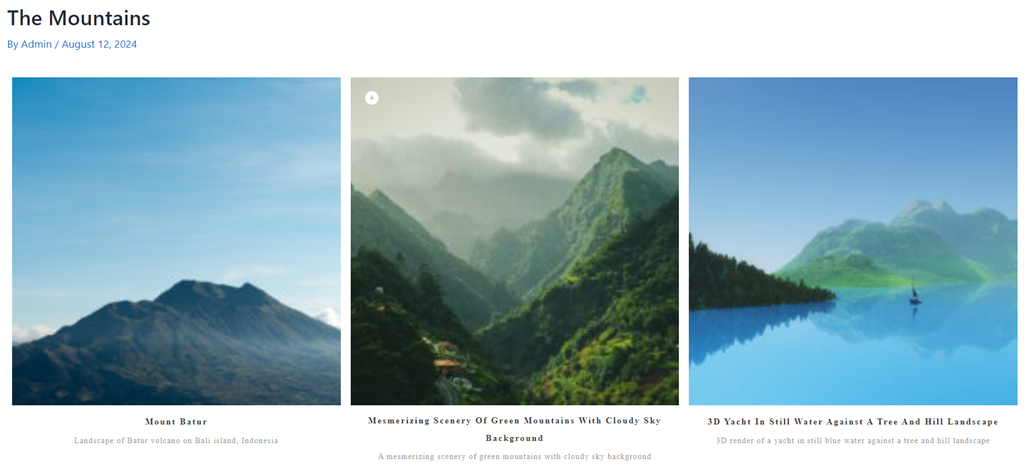
जैसा कि आप नीचे देख सकते हैं, प्रत्येक छवि एक कैप्शन के साथ दिखाई देती है, जिसे आपने पहले छवि अपलोड करते समय जोड़ा था।.
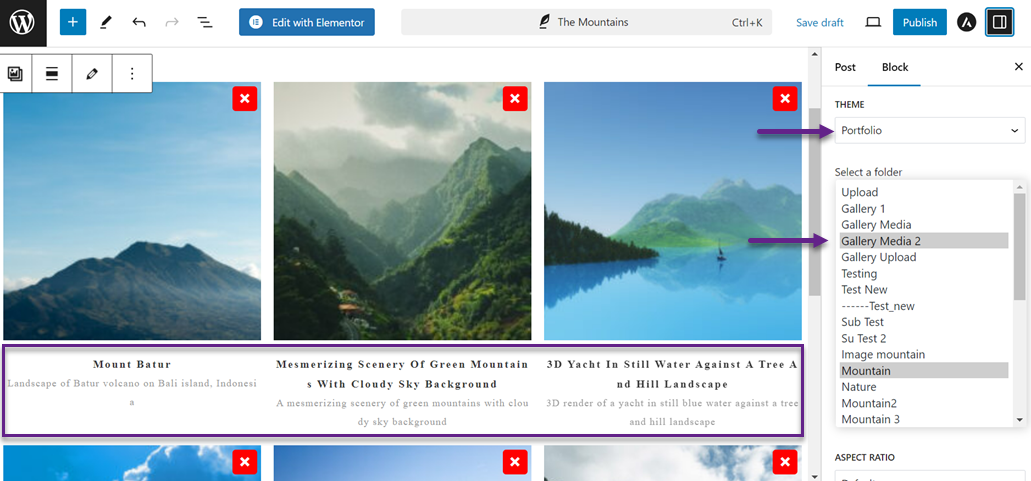
निम्नलिखित एक WordPress गैलरी प्रदर्शन है जिसमें कैप्शन जोड़े गए हैं।.
क्लासिक एडिटर का उपयोग करके वर्डप्रेस गैलरी कैप्शन जोड़ें
दूसरा तरीका क्लासिक संपादक का उपयोग करना है। सबसे पहले, पोस्ट या पेज खोलें जहां आप एक गैलरी जोड़ना चाहते हैं। उसके बाद, मीडिया जोड़ें
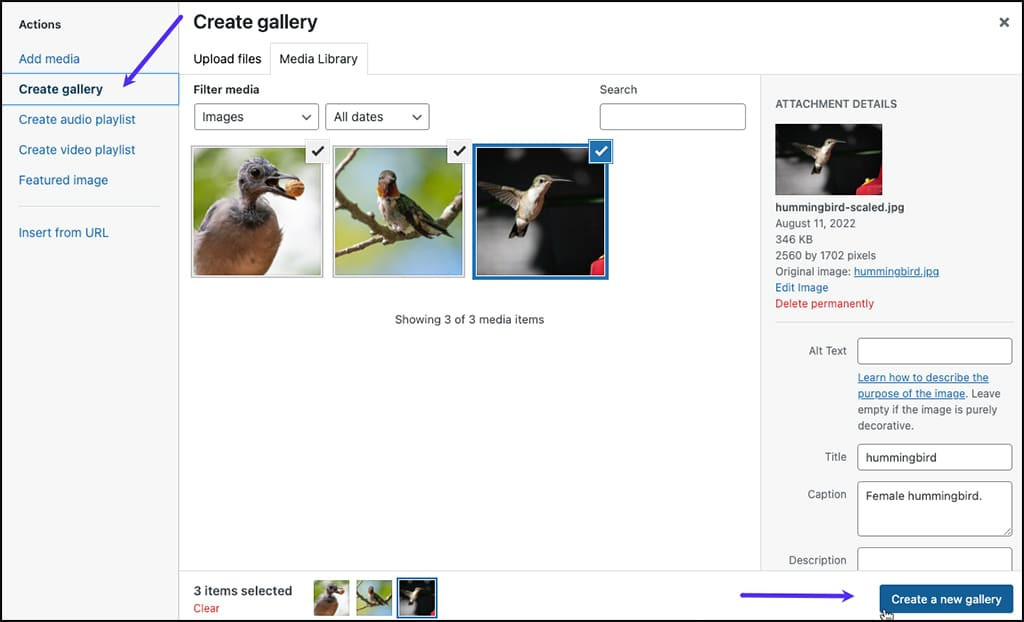
मीडिया लाइब्रेरी टैब पर जाएं और अपनी गैलरी के लिए उपलब्ध चित्रों को देखें। आप जिन चित्रों को शामिल करना चाहते हैं उन्हें चुनें (चेकमार्क के साथ चिह्नित)। नई गैलरी बनाएँ पर क्लिक करें। संपादन गैलरी विंडो में, आप प्रत्येक चित्र के लिए कैप्शन समायोजित कर सकते हैं और उनकी क्रम को आवश्यकतानुसार बदल सकते हैं।
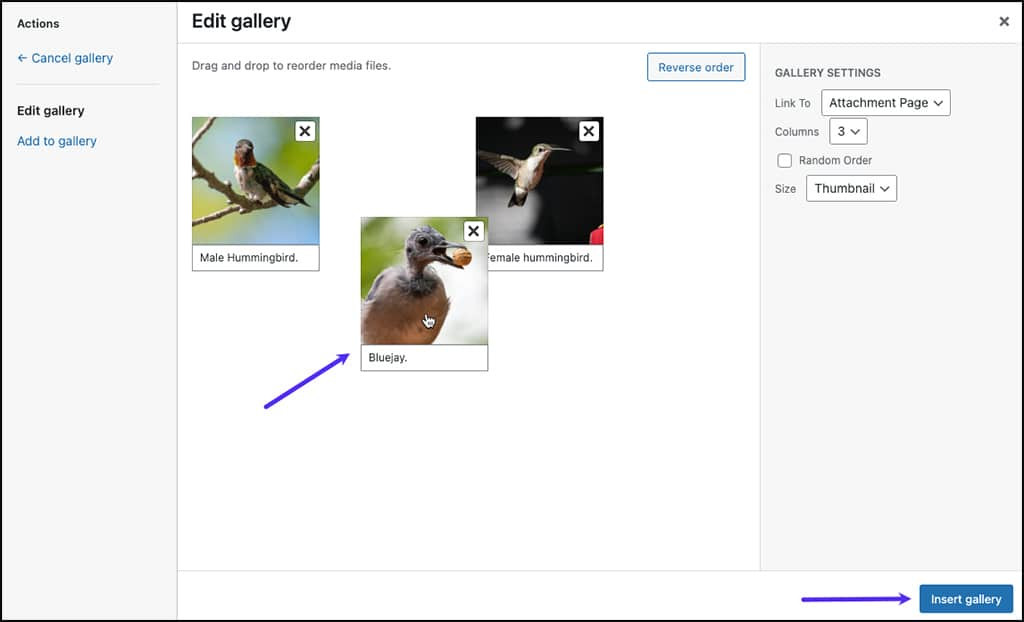
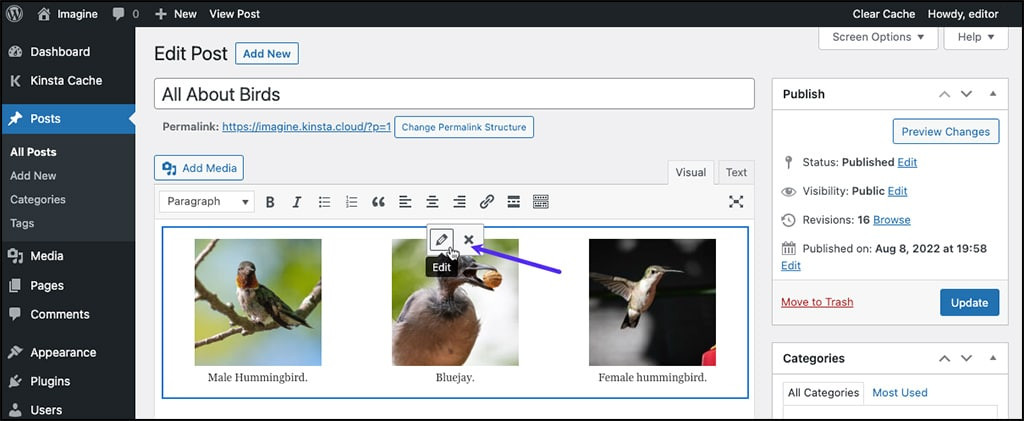
एक बार जब आप गैलरी सामग्री और चित्र कैप्शन से संतुष्ट हो जाएं, तो गैलरी डालें पर क्लिक करें। चित्र और कैप्शन तब संपादक में दिखाई देंगे।
ध्यान रखें कि इस दृश्य में पाठ संपादित नहीं किया जा सकता है। परिवर्तन करने के लिए, समूह का चयन करने के लिए गैलरी के किसी भी हिस्से पर क्लिक करें। फिर, पेंसिल आइकन पर क्लिक करें। आपको वापस गैलरी संपादित करें संवाद में ले जाया जाएगा, जहां आप कैप्शन को संशोधित कर सकते हैं।
वर्णनात्मक और सूचनात्मक कैप्शन लिखने के लिए सर्वोत्तम अभ्यास

वर्डप्रेस के लिए छवि कैप्शन बनाना लापरवाही से नहीं किया जाना चाहिए। कैप्शन न केवल पाठकों को छवि के उद्देश्य को समझने में मदद करते हैं, बल्कि एसईओ को भी अनुकूलित कर सकते हैं। यहां कुछ सर्वोत्तम अभ्यास दिए गए हैं जिनका पालन कैप्शन बनाते समय किया जाना चाहिए।.
प्रासंगिक कीवर्ड का उपयोग करें
छवि और आपके लेख के विषय से निकटता से संबंधित कीवर्ड चुनें। यह न केवल एसईओ के लिए फायदेमंद है, बल्कि पाठकों को छवि के सार को जल्दी से समझने में भी मदद करता है।.
उदाहरण के लिए, यदि आप एक पहाड़ की तस्वीर पोस्ट कर रहे हैं, तो "स्विट्ज़रलैंड में पहाड़" या "दुनिया का सबसे बड़ा पहाड़" जैसे कीवर्ड का उपयोग करें। याद रखें, संतुलन महत्वपूर्ण है। अपनी कैप्शन को बहुत सारे कीवर्ड से ओवरलोड न करें, जहां यह अप्राकृतिक लगे। लक्ष्य एक जानकारीपूर्ण और पढ़ने में आसान कैप्शन बनाना है, न कि जबरन कीवर्ड की एक स्ट्रिंग।.
संदर्भात्मक जानकारी प्रदान करें
एक अच्छी कैप्शन छवि का वर्णन करती है और एक व्यापक संदर्भ प्रदान करती है। इसमें ऐतिहासिक पृष्ठभूमि, रोचक तथ्य, या छवि से संबंधित व्यक्तिगत कहानियां भी शामिल हो सकती हैं।.
उदाहरण के लिए, झुके हुए टावर की तस्वीर के नीचे केवल "पिसा टावर, इटली" लिखने के बजाय, आप "पिसा टावर, एक प्रतिष्ठित इतालवी वास्तुकला का अद्भुत नमूना जो 12वीं शताब्दी से झुका हुआ है। शुरुआत में इसे एक निर्माण विफलता माना गया था, अब यह 1 मिलियन आगंतुकों के साथ विश्व प्रसिद्ध पर्यटन आकर्षण बन गया है।" इस तरह की संदर्भित जानकारी आपकी छवि को पाठकों के लिए अधिक अर्थपूर्ण और आकर्षक बनाती है।.
कैप्शन को संक्षिप्त लेकिन सारगर्भित रखें
आज की तेज़-तर्रार डिजिटल दुनिया में, जानकारी को संक्षेप में और सूचनात्मक रूप से प्रस्तुत करने की क्षमता महत्वपूर्ण है। अपने कैप्शन को आवश्यकतानुसार 1-2 वाक्यों तक सीमित रखने का प्रयास करें।.
उदाहरण के लिए, एफिल टॉवर की तस्वीर के लिए, आप लिख सकते हैं: "एफिल टॉवर, 1889 से पेरिस का एक प्रतीक। 324 मीटर ऊंचा खड़ा, यह सालाना 7 मिलियन आगंतुकों को आकर्षित करता है, हर रात 5 मिनट के लिए हर घंटे रोशनी चमकती है।" यह संक्षिप्त कैप्शन एक ही घने वाक्य में एफिल टॉवर के बारे में आवश्यक विवरण और रोचक तथ्य सफलतापूर्वक प्रस्तुत करता है।.
सभी वेबमास्टर्स को बुला रहे हैं!
समय बचाएं और उत्पादकता बढ़ाएं WP Media Folder के साथ। आसानी से क्लाइंट मीडिया फ़ाइलों को व्यवस्थित करें, कस्टम गैलरी बनाएं, और एक सहज उपयोगकर्ता अनुभव प्रदान करें।
अब अपनी वेबसाइट परियोजनाओं को अपग्रेड करें!
निष्कर्ष
वर्डप्रेस छवि कैप्शन जोड़ना न केवल एक अतिरिक्त विशेषता है, बल्कि आपकी दृश्य सामग्री की क्षमता को अधिकतम करने में एक महत्वपूर्ण तत्व है। हमने जिन चरणों पर चर्चा की है, उनका पालन करके, आप आसानी से सूचनात्मक और आकर्षक कैप्शन जोड़ सकते हैं, चाहे मीडिया लाइब्रेरी, ब्लॉक एडिटर, या क्लासिक एडिटर के माध्यम से।.
याद रखें, एक अच्छा कैप्शन सिर्फ छवि का वर्णन करने के बारे में नहीं है, बल्कि संदर्भ प्रदान करने, एसईओ को बढ़ाने और अपने पाठकों के साथ जुड़ाव बनाने के बारे में भी है। यदि आप आसानी से छवियों या गैलरी में कैप्शन जोड़ना चाहते हैं, तो मीडिया फ़ोल्डर गैलरी प्लगइन, WP Media Folder का उपयोग करने पर विचार करें, जो आपकी वर्डप्रेस मीडिया के प्रबंधन के लिए कई सुविधाजनक सुविधाएँ प्रदान करता है!
जब आप ब्लॉग की सदस्यता लेते हैं, तो हम आपको एक ईमेल भेजेंगे जब साइट पर नए अपडेट होंगे ताकि आप उन्हें न चूकें।.




टिप्पणियाँ