 WordPress
 Joomla
 समाचार
 प्रश्न पूछें
 लॉग इन
गूगल फ़ोटो का उपयोग करके वर्डप्रेस में शानदार गैलरी कैसे बनाएं?

Google Photos आपकी छवियों को सहेजने और व्यवस्थित करने के लिए एक बेहतरीन टूल है। यह एक ऐसा प्लेटफॉर्म है जो कई डिवाइसों को एक ही क्लाउड से जोड़ता है ताकि वे आसानी से एक ही छवियों तक पहुंच सकें और उन्हें देख सकें। WP Media Folder आपको Google Photos को अपनी वेबसाइट में एकीकृत करने में मदद करता है ताकि आप अपने Google Photos खाते की छवियों को सीधे अपनी मीडिया लाइब्रेरी में देख सकें।
इस पोस्ट में आप देखेंगे कि अपनी वेबसाइट पर Google Photos को कनेक्ट करना और उसका उपयोग करना कितना आसान है।
सामग्री की तालिका
अव्यवस्थित मीडिया लाइब्रेरी को अलविदा कहें।
WP Media Folder आपको फ़ाइलों को वर्गीकृत करने, क्लाउड स्टोरेज के साथ फ़ोल्डर्स को सिंक करने, अद्भुत गैलरी बनाने और लिंक्स को तोड़े बिना इमेज बदलने की सुविधा देता है।
आज ही अपने मीडिया वर्कफ़्लो को ऑप्टिमाइज़ करें
इस शानदार वर्डप्रेस - गूगल फ़ोटो इंटीग्रेशन को सेटअप करें
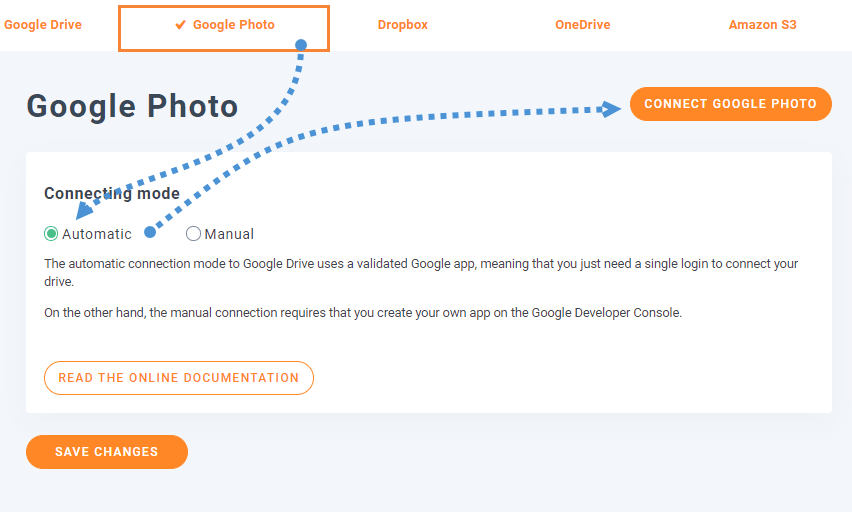
WP Media Folder उपयोग करके Google फ़ोटो को अपनी वर्डप्रेस साइट से कनेक्ट करने के दो तरीके हैं : मैन्युअल और स्वचालित मोड। मुख्य अंतर यह है कि मैन्युअल मोड में आपको अपना Google डेवलपर ऐप , जबकि स्वचालित मोड में आप एक मान्य Google ऐप का उपयोग करेंगे, इसलिए आपको इसे स्वयं बनाने की आवश्यकता नहीं होगी, जिससे आपका काफी समय बचेगा।
इस ट्यूटोरियल के लिए, हम ऑटोमैटिक मोड का उपयोग करेंगे ताकि आप देख सकें कि इसे कनेक्ट करना और उपयोग करना कितना आसान है। साथ ही, इस ट्यूटोरियल में हम WP Media Folder , WP Media Folder Cloud Addon और Gallery Addon । ये प्लगइन आपको इंटीग्रेशन का उपयोग करने और Google Photos का उपयोग करके गैलरी बनाने की सुविधा देंगे।
ऑटोमैटिक मोड के लिए, अपने एडमिन सेटिंग्स > WP Media Folder > क्लाउड > गूगल फ़ोटो , कनेक्टिंग मोड में, ऑटोमैटिक और फिर, कनेक्ट गूगल फ़ोटो ।
इससे एक स्क्रीन खुलेगी जहां आप सत्यापित Google ऐप को अपने Google फ़ोटो खाते और अपनी वर्डप्रेस साइट के बीच एक सेतु के रूप में कार्य करने की अनुमति देंगे, इसलिए अनुमति दें और फिर Google फ़ोटो में लॉग इन करने के लिए आगे बढ़ें।
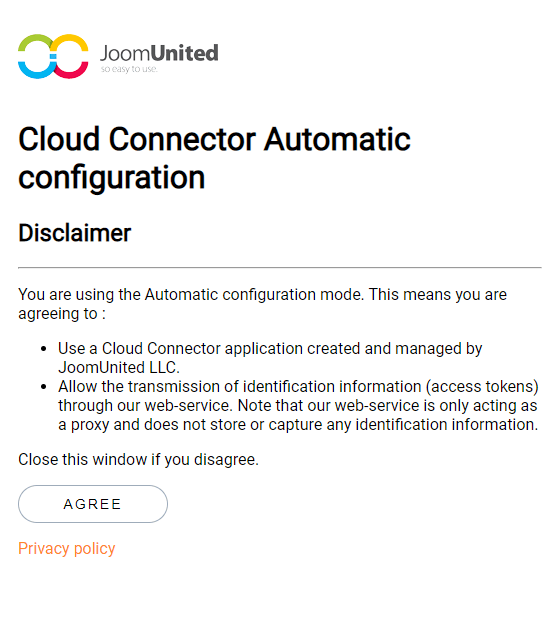
इसके बाद, आपकी साइट को Google Photos से जोड़ने की प्रक्रिया पूरी हो जाती है, है ना आसान?
दूसरे तरीके से, मैनुअल यहां बताए गए तरीके से एक Google डेवलपर ऐप बनाना होगा। ID और Secret सेटिंग्स > WP Media Folder > क्लाउड > Google फ़ोटो में पेस्ट करना होगा , फिर इसे कनेक्ट करना होगा, बस इतना ही!
वर्डप्रेस में गूगल फोटोज एल्बम के साथ गैलरी बनाना
अब जब हमने Google Photos को कनेक्ट कर लिया है, तो चलिए मज़ेदार हिस्से की शुरुआत करते हैं। तो चलिए देखते हैं कि WordPress पर Google Photos कैसा दिखता है। इसके लिए Media > Google Photos , आपको अपनी सभी इमेज और एल्बम का प्रीव्यू दिखाई देगा।
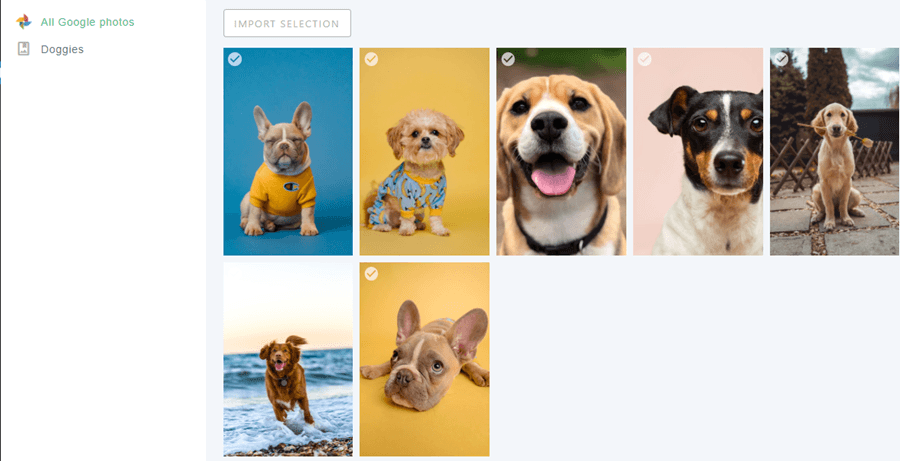
जैसा कि आप देख सकते हैं, बाएं पैनल में आपको सभी उपलब्ध एल्बम दिखाई देंगे, और दाएं पैनल में चयनित एल्बम की सभी छवियां दिखाई देंगी।
यहां से आप कई इमेज या एल्बम चुनकर उन्हें अपनी मीडिया लाइब्रेरी में इंपोर्ट कर सकते हैं। इसके लिए, 'इंपोर्ट एल्बम' । फिर, वह स्थान चुनें जहां आप इसे इंपोर्ट करना चाहते हैं। आप नए फोल्डर का नाम भी सेट कर सकते हैं। इसके बाद, 'इंपोर्ट' पर क्लिक करें। यह आपकी मीडिया लाइब्रेरी में दिखाई देगा।
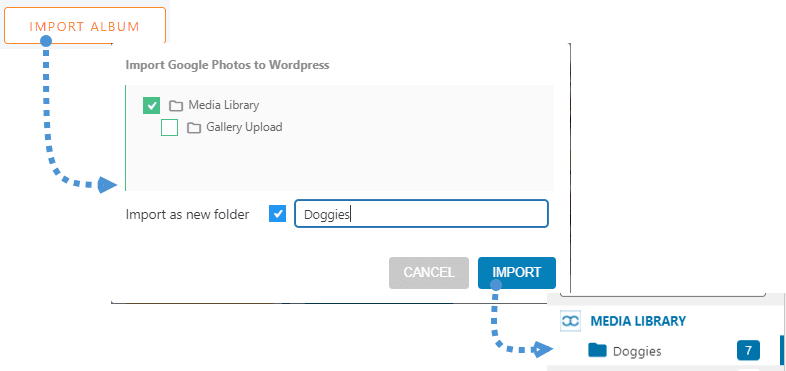
आप देखेंगे कि यह कितना उपयोगी है, उदाहरण के लिए, आप एक टीम बना सकते हैं ताकि वे Google फ़ोटो एल्बम में छवियों को साझा कर सकें, शायद सीधे अपने फ़ोन से, या अपने पीसी से भी। पूरे एल्बम को अपनी मीडिया लाइब्रेरी में आयात करने के लिए आपको बस 'एल्बम आयात करें' ।
अब सबसे मजेदार हिस्सा, एल्बम के आधार पर गैलरी बनाएं , इसके लिए हमें यह सुनिश्चित करना होगा कि हमने गैलरी ऐडऑन ।
अब जब आपने इसे इंस्टॉल कर लिया है, तो मीडिया > मीडिया फ़ोल्डर गैलरीज़ , इस स्क्रीन पर, आपको गैलरी प्रबंधन ऐडऑन डैशबोर्ड दिखाई देगा जिसमें आपके पीसी, वर्डप्रेस और गूगल फ़ोटो ।
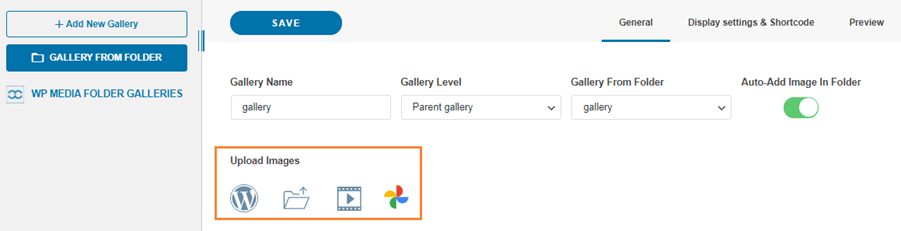
सबसे पहले, इस ट्यूटोरियल के लिए, हम एक नई गैलरी बनाएंगे और इसे "गूगल फ़ोटो" नाम देंगे, फिर, गूगल फ़ोटो से एल्बम आयात करेंगे।
इसके लिए, +Add New Gallery , प्रकार जोड़ें और वह गैलरी थीम चुनें जिसे आप उपयोग करना चाहते हैं।
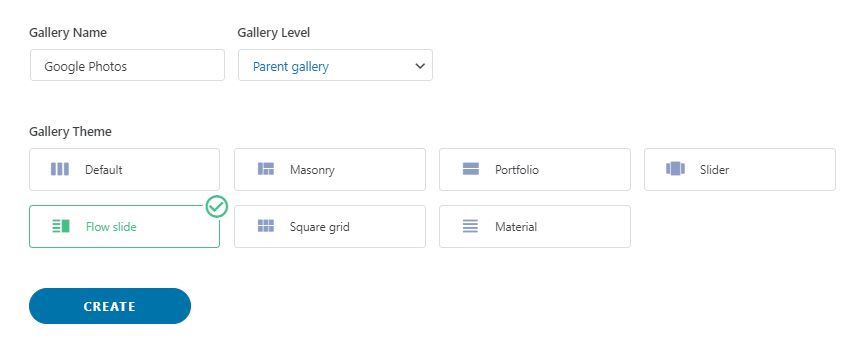
गैलरी थीम चुनने को लेकर ज्यादा चिंता न करें क्योंकि आपके पास इसे बाद में बदलने का विकल्प होगा, इसलिए क्रिएट , आपको गैलरी डैशबोर्ड दिखाई देगा, अब हम उन छवियों का चयन करने जा रहे हैं जिन्हें हम गैलरी में शामिल करना चाहते हैं, हम इस ट्यूटोरियल के लिए पूरे एल्बम का उपयोग करेंगे।
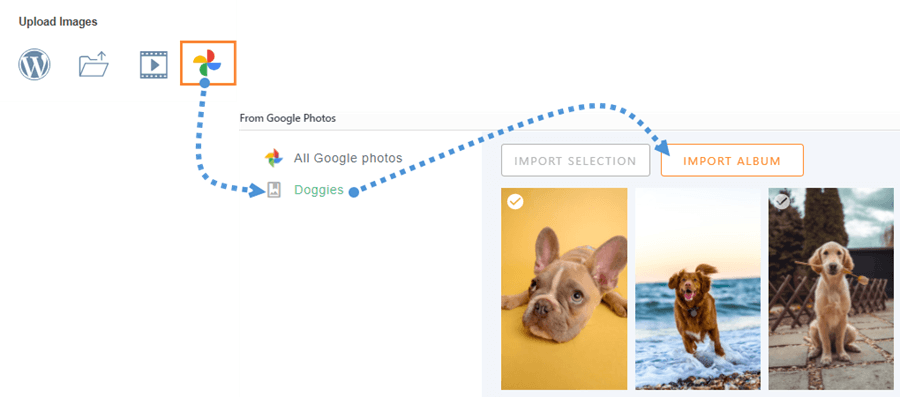
छवियों को आयात होने में कुछ सेकंड का समय लगेगा, बस इतना ही! आपकी सभी छवियां सीधे Google Photos से आपकी WordPress साइट पर आ जाएंगी। यह बहुत ही आसान है, बस दो क्लिक और अब आप गैलरी ऐडऑन डैशबोर्ड में चुनी गई सभी छवियों का उपयोग कर सकते हैं! :)
अब, गैलरी बनाने के लिए, आपको बस सभी चीज़ों को परिभाषित करना होगा और इसे प्रकाशित करना होगा। इसके लिए, आप सीधे पोस्ट पर जा सकते हैं और वहां से सब कुछ कर सकते हैं (जिसमें Google फ़ोटो आयात करना भी शामिल है) या बस यहां गैलरी की सेटिंग पूरी कर लें और फिर, इसे पोस्ट/पेज पर चुनें।
आपके पास तीन टैब हैं। पहला टैब छवियों को व्यवस्थित करने के लिए है। आप WP Media Folderसे ड्रैग-एंड-ड्रॉप सिस्टम का उपयोग करके ऐसा कर सकते हैं। आपके पास कवर इमेज चुनने और शीर्षक और लिंक टारगेट जैसी सामान्य सेटिंग्स करने का विकल्प भी होगा।
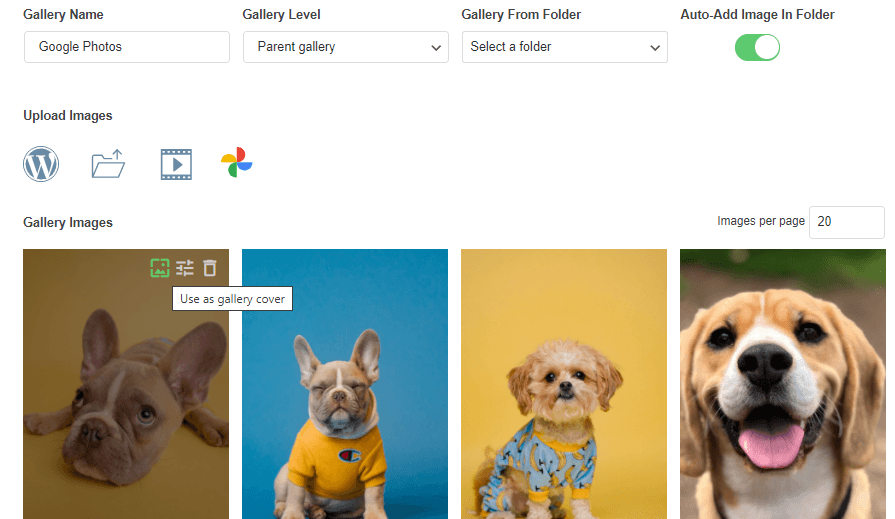
जब आप छवियों को जोड़ना/उन्हें व्यवस्थित करना समाप्त कर लें, तो आप डिस्प्ले सेटिंग्स और शॉर्टकोड टैब पर जा सकते हैं।

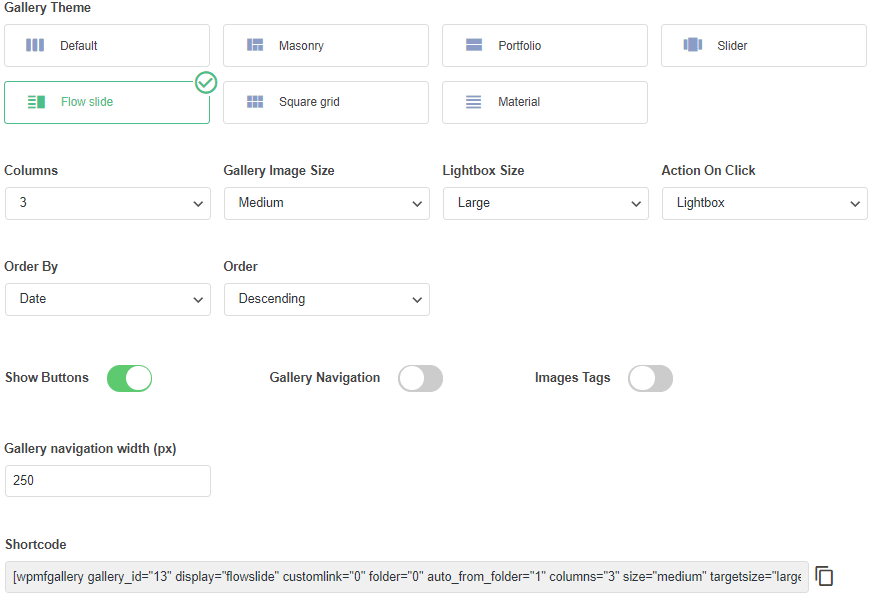
इस स्क्रीन पर, हम गैलरी से संबंधित सभी चीजें सेट कर सकते हैं, आप थीम चुन सकते हैं, कॉलम सेट कर सकते हैं, गैलरी के सभी तत्वों का आकार, क्रम और नेविगेशन सेटिंग्स सेट कर सकते हैं, सब कुछ एक बेहद आसान इंटरफ़ेस में।
यदि आप शॉर्टकोड का उपयोग करके गैलरी जोड़ना चाहते हैं तो आपको कॉपी करने के लिए एक शॉर्टकोड भी मिलेगा।
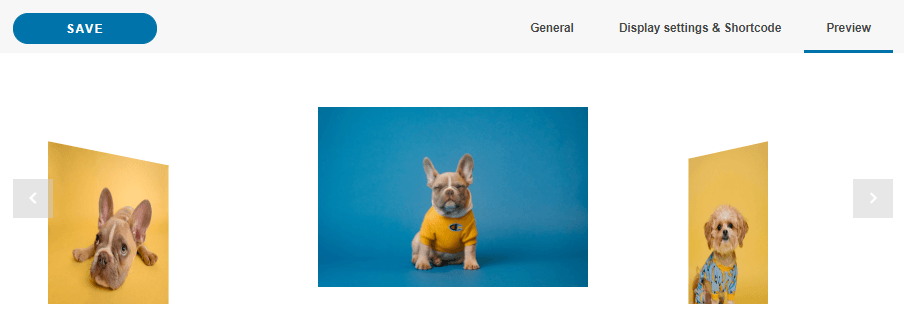
आखिरी टैब गैलरी का पूर्वावलोकन करने के लिए है, जिससे आप इसे पेज/पोस्ट में प्रकाशित करने से पहले आसानी से देख सकते हैं कि गैलरी कैसी दिखेगी। यह वास्तव में उपयोगी है क्योंकि इससे आपको हर बार गैलरी देखने के लिए पेज पर जाकर गैलरी प्रकाशित करने और उसे रीफ़्रेश करने की आवश्यकता नहीं होगी।
अब अपनी गैलरी के लिए सभी सेटअप पूरा करें, और फिर गैलरी प्रकाशित करने के लिए अपने पोस्ट/पेज पर जाएं। आप कोई भी पेज एडिटर इस्तेमाल कर सकते हैं, इससे कोई फर्क नहीं पड़ता क्योंकि WP Media Folder सभी प्रमुख पेज बिल्डरों के साथ एकीकृत है, इसलिए आपके पास एक समर्पित ब्लॉक होगा और आपके पास शॉर्टकोड का विकल्प भी है, तो मूल रूप से, आप गैलरी को जहां चाहें वहां जोड़ सकते हैं।
तो अब, हम पोस्ट/पेज पर जाकर उसे एडिट कर सकते हैं या चाहें तो नया बना सकते हैं, फिर ब्लॉक जोड़ने के लिए जाएं, इस मामले में, हम गुटेनबर्ग एडिटर का उपयोग करते हैं, + > WPMF गैलरी ऐडऑन पर क्लिक करें।
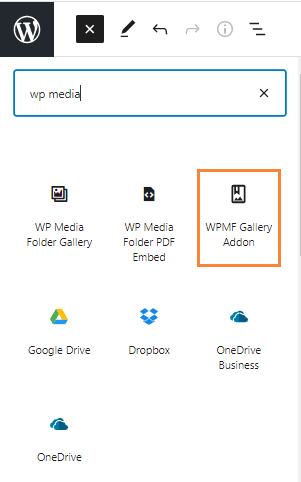
इससे गैलरी ऐडऑन ब्लॉक लोड हो जाएगा, ' गैलरी चुनें' या 'गैलरी बनाएं' , इससे गैलरी ऐडऑन डैशबोर्ड खुल जाएगा ताकि आप पहले बनाई गई गैलरी का चयन कर सकें, जिसे आप एम्बेड करना चाहते हैं उसे चुनें और ' सम्मिलित करें' । ध्यान दें कि यदि आप कोई संशोधन या कुछ और करना चाहते हैं तो आप यहां से गैलरी सेटिंग्स को पूरा भी कर सकते हैं।

यह गैलरी का पूर्वावलोकन सीधे आपके पेज बिल्डर में लोड कर देगा, जिससे आप इसे प्रकाशित करने से पहले यह पुष्टि कर सकेंगे कि सब कुछ ठीक है।
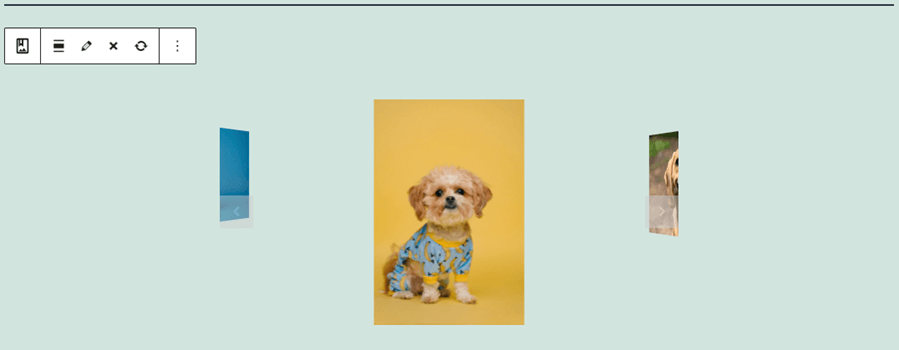
गुटेनबर्ग के मामले में, आपके पास दाईं ओर के पैनल के साथ गैलरी को "लाइव एडिट" करने का विकल्प भी है।
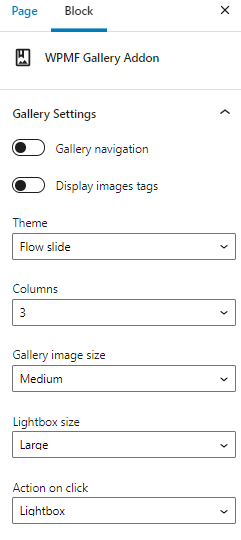
आपकी पोस्ट में ही सब कुछ शामिल हो जाता है, है ना कमाल का टूल? ;)
सभी वेबमास्टरों को बुलावा!
WP Media Folder के साथ समय बचाएँ और उत्पादकता बढ़ाएँ । क्लाइंट मीडिया फ़ाइलों को आसानी से व्यवस्थित करें, कस्टम गैलरी बनाएँ और एक सहज उपयोगकर्ता अनुभव प्रदान करें।
अपनी वेबसाइट परियोजनाओं को अभी अपग्रेड करें!
वीडियो में Google फ़ोटो एकीकरण
वर्डप्रेस में अपनी पहली गूगल फोटो गैलरी बनाएं
जैसा कि आप देख सकते हैं, गैलरी ऐडऑन का उपयोग करना वास्तव में आसान है और हमने इसके उपयोगों में से केवल एक ही दिखाया है; इसके उपयोग असीमित हैं । उदाहरण के लिए, आप इसका उपयोग किसी समाचार साइट पर कर सकते हैं जहाँ आपकी टीम Google फ़ोटो का उपयोग करके अपने फ़ोन से सीधे वेबसाइट पर रीयल-टाइम समाचार साझा कर सकती है, या आप अपने उपयोगकर्ताओं को Google फ़ोटो तक पहुँचने की अनुमति भी दे सकते हैं ताकि वे आपके साथ फ़ोटो साझा कर सकें।
तो आप किसका इंतजार कर रहे हैं? WP Media Folder सभी सुविधाओं को जानने और सदस्यता प्राप्त करने यहां
जब आप ब्लॉग की सदस्यता लेंगे, तो साइट पर नए अपडेट आने पर हम आपको ई-मेल भेजेंगे ताकि आप उन्हें न चूकें।




टिप्पणियाँ