 वर्डप्रेस उत्पाद
 जूमला उत्पाद
 समर्थन
 समाचार
 लॉगिन
लॉगिनवर्डप्रेस प्लगइन्स के बारे में अक्सर पूछे जाने वाले प्रश्न
-
WP File Download और GDPR
अस्वीकरण: यह जानकारी कानूनी सलाह नहीं है और केवल सूचनात्मक उद्देश्यों के लिए है। हमारे सभी एक्सटेंशन GDPR के दायरे में समान रूप से नहीं आते हैं।
हमारे एक्सटेंशन द्वारा कौन से डेटा का उपयोग किया जाता है?
WP File Download एक्सटेंशन डाउनलोड की गई फ़ाइलों के बारे में आंकड़े जुटाता है, लेकिन ये आंकड़े उपयोगकर्ता से सीधे तौर पर संबंधित नहीं होते; ये केवल गुमनाम डेटा होते हैं। एक्सटेंशन कुकीज़ (30 दिनों के लिए) बनाता है, लेकिन इनका उपयोग केवल उपयोगकर्ता इंटरफ़ेस (UX) प्राथमिकताओं को संग्रहीत करने और एक्सटेंशन की उपयोगिता को बढ़ाने के लिए किया जाता है।.
वर्डप्रेस, तृतीय पक्ष और हमारा एक्सटेंशन
यदि आप अपनी वेबसाइट के उपयोगकर्ताओं को फ्रंटएंड पर फ़ाइलें अपलोड करने की अनुमति देते हैं, तो आपको इस बात का ध्यान रखना होगा कि प्लगइन वर्डप्रेस उपयोगकर्ता सत्रों का उपयोग कर रहा है। वर्डप्रेस उपयोगकर्ता डेटा को वर्डप्रेस सेटिंग्स से प्रबंधित, निर्यात और हटाया जा सकता है, यह सुविधा वर्डप्रेस संस्करण 4.9.7 से उपलब्ध है।.
WP File Download में आप Google Drive, Dropbox, OneDriveजैसी तृतीय-पक्ष सेवाओं का उपयोग कर सकते हैं। ये सभी सेवाएं और साथ ही WordPress भी अपने उत्पादों और सेवाओं को GDPR के अनुरूप बनाने पर काम कर रहे हैं।.
आप यूरोपीय आयोग के डेटा संरक्षण पृष्ठ से GDPR के बारे में अधिक जानकारी प्राप्त कर सकते हैं।
-
मैं टचस्क्रीन डिवाइस का उपयोग करके फ़ाइल श्रेणियों को ड्रैग एंड ड्रॉप नहीं कर सकता।
यदि आप विंडोज पर क्रोम का उपयोग करने वाले टचस्क्रीन कंप्यूटर का उपयोग कर रहे हैं, तो हो सकता है कि आप टचस्क्रीन से श्रेणियों को ड्रैग-एंड-ड्रॉप न कर पाएं, केवल माउस से ही ऐसा कर सकते हैं। इस समस्या को ठीक करने के लिए, आपको क्रोम में टच इवेंट्स को अक्षम करना होगा।.
Chrome के एड्रेस बार में chrome://flags टाइप करें और ENTER दबाएं।

टच इवेंट सक्षम करें विकल्प ढूंढें > विकल्प को अक्षम में बदलें
-
WP Engine होस्टिंग में पूर्वावलोकन काम नहीं करता है
यदि आप अपनी वेबसाइट को WP Engine सर्वर पर होस्ट करते हैं, तो फ़ाइल पूर्वावलोकन काम नहीं कर सकता है।
इसका कारण यह है कि WP Engine क्रॉल करने वाले बॉट्स को रीडायरेक्ट करने का प्रयास करता है और Google Drive Viewer को भी क्रॉल करने वाले बॉट के रूप में पहचाना जा सकता है।इस स्थिति में कृपया WP Engine सपोर्ट टीम से संपर्क करें और उनसे रीडायरेक्ट बॉट फीचर को डिसेबल करने।
-
WP Engine होस्टिंग में फ़ाइल डाउनलोड करते समय 404 त्रुटि आ रही है।
यदि आप अपनी वेबसाइट को WP Engine सर्वर पर होस्ट करते हैं, तो आपको कुछ प्रकार की फ़ाइलों पर 404 त्रुटियाँ मिल सकती हैं।
ऐसा इसलिए होता है क्योंकि WP Engine एक विशेष कॉन्फ़िगरेशन वाले प्रॉक्सी का उपयोग करता है।सबसे पहले, यदि आपने प्लगइन कॉन्फ़िगरेशन पृष्ठ में डिफ़ॉल्ट एसईओ यूआरएल बदल दिया है, तो कृपया इस मान को नोट करें और इसे अगली पंक्तियों में दिए गए कोड की पहली पंक्ति में बदलें: (location ~* ^/replace_here_if_you_have_changed_it/* {).
फिर कृपया सीधे WP Engine सपोर्ट से संपर्क करें https://wpengine.com/support/ और यह जानकारी प्रदान करें:
हम Joomunited का WP File Download प्लगइन इस्तेमाल करते हैं। जब हम इस प्लगइन को अपने सिस्टम में इस्तेमाल करते हैं, तो इस प्लगइन द्वारा प्रबंधित फाइलों को डाउनलोड करने का प्रयास करते समय हमें 404 त्रुटि मिलती है।.
यह सवाल पहले ही WP Engine से पूछा जा चुका है और आपने निम्नलिखित स्पष्टीकरण के अनुसार अन्य ग्राहकों के लिए इसे ठीक कर दिया है।.
WP WP File Download प्लगइन फ़ाइलों के URL जनरेट करता है जिन्हें PHP स्क्रिप्ट द्वारा प्रोसेस किया जाता है।
उदाहरण के लिए: /downloads/14/category/11/file.pdf को डिफ़ॉल्ट htaccess नियमों द्वारा आंतरिक रूप से मुख्य index.php फ़ाइल पर रीडायरेक्ट किया जाता है।लेकिन चूंकि आप Nginx प्रॉक्सी के माध्यम से स्थिर फ़ाइलें परोस रहे हैं और यदि फ़ाइल नहीं मिलती है, तो प्रॉक्सी 404 त्रुटि लौटाता है और index.php स्क्रिप्ट कभी कॉल नहीं होती है।.
इस 404 त्रुटि को ठीक करने के लिए, आपको हमारी साइट के "Before" नियमों में ये पंक्तियाँ जोड़नी होंगी।.
स्थान ~* ^/डाउनलोड/* { प्रॉक्सी_पास $dynamic_upstream_read_only; }
-
क्या मैं कोई ऐसी डाउनलोड करने योग्य फ़ाइल जोड़ सकता हूँ जिसे मैं अपने सर्वर पर होस्ट नहीं करता (रिमोट डाउनलोड)?
जी हां, यह संभव है। आप इसे ग्लोबल पैरामीटर्स में "रिमोट डाउनलोड सक्रिय करें" विकल्प के साथ सक्रिय कर सकते हैं। फिर आप किसी भी अन्य स्थानीय फ़ाइल की तरह रिमोट फ़ाइल जोड़ सकते हैं (स्थानीय और स्थानीय फ़ाइलों को मिलाकर भी इस्तेमाल किया जा सकता है), एक शीर्षक, फ़ाइल के लिए एक URL और एक्सटेंशन प्रकार (आइकन, ज़िप, एक्सएलएस आदि के लिए) निर्धारित कर सकते हैं।.
-
क्या उपयोगकर्ता फ्रंटएंड से फाइलें अपलोड कर सकते हैं?
इसके लिए कोई अलग फॉर्म नहीं है, लेकिन आप इसके लिए भूमिकाओं का उपयोग कर सकते हैं। आप एक उपयोगकर्ता समूह (उपयोगकर्ता भूमिका) बना सकते हैं जिसे केवल फ़ाइलें अपलोड करने की अनुमति हो।.
-
क्या मैं मौजूदा फाइलों को WP File Downloadमें आयात कर सकता हूँ?
जी हां, एक इम्पोर्टर टूल है जिसे ग्लोबल पैरामीटर्स में सक्रिय करने की आवश्यकता है।.
फिर आप एक तरफ फ़ाइल श्रेणी का चयन कर सकते हैं और दूसरी तरफ अपने सर्वर फ़ोल्डरों को ब्राउज़ कर सकते हैं (जैसे अपने FTP क्लाइंट में)। इसके बाद, फ़ाइलें चुनें और इंपोर्ट बटन पर क्लिक करें, बस हो गया!
-
प्लगइन में फ़ाइल सीमा/फ़ाइल एक्सेस कैसे काम करती है?
WP File download वर्डप्रेस के नेटिव यूज़र रोल का उपयोग करता है। आपके पास फ़ाइल डिस्प्ले को पब्लिक साइड पर और फ़ाइल मैनेजमेंट को एडमिन साइड पर परिभाषित करने के 2 विकल्प हैं।
- सार्वजनिक पक्ष पर फ़ाइलों तक पहुंच सीमित करें: प्रत्येक श्रेणी में आप एक क्लिक में यह परिभाषित कर सकते हैं कि कौन से उपयोगकर्ता किस भूमिका के तहत फ़ाइलें देख पाएंगे। उदाहरण के लिए, केवल सब्सक्राइबर्स (आपकी वर्डप्रेस वेबसाइट पर पंजीकृत उपयोगकर्ता) को ही फ़ाइलें देखने की अनुमति देने के लिए सब्सक्राइबर्स का चयन करें।
- फ़ाइल प्रबंधन तक पहुंच को सीमित करने के लिए, आपके पास उपयोगकर्ता भूमिकाओं के अनुसार कार्यों को परिभाषित करने के लिए एक समर्पित इंटरफ़ेस है। उदाहरण के लिए, कौन से उपयोगकर्ता अपनी फ़ाइलों को संपादित कर सकेंगे, सभी फ़ाइलों को संपादित कर सकेंगे, फ़ाइलें जोड़ सकेंगे, फ़ाइलें हटा सकेंगे...
-
क्या प्रत्येक फ़ाइल श्रेणी के लिए एक थीम लागू करना संभव है?
हां, आपके पास परिभाषित करने का विकल्प है:
- सभी प्लगइन में पूर्वनिर्धारित मापदंडों (रंग, डिस्प्ले फ़ाइल आकार...) के साथ एक डिफ़ॉल्ट थीम का उपयोग करें।
- प्रत्येक श्रेणी के लिए एक थीम चुनें और श्रेणी से पैरामीटर परिभाषित करें।
यदि आपके प्लगइन का उपयोग करने वाले कई उपयोगकर्ता हैं, तो पहला समाधान बेहतर है कि आप अपनी सभी वर्डप्रेस वेबसाइटों पर अपनी फ़ाइलों के लिए एक समान लेआउट बनाए रखें।.
-
क्या किसी फ़ाइल तक पहुंच को केवल एक उपयोगकर्ता तक सीमित करना संभव है?
हां, इसके लिए सेटअप की आवश्यकता होती है। वर्डप्रेस उपयोगकर्ता भूमिकाओं (एडमिन, लेखक...) का उपयोग करके एक्सेस सीमा निर्धारित की जा सकती है।
- फ़ाइलों की प्रत्येक श्रेणी के लिए आप यह निर्धारित कर सकते हैं कि कौन सी उपयोगकर्ता भूमिका फ़ाइलों को प्रदर्शित और डाउनलोड करने में सक्षम होगी।
- प्रत्येक फ़ाइल प्रबंधन के लिए आप उपयोगकर्ता भूमिकाओं पर कार्रवाई निर्धारित कर सकते हैं, उदाहरण के लिए लेखक केवल अपनी फ़ाइलों का प्रबंधन कर सकते हैं।
-
अपंजीकृत उपयोगकर्ता निजी फाइलों के पूर्वावलोकन लिंक को क्यों देख सकते हैं?
क्योंकि हमारा प्रीव्यूअर गूगल व्यूअर का उपयोग करता है, इसलिए डिफ़ॉल्ट रूप से कोई भी निजी फ़ाइलों तक नहीं पहुंच सकता। अतः, गूगल प्रीव्यूअर को आपकी निजी फ़ाइलों तक पहुंच की अनुमति देने के लिए, हम इन फ़ाइलों तक पहुंचने के लिए एक अस्थायी टोकन जनरेट करते हैं। डिफ़ॉल्ट रूप से, इस टोकन का समय 3600 सेकंड है।.
मैं टोकन का लाइव समय कैसे बदल सकता हूँ?
आप "functions.php" फ़ाइल में जाकर नीचे दिए गए फ़ंक्शन को सम्मिलित कर सकते हैं:add_filter('wpfd_token_live_time', function($time){900 लौटाएँ;}); -
क्लाउड सर्वर से सीधे बड़ी फाइलें डाउनलोड करते समय बैंडविड्थ की सीमा को कैसे दूर किया जाए?
सामान्यतः, क्लाउड सर्वर से फ़ाइल डाउनलोड करते समय, वह आपके सर्वर पर अस्थायी रूप से संग्रहीत होती है और डाउनलोड पूरा होने के बाद आपके सर्वर से हटा दी जाती है। हालांकि, कुछ मामलों में, उपयोगकर्ता क्लाउड सर्वर से सीधे फ़ाइलें डाउनलोड करना चाहते हैं; विशेष रूप से बड़ी फ़ाइलें, ताकि आपके सर्वर की बैंडविड्थ का उपयोग न हो। इस तरह क्लाउड सर्वर पर फ़ाइलों का सीधा लिंक उपलब्ध हो सकता है। ड्रॉपबॉक्स में यह लिंक 4 घंटे तक और OneDriveमें असीमित समय तक उपलब्ध रहेगा। इसके अलावा, क्लाउड सर्वर द्वारा बैंडविड्थ सीमित भी हो सकती है।.
अधिक जानकारी के लिए कृपया नीचे दिए गए लिंक पर जाएं:
https://help.dropbox.com/files-folders/share/banned-links
https://borncity.com/win/2016/06/26/onedrive-microsoft-limits-data-transfer/
इस समस्या को दूर करने के लिए, आपको अपने क्लाउड सर्वरों के अनुसार कोड को “wp-config.php” में डालना चाहिए।
- गूगल हाँकना:
परिभाषित करें('WPFD_GOOGLE_DRIVE_DIRECT', सत्य);- ड्रॉपबॉक्स:
परिभाषित करें('WPFD_DROPBOX_DIRECT', सत्य);- OneDrive पर्सनल:
define('WPFD_ONEDRIVE_DIRECT', true);- OneDrive बिजनेस:
define('WPFD_ONEDRIVE_BUSINESS_DIRECT', true);
-
फाइलों का पूर्वावलोकन करने या डाउनलोड करने का प्रयास करते समय मुझे 404 त्रुटि क्यों मिल रही है?
यदि आपको WP File Downloadके माध्यम से फ़ाइलें देखते या डाउनलोड करते समय 404 त्रुटि पृष्ठ दिखाई दे रहे हैं, तो इन समाधानों को आज़माएँ:
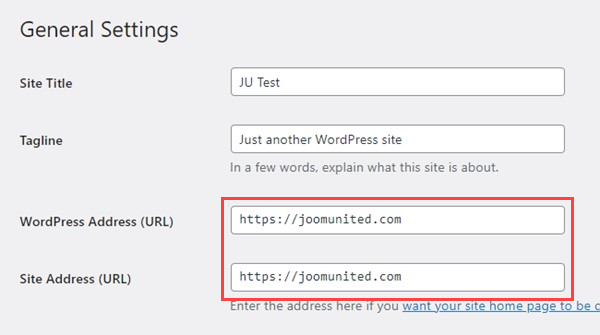
- अपने वर्डप्रेस यूआरएल की जांच करें: सुनिश्चित करें कि सेटिंग > सामान्य में "वर्डप्रेस पता (यूआरएल)" और "साइट पता (यूआरएल)" दोनों में https का उपयोग किया गया हो ।
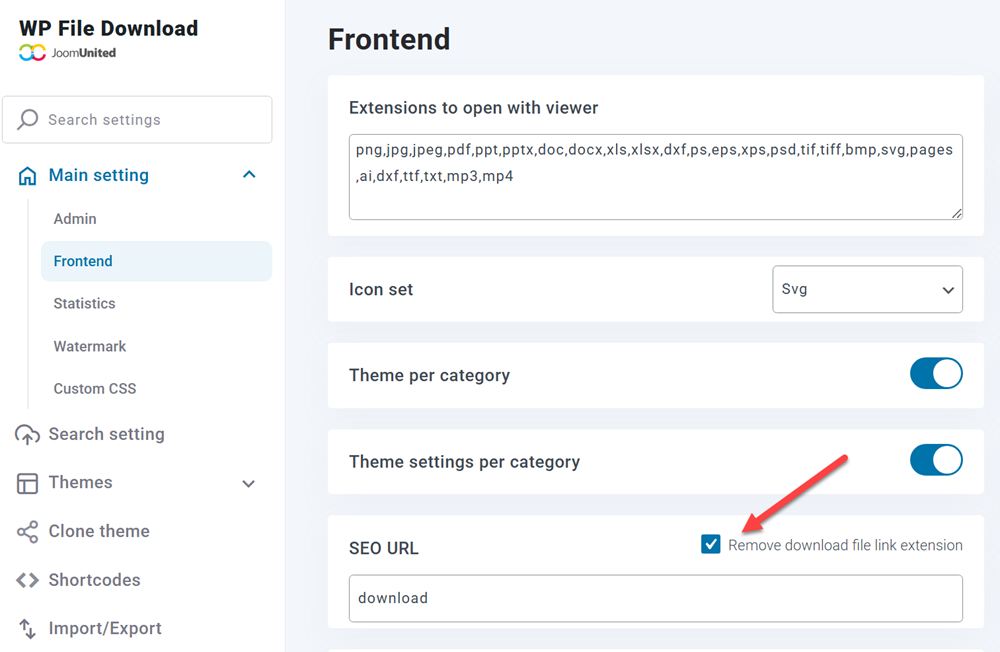
- एसईओ-अनुकूल यूआरएल सक्षम करें: मुख्य सेटिंग्स > फ्रंटएंड पर जाएं और एसईओ यूआरएल सेटिंग्स के अंतर्गत "डाउनलोड फ़ाइल लिंक एक्सटेंशन हटाएं" विकल्प को सक्षम करें।
फिर भी काम नहीं कर रहा? यदि समस्या बनी रहती है, तो कृपया व्यवस्थापक पहुँच प्रदान करें ताकि हम समस्या की आगे जाँच कर सकें।.
यदि आपको अतिरिक्त सहायता की आवश्यकता हो तो हमारी सहायता टीम से संपर्क करें।.
