वर्डप्रेस उत्पाद
 जूमला उत्पाद
 समर्थन
 समाचार
 लॉगिन
लॉगिनWP Table Manager: डेटाबेस से टेबल
WP Table Manager आपको अपने डेटाबेस टेबल से टेबल बनाने की सुविधा देता है।.
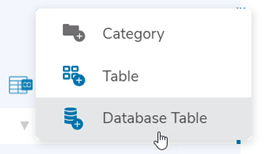
पर WP Table Manager डैशबोर्ड , ऊपरी बाएँ पैनल में स्थित क्रिएट न्यू > डेटाबेस टेबल बटन पर क्लिक करें।
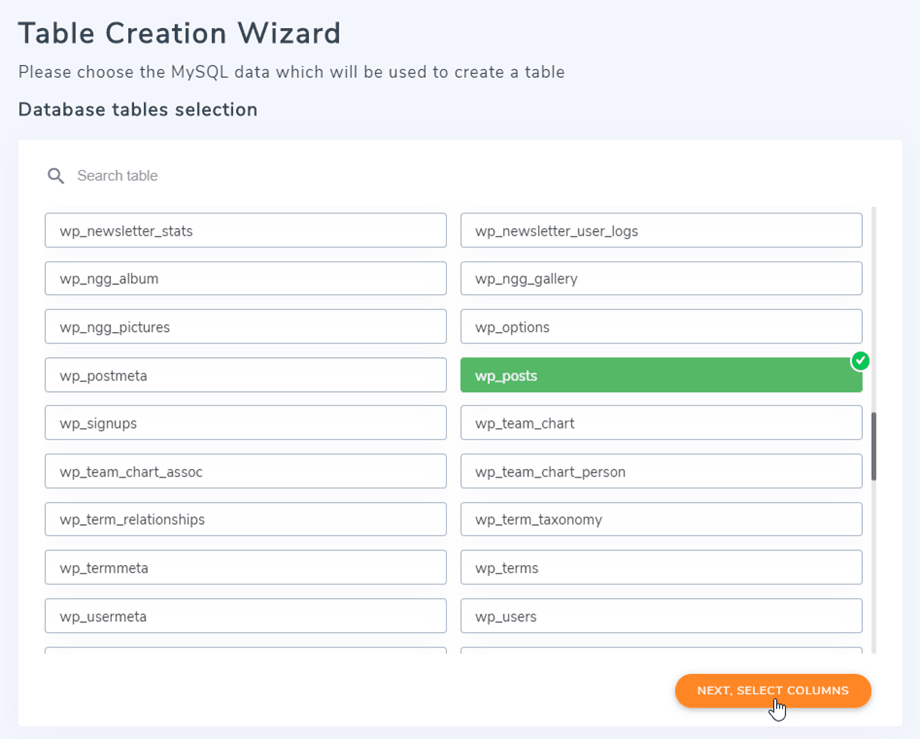
फिर आप अपने डेटाबेस से टेबल और कॉलम का चयन कर सकेंगे, आप एक साथ कई टेबल और कॉलम का चयन कर सकते हैं।.
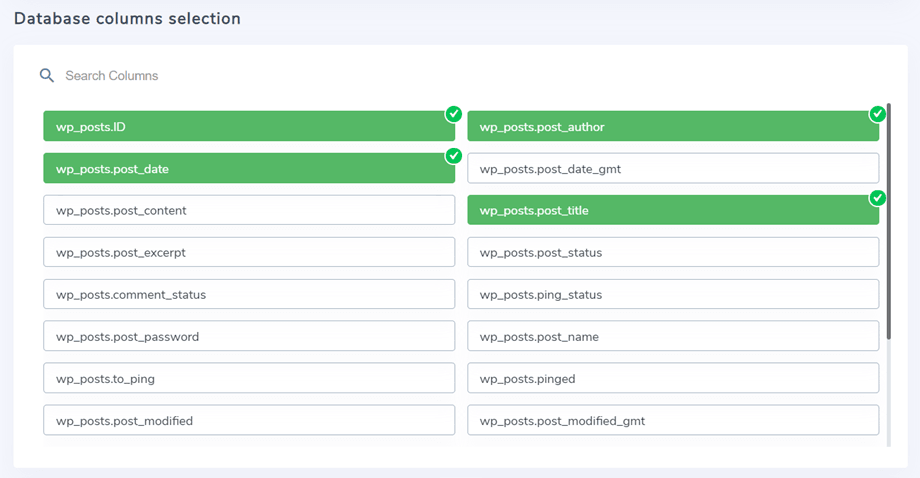
कॉलम चुनने के बाद, आप अधिक अनुकूलित विकल्पों के लिए अगले भाग पर जा सकते हैं।.
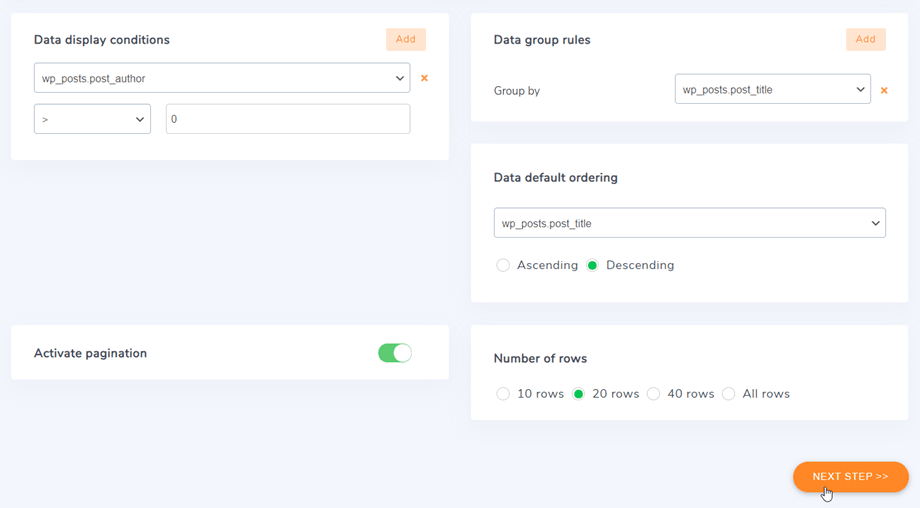
फिर आपको अपनी तालिकाओं पर लागू करने के लिए कुछ विकल्प और फ़िल्टर मिलेंगे:
- पेजिंग का डिफ़ॉल्ट स्तर (बड़ी मात्रा में डेटा के साथ उपयोग के लिए)
- पेजिंग के लिए पंक्तियों की संख्या
- अपने डेटा पर कुछ फ़िल्टर लागू करें, जैसे कि एक कॉलम किसी परिभाषित मान के बराबर या भिन्न हो सकता है।
- कॉलम में कुछ मानों को समूहित करने की संभावना
उन विकल्पों को सेट करने के बाद, Next Step >> बटन पर क्लिक करें ।
इस चरण में, आप 'एडिटिंग की अनुमति दें' विकल्प को सक्षम कर सकते हैं। और यदि आप कॉलम को लॉक करना चाहते हैं, तो बस उस पर मौजूद टॉगल बटन पर क्लिक करके इस विकल्प को सक्षम करें।
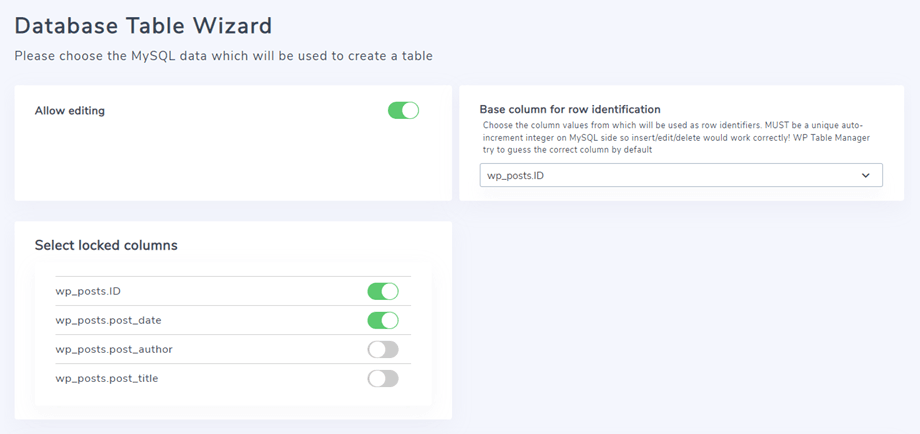
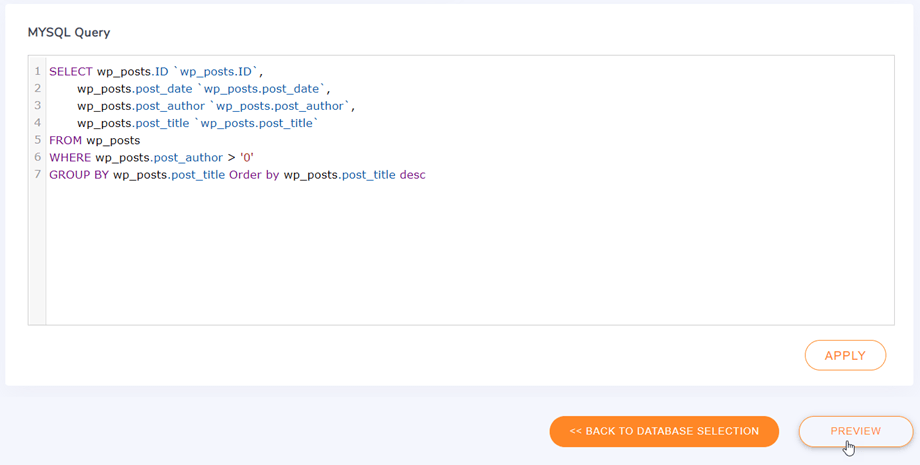
और यहां से, आप कुछ बुनियादी कार्यों जैसे SELECT, REPLACE, RENAME, SHOW, EXPLAIN, DESCRIBE का उपयोग करके डेटाबेस के लिए क्वेरी को कस्टमाइज़ भी कर सकते हैं।.
अंत में, आप पहली बार टेबल का पूर्वावलोकन कर सकते हैं और फिर टेबल बना सकते हैं या दूसरी बार से टेबल संपादन पर जा सकते हैं ।
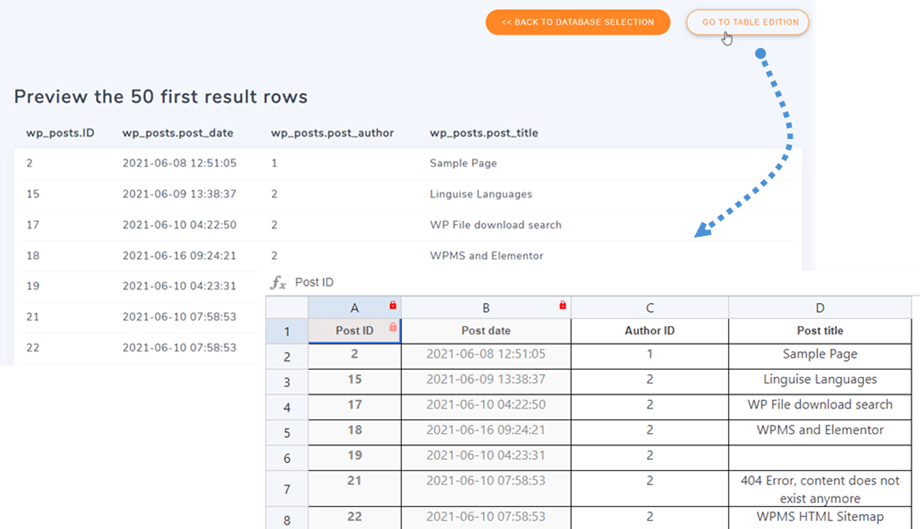
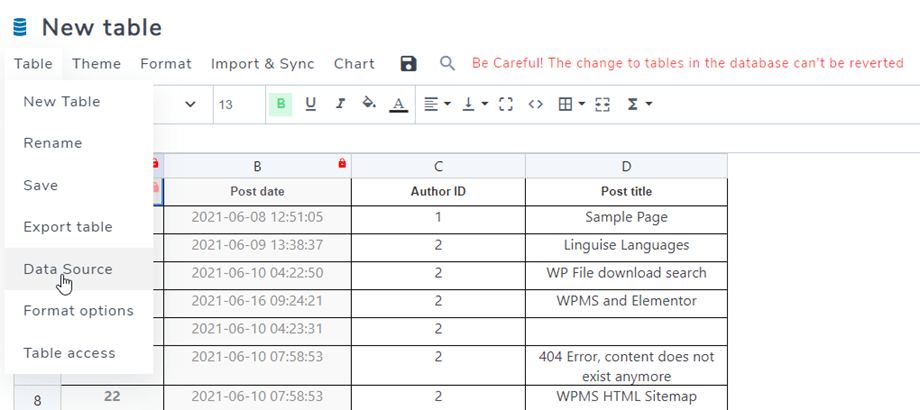
जब आपकी डेटाबेस तालिका बन जाएगी, तब भी आप मेनू टेबल > डेटा स्रोत पर जाकर तालिका को अपडेट करके डेटाबेस तक पहुंच सकेंगे ।