 WordPress उत्पाद
 Joomla उत्पाद
 सहायता
 News
News Login
LoginWP Table Manager: Avada लाइव एलिमेंट्स
1. WP Table Manager टेबल
में टेबल डालने के लिए WP Table Manager पर क्लिक करें WP Table Manager टेबल । या फिर, तेज़ नेविगेशन के लिए सर्च फ़ील्ड में "table" लिखकर भी देख सकते हैं।
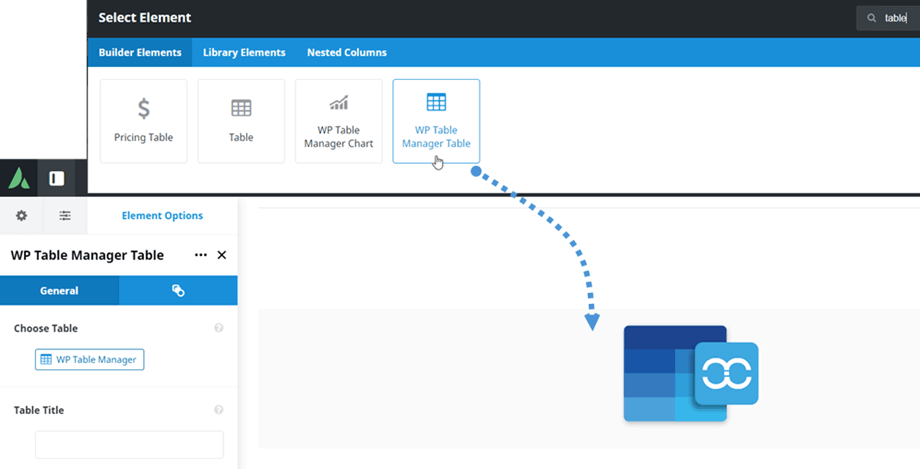
इसके बाद, जनरल टैब > टेबल चुनें विकल्प पर जाकर, आप "WP Table Manager" बटन पर क्लिक करके कोई टेबल या डेटाबेस टेबल चुन सकते हैं। हमारे प्लगइन से टेबल चुनते समय, आप आवश्यकतानुसार उसे संपादित भी कर सकते हैं। उदाहरण के लिए: डेटा बदलना, अलाइनमेंट, पेजिंग को रिस्पॉन्सिव बनाना आदि।
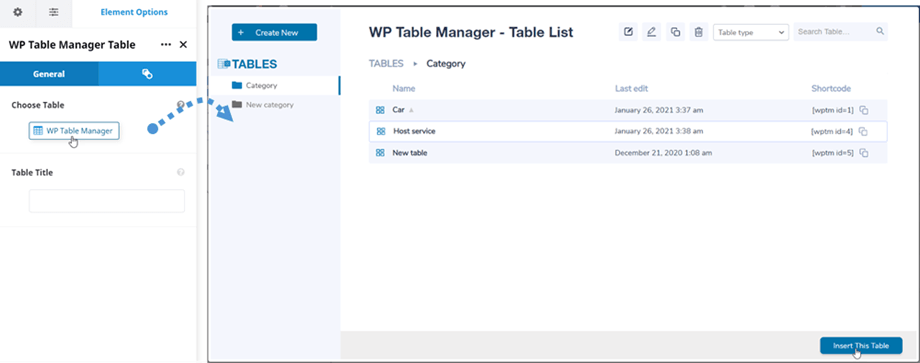
इसके बाद मुख्य स्क्रीन पर एक टेबल या डेटाबेस टेबल का पूर्वावलोकन प्रदर्शित होगा।.
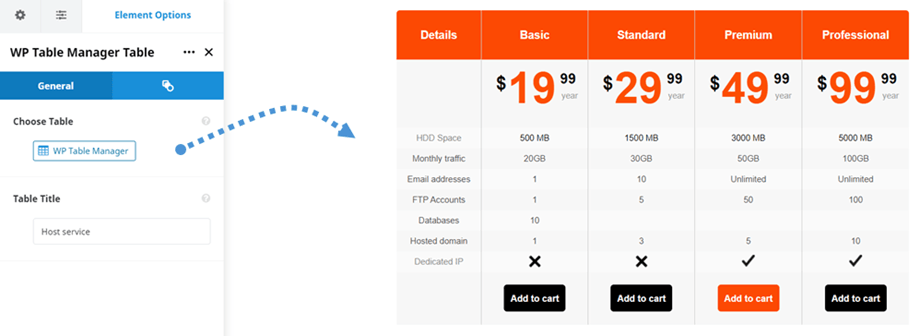
अपनी पोस्ट/पेज में टेबल डालने के बाद, आप "WP Table manager" बटन पर क्लिक करके प्लगइन डैशबोर्ड की तरह ही टेबल के विकल्पों को संपादित कर सकते हैं।
2. WP Table Manager चार्ट
टेबल एलिमेंट की तरह ही, आप WP Table Manager चार्ट एलिमेंट पा सकते हैं। या फिर, तेज़ नेविगेशन के लिए आप सर्च फ़ील्ड में "टेबल" टेक्स्ट डाल सकते हैं।
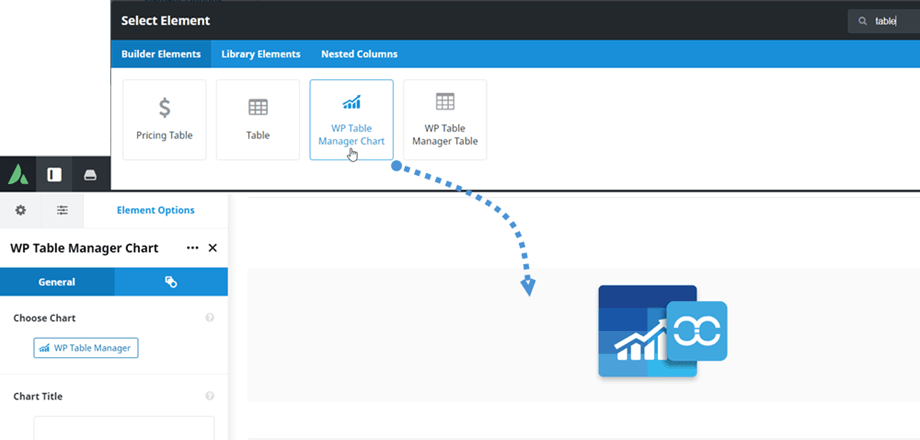
इसके बाद, जनरल टैब > चार्ट चुनें विकल्प पर जाकर, आप "WP Table Manager" बटन पर क्लिक कर सकते हैं। हमारे प्लगइन से चार्ट चुनते समय, आप चार्ट की शैलियों को भी संपादित कर सकते हैं, उदाहरण के लिए: चार्ट का प्रकार, रंग, आयाम।
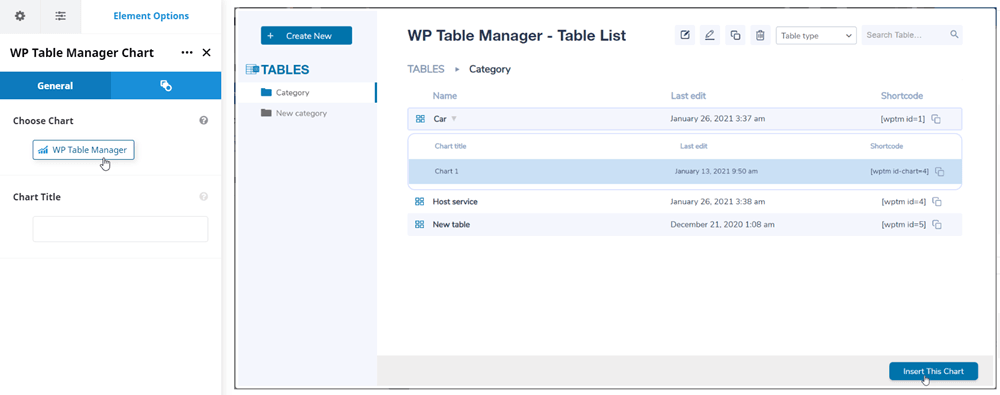
इसके बाद चयनित प्रकार के अनुसार चार्ट का पूर्वावलोकन मुख्य स्क्रीन पर दिखाई देगा।.
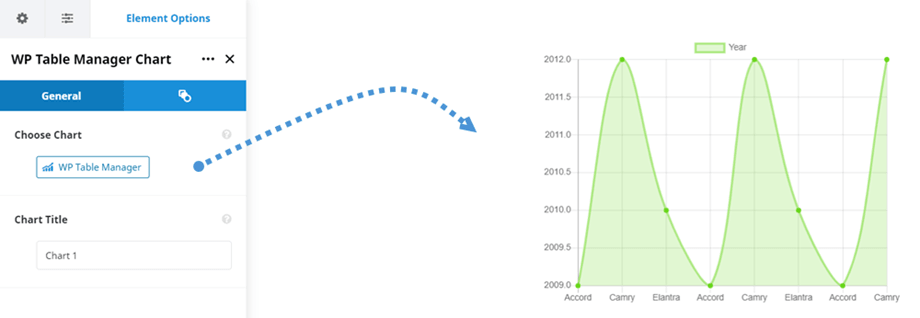
अपनी पोस्ट/पेज में चार्ट डालने के बाद, आप "WP Table manager" बटन पर क्लिक करके प्लगइन डैशबोर्ड की तरह ही चार्ट के विकल्पों को संपादित कर सकते हैं ।
