वर्डप्रेस उत्पाद
 जूमला उत्पाद
 समर्थन
 समाचार
 लॉगिन
लॉगिनWP Table Manager: एलिमेंटर विजेट्स
1. WP Table Manager टेबल
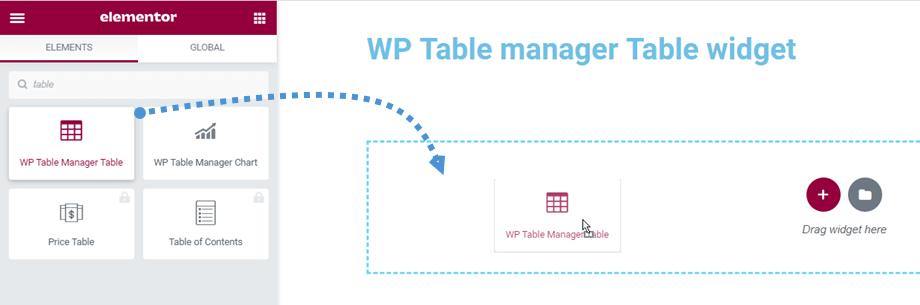
आप WP Table Manager टेबल विजेट ढूंढ सकते हैं या Elementor बिल्डर पर खोज सकते हैं। फिर विजेट को पेज पर ड्रैग करें।
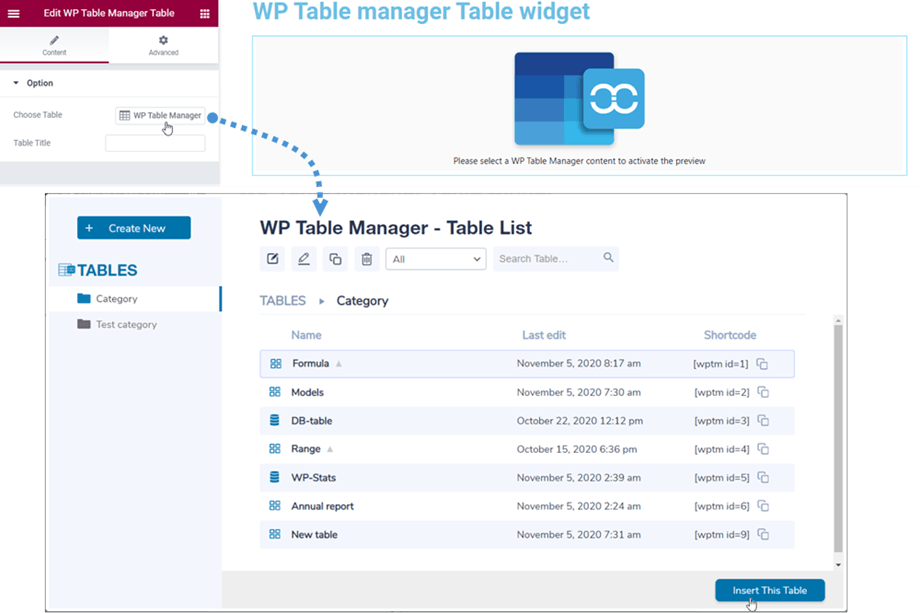
इसके बाद, 'टेबल चुनें' विकल्प पर, आप WP Table Manager बटन एक टेबल या डेटाबेस टेबल का चयन कर सकते हैं। हमारे प्लगइन से टेबल का चयन करते समय, यदि आवश्यक हो तो आप उसे संपादित भी कर सकते हैं।
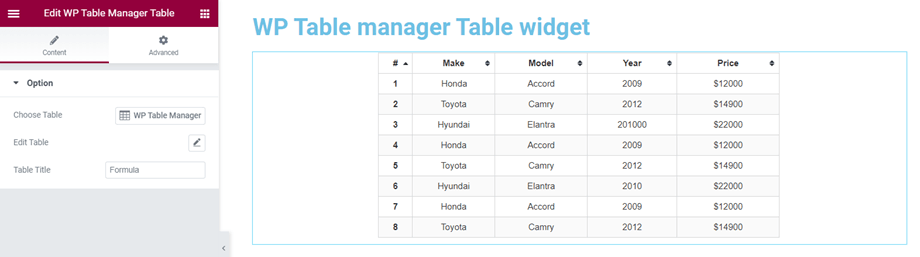
इसके बाद मुख्य स्क्रीन पर टेबल का पूर्वावलोकन प्रदर्शित होगा। यहां से आप बाएं पैनल पर मौजूद ' टेबल संपादित करें' विकल्प पर पेंसिल आइकन पर क्लिक करके टेबल को संपादित भी कर सकते हैं ।
2. WP Table Manager चार्ट
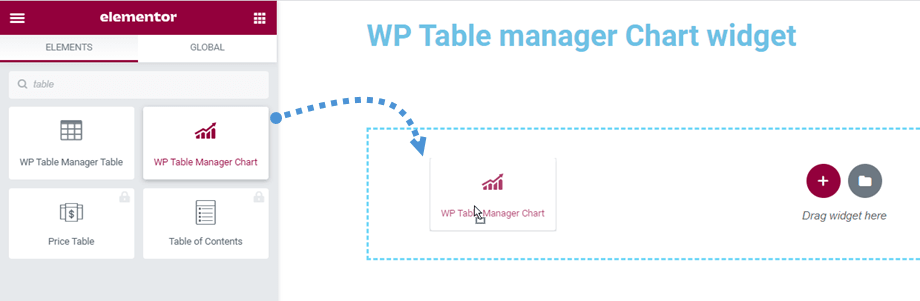
टेबल विजेट की तरह ही, आप WP Table Manager चार्ट विजेट को Joomunited सेक्शन में ढूंढ सकते हैं या Elementor बिल्डर पर खोज सकते हैं। फिर विजेट को पेज पर ड्रैग करें।
इसके बाद, 'चार्ट चुनें' विकल्प पर, आप WP Table Manager बटन । हमारे प्लगइन से चार्ट चुनते समय, आप डालने से पहले चार्ट का प्रकार भी बदल सकते हैं।
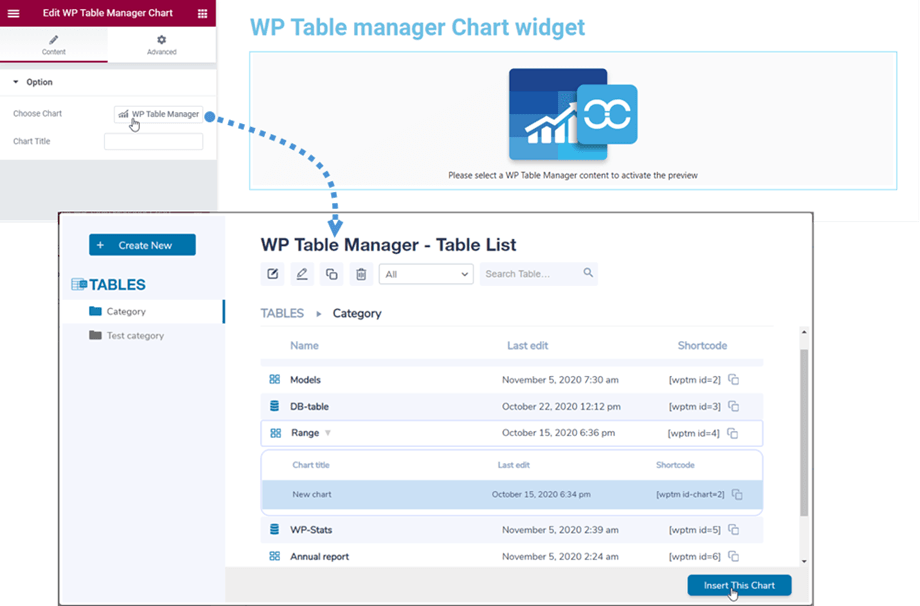
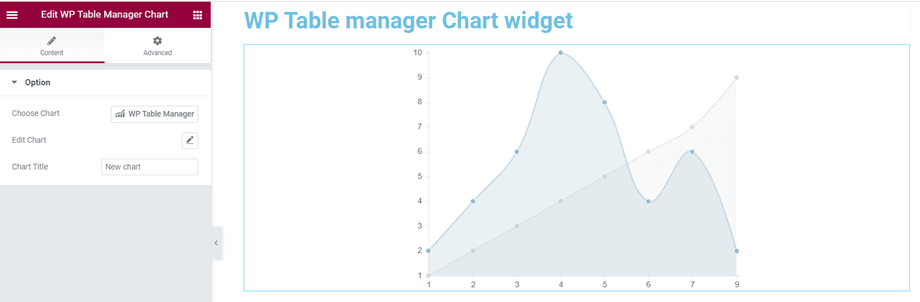
इसके बाद चयनित प्रकार के अनुसार चार्ट का पूर्वावलोकन मुख्य स्क्रीन पर दिखाई देगा। यहां से आप बाएं पैनल पर मौजूद ' चार्ट संपादित करें' विकल्प पर पेंसिल आइकन पर क्लिक करके चार्ट को संपादित भी कर सकते हैं ।