 वर्डप्रेस उत्पाद
 जूमला उत्पाद
 समर्थन
 समाचार
 लॉगिन
लॉगिनWP Table Manager: एक्सेल, CSV, गूगल शीट्स और OneDrive सिंक
- 1. एक्सेल फ़ाइलें आयात करें
- 2. किसी तालिका को एक्सेल फ़ाइल के डेटा के साथ सिंक्रनाइज़ करें
- 3. गूगल शीट्स के साथ सिंक्रोनाइज़ेशन
- 4. एक्सेल और गूगल शीट्स का स्वचालित सिंक्रोनाइज़ेशन
- 5. गूगल शीट के साथ रीयल-टाइम सिंक्रोनाइज़ेशन
- 6. Office 365 Excel के साथ सिंक्रोनाइज़ेशन - OneDrive Business
- 7. CSV फ़ाइलों को आयात और सिंक्रनाइज़ करें
1. एक्सेल फ़ाइलें आयात करें
किसी भी टेबल पर, आप अपने पीसी से एक्सेल फ़ाइल आयात कर सकते हैं। सबसे पहले, आपको मेनू में "आयात और सिंक" > "एक्सेल फ़ाइल" बटन पर जाना होगा, फिर "एक्सेल फ़ाइल चुनें" बटन पर क्लिक करके अपने पीसी में मौजूद एक्सेल फ़ाइल को आयात करने के लिए चुनें।
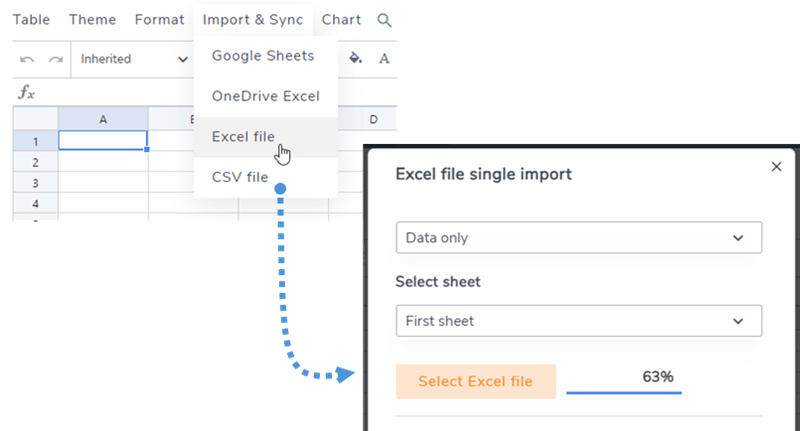
फ़ाइल आयात करने से पहले, आप केवल डेटा या डेटा + स्टाइल।

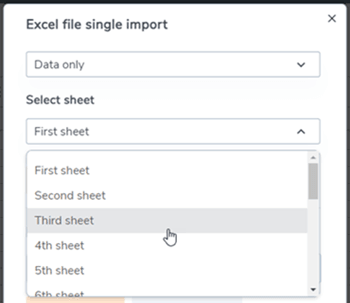
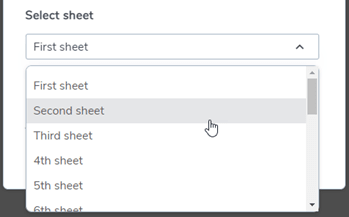
और आयात करने से पहले एक विशिष्ट शीट का चयन करें।
तालिकाओं को एक्सेल या ओपन ऑफिस दस्तावेज़ों से आयात किया जा सकता है। प्रारूप स्वचालित रूप से पहचाना जाएगा और आयात किया जाएगा।.
2. किसी तालिका को एक्सेल फ़ाइल के डेटा के साथ सिंक्रनाइज़ करें
आपके द्वारा बनाई गई तालिका और आपके सर्वर (कहीं भी) पर स्थित एक्सेल फ़ाइल के बीच सिंक्रोनाइज़ेशन करना संभव है। नई तालिका बनाने या मौजूदा तालिका में जाने के बाद, मेनू में "आयात और सिंक्रोनाइज़ेशन" > "एक्सेल" बटन पर, फिर एक पॉप-अप विंडो दिखाई देगी।
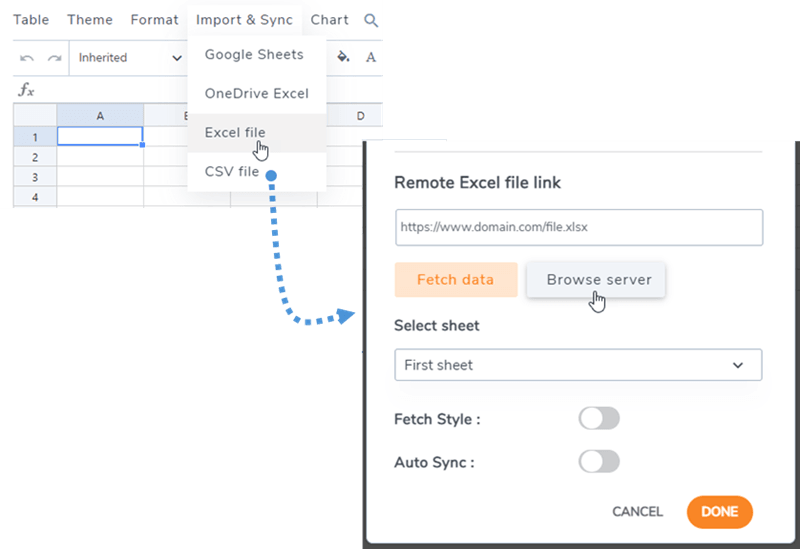
यदि आप ब्राउज़ सर्वर बटन पर क्लिक करते हैं, तो आप अपने सर्वर पर कहीं भी स्थित एक्सेल फ़ाइल का चयन कर सकेंगे, यहाँ यह मीडिया मैनेजर (/uploads फ़ोल्डर) के माध्यम से अपलोड की गई फ़ाइल है।
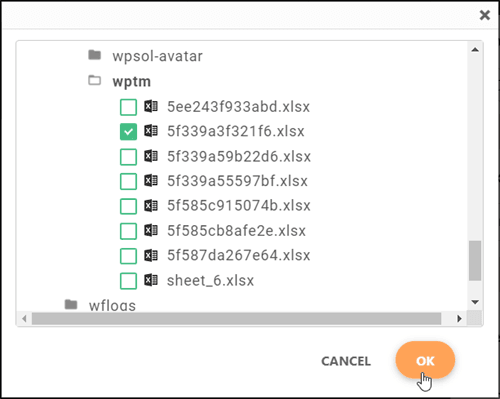
एक बार जब आपकी एक्सेल फ़ाइल टेबल से लिंक हो जाए, तो आप एक्सेल फ़ाइल से डेटा आयात करने के लिए ' डेटा फ़ेच करें' बटन पर क्लिक कर सकते हैं।
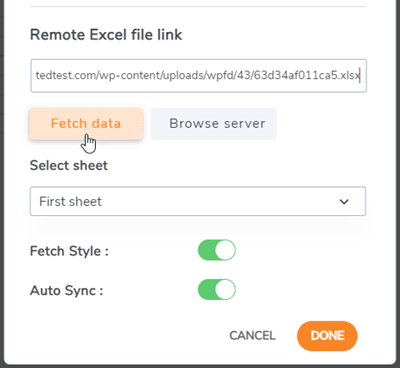
डेटा फ़ेच करने से पहले आप ऑटो सिंक या फ़ेच स्टाइल जैसे कुछ विकल्प चुन सकते हैं । आप सिंक करने के लिए एक विशिष्ट शीट भी चुन सकते हैं।
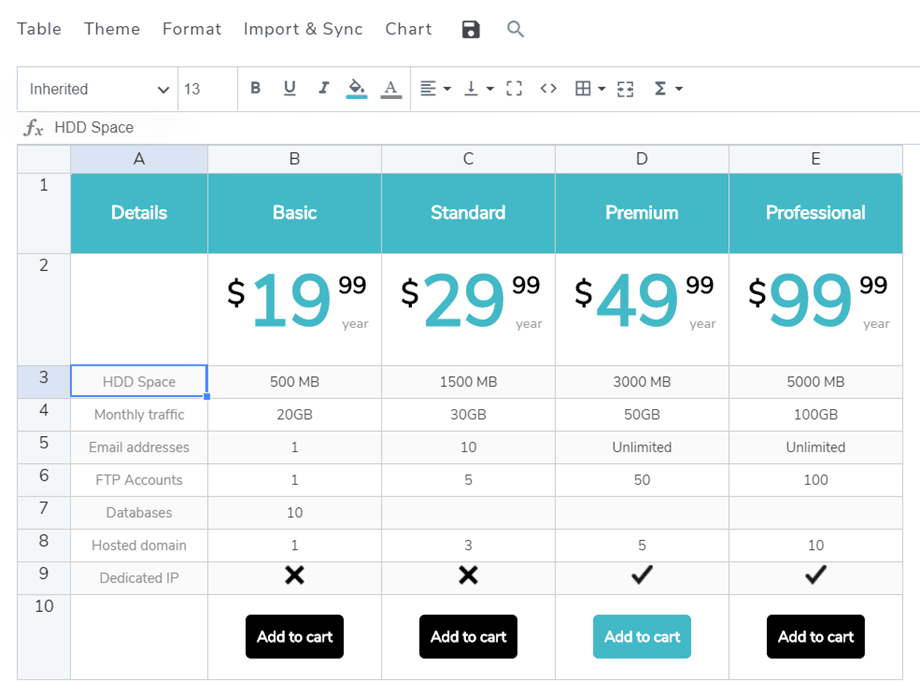
तो यह डेटा आयात का परिणाम है।.
3. गूगल शीट्स के साथ सिंक्रोनाइज़ेशन
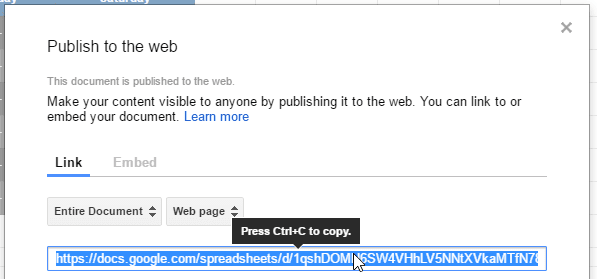
WP Table Manager Google Sheets के साथ सिंक्रोनाइज़ेशन की सुविधा भी प्रदान करता है। सिंक्रोनाइज़ेशन के लिए आपकी Google शीट प्रकाशित होनी चाहिए। इसलिए, सबसे पहले Google Drive से अपनी शीट खोलें और फ़ाइल मेनू का उपयोग करके इसे वेब पेज के रूप में प्रकाशित करें।
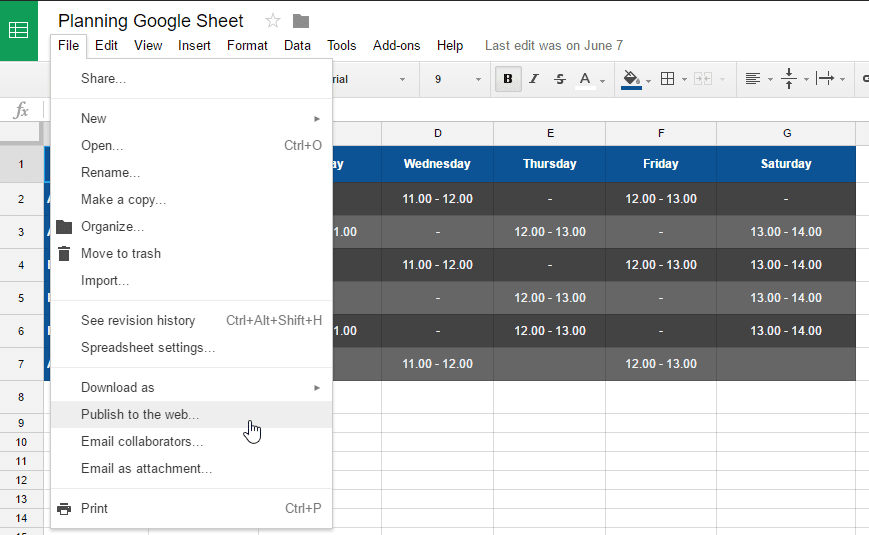
फिर आपको गूगल शीट्स फाइल का लिंक मिल जाएगा, इस लिंक को कॉपी कर लें।.
इसके बाद, प्लगइन पर वापस जाएं और मेनू 'इंपोर्ट और सिंक', फिर 'गूगल शीट्स' बटन पर क्लिक करें। इसके बाद, URL को स्प्रेडशीट लिंक फ़ील्ड में पेस्ट करें और 'डेटा फ़ेच करें' बटन पर क्लिक करें।
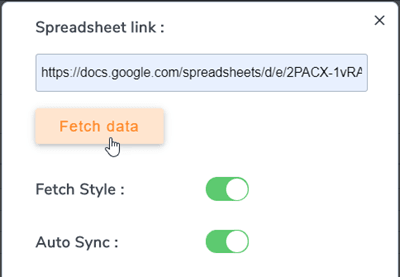
बस हो गया! अब आप तुरंत सिंक्रोनाइज़ेशन के लिए डेटा फ़ेच कर सकते हैं और ऑटोमैटिक सिंक्रोनाइज़ेशन भी चला सकते हैं। फ़ेच स्टाइल विकल्प का उपयोग तब किया जा सकता है जब आप Google Sheets स्प्रेडशीट स्टाइल भी प्राप्त करना चाहते हों।.
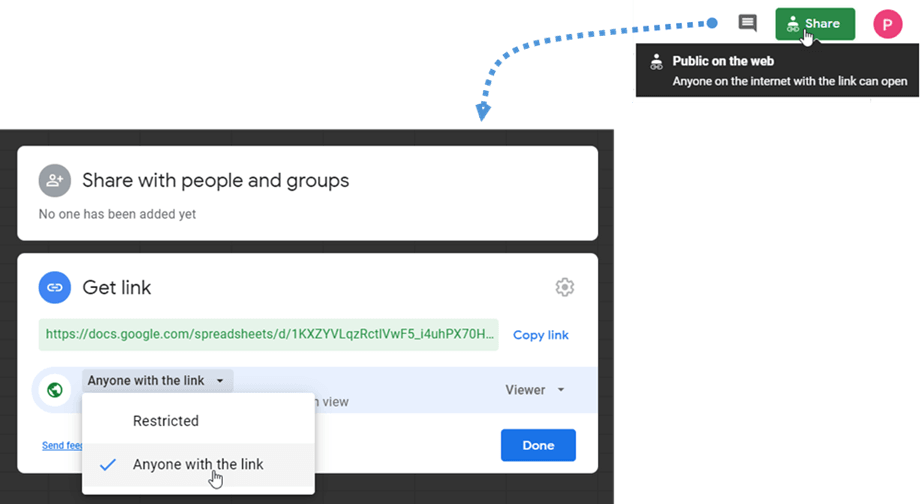
सुचारू रूप से काम करने के लिए, शीट साझा करते समय कृपया "लिंक के साथ कोई भी व्यक्ति" विकल्प चुनें। आप इस लिंक का उपयोग डेटा प्राप्त करने के लिए भी कर सकते हैं।
4. एक्सेल और गूगल शीट्स का स्वचालित सिंक्रोनाइज़ेशन
फ़ाइल लिंक के ऊपर आप स्वचालित सिंक्रोनाइज़ेशन को भी सक्रिय कर सकते हैं। WP Table Manager नियमित अंतराल पर डेटा को स्वचालित रूप से प्राप्त करेगा।.
एक बार सक्रिय हो जाने पर, तालिका शीर्षक के बाद एक सूचना प्रदर्शित होती है।.
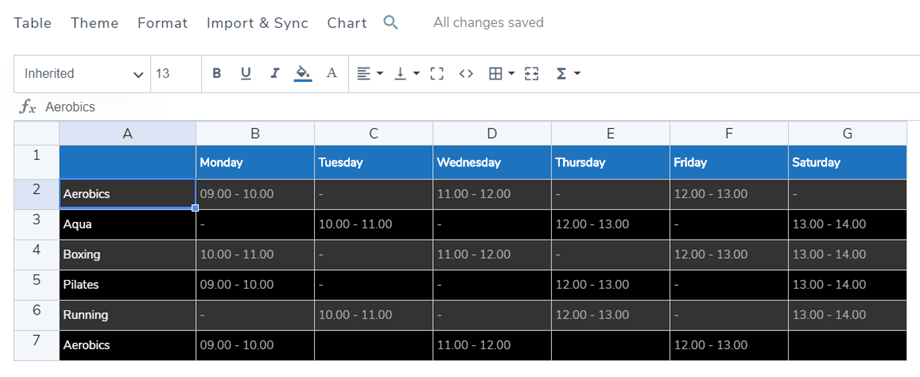
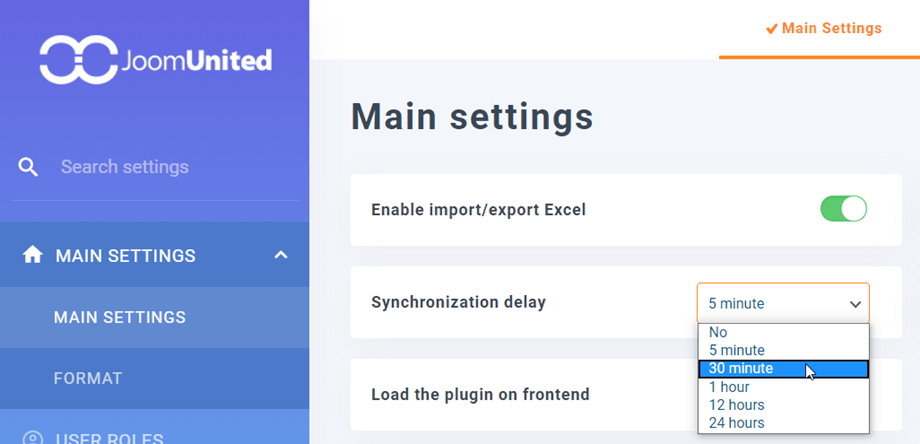
सिंक्रोनाइज़ेशन विलंब को WP Table Manager > मुख्य सेटिंग्स में सेट किया जा सकता है।
5. गूगल शीट के साथ रीयल-टाइम सिंक्रोनाइज़ेशन
यह विकल्प उपयोगकर्ताओं को बिना किसी देरी के Google शीट से अपना डेटा अपडेट करने में मदद करेगा। इसके लिए, आपको Google शीट के साथ सिंक करना होगा। कृपया सेक्शन 3. Google शीट के साथ सिंक्रोनाइज़ेशन देखें या नीचे दिए गए वीडियो में इसका तरीका जानें।
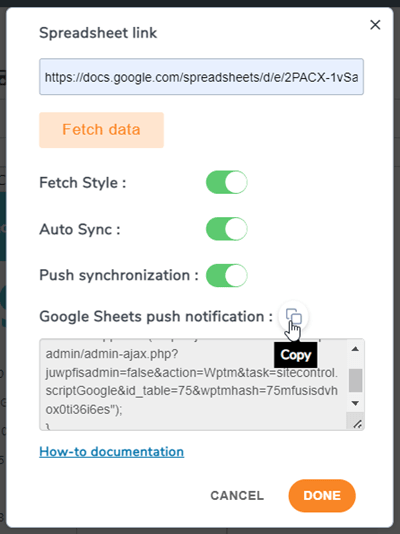
फिर आप मुख्य चरणों का पालन कर सकते हैं:
- इंपोर्ट और सिंक मेनू > गूगल शीट्स पर जाकर कोड कॉपी करें।
- सिंक्रोनाइज़्ड शीट पर जाएं, टूल्स > स्क्रिप्ट एडिटर
- कोड पेस्ट करें और फिर प्रोजेक्ट को सेव करें।
- एडिट > वर्तमान प्रोजेक्ट के ट्रिगर्स पर जाएं या टूलबार पर आइकन पर क्लिक करें
- ट्रिगर जोड़ें, इवेंट प्रकार चुनें: परिवर्तन होने पर
विस्तृत चरणों के लिए कृपया वीडियो देखें:
6. Office 365 Excel के साथ सिंक्रोनाइज़ेशन - OneDrive Business
WP Table Manager Office 365 Excel (OneDrive Business) सिंक्रोनाइज़ेशन की सुविधा भी प्रदान करता है। हमारे प्लगइन में सिंक्रोनाइज़ होने के लिए आपकी Excel फ़ाइल OneDrive Business पर एम्बेड या शेयर की जानी चाहिए। OneDrive में तकनीकी बदलावों के कारण OneDrive Personal से सिंक्रोनाइज़ेशन अब समर्थित नहीं है। कृपया अपने OneDrive Business खाते के अनुसार नीचे दिए गए निर्देशों का पालन करें।.
व्यावसायिक खाता
पर अपनी एक्सेल फ़ाइल खोलें OneDrive और फ़ाइल > शेयर > लोगों के साथ शेयर करें मेनू।
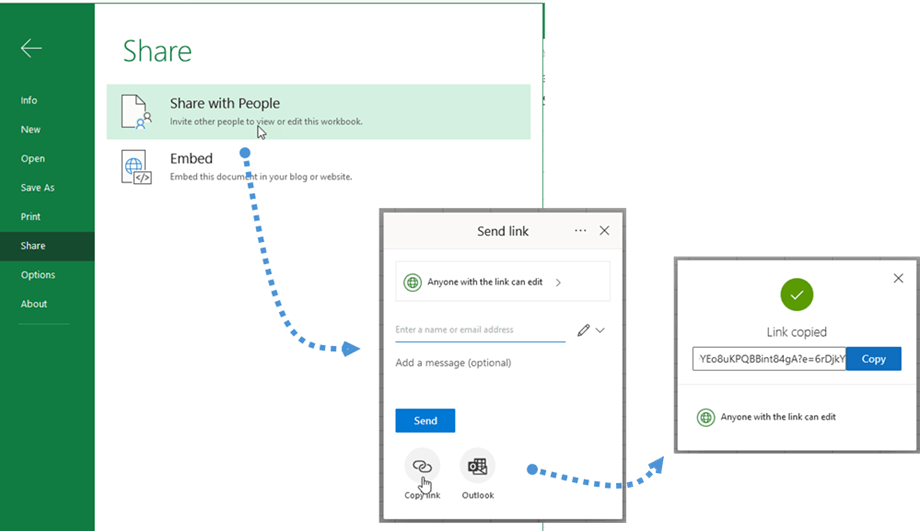
सेंड लिंक पॉपअप पर , कॉपी लिंक बटन पर क्लिक करें। फिर लिंक कॉपी हो जाएगा, उदाहरण के लिए: https://joomunited-my.sharepoint.com/:x:/g/personal/joomunited_com/ETcoorIno75ElJJaVVs5g1UB8Yq9DYEo8uKPQBBint84gA?e=riQdcz
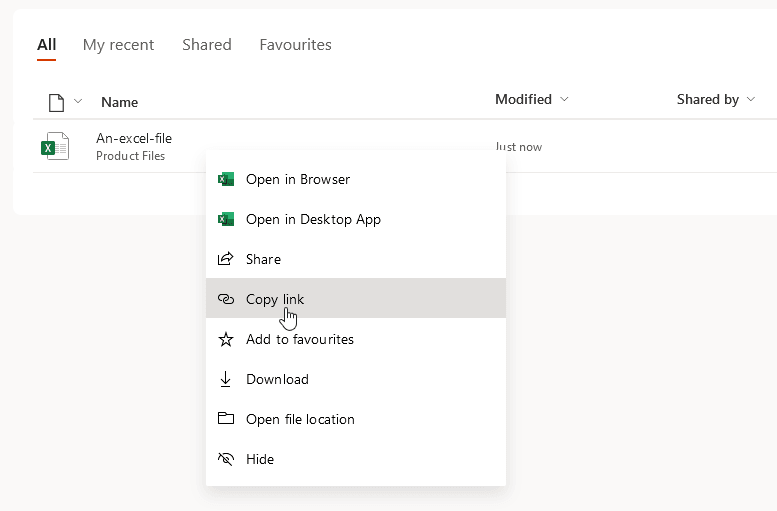
दूसरी ओर, OneDrive Business डैशबोर्ड पर, एक्सेल फ़ाइल पर राइट-क्लिक करें और कॉपी लिंक बटन चुनें।
इसके बाद, प्लगइन पर वापस जाएं और मेनू इंपोर्ट और सिंक > OneDrive एक्सेल बटन पर जाएं। फिर कोड को OneDrive लिंक फ़ील्ड में पेस्ट करें और फ़ेच डेटा बटन पर क्लिक करें।
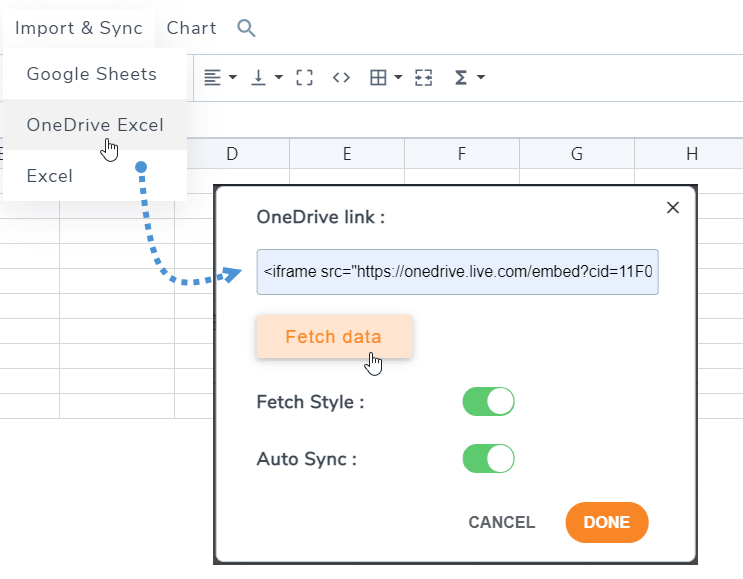
बस हो गया! अब आप तुरंत सिंक्रोनाइज़ेशन के लिए डेटा फ़ेच कर सकते हैं और ऑटोमैटिक सिंक्रोनाइज़ेशन भी चला सकते हैं। फ़ेच स्टाइल विकल्प का उपयोग तब किया जा सकता है जब आप OneDrive एक्सेल स्टाइल भी प्राप्त करना चाहते हों।.
7. CSV फ़ाइलों को आयात और सिंक्रनाइज़ करें
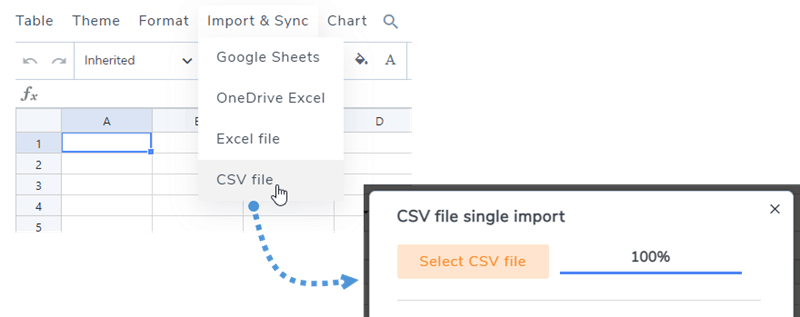
उपयोग करके अपने पीसी से CSV फ़ाइल आयात करने के लिए WP Table Manager पर जाएं प्लगइन का , "मेनू आयात और सिंक" अनुभाग और "CSV फ़ाइल" बटन चुनें । इसके बाद, अपने कंप्यूटर से आयात करने के लिए इच्छित CSV फ़ाइल चुनने के लिए "CSV फ़ाइल चुनें" बटन पर क्लिक करें ।
सर्वर से अपनी CSV फ़ाइलों को सिंक्रोनाइज़ करने के लिए, वैकल्पिक विधि का उपयोग करें। सबसे पहले, "मेनू इंपोर्ट और सिंक" सेक्शन में जाएं और "CSV फ़ाइल" बटन चुनें। फिर, "ब्राउज़ सर्वर" बटन पर क्लिक करें और वह CSV फ़ाइल चुनें जिसे आप सिंक्रोनाइज़ करना चाहते हैं। इसके बाद, "फ़ेच डेटा" बटन पर क्लिक करें। कुछ सेकंड बाद, पॉपअप बंद हो जाएगा और आप फ़ाइल की सामग्री देख पाएंगे।
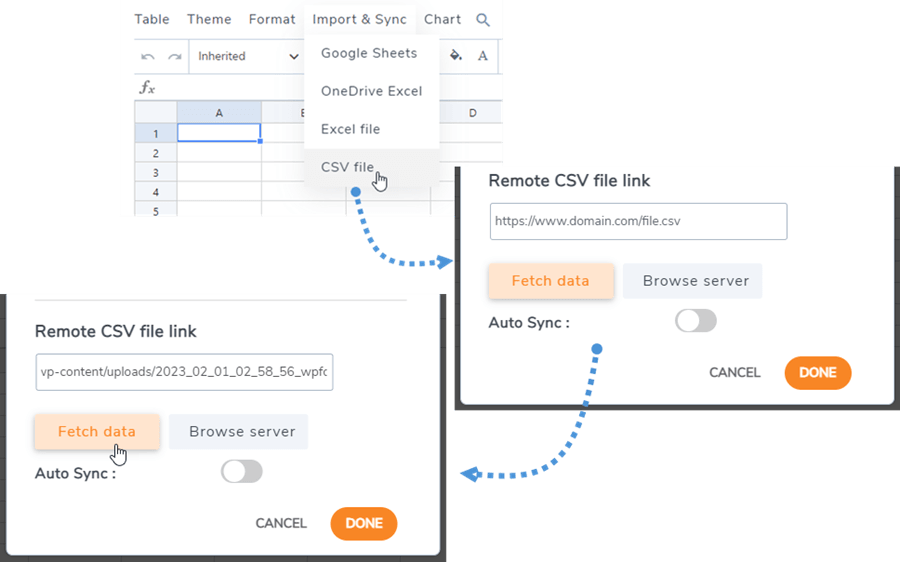
"ऑटो सिंक" विकल्प को सक्षम करने से यह सुनिश्चित होगा कि नया डेटा स्वचालित रूप से सिंक हो जाए।
