 WordPress उत्पाद
 Joomla उत्पाद
 सहायता
 News
News Login
LoginWP Media Folder ऐडऑन: बनी स्टोरेज एकीकरण
1. WP Media Folder से बनी स्टोरेज में लॉग इन करें
वर्डप्रेस डैशबोर्ड पर वापस जाएं और मेनू सेटिंग्स > WP Media Folder > क्लाउड और मीडिया ऑफ़लोड > मीडिया ऑफ़लोड पर क्लिक करें और बनी स्टोरेज चुनें ।
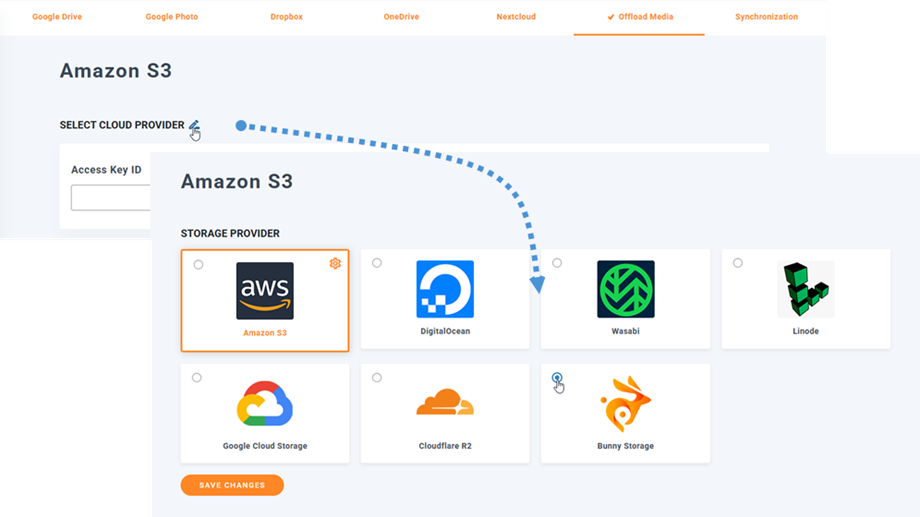
फिर, निम्नलिखित को फॉर्म के फ़ील्ड में पेस्ट करें:
- भंडारण क्षेत्र का नाम: ju-test
- एक्सेस कुंजी (पासवर्ड)
- होस्ट का नाम: uk.storage.bunnycdn.com
- पुल ज़ोन का नाम: जूम
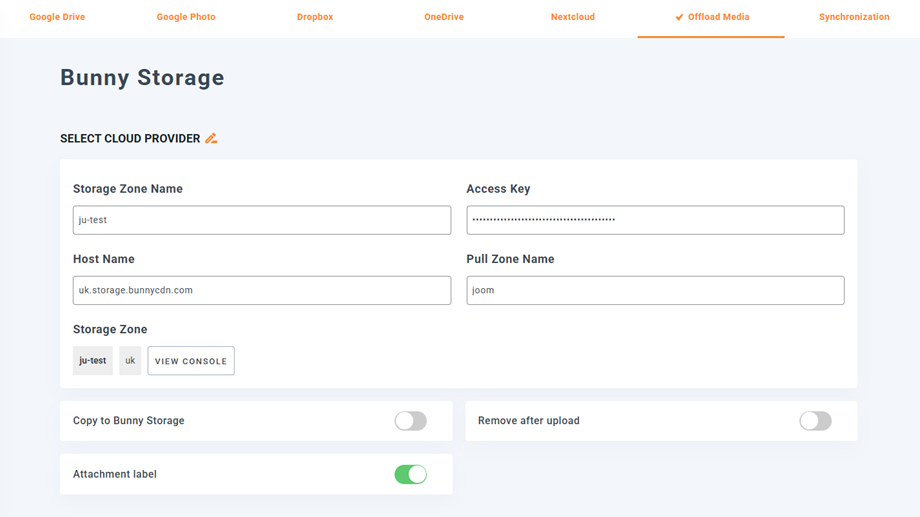
इसके बाद, सेटिंग्स सेव करें और कनेक्शन सफल हो जाएगा। बनी स्टोरेज की विशेषताओं को जानने के लिए अगले चरण पर जाएं।.
2. यह कैसे काम करता है? बनी स्टोरेज से मैं क्या-क्या कर सकता हूँ?
यह कैसे काम करता है?
एक बार जब आप WP Media Folder बनी स्टोरेज से कनेक्ट कर लेते हैं, तो आप 'कॉपी टू बनी स्टोरेज' विकल्प को सक्षम कर सकते हैं, और आपके द्वारा अपलोड की गई सभी नई मीडिया फ़ाइलें बनी स्टोरेज में भेज दी जाएंगी।
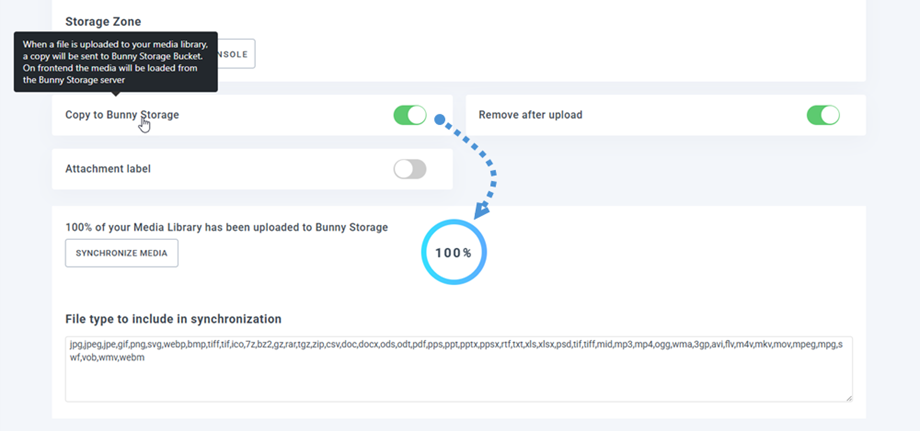
यदि आप Bunny Storage इंटीग्रेशन का उपयोग करने से पहले अपने अपलोड किए गए मीडिया को सिंक करना चाहते हैं, तो Synchronize Media बटन पर क्लिक करें। ऐसा करने से आपकी मौजूदा मीडिया लाइब्रेरी का सारा डेटा आपके Bunny Storage बकेट में भेज दिया जाएगा।
अपनी साइट पर मीडिया को ऑफलोड करने के लिए, आपको ' अपलोड के बाद हटाएं' विकल्प को सक्षम करना चाहिए; इससे आपकी मीडिया लाइब्रेरी आपके सर्वर के बजाय पूरी तरह से बनी स्टोरेज पर संग्रहीत हो जाएगी।
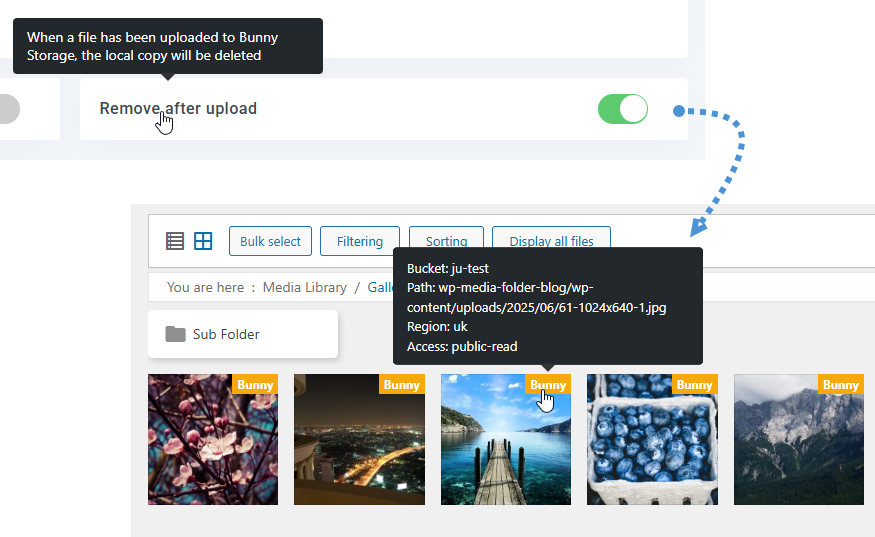
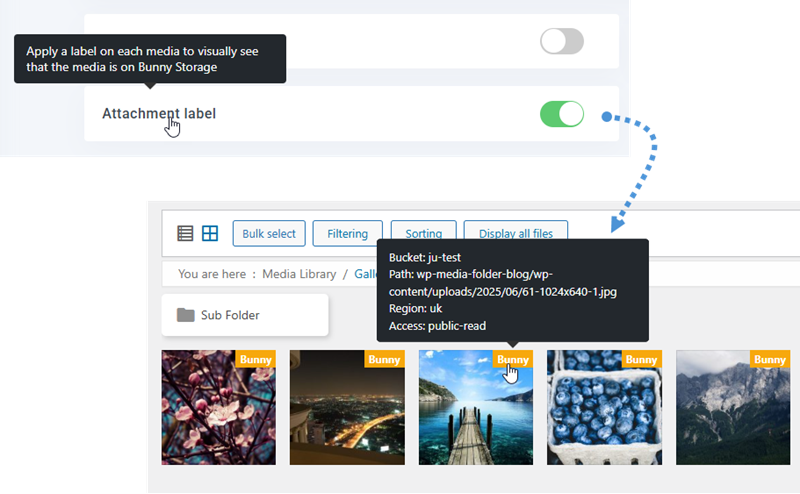
अटैचमेंट लेबल विकल्प को सक्षम करने से , ऊपरी दाएं कोने में स्थित बनी स्टोरेज लेबल पर माउस ले जाने पर प्रत्येक मीडिया की जानकारी प्रदर्शित होगी।
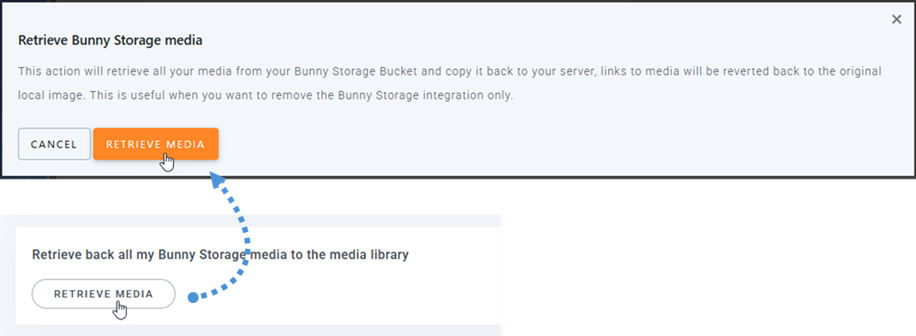
जब आप अपने मीडिया का स्थान बदलना चाहते हैं या प्लगइन हटाना चाहते हैं, तो 'मीडिया पुनर्प्राप्त करें' बटन पर क्लिक करें। इसके बाद, आपका सारा मीडिया बनी स्टोरेज से आपकी मीडिया लाइब्रेरी में कॉपी हो जाएगा। आपके कंटेंट में पहले से जोड़े गए सभी लिंक यथावत रहेंगे (कोई टूटा हुआ लिंक नहीं होगा)।
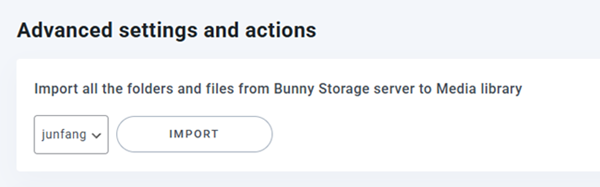
उन्नत सेटिंग्स और क्रियाएँ
आप बनी स्टोरेज सर्वर से फोल्डर और फाइलों को अपनी मीडिया लाइब्रेरी में आयात कर सकते हैं।.
3. स्टोरेज ज़ोन और पुल ज़ोन बनाएं
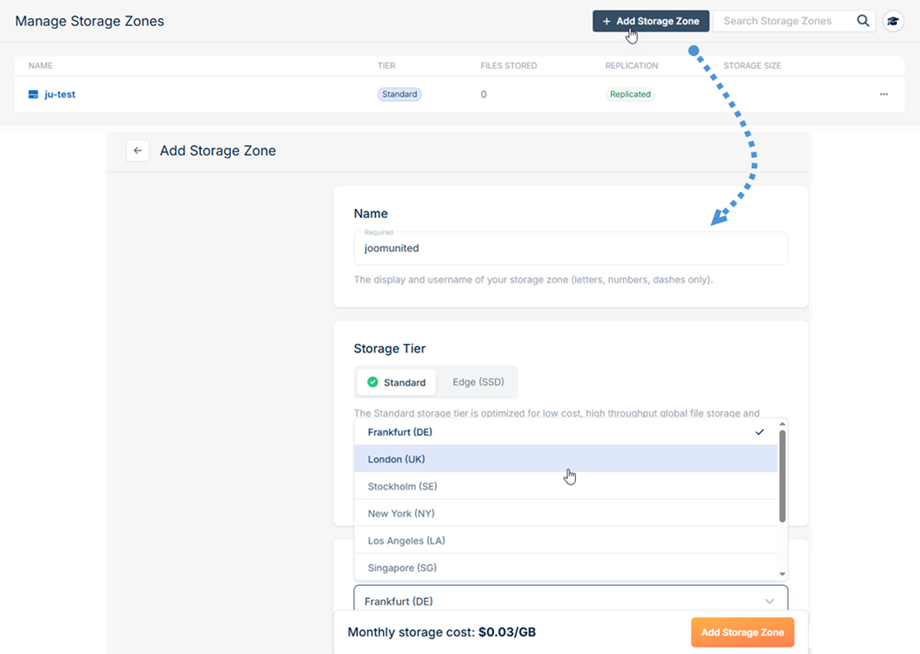
सबसे पहले, आपको बनी स्टोरेज में लॉग इन करना होगा । लॉग इन करने के बाद, बाईं ओर के पैनल से डिलीवरी > स्टोरेज पर जाएं। मैनेज स्टोरेज ज़ोन सेक्शन में, नया स्टोरेज ज़ोन बनाने के लिए ऐड स्टोरेज ज़ोन बटन पर क्लिक करें।
निम्नलिखित फ़ील्ड भरें:
- नाम: अपने भंडारण क्षेत्र के लिए एक वर्णनात्मक नाम दर्ज करें
- क्षेत्र: अपनी भंडारण आवश्यकताओं के लिए उपयुक्त भौगोलिक क्षेत्र का चयन करें
आवश्यक जानकारी भरने के बाद, अपना नया स्टोरेज ज़ोन बनाने के लिए फॉर्म के नीचे स्थित ऐड स्टोरेज ज़ोन बटन पर क्लिक करें।
फिर क्रेडेंशियल प्राप्त करने के लिए FTP और API एक्सेस सेक्शन पर जाएं।
- उपयोगकर्ता नाम: संग्रहण क्षेत्र का नाम
- होस्टनाम: होस्ट नाम
- पासवर्ड: में एक्सेस कुंजी WP Media Folder सेटिंग
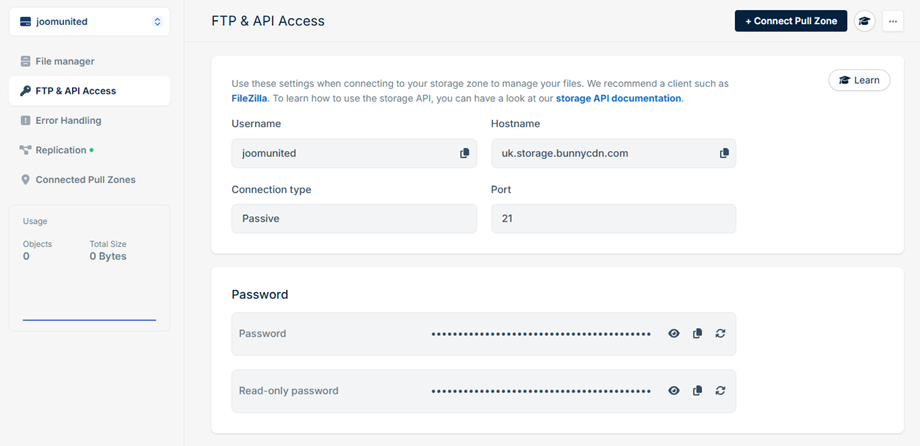
में अपने बनी स्टोरेज कनेक्शन को पूरा करने के लिए WP Media Folder , आपको एक अतिरिक्त पैरामीटर कॉन्फ़िगर करना होगा, जिसके लिए आपको प्लगइन पुल ज़ोन सेट अप करना होगा। पेज के शीर्ष पर स्थित कनेक्ट पुल ज़ोन बटन पर क्लिक करें । एक पॉपअप विंडो दो विकल्पों के साथ दिखाई देगी:
- यदि आपके पास पहले से ही कोई पुल ज़ोन मौजूद है, तो उसे सूची से चुनें और कनेक्ट पर क्लिक करें।
- यदि आपको नया पुल ज़ोन बनाने की आवश्यकता है, तो ऐड पुल ज़ोन पर क्लिक करें।
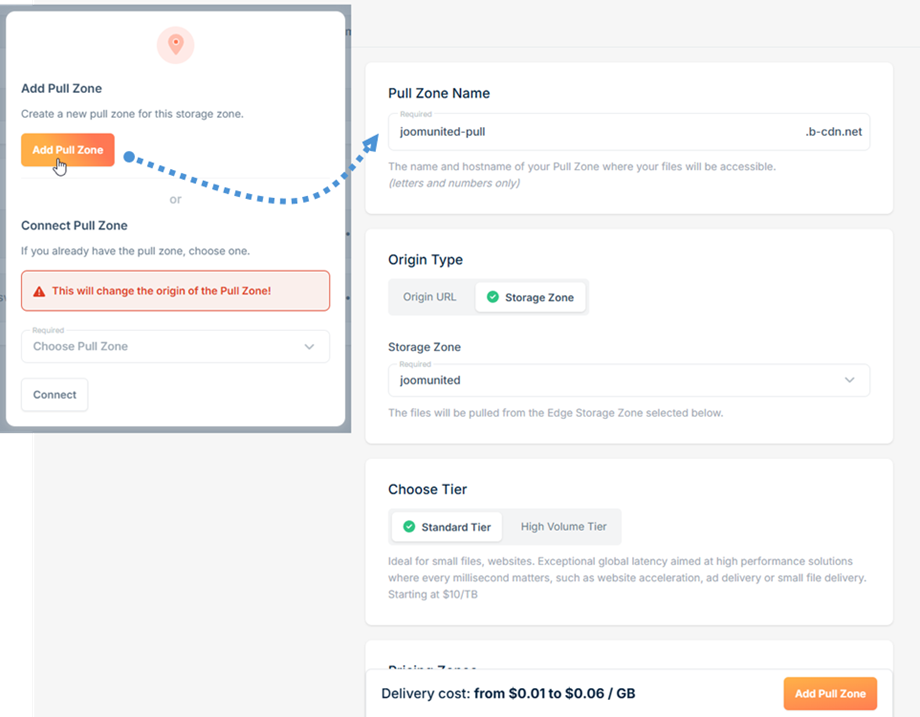
नया पुल ज़ोन बनाते समय, आपको 'ऐड पुल ज़ोन' पेज पर ले जाया जाएगा। दिए गए फ़ील्ड में अपना मनचाहा पुल ज़ोन नाम दर्ज करें। इस नाम का उपयोग में कनेक्शन सेटिंग्स के लिए किया जाएगा WP Media Folderक्लिक करें के बनी कॉन्फ़िगरेशन । सेटअप पूरा करने के लिए नीचे दिए गए 'ऐड पुल ज़ोन' बटन पर ।
एक बार यह प्रक्रिया पूरी हो जाने पर, आपका पुल ज़ोन WP Media Folder प्लगइन के बनी स्टोरेज इंटीग्रेशन के साथ उपयोग के लिए तैयार हो जाएगा।.

