वर्डप्रेस उत्पाद
 जूमला उत्पाद
 समर्थन
 समाचार
 लॉगिन
लॉगिनWP Media Folder ऐडऑन: नेक्स्टक्लाउड एकीकरण
1. WP Media Folder से Nextcloud में लॉग इन करें
प्लगइन में Nextcloud का उपयोग करने के लिए, कृपया WordPress डैशबोर्ड पर जाएं और मेनू सेटिंग्स > WP Media Folder > क्लाउड और मीडिया ऑफ़लोड > क्लाउड कनेक्टर्स > Nextcloud चुनें । फिर कनेक्ट Nextcloud विकल्प को सक्षम करें। फॉर्म फ़ील्ड में निम्नलिखित जानकारी भरें:
- उपयोगकर्ता नाम (बिना सफेद स्थान और विशेष वर्णों के)
- पासवर्ड
- नेक्स्टक्लाउड यूआरएल
- रूट फ़ोल्डर का नाम
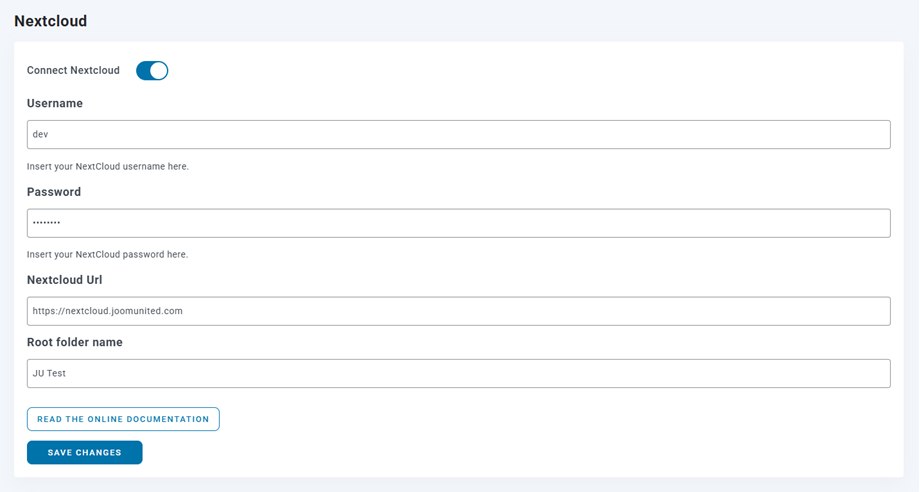
इसके बाद, सेटिंग्स सेव करें और कनेक्शन सफल हो जाएगा। Nextcloud की सुविधाओं का उपयोग करने के लिए कृपया मीडिया लाइब्रेरी में जाएं।.
2. यह कैसे काम करता है? मैं Nextcloud से क्या कर सकता हूँ?
यह कैसे काम करता है?
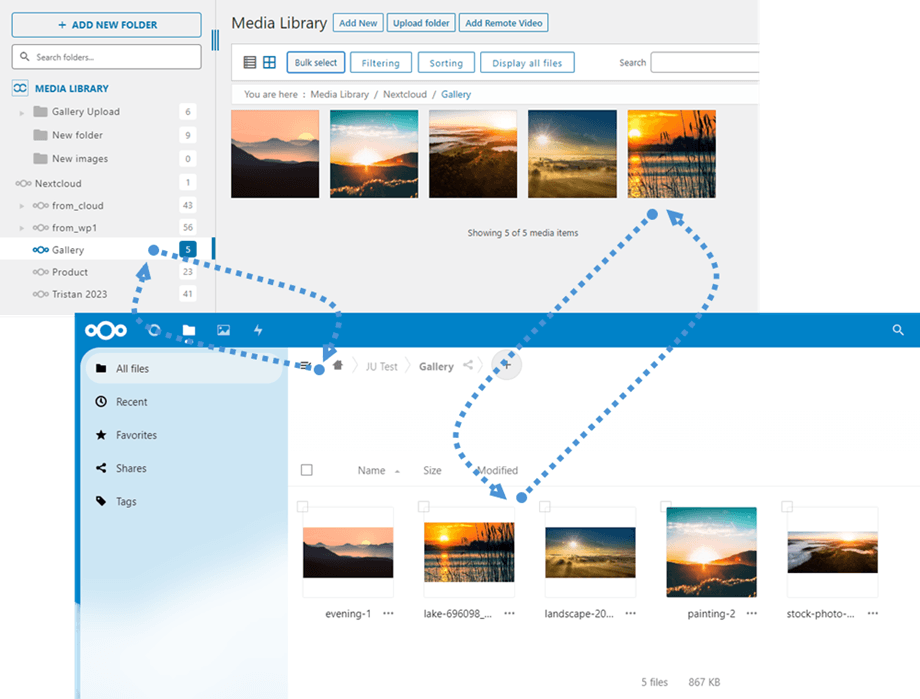
एक बार जब आप WP Media Folder NextCloud स्टोरेज से कनेक्ट कर लेते हैं, तो Nextcloud मीडिया लाइब्रेरी में जोड़े गए सभी फ़ोल्डर और सबफ़ोल्डर सेटिंग्स में नामित रूट फ़ोल्डर के अंतर्गत सिंक्रनाइज़ हो जाएंगे।.
और इसके विपरीत, Nextcloud पर उस रूट फोल्डर से आपकी सभी मीडिया सामग्री Wordpress पर आपकी मीडिया लाइब्रेरी में सिंक्रोनाइज़ हो जाएगी।.
सिंक्रोनाइज़ेशन की दिशाएँ क्या हैं?
यह दोनों दिशाओं में काम करता है! आप Nextcloud से एक फ़ाइल जोड़ सकते हैं और उसे WP Media Folderमें देख सकते हैं, या WP Media Folder में एक फ़ाइल जोड़ सकते हैं और उसे Nextcloud में देख सकते हैं। इसका मतलब यह भी है कि आप Nextcloud सिंक सॉफ़्टवेयर का उपयोग करके अपने डेस्कटॉप से WordPress फ़ाइलों को प्रबंधित कर सकते हैं। यह कमाल की बात है - हम जानते हैं! ☺
WP Media Folder Nextcloud इंटीग्रेशन आपको अपने मीडिया के साथ 2 प्रकार की कार्रवाइयां करने की अनुमति देता है:
पहला विकल्प नेक्स्टक्लाउड मीडिया को WP Media Folder में आयात करना है (आयात के लिए फोल्डर का चयन)।.
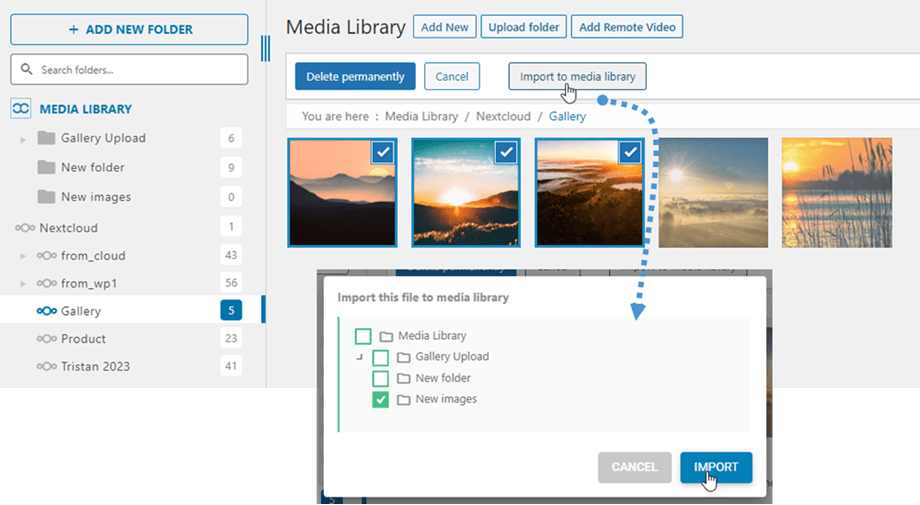
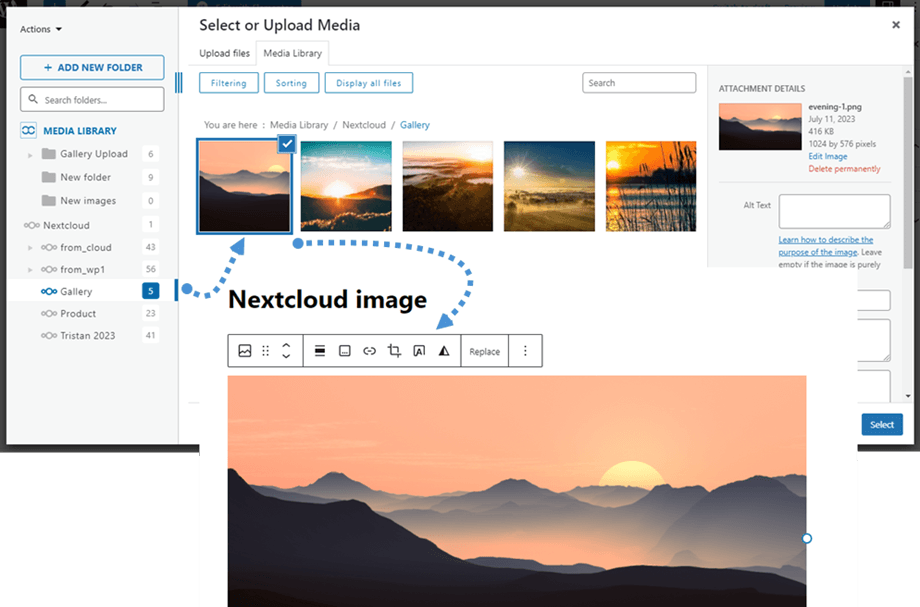
दूसरा विकल्प है Nextcloud मीडिया को सीधे अपने कंटेंट में एम्बेड करना। इस स्थिति में, मीडिया Nextcloud से लोड होगा, न कि आपके सर्वर से।.