WordPress उत्पाद
 Joomla उत्पाद
 सहायता
 News
News Login
LoginWP Media Folder गैलरी ऐडऑन: फ़ोटोग्राफ़र कॉमन यूज़
1. एक नई फ़ोटोग्राफ़र गैलरी बनाएँ
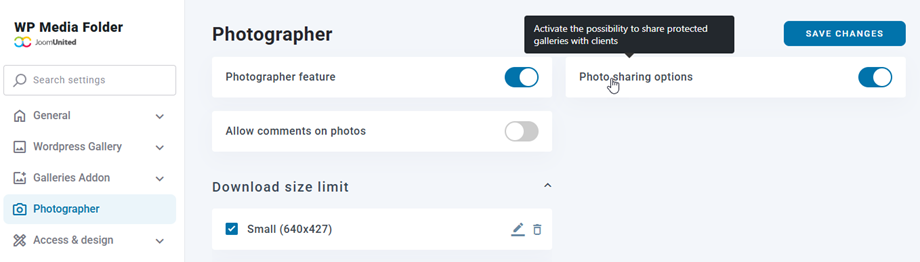
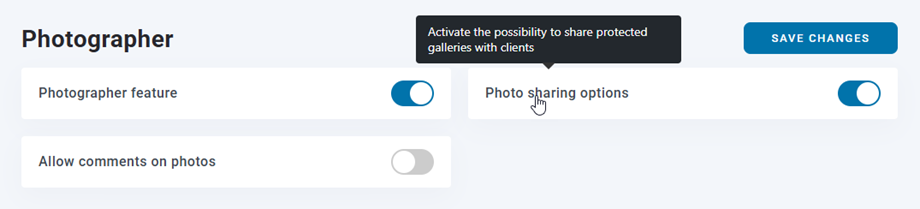
सबसे पहले, नई फोटोग्राफर गैलरी बनाने के लिए, आपको मीडिया फोल्डर सेटिंग्स > फोटोग्राफर टैब में फोटोग्राफर फीचर विकल्प को सक्षम करना होगा ।
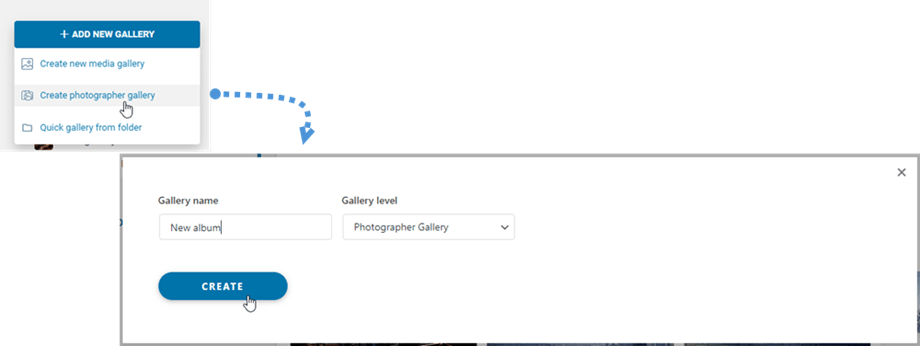
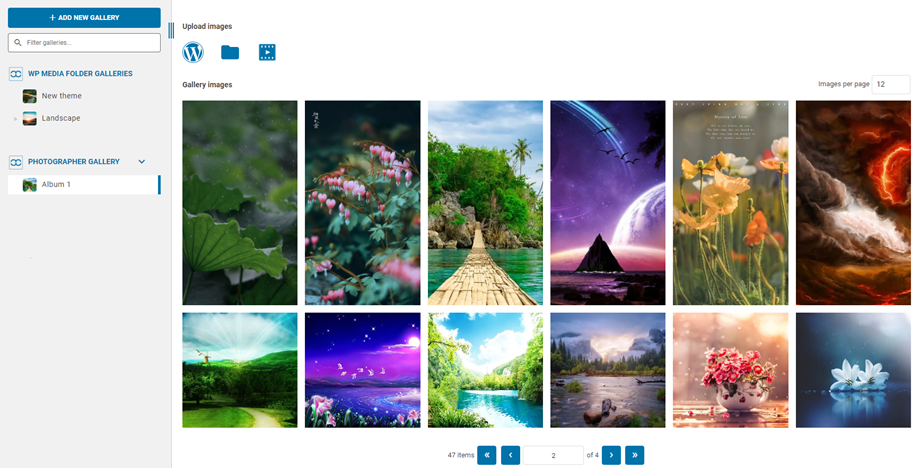
फिर मीडिया फ़ोल्डर गैलरी डैशबोर्ड पर, ऊपरी बाएँ कोने में जाएँ और " नई गैलरी जोड़ें > फ़ोटोग्राफ़र गैलरी बनाएँ" बटन पर क्लिक करें। गैलरी का नाम दर्ज करें और गैलरी स्तर चुनें।
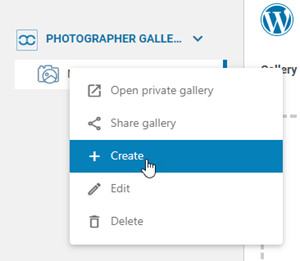
या आप बाईं ओर के ट्री पैनल पर राइट-क्लिक करके "+ क्रिएट" विकल्प का चयन कर सकते हैं।
उसके बाद, आप अपनी छवियों को नई गैलरी में ड्रैग और ड्रॉप कर सकते हैं।.
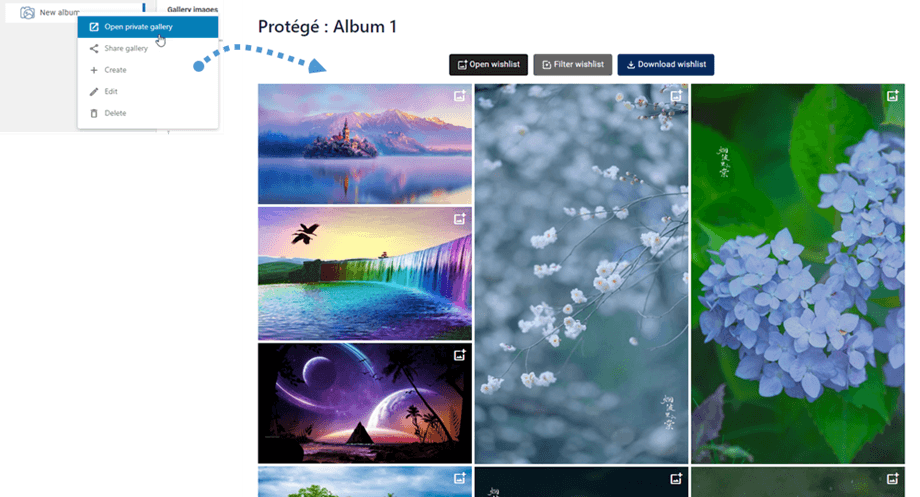
गैलरी पर राइट-क्लिक करके और ' ओपन प्राइवेट गैलरी' विकल्प चुनकर आप फ्रंटएंड पर फोटोग्राफर का पूर्वावलोकन देख सकते हैं। ऐसा करने पर एक नया टैब खुल जाएगा और आप देख सकते हैं कि गैलरी फ्रंटएंड पर कैसी दिखेगी।
2. फोटोग्राफर की गैलरी कैसे साझा करें?
अपने दोस्तों के साथ गैलरी साझा करने के लिए, आपको फोटोग्राफर की सेटिंग में फोटो शेयरिंग विकल्प को सक्षम करना होगा।
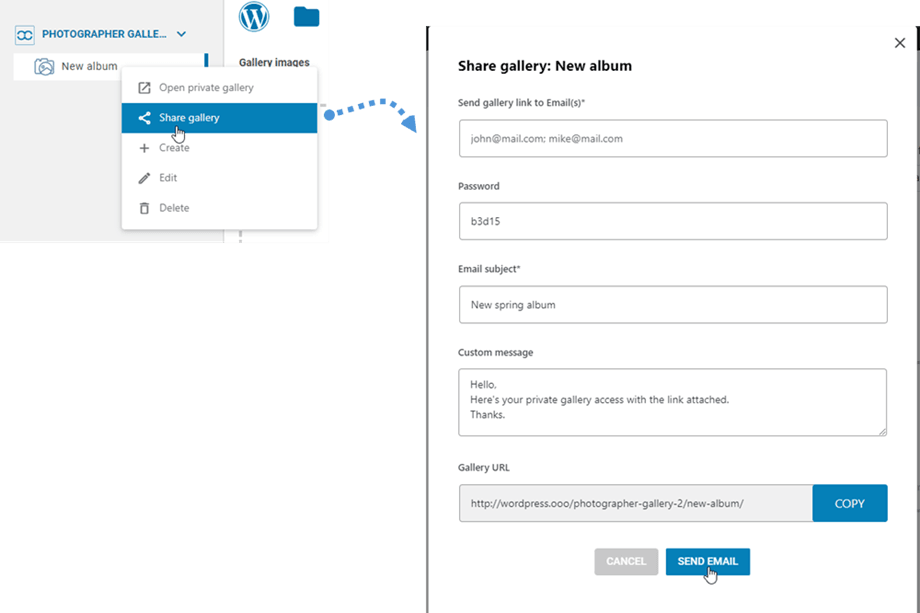
फिर WP Media Folder पर राइट-क्लिक करें गैलरी डैशबोर्ड पर, "शेयर गैलरी" बटन और एक पॉप-अप विंडो दिखाई देगी। ईमेल पते, पासवर्ड, ईमेल विषय और कस्टम संदेश जैसी आवश्यक जानकारी भरें। अंत में, "ईमेल भेजें" बटन पर क्लिक करें।
3. फ्रंटएंड पर फोटोग्राफर गैलरी के साथ परस्पर क्रिया
गैलरी के फ्रंटएंड व्यू पर, आप इमेज पर मौजूद आइकन पर क्लिक करके इमेज को अपनी विशलिस्ट में जोड़ सकते हैं।.
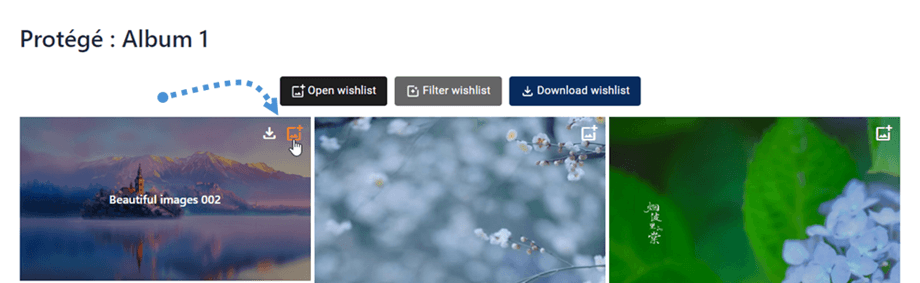
इच्छासूची खोलें
गैलरी से छवियों को विशलिस्ट में जोड़ने के बाद, आप और आपके ग्राहक उन छवियों पर टिप्पणी कर सकते हैं। सबमिट बटन पर क्लिक करना न भूलें।
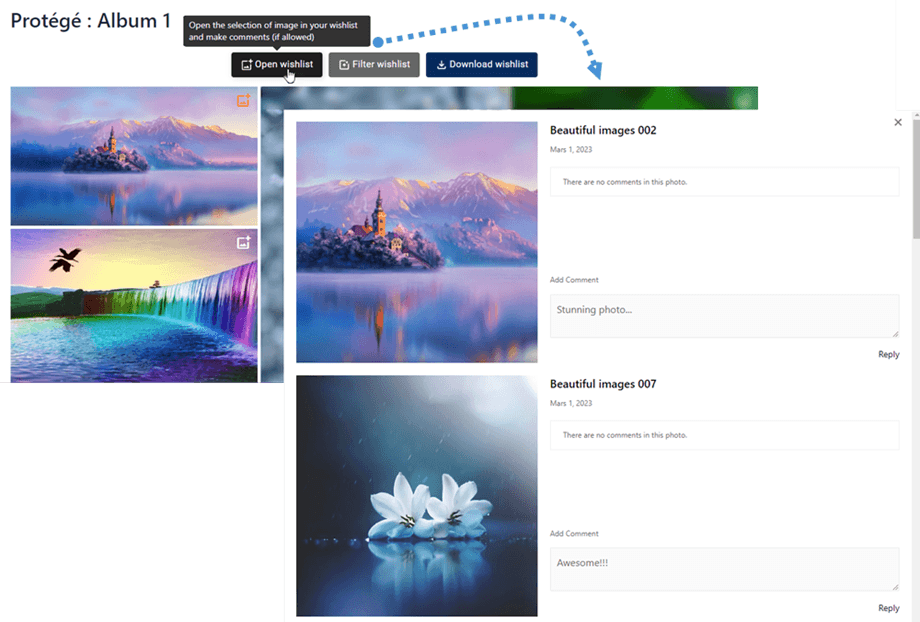
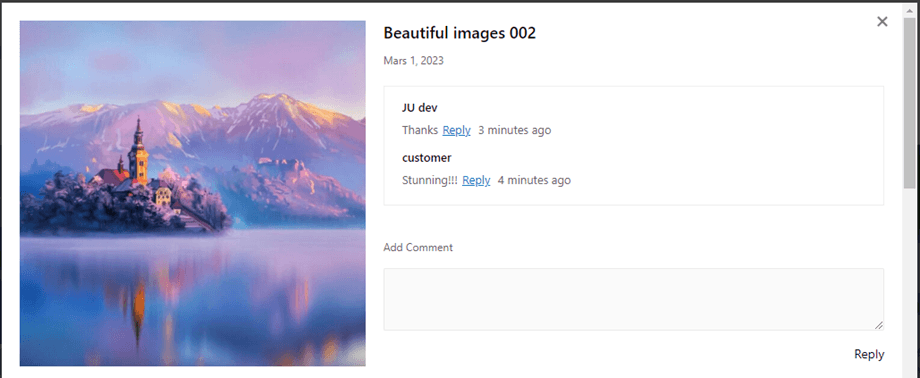
फिर सभी टिप्पणियों की सूचना ईमेल द्वारा दी जाएगी या आप सीधे विशलिस्ट पर या WP एडमिन पर उनका जवाब दे सकते हैं।.
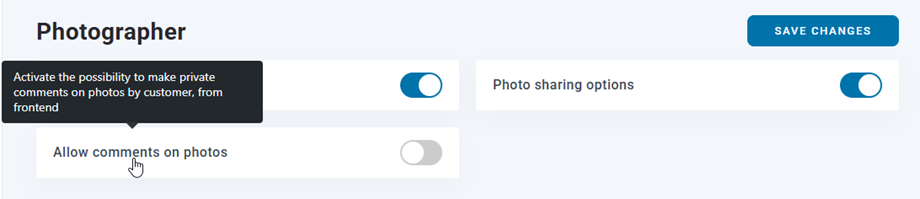
फ़ोटोग्राफ़र सेटिंग्स में जाकर "फ़ोटो पर टिप्पणियाँ करने की अनुमति दें" विकल्प को सक्षम करना न भूलें ।
इच्छासूची को फ़िल्टर करें
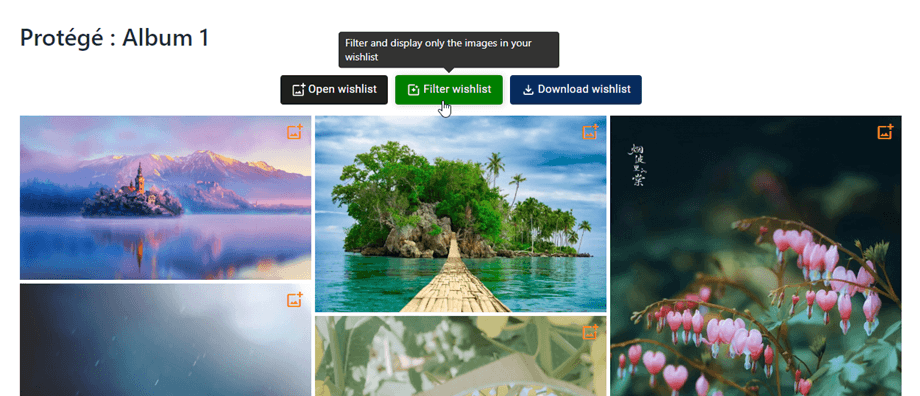
अपनी विशलिस्ट में सेव की गई इमेज देखने के लिए, बस फ़िल्टर विशलिस्ट बटन पर क्लिक करें।
इच्छासूची डाउनलोड करें
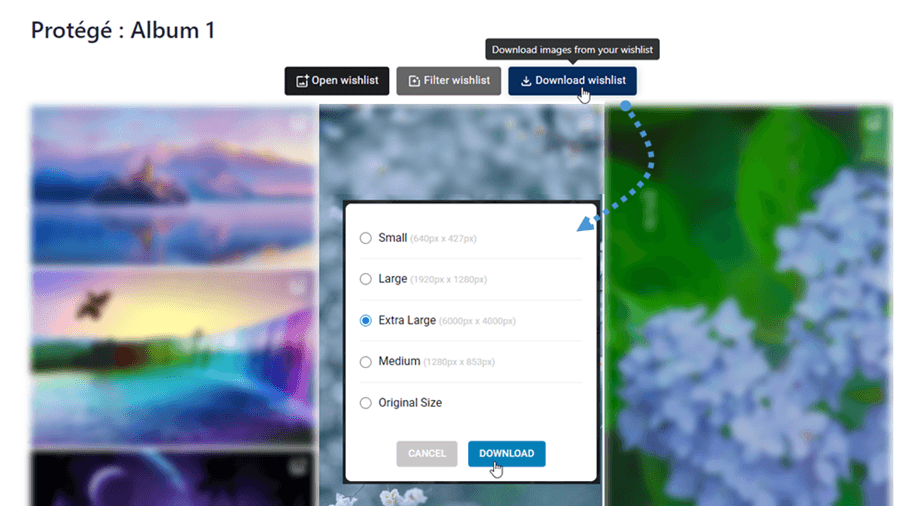
एक बार जब आपकी विशलिस्ट में इमेज जुड़ जाएं, तो आप डाउनलोड विशलिस्ट बटन पर क्लिक करके उन्हें डाउनलोड कर सकते हैं। फिर पॉप-अप विंडो में उन इमेज के लिए इमेज साइज़ चुनें और अंत में डाउनलोड बटन पर क्लिक करें।