WordPress उत्पाद
 Joomla उत्पाद
 सहायता
 News
News Login
LoginWP Media Folder ऐडऑन: लिनोड एकीकरण
1. लिनोड में नई एपीआई कुंजी कैसे बनाएं?
Linode डैशबोर्ड में लॉग इन करें और बाईं ओर के मेनू में ऑब्जेक्ट स्टोरेज पर जाएं । यहां से आप नई एक्सेस कुंजी बना सकते हैं और नए बकेट बना सकते हैं।
नए एक्सेस की बनाने के लिए, एक्सेस की टैब पर जाएं और दाईं ओर स्थित क्रिएट एक्सेस की बटन पर क्लिक करें। फिर की के लिए एक नया लेबल दर्ज करें और पॉपअप में क्रिएट एक्सेस की बटन पर क्लिक करें।

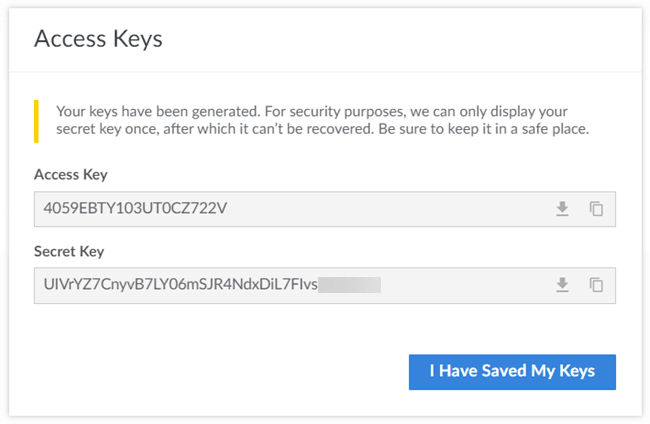
एक्सेस कुंजी और गुप्त कुंजी वाला एक पॉपअप दिखाई देगा। आप कुंजियों को डाउनलोड कर सकते हैं, क्लिपबोर्ड पर कॉपी कर सकते हैं या अगले चरण के लिए उन्हें कहीं सुरक्षित रख सकते हैं।
एक नई बकेट बनाएँ
Linode प्लेटफॉर्म या WP Media Folder प्लगइन पर एक नया बकेट बनाया जा सकता है।.
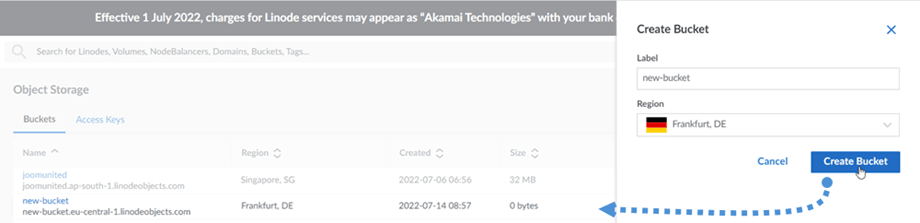
पहला तरीका यह है कि Linode वेबसाइट पर ऑब्जेक्ट स्टोरेज सेक्शन में जाकर, बकेट टैब पर जाएं और डैशबोर्ड के ऊपरी-दाएँ कोने में स्थित " बकेट बनाएं" बटन पर क्लिक करें। इसके बाद, बकेट का नाम दर्ज करें और "बकेट बनाएं" बटन पर क्लिक करें। अंत में, आपको सूची में नया बकेट दिखाई देगा।
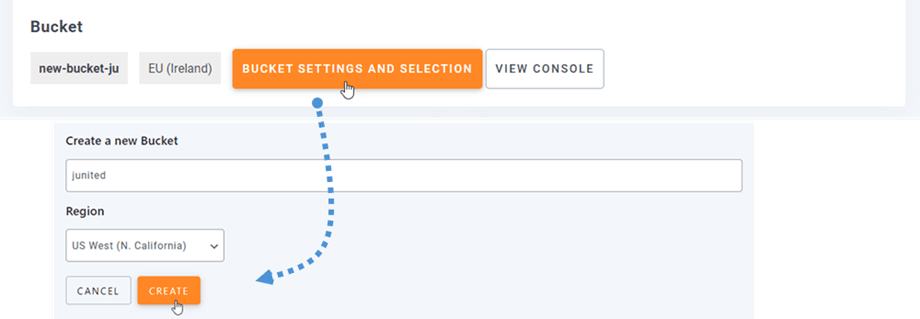
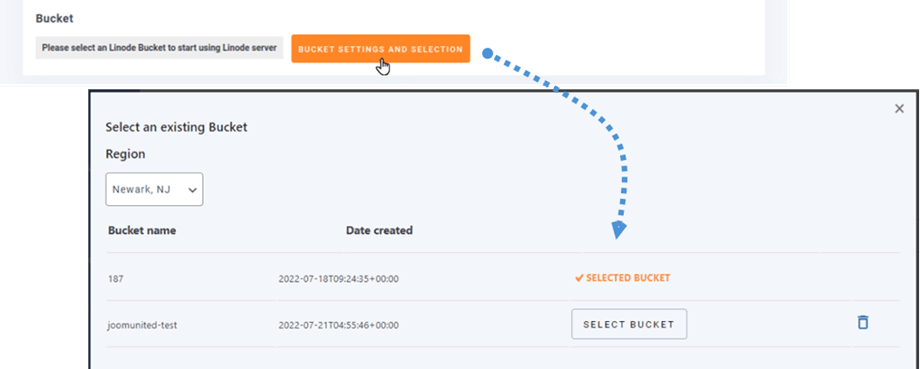
दूसरा तरीका WP Media Folder पर जाएं सेटिंग्स > WP Media Folder > क्लाउड और मीडिया ऑफ़लोड > मीडिया ऑफ़लोड > लिनोड, बकेट सेटिंग्स पर क्लिक करें और चयन बटन पर क्लिक करें। पॉपअप के नीचे, बकेट का नाम दर्ज करें और बनाएं बटन पर क्लिक करें।
2. WP Media Folder से Linode में लॉग इन करें
वर्डप्रेस डैशबोर्ड पर वापस जाएं और मेनू सेटिंग्स > WP Media Folder > क्लाउड और मीडिया ऑफ़लोड > मीडिया ऑफ़लोड पर क्लिक करें और लिनोड चुनें ।
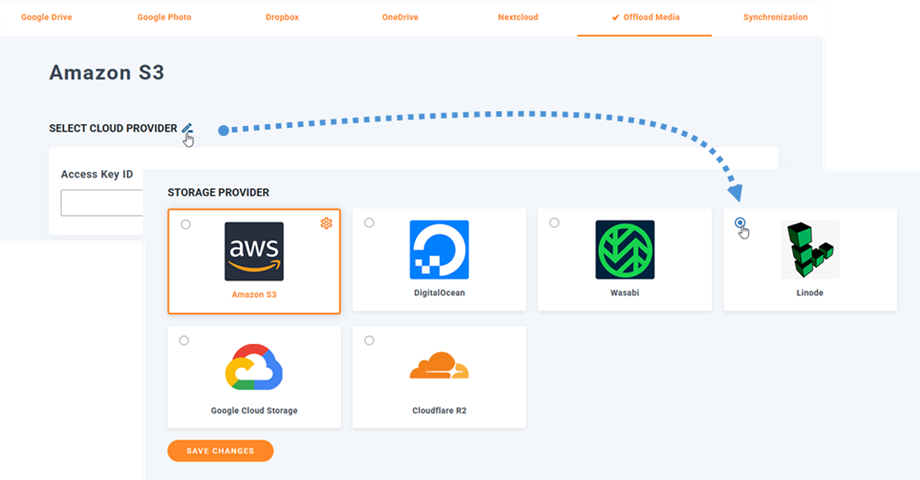
फिर, निम्नलिखित को फॉर्म के फ़ील्ड में पेस्ट करें:
- एक्सेस की ID
- सीक्रेट एक्सेस की
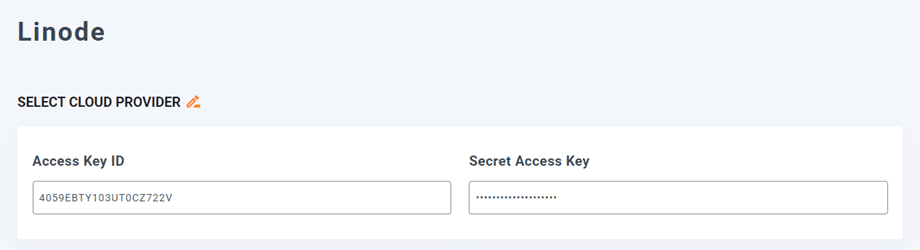
इसके बाद, सेटिंग्स सेव करें और कनेक्शन सफल हो जाएगा। लिनोड की विशेषताओं को जानने के लिए अगले चरण पर जाएं।.
3. यह कैसे काम करता है? मैं लिनोड से क्या कर सकता हूँ?
यह कैसे काम करता है?
WP Media Folder Linode से कनेक्ट करने के बाद, कृपया एक बकेट चुनें या एक नया बकेट बनाएं जहां आपका सारा डेटा संग्रहीत किया जाएगा।.
और आप 'कॉपी टू लिनोड' विकल्प को सक्षम कर सकते हैं, जिससे आपके द्वारा अपलोड की गई सभी नई मीडिया फ़ाइलें लिनोड को भेज दी जाएंगी।
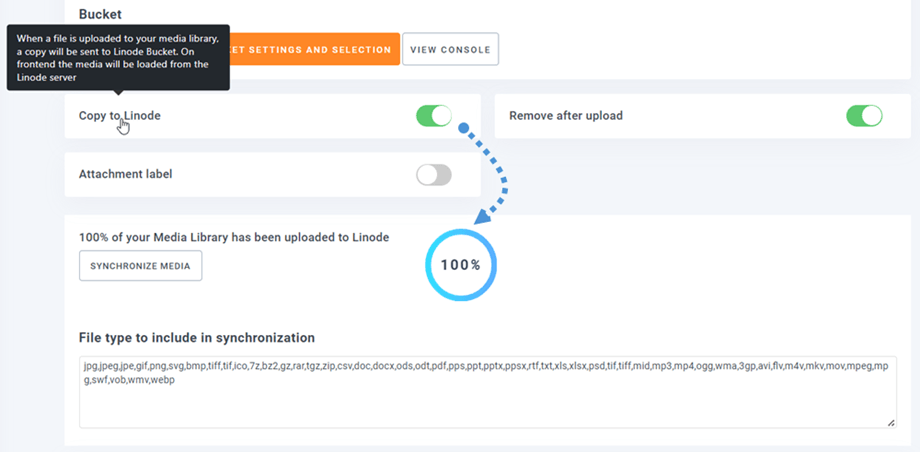
और यदि आप Linode इंटीग्रेशन का उपयोग करने से पहले अपने अपलोड किए गए मीडिया को सिंक करना चाहते हैं, तो सिंक्रोनाइज़ मीडिया बटन पर क्लिक करें। इससे आपकी मौजूदा मीडिया लाइब्रेरी का सारा डेटा आपके Linode बकेट में भेज दिया जाएगा।
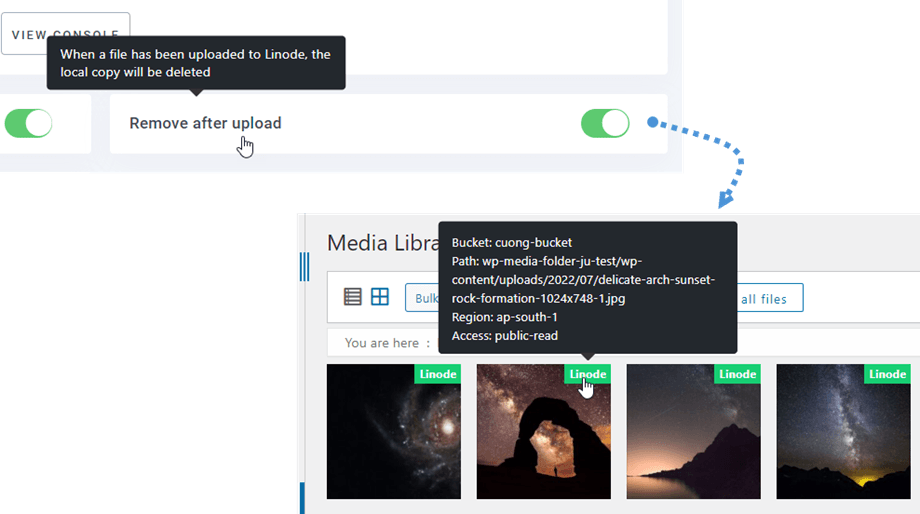
अपनी साइट पर मीडिया को ऑफलोड करने के लिए, आपको ' अपलोड के बाद हटाएं' विकल्प को सक्षम करना चाहिए; इससे आपकी मीडिया लाइब्रेरी आपके सर्वर के बजाय पूरी तरह से लिनोड पर संग्रहीत हो जाएगी।
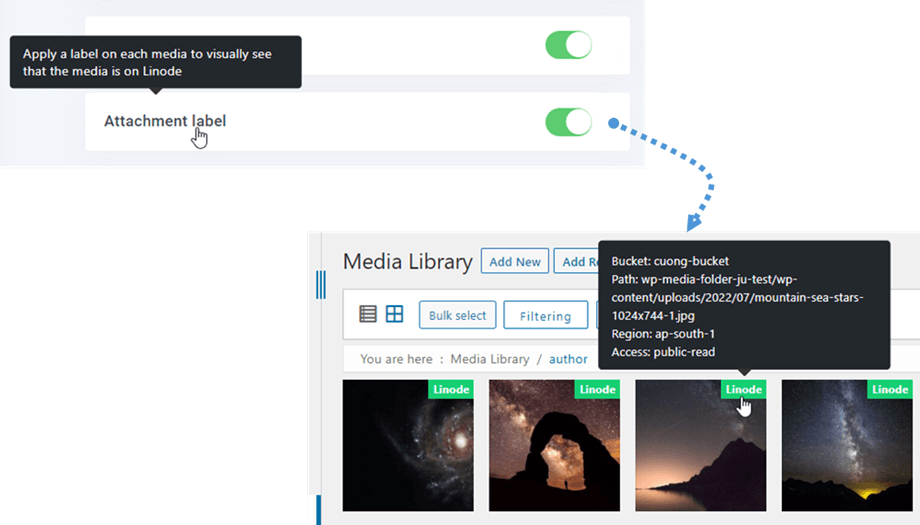
अटैचमेंट लेबल विकल्प को सक्षम करने से , ऊपरी दाएं कोने में स्थित लिनोड लेबल पर माउस ले जाने पर प्रत्येक मीडिया की जानकारी प्रदर्शित होगी।
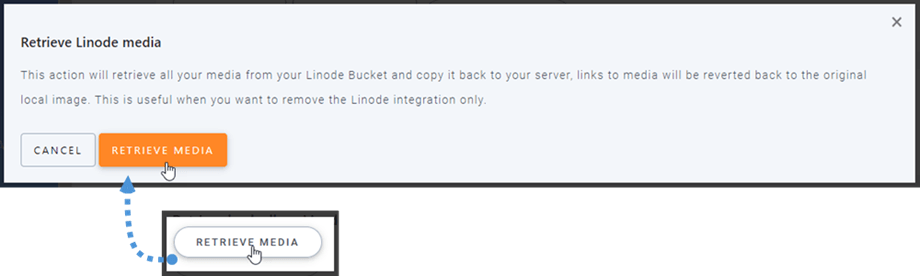
जब आप अपने मीडिया का स्थान बदलना चाहते हैं या प्लगइन हटाना चाहते हैं, तो 'मीडिया पुनः प्राप्त करें' बटन पर क्लिक करें। इसके बाद, आपका सारा मीडिया Linode से आपकी मीडिया लाइब्रेरी में कॉपी हो जाएगा। आपके कंटेंट में पहले से जोड़े गए सभी लिंक यथावत रहेंगे (कोई टूटा हुआ लिंक नहीं होगा)।
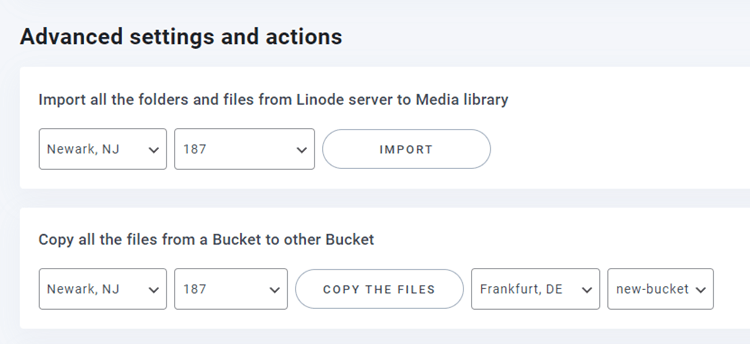
उन्नत सेटिंग्स और क्रियाएँ
आप Linode सर्वर से फ़ोल्डर और फ़ाइलें आयात करने के लिए एक बकेट का चयन कर सकते हैं और उन्हें अपनी मीडिया लाइब्रेरी में जोड़ सकते हैं। या आप एक बकेट से सभी फ़ाइलों को दूसरे बकेट में कॉपी कर सकते हैं।.