वर्डप्रेस उत्पाद
 जूमला उत्पाद
 समर्थन
 समाचार
 लॉगिन
लॉगिनWP Media Folder ऐडऑन: डिजिटलओशन एकीकरण
1. DigitalOcean में नई API कुंजी कैसे बनाएं?
सबसे पहले, आपको साइट पर अपने DigitalOcean खाते में लॉग इन करना होगा। फिर यहां या बाएं मेनू में API सेक्शन पर जाएं और Generate New Key बटन पर क्लिक करें।

उसके बाद, कुंजी का नाम दर्ज करें और हरे रंग के टिक बटन पर क्लिक करें।.

अंत में, कुंजी आईडी और गुप्त कुंजी वहां प्रदर्शित होंगी। WP Media Folderमें लॉगिन करने के अगले चरण के लिए इसे सहेज कर रखें।.

एक नया स्थान बनाएं
DigitalOcean या WP Media Folder प्लगइन पर एक नया स्पेस बनाया जा सकता है।.
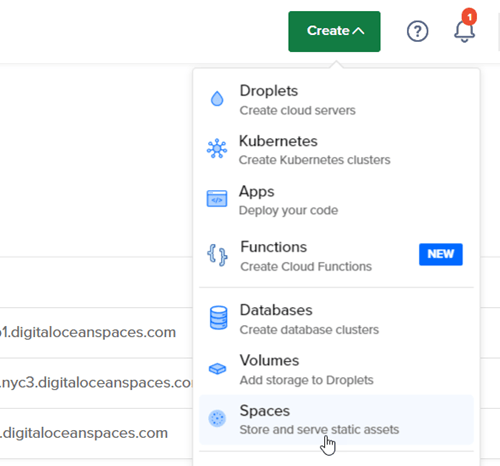
पहला तरीका यह है कि DigitalOcean साइट पर एक अकाउंट बनाएं और डैशबोर्ड के ऊपरी-दाएँ कोने में स्थित Create बटन > Spaces पर क्लिक करें।
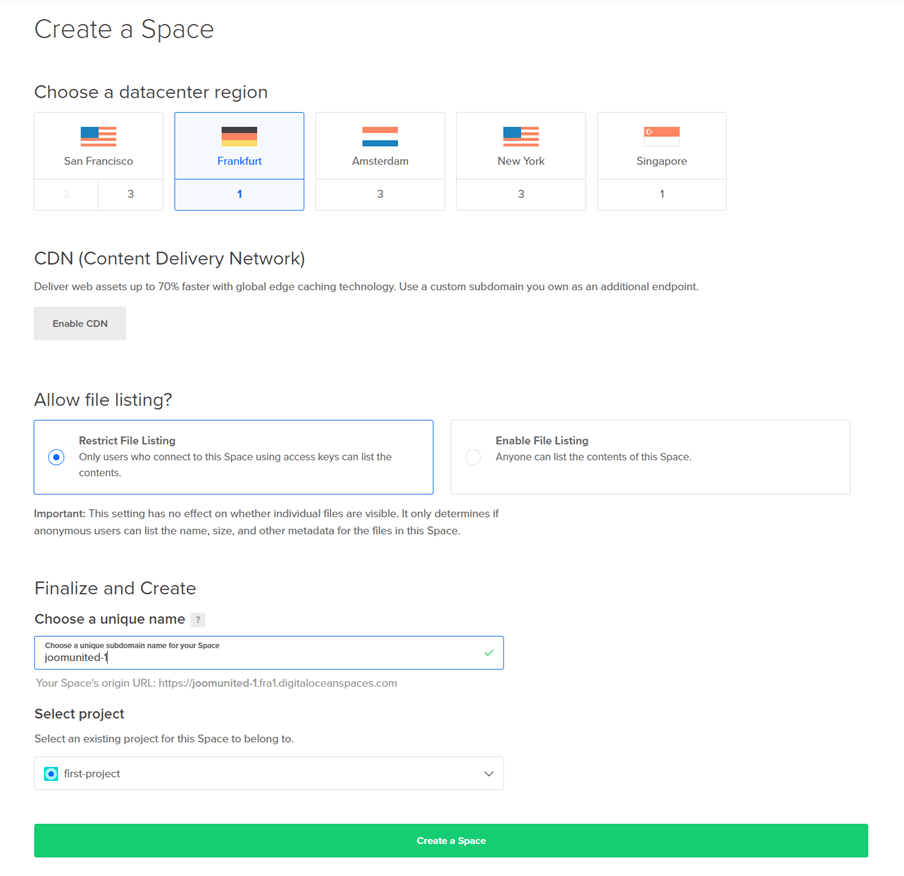
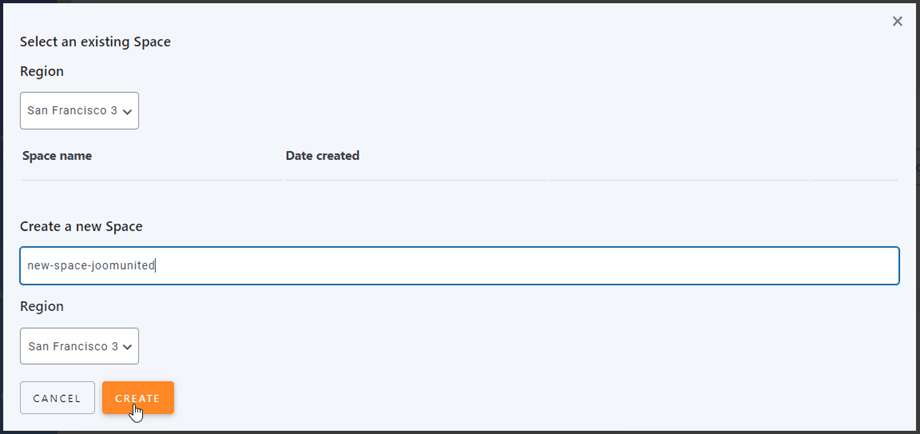
डेटासेंटर क्षेत्र चुनें और स्पेस के लिए नाम दर्ज करें। " स्पेस बनाएं" बटन पर क्लिक करें।
दूसरा तरीका WP Media Folder पर जाएं सेटिंग में फ़ोल्डर बनाना है। मेनू सेटिंग्स > WP Media Folder > क्लाउड और मीडिया ऑफ़लोड > मीडिया ऑफ़लोड > DigitalOcean , स्पेस सेटिंग्स पर क्लिक करें और चयन बटन पर क्लिक करें ।
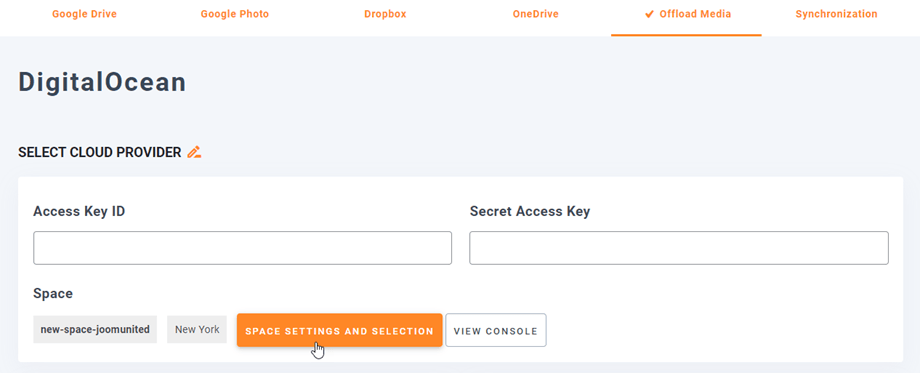
फिर क्षेत्र का चयन करें और उस स्थान के लिए नाम चुनें।.
2. WP Media Folder से DigitalOcean में लॉग इन करें
वर्डप्रेस डैशबोर्ड पर वापस जाएं और मेनू सेटिंग्स > WP Media Folder > क्लाउड और मीडिया ऑफ़लोड > मीडिया ऑफ़लोड पर क्लिक करें और DigitalOcean चुनें ।
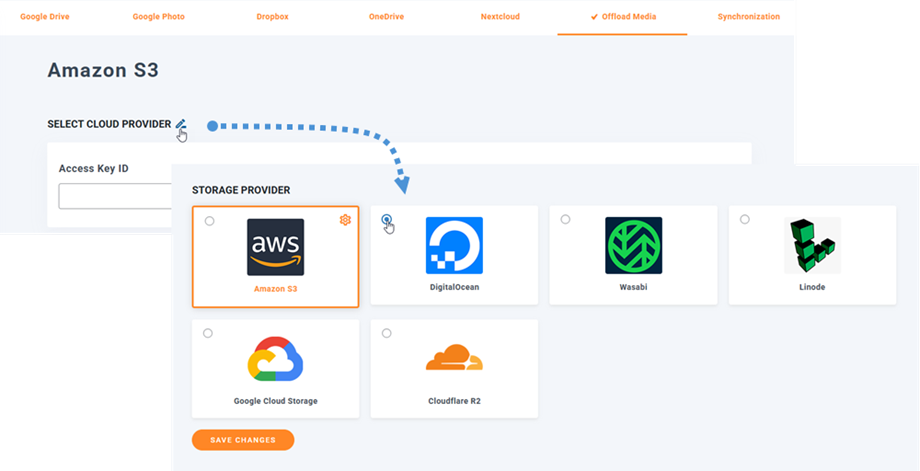
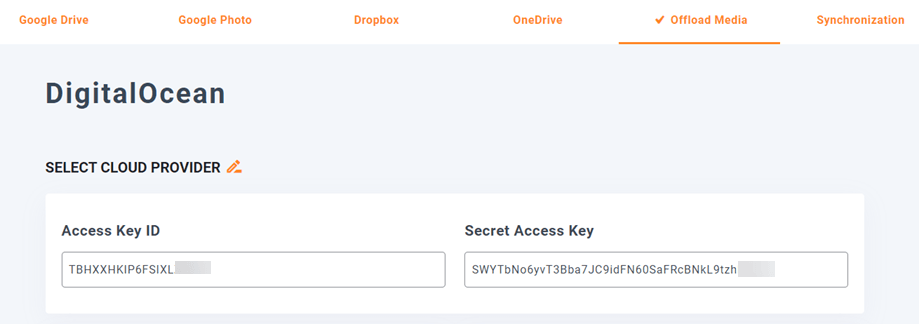
फिर, निम्नलिखित को फॉर्म के फ़ील्ड में पेस्ट करें:
- एक्सेस कुंजी आईडी
- गुप्त पहुँच कुंजी
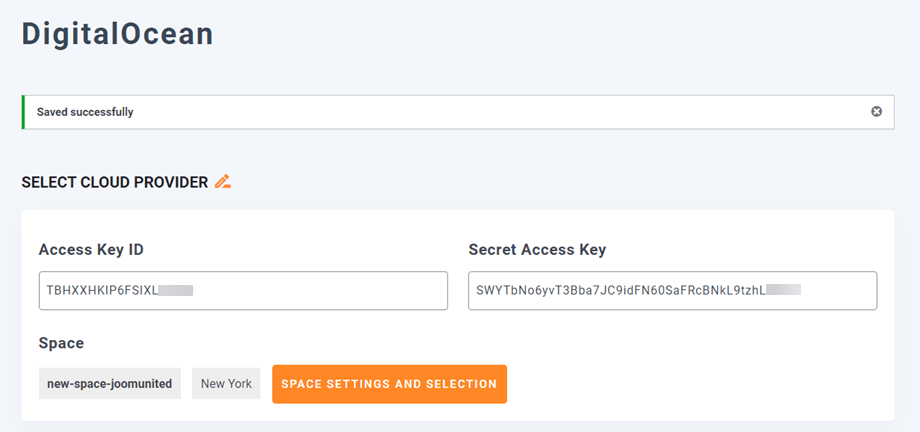
इसके बाद, सेटिंग्स सेव करें और कनेक्शन सफल हो जाएगा। फिर स्पेस सेटिंग्स और सिलेक्शन बटन पर क्लिक करके एक स्पेस चुनें या नया स्पेस बनाएं। DigitalOcean की विशेषताओं के बारे में जानने के लिए अगले चरण पर जाएं।
3. यह कैसे काम करता है? मैं DigitalOcean से क्या कर सकता हूँ?
यह कैसे काम करता है?
एक बार जब आप WP Media Folder DigitalOcean से कनेक्ट कर लेते हैं और Copy to DigitalOcean विकल्प को सक्षम कर देते हैं, तो आपके द्वारा अपलोड की गई सभी नई मीडिया फ़ाइलें DigitalOcean पर भेज दी जाएंगी।
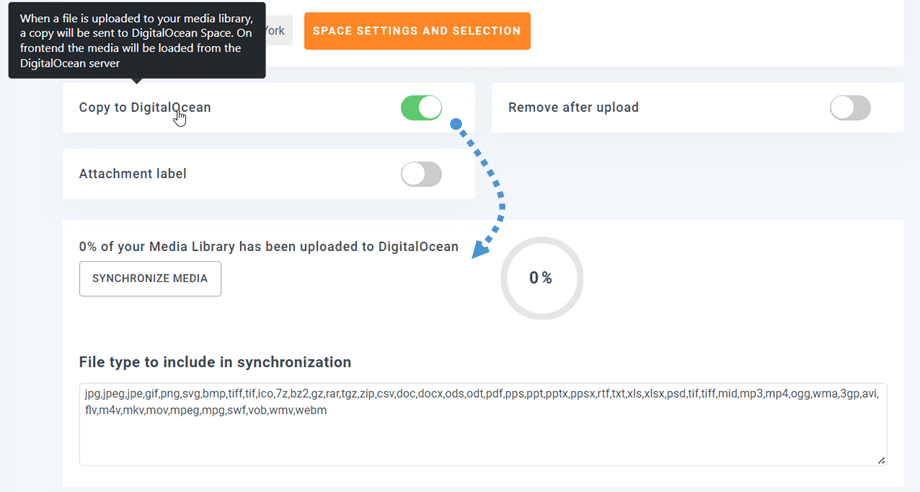
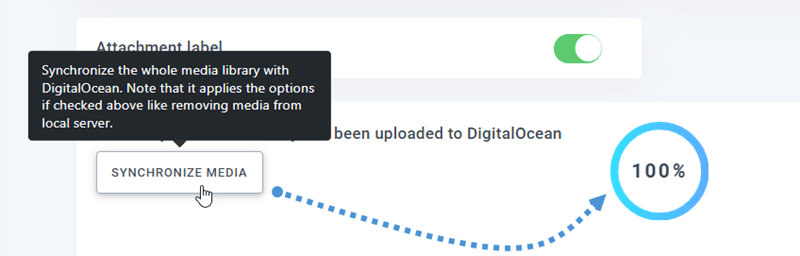
ध्यान रहे कि आप एक ऐसा स्थान बनाएं और चुनें जहां आपका सारा डेटा संग्रहीत होगा। यदि आप DigitalOcean इंटीग्रेशन का उपयोग करने से पहले अपने अपलोड किए गए मीडिया को सिंक करना चाहते हैं, तो " DigitalOcean के साथ सिंक्रोनाइज़ करें" बटन पर क्लिक करें। इससे आपकी मौजूदा मीडिया लाइब्रेरी का सारा डेटा आपके DigitalOcean स्थान पर भेज दिया जाएगा।
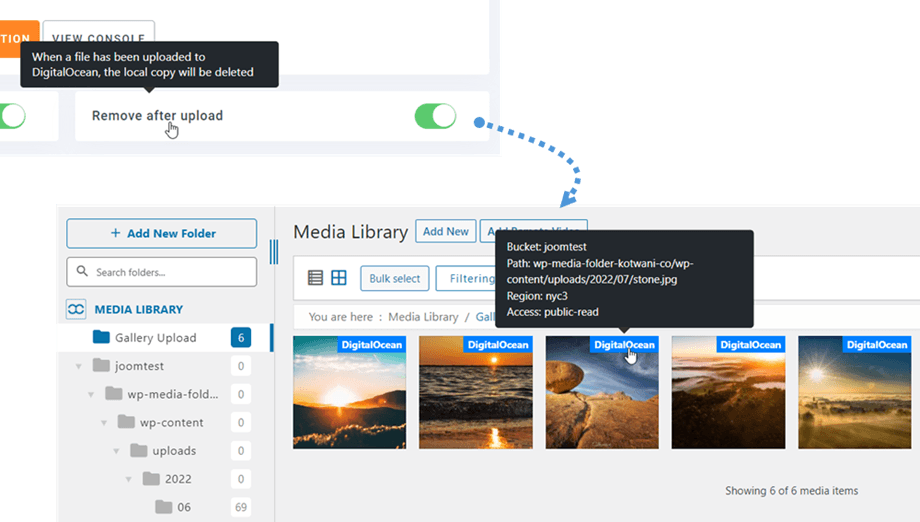
अपनी साइट पर मीडिया को ऑफलोड करने के लिए, आपको ' अपलोड के बाद हटाएं' विकल्प को सक्षम करना चाहिए; इससे आपकी मीडिया लाइब्रेरी आपके सर्वर के बजाय पूरी तरह से DigitalOcean पर संग्रहीत हो जाएगी।
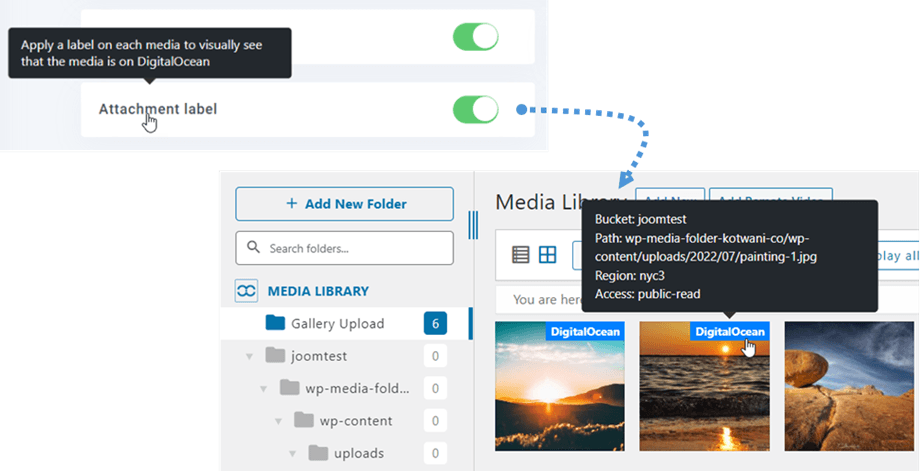
अटैचमेंट लेबल विकल्प को सक्षम करने से , ऊपरी दाएं कोने में स्थित DigitalOcean लेबल पर माउस ले जाने पर प्रत्येक मीडिया की जानकारी प्रदर्शित होगी।
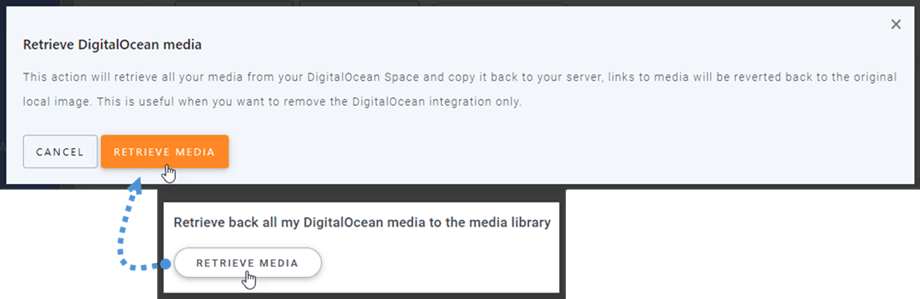
जब आप अपने मीडिया का स्थान बदलना चाहते हैं या प्लगइन हटाना चाहते हैं, तो 'मीडिया पुनः प्राप्त करें ' बटन पर क्लिक करें। इसके बाद, आपका सारा मीडिया DigitalOcean से आपकी मीडिया लाइब्रेरी में कॉपी हो जाएगा। आपके कंटेंट में पहले से जोड़े गए सभी लिंक यथावत रहेंगे (कोई टूटा हुआ लिंक नहीं होगा)।
क्लाउडफ्रंट से कैसे कनेक्ट करें?
क्लाउडफ्रंट हमारे प्लगइन के साथ एकीकृत है। डिजिटलओशन क्लाउडफ्रंट के साथ कनेक्शन स्थापित करने के लिए दो तरीके प्रदान करता है। एक अमेज़न S3 का उपयोग करके है, और दूसरा डिजिटलओशन के डिफ़ॉल्ट तरीके के माध्यम से है।.
चलिए DigitalOcean के डिफ़ॉल्ट से शुरुआत करते हैं।.
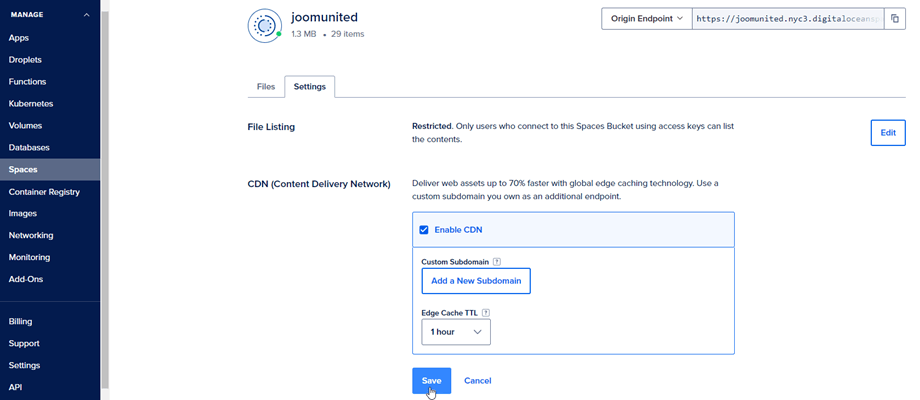
सबसे पहले, आपको DigitalOcean पर अपने Spaces और उस बकेट का चयन करना चाहिए जिसे आपने अपनी साइट से जोड़ा है। फिर सेटिंग्स टैब पर जाएं।
CDN (Content Delivery Network) विकल्प पर , एडिट बटन पर क्लिक करें, फिर इनेबल CDN विकल्प पर टिक करें। और सेव बटन पर क्लिक करें।
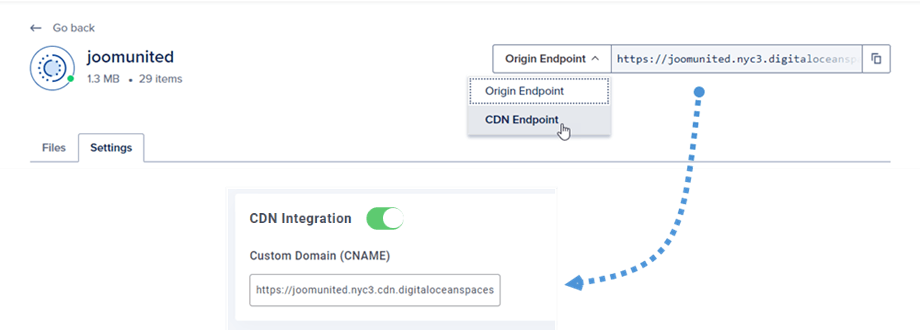
कुछ सेकंड लोड होने के बाद एक नोटिफिकेशन पॉपअप दिखाई देगा जिसमें CDN के सक्रिय होने की सूचना होगी। दाईं ओर, CDN एंडपॉइंट विकल्प चुनें, फिर URL कॉपी करें और उसे कस्टम डोमेन (CNAME) फ़ील्ड में पेस्ट करें।
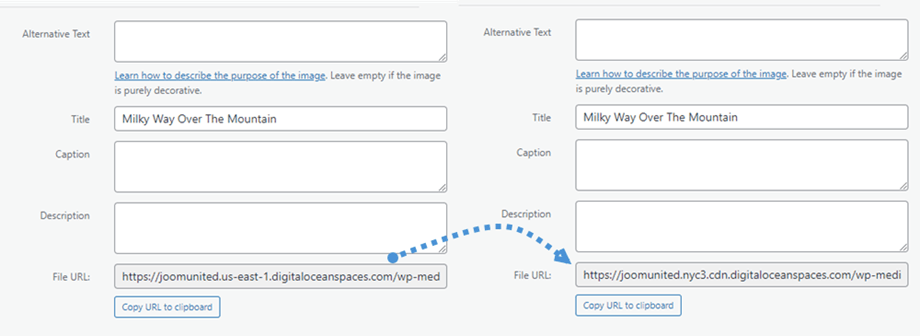
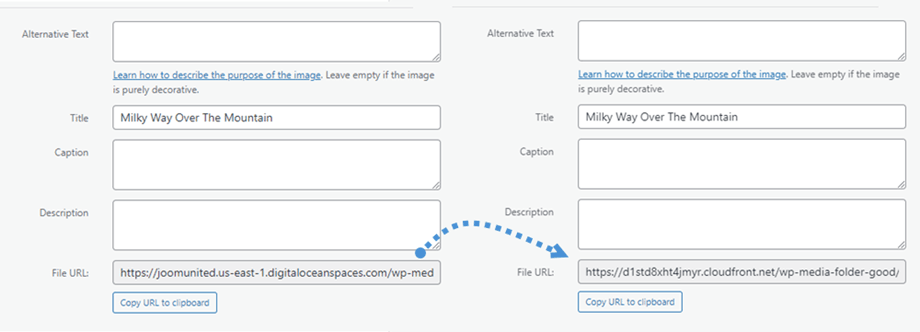
अंत में, आप प्रत्येक छवि में फ़ाइल यूआरएल फ़ील्ड में हुए परिवर्तनों को देख सकते हैं ।
दूसरा तरीका है, आप Amazon S3 Cloudfront का उपयोग कर सकते हैं। सबसे पहले, Amazon डैशबोर्ड पर जाएं, Services > CloudFront या इस लिंक।
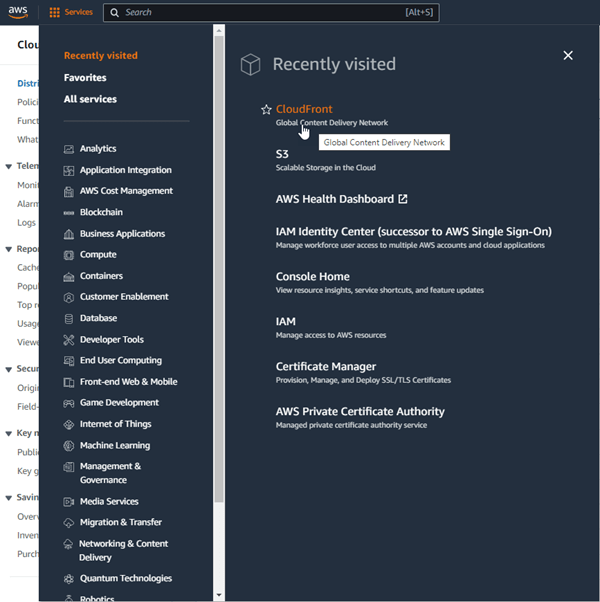
यहां से, दाहिने कोने में स्थित क्रिएट डिस्ट्रीब्यूशन बटन पर क्लिक करें।

फिर ओरिजिन डोमेन फ़ील्ड में अपना डोमेन पेस्ट करें। उदाहरण: "https://joomunited.us-east-1.digitaloceanspaces.com"
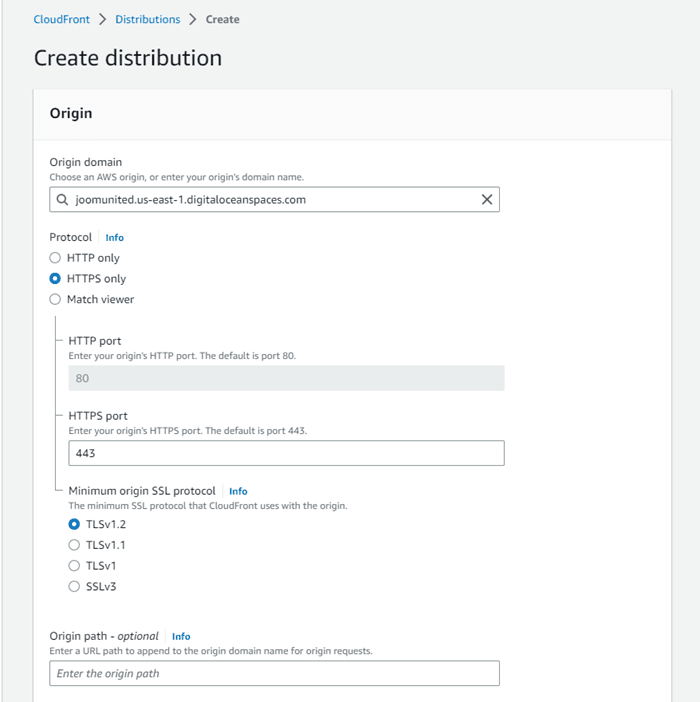
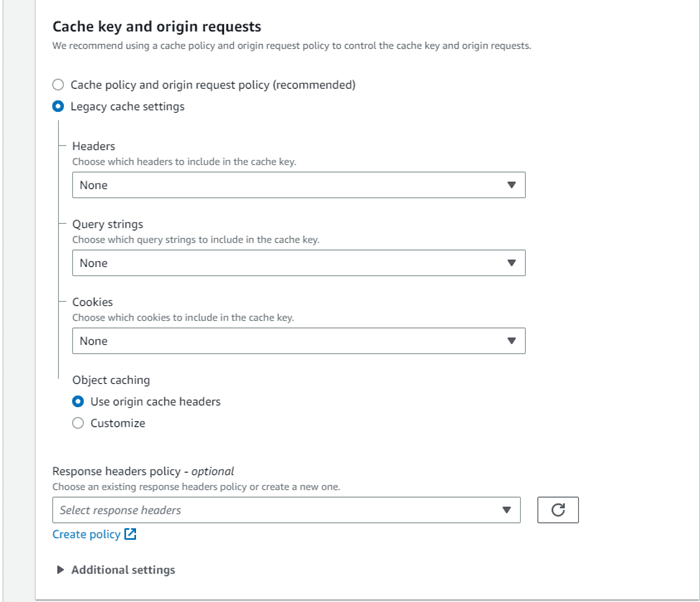
डिफ़ॉल्ट कैश व्यवहार > कैश कुंजी और मूल अनुरोध अनुभाग में , लेगेसी कैश सेटिंग्स विकल्प का चयन करें।
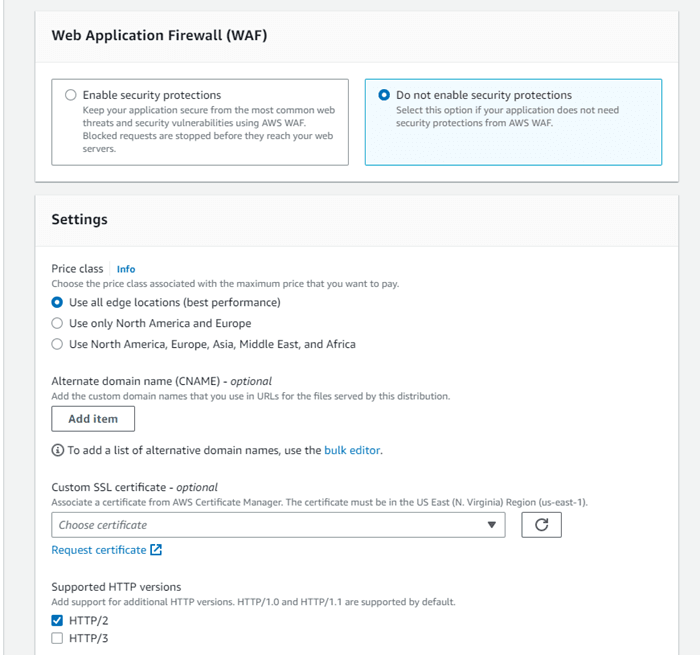
इसके बाद, वेब एप्लिकेशन फ़ायरवॉल (WAF) सेक्शन तक स्क्रॉल करें और "सुरक्षा सुरक्षा को सक्षम न करें" विकल्प चुनें। अंत में, सबसे नीचे तक स्क्रॉल करें और " वितरण बनाएं" बटन पर क्लिक करें।
इसके बाद डिस्ट्रीब्यूशन डिटेल्स पर जाएं, डिस्ट्रीब्यूशन डोमेन नाम कॉपी करें। फिर WP Media Folderऔर इसे कस्टम डोमेन (CNAME) फ़ील्ड में पेस्ट करें।
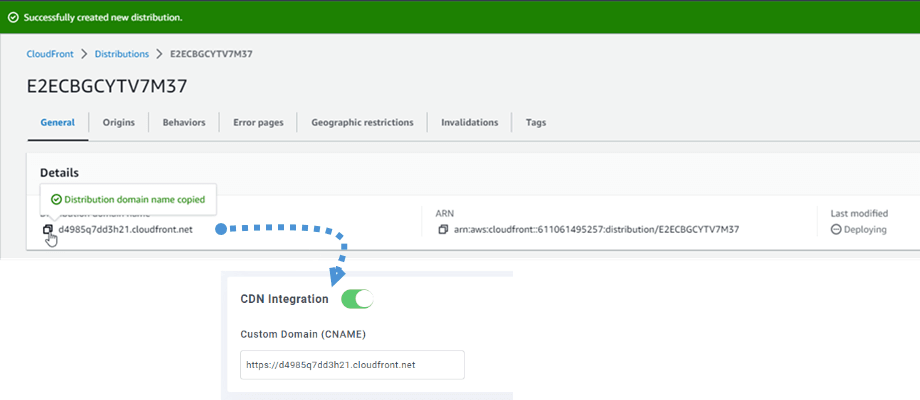
जब "पिछला संशोधन " फ़ील्ड "तैनात हो रहा है" से बदलकर वर्तमान दिनांक और समय हो जाए, तो छवि को पूरी तरह से लोड होने में कुछ मिनट प्रतीक्षा करें।
अंत में, आप प्रत्येक छवि पर फ़ाइल यूआरएल फ़ील्ड में हुए परिवर्तनों को देख सकते हैं ।
उन्नत सेटिंग्स और क्रियाएँ
आप DigitalOcean सर्वर से फ़ोल्डर और फ़ाइलें आयात करने के लिए एक स्थान चुन सकते हैं और उन्हें अपनी मीडिया लाइब्रेरी में जोड़ सकते हैं। या फिर आप सभी फ़ाइलों को एक स्थान से दूसरे स्थान पर कॉपी कर सकते हैं।.