 वर्डप्रेस उत्पाद
 जूमला उत्पाद
 समर्थन
 समाचार
 लॉगिन
लॉगिनWP Media Folder गैलरी ऐडऑन: कॉन्फ़िगरेशन
आप मेनू सेटिंग्स > WP Media Folder > गैलरी ऐडऑन के माध्यम से गैलरी ऐडऑन सेटिंग्स पर जा सकते हैं।
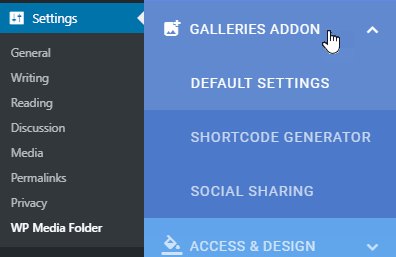
1. डिफ़ॉल्ट सेटिंग्स
डिफॉल्ट सेटिंग्स टैब पर , आप विकल्प और गैलरी थीम देख सकते हैं।
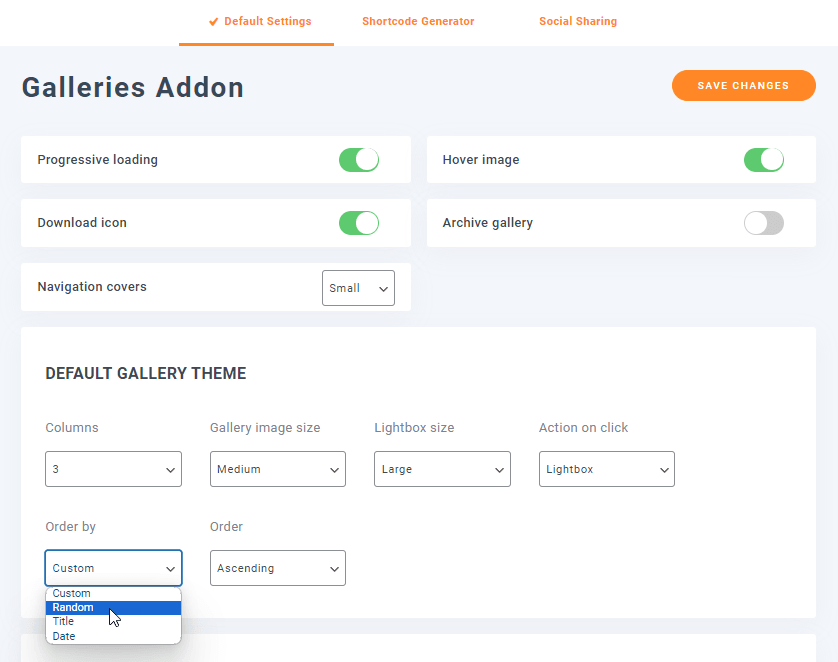
- प्रगतिशील लोडिंग: पेज स्क्रॉल होने पर अपनी छवियों को लोड करें, एक ही पेज पर बड़ी संख्या में छवियों के लिए बेहतर प्रदर्शन के लिए इसकी अनुशंसा की जाती है।
- करने पर इमेज का बैकग्राउंड रंग बदल जाता है।
- डाउनलोड आइकन: जब यह विकल्प सक्षम होता है, तो आप फ्रंट एंड पर गैलरी में मौजूद छवियों को डाउनलोड कर सकते हैं।
- आर्काइव गैलरी: जब यह विकल्प सक्षम होगा, तो यह आपकी आर्काइव गैलरी दिखाएगा।
- नेविगेशन कवर: गैलरी नेविगेशन ट्री (गैलरी कवर) में छवि का आकार चुनें। छोटा आकार 26px, मध्यम आकार 38px और बड़ा आकार 52px है।
कुल मिलाकर 7 गैलरी थीम हैं। इनमें से 5 थीम (पोर्टफोलियो, Masonry, स्क्वायर ग्रिड, मटेरियल) की सेटिंग्स डिफ़ॉल्ट गैलरी थीम के समान हैं। स्लाइडर गैलरी और फ्लो स्लाइड थीम में अधिक विकल्प हैं, जो नीचे दिए गए हैं।.
पोर्टफोलियो गैलरी थीम
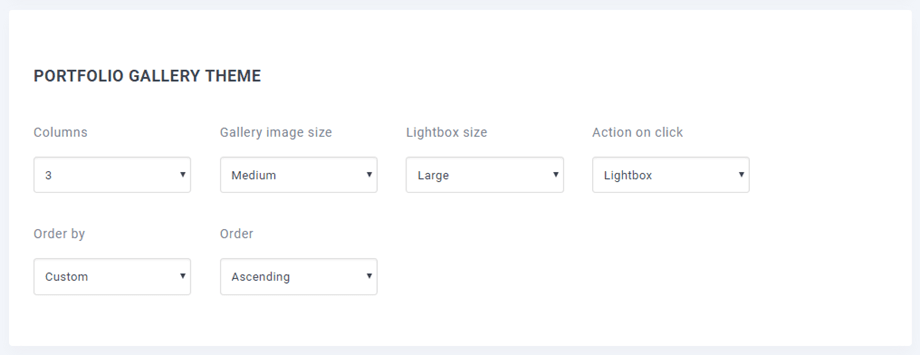
- कॉलम: 1 से 8 तक
- गैलरी छवि का आकार
- थंबनेल
- मध्यम
- बड़ा
- पूर्ण आकार
- लाइटबॉक्स का आकार
- थंबनेल
- मध्यम
- बड़ा
- पूर्ण आकार
- क्लिक पर कार्रवाई
- प्रकाश बॉक्स
- संलग्न पृष्ठ
- कोई नहीं
- द्वारा आदेश
- रिवाज़
- यादृच्छिक
- शीर्षक
- तारीख
- आदेश
- आरोही
- अवरोही
स्लाइडर गैलरी थीम
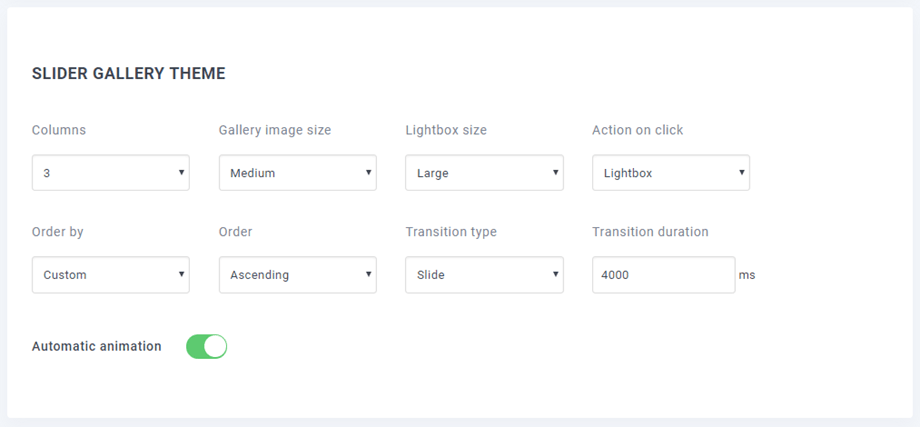
- ट्रांज़िशन का प्रकार: स्लाइड/फेड
- ट्रांज़िशन की अवधि: मिलीसेकंड (ms) में समय। उदाहरण: 4000 ms
- स्वचालित एनिमेशन: चालू/बंद
फ्लो स्लाइड थीम
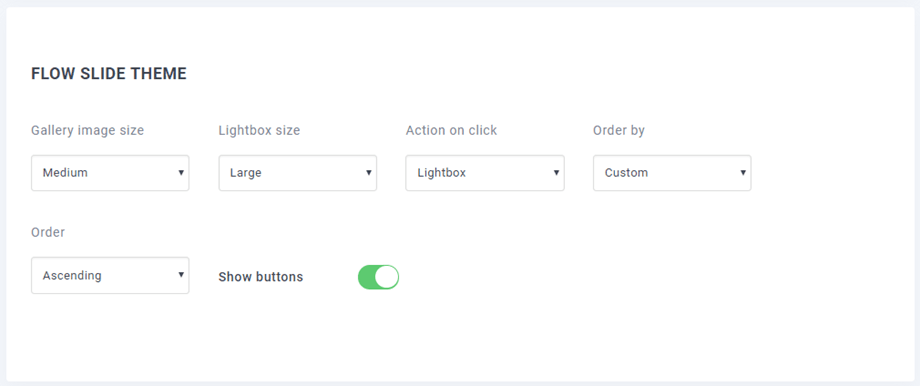
- बटन दिखाएँ: नेविगेशन तीर प्रदर्शित करें
2. शॉर्टकोड जनरेटर
गैलरी के लिए शॉर्टकोड प्राप्त करने के लिए, आप सेटिंग्स > WP Media Folder > गैलरी ऐडऑन > शॉर्टकोड जनरेटर टैब पर जा सकते हैं।
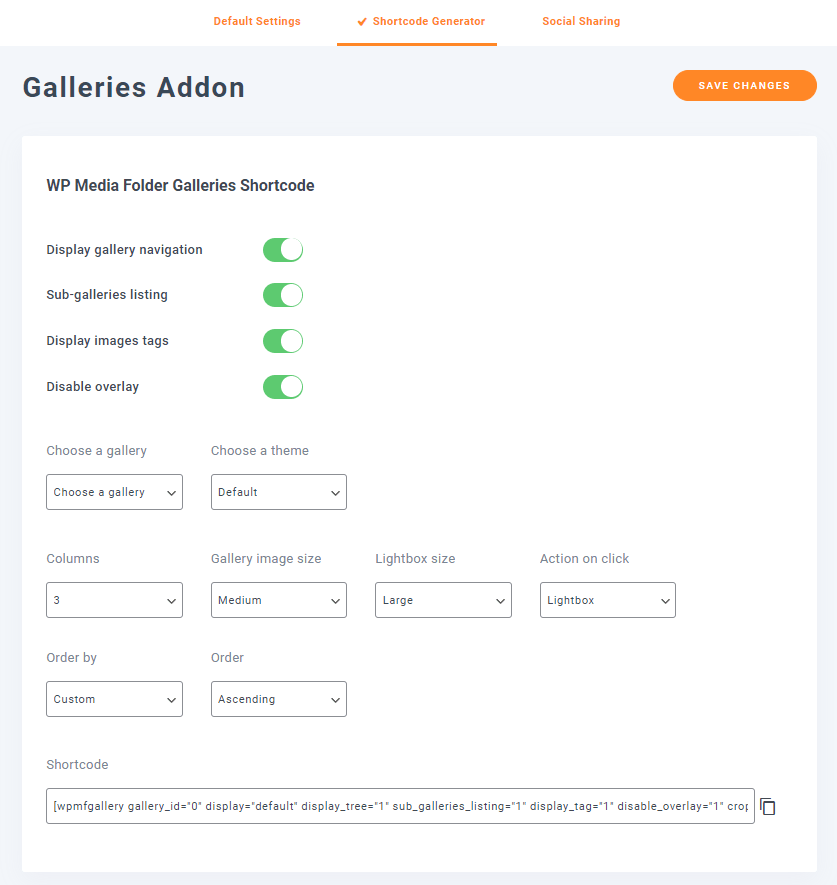
- गैलरी नेविगेशन प्रदर्शित करें: गैलरी ट्री नेविगेशन लोड करें।
- उप-गैलरी सूची: यह गैलरी केवल अपनी उप-गैलरियों को सूचीबद्ध करेगी, जिसमें गैलरी के कवर को छवि के रूप में उपयोग किया जाएगा।
- छवि टैग प्रदर्शित करें: छवि टैग को डिस्प्ले फ़िल्टर के रूप में प्रदर्शित करें
- ओवरले अक्षम करें: छवि थंबनेल पर माउस होवर पृष्ठभूमि रंग को अक्षम करें
विकल्पों और फ़िल्टर का चयन करने के बाद, आप पृष्ठ के अंत में दिए गए शॉर्टकोड को कॉपी करके अपने पोस्ट या पेज में डाल सकते हैं।.
3. सामाजिक साझाकरण
इस फ़ीचर की मदद से आप आसानी से अपने सोशल अकाउंट को लिंक कर सकते हैं। सबसे पहले, सेटिंग्स > WP Media Folder > गैलरी ऐडऑन > सोशल शेयरिंग टैब पर जाएं ।
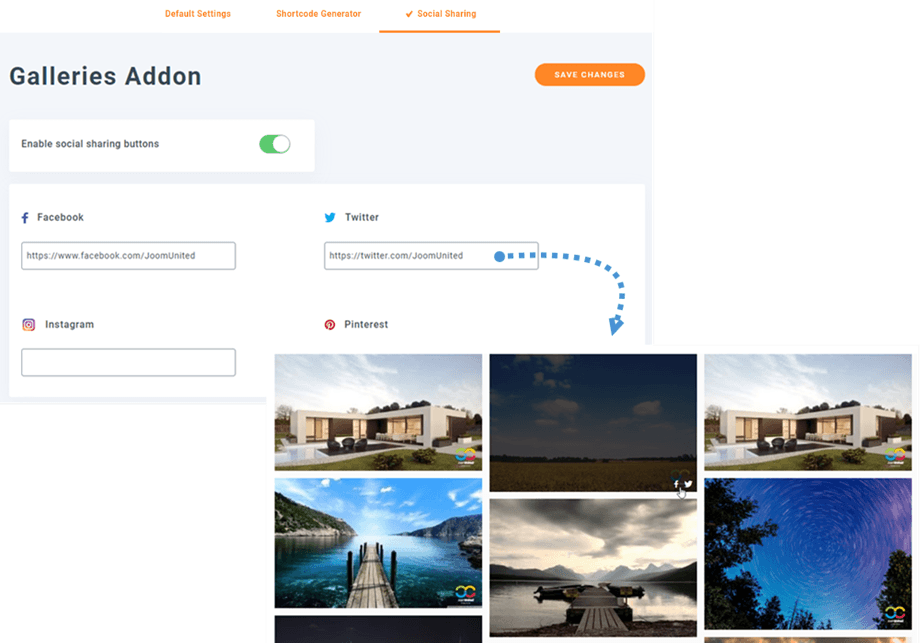
सोशल शेयरिंग बटन विकल्प को सक्षम करने और अपने सोशल अकाउंट का URL डालने के बाद , फ्रंटएंड गैलरी में इमेज पर माउस ले जाने पर आपको सोशल बटन दिखाई देंगे। हमारा प्लगइन Facebook, Twitter, Instagram और Pinterest जैसे सोशल नेटवर्क को सपोर्ट करता है।


