WordPress उत्पाद
 Joomla उत्पाद
 सहायता
 News
News Login
LoginWP Media Folder गैलरी ऐडऑन: सामान्य उपयोग
1. किसी पोस्ट या पेज में गैलरी जोड़ें
किसी पोस्ट या पेज में गैलरी जोड़ने के लिए, आपको एडिटर में ' WP Media Folder गैलरी का मुख्य दृश्य दिखाई देगा, जहाँ से आप गैलरी का चयन कर सकते हैं। इसके बाद, 'सम्मिलित करें' बटन दबाएँ मीडिया जोड़ें' बटन पर क्लिक करना होगा। ।
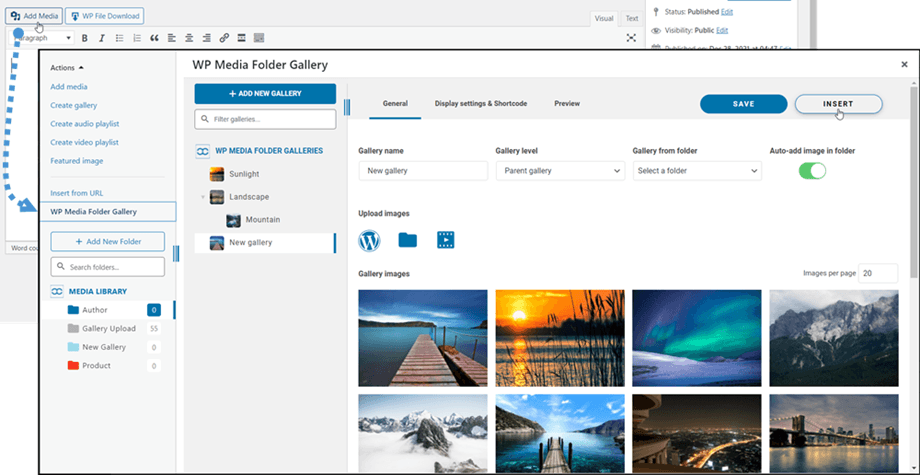
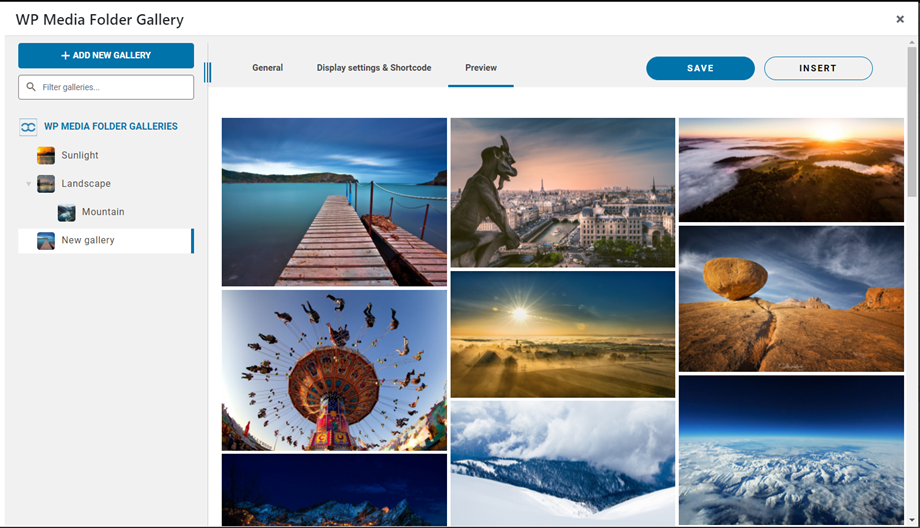
फिर आप गैलरी को अपनी पोस्ट/पेज में डालने से पहले प्रीव्यू टैब पर जाकर गैलरी देख सकते हैं ।
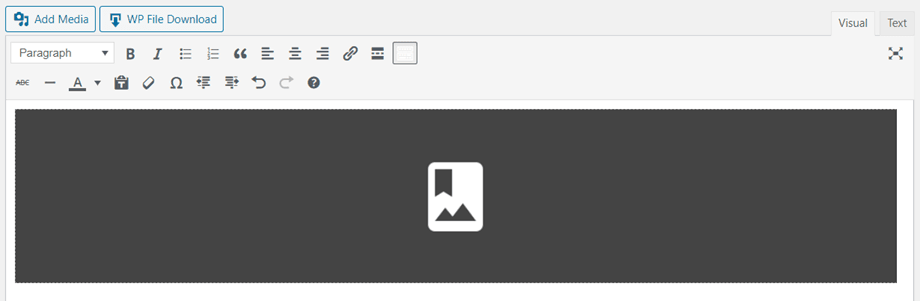
गैलरी को एडिटर में गहरे भूरे रंग के क्षेत्र के रूप में दिखाया जाएगा।.
अपनी सामग्री सहेजें और गैलरी सार्वजनिक भाग में प्रदर्शित हो जाएगी।
पहली बार अपनी सामग्री में गैलरी सम्मिलित करते समय, आपको अपनी सामग्री सहेजनी होगी।
यदि आप WP Media Folder पर क्लिक करते हैं संपादित करें बटन, तो आप आगे के परिवर्तनों के लिए अपनी गैलरी को पुनः खोल सकते हैं।
फिर अपना पेज या पोस्ट सेव करें... और बस हो गया - आपने एक गैलरी जोड़ दी है!
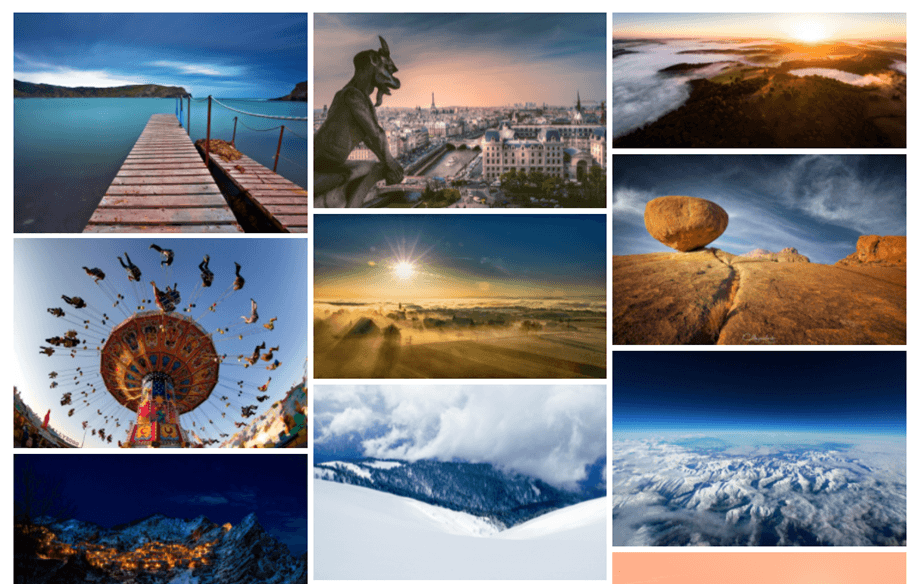
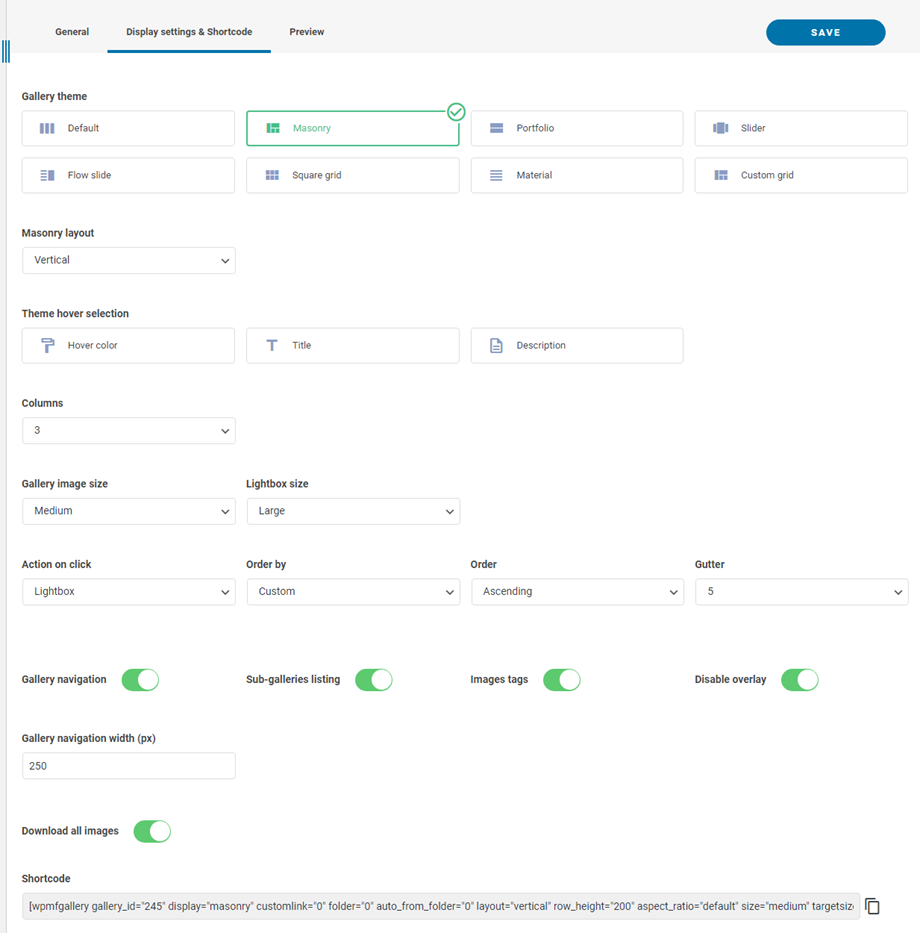
गैलरी डालते समय नीचे दिए गए कई विकल्प उपलब्ध हैं:
- गैलरी नेविगेशन: गैलरी ट्री नेविगेशन लोड करें
- उप-गैलरी सूची: यह गैलरी केवल अपनी उप-गैलरियों को सूचीबद्ध करेगी, जिसमें गैलरी के कवर को छवि के रूप में उपयोग किया जाएगा।
- छवि टैग: छवि टैग को डिस्प्ले फ़िल्टर के रूप में प्रदर्शित करें
- ओवरले अक्षम करें: छवि थंबनेल पर माउस होवर पृष्ठभूमि रंग को अक्षम करें
- गैलरी नेविगेशन की चौड़ाई: (px) में सेट करें
- सभी छवियां डाउनलोड करें: गैलरी में सभी चित्र डाउनलोड करें
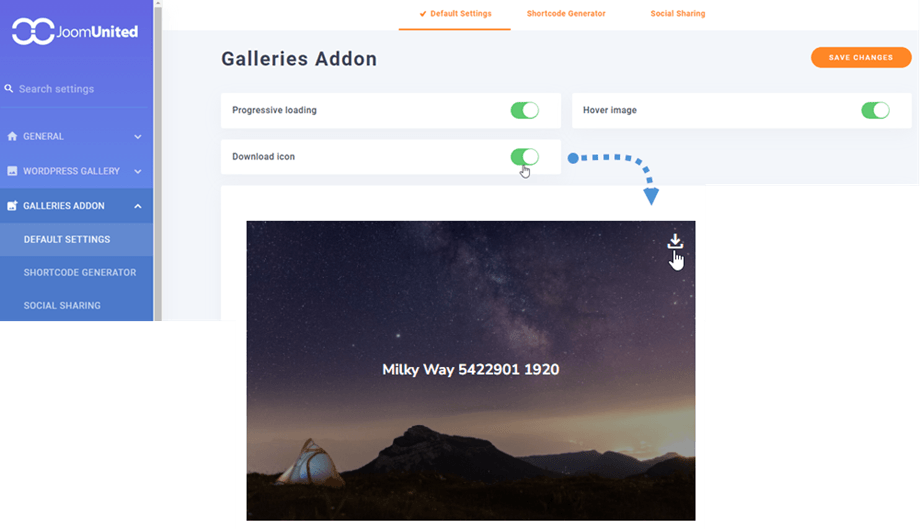
आप फ्रंटएंड पर एकल छवियों को डाउनलोड कर सकते हैं यदि आप गैलरी ऐडऑन > डिफ़ॉल्ट सेटिंग्स टैब में 'डाउनलोड आइकन' विकल्प को सक्षम करते हैं ।
2. एक नई गैलरी जोड़ें
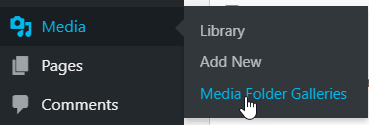
आप मेनू मीडिया > मीडिया फ़ोल्डर गैलरीज़ से गैलरीज़ तक पहुँच सकते हैं ।
WP Media Folder गैलरी का मुख्य दृश्य दिखाई देगा।.
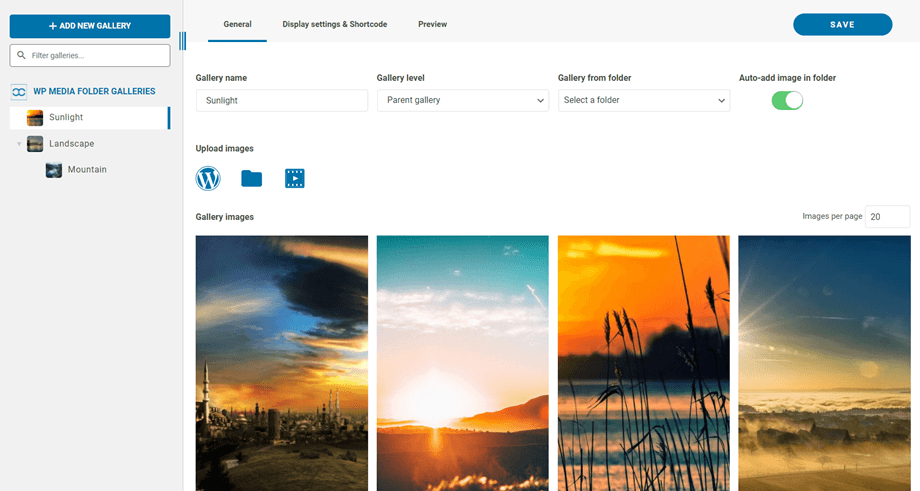
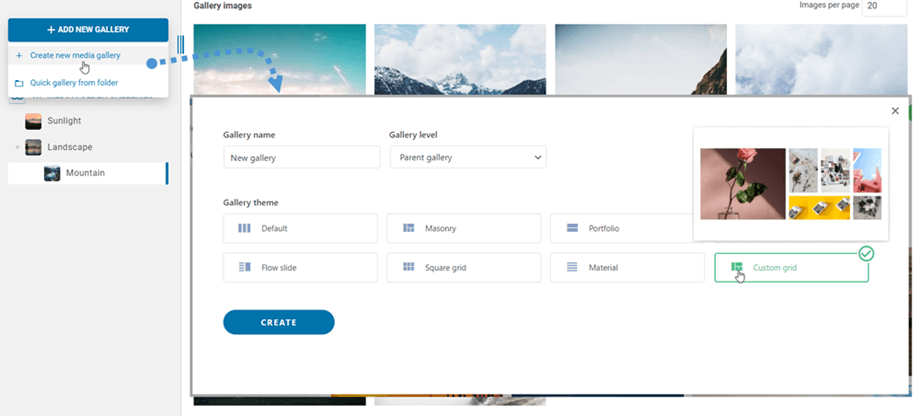
यहां से आप "नई गैलरी जोड़ें > नई मीडिया गैलरी बनाएं" बटन पर क्लिक करके एक नई गैलरी जोड़ सकते हैं। फिर गैलरी का नाम भरें और उसके लिए गैलरी स्तर और थीम चुनें, और "बनाएं" बटन पर क्लिक करें। छवियों को सीधे वर्डप्रेस से ड्रैग एंड ड्रॉप करके आयात किया जा सकता है या अपने कंप्यूटर से अपलोड किया जा सकता है।
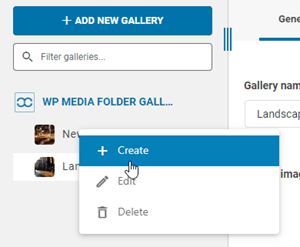
या आप बाईं ओर के ट्री पैनल पर राइट-क्लिक करके "+ क्रिएट" विकल्प का चयन कर सकते हैं।
में किसी फ़ोल्डर से गैलरी बनाएं WP Media Folder। ऐसा करने के लिए, Add New Gallery > Quick Gallery From Folder बटन, फिर मीडिया लाइब्रेरी में फ़ोल्डर और उसके लिए थीम चुनें और Create बटन दबाएं।
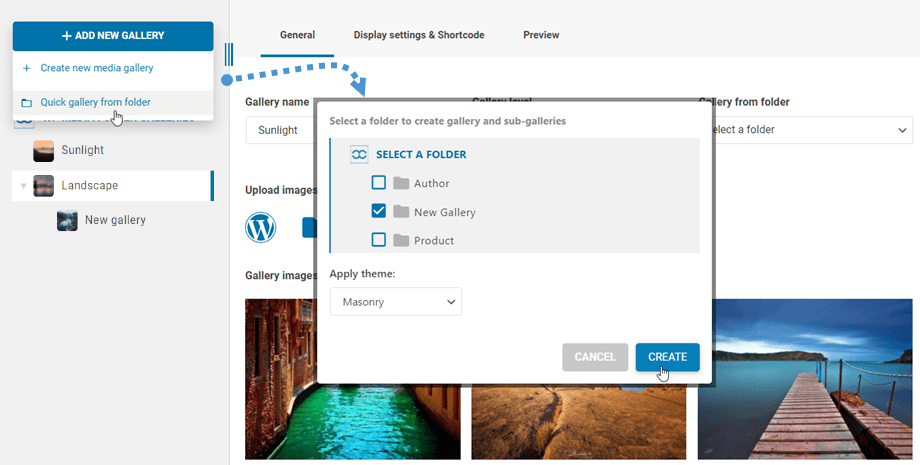
किसी फ़ोल्डर से गैलरी बनाने के बाद, फ़ोल्डर में स्वचालित रूप से छवि जोड़ने का विकल्प सक्षम हो जाता है। इसका मतलब है कि उस फ़ोल्डर से आपकी नई छवियां स्वचालित रूप से गैलरी में अपडेट हो जाएंगी।

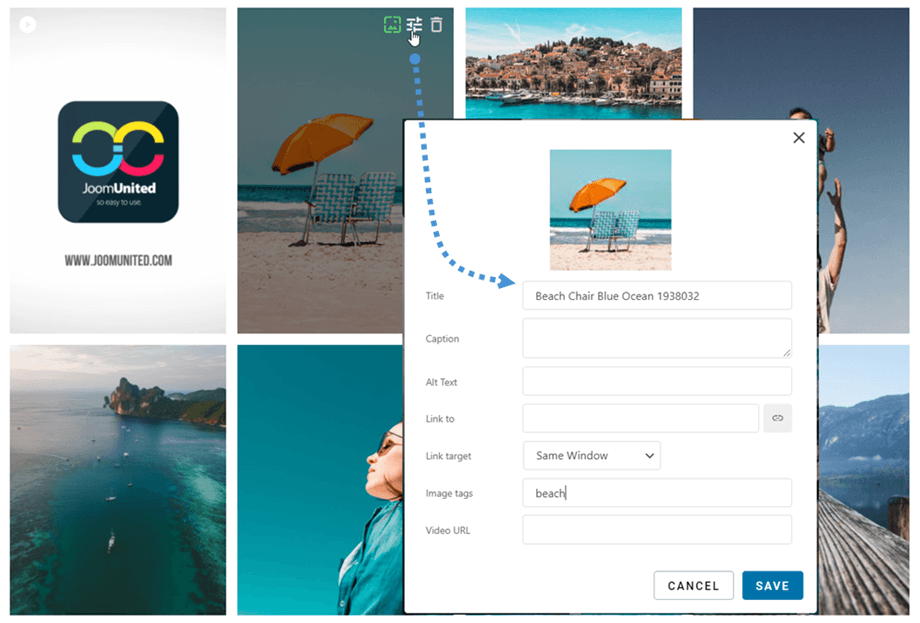
आप गैलरी से इमेज की जानकारी संपादित कर सकते हैं, जिसमें वर्डप्रेस एसईओ जानकारी भी शामिल है। आप इमेज टैग के साथ-साथ विशिष्ट आंतरिक या बाहरी लिंक भी परिभाषित कर सकते हैं।.
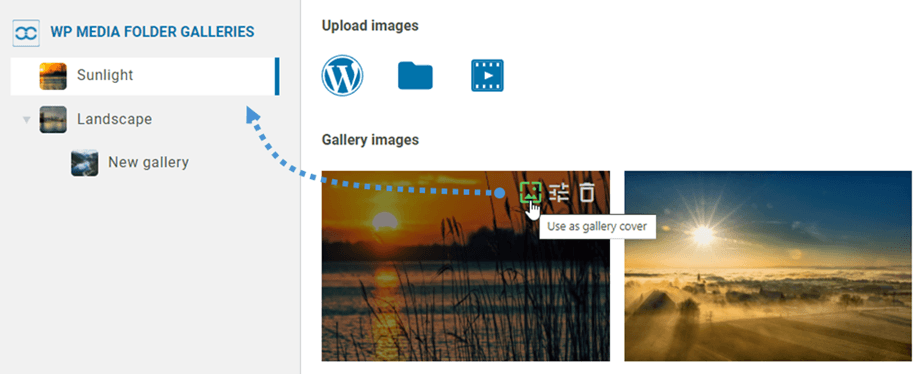
गैलरी बन जाने के बाद, आप आइकन पर क्लिक करके किसी इमेज को गैलरी कवर के रूप में सेट कर सकते हैं। गैलरी में किसी इमेज पर माउस ले जाने पर आपको यह आइकन दिखाई देगा।.
3. गुटेनबर्ग में गैलरी ब्लॉक
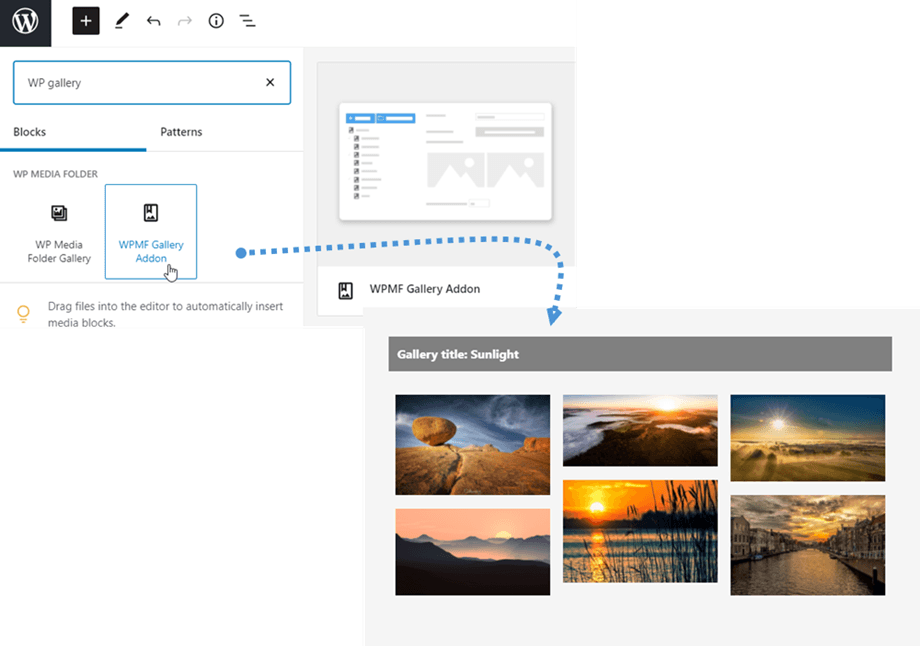
अब आप गुटेनबर्ग एडिटर में अपनी गैलरी दिखा सकते हैं।.
गुटेनबर्ग एडिटर में गैलरी प्रदर्शित करने के लिए, WP Media Folder श्रेणी में WPMF गैलरी ऐडऑन ब्लॉक पर क्लिक करें । फिर आप गैलरी चुनें या बनाएं बटन पर क्लिक करके एक गैलरी चुन सकते हैं।
4. गैलरी में एक वीडियो जोड़ें
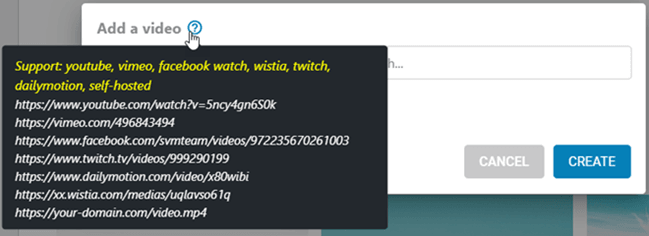
वीडियो आइकन पर क्लिक करके आप गैलरी में एक नया वीडियो जोड़ सकते हैं, फिर अपने वीडियो का लिंक दिए गए फ़ील्ड में पेस्ट या इनपुट करें, और फिर क्रिएट बटन पर क्लिक करें।
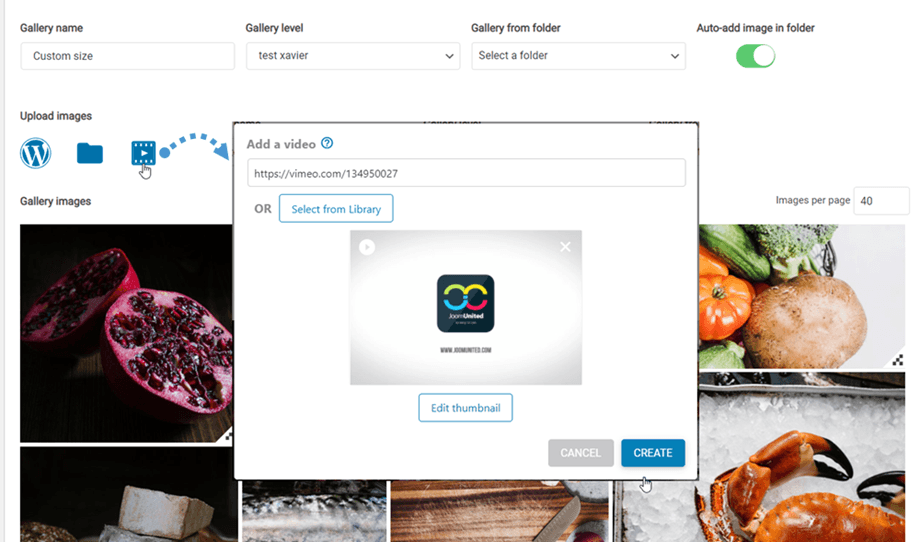
हम वर्तमान में इन प्लेटफॉर्म्स को सपोर्ट करते हैं: यूट्यूब, विमियो, फेसबुक वॉच, विस्टिया, ट्विच, डेलीमोशन, सेल्फ-होस्टेड: https://your-domain.com/video.mp4
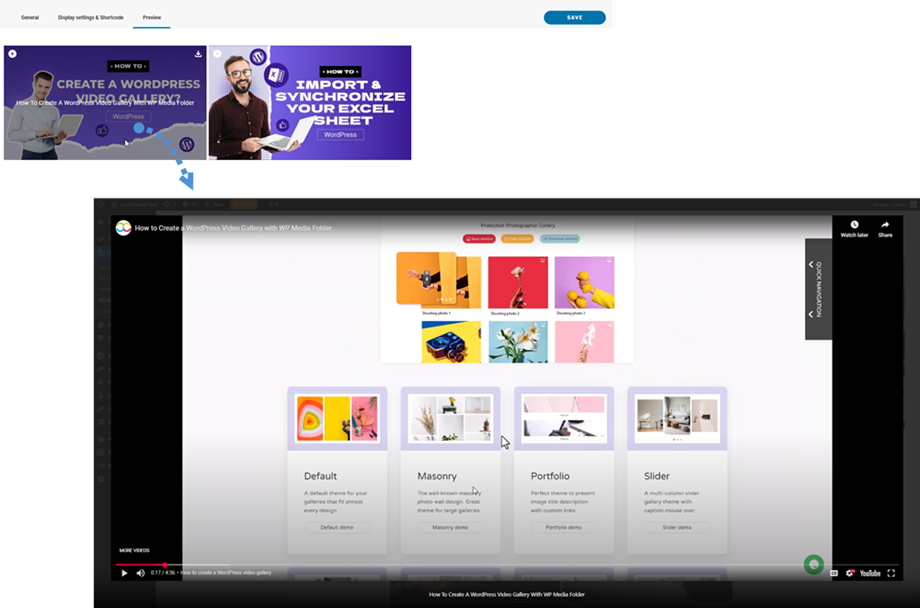
प्रीव्यू से पहले उसकी सामग्री देखने की सुविधा देता है।
5. एक नई फोटोग्राफर गैलरी जोड़ें
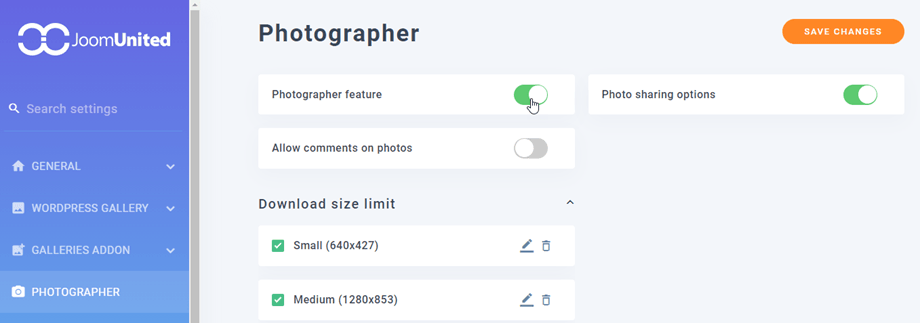
सबसे पहले, नई फोटोग्राफर गैलरी बनाने के लिए, आपको मीडिया फोल्डर सेटिंग्स > फोटोग्राफर टैब में फोटोग्राफर फीचर विकल्प को सक्षम करना होगा ।
फिर मीडिया फोल्डर गैलरी डैशबोर्ड पर, ऊपरी-बाएँ कोने पर जाएँ और ' नई गैलरी जोड़ें' > 'फोटोग्राफर गैलरी बनाएँ' बटन पर क्लिक करें।
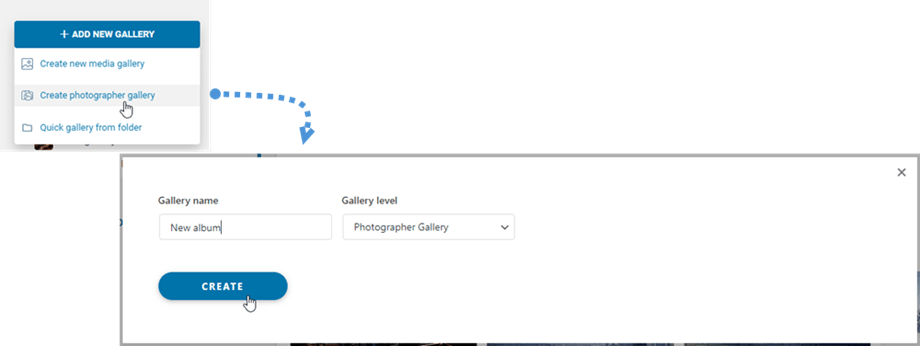
या आप बाईं ओर के ट्री पैनल पर राइट-क्लिक करके "+ क्रिएट" विकल्प का चयन कर सकते हैं।
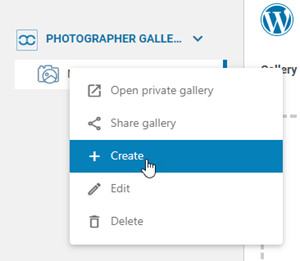
उसके बाद, आप अपनी छवियों को नई गैलरी में ड्रैग और ड्रॉप कर सकते हैं।.
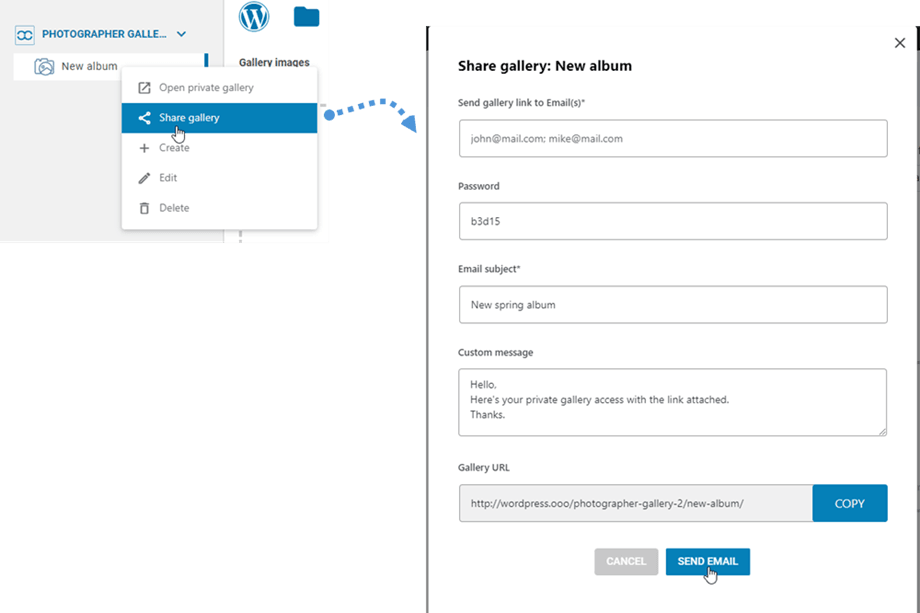
अपनी गैलरी को दोस्तों के साथ साझा करने के लिए, "शेयर गैलरी" बटन पर राइट-क्लिक करें और एक पॉप-अप विंडो दिखाई देगी। ईमेल पते, पासवर्ड, ईमेल विषय और कस्टम संदेश जैसी आवश्यक जानकारी भरें और फिर "ईमेल भेजें" बटन पर क्लिक करें।
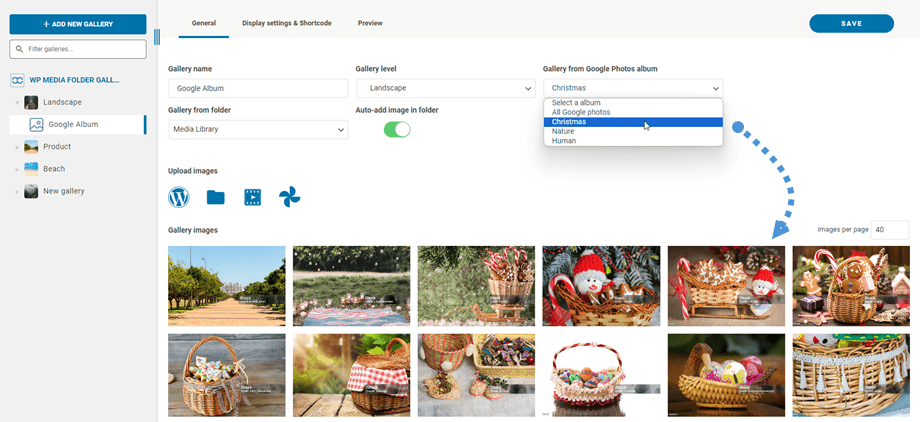
6. Google Photos से एक नई गैलरी जोड़ें।
डैशबोर्ड में नई गैलरी बनाने के बाद, Google Photos से अपना एल्बम चुनें। फिर आपकी तस्वीरें गैलरी में प्रदर्शित हो जाएंगी।.
7. अभिलेखागार गैलरी
अपनी अप्रयुक्त गैलरी को स्थानांतरित करने के लिए, आप गैलरी पर राइट-क्लिक करके "आर्काइव गैलरी" विकल्प चुन सकते हैं।
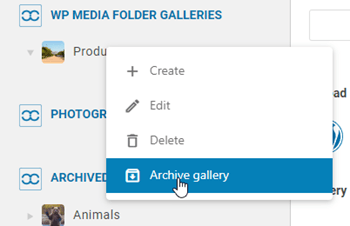
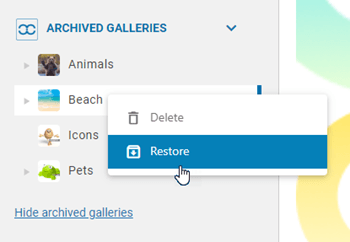
इसके बाद, आप "आर्काइव्ड गैलरीज़" सेक्शन में जाकर उन्हें पुनर्स्थापित या स्थायी रूप से हटा सकते हैं। गैलरी पर राइट-क्लिक करें और आवश्यकतानुसार "डिलीट" या "रिस्टोर" विकल्प चुनें।
8. गैलरी फ़िल्टर करें
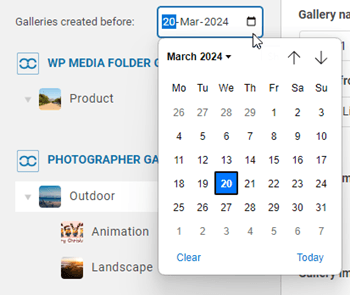
किसी विशेष दिन से पहले बनाई गई गैलरी को तुरंत ढूंढने के लिए, आप फ़िल्टर तिथि विकल्प का उपयोग कर सकते हैं। बस कैलेंडर आइकन पर क्लिक करें और कैलेंडर से वांछित तिथि चुनें। यह सुविधा सामान्य गैलरी और फ़ोटोग्राफ़र गैलरी दोनों पर लागू होती है।.