वर्डप्रेस उत्पाद
 जूमला उत्पाद
 समर्थन
 समाचार
 लॉगिन
लॉगिनWP Media Folder ऐडऑन: अमेज़न S3 एकीकरण
1. WP Media Folder से Amazon S3 में लॉग इन करें
वर्डप्रेस डैशबोर्ड पर वापस जाएं और मेनू सेटिंग्स > WP Media Folder > क्लाउड और मीडिया ऑफ़लोड > मीडिया ऑफ़लोड पर क्लिक करें और Amazon S3 चुनें । फॉर्म फ़ील्ड में निम्नलिखित पेस्ट करें:
- एक्सेस कुंजी आईडी
- गुप्त पहुँच कुंजी
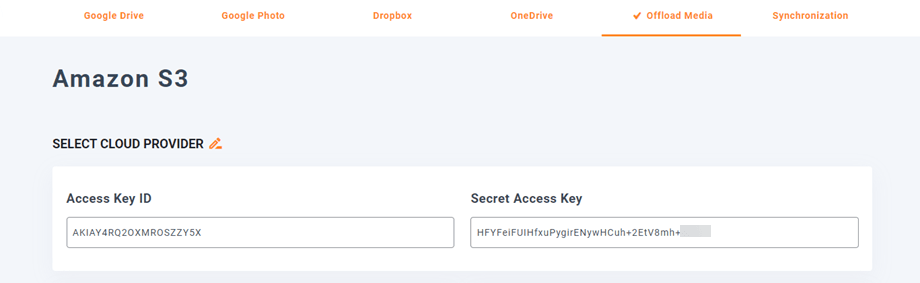
इसके बाद, सेटिंग्स सेव करें और कनेक्शन सफल हो जाएगा। AWS S3 की विशेषताओं को जानने के लिए अगले चरण पर जाएं।.
2. यह कैसे काम करता है? मैं Amazon S3 से क्या कर सकता हूँ?
यह कैसे काम करता है?
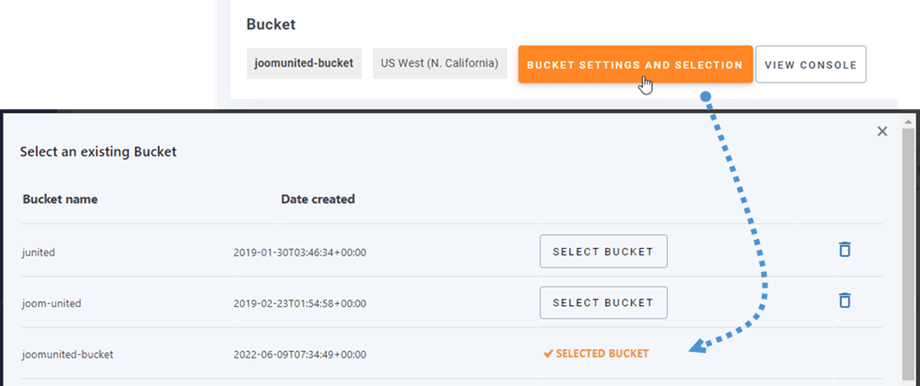
WP Media Folder Amazon S3 से कनेक्ट करने के बाद, कृपया एक बकेट चुनें या एक नया बकेट बनाएं जहां आपका सारा डेटा संग्रहीत किया जाएगा।.
आप 'कॉपी टू अमेज़न एस3' विकल्प को सक्षम कर सकते हैं, और आपके द्वारा अपलोड की गई सभी नई मीडिया सामग्री अमेज़न एस3 पर भेज दी जाएगी।
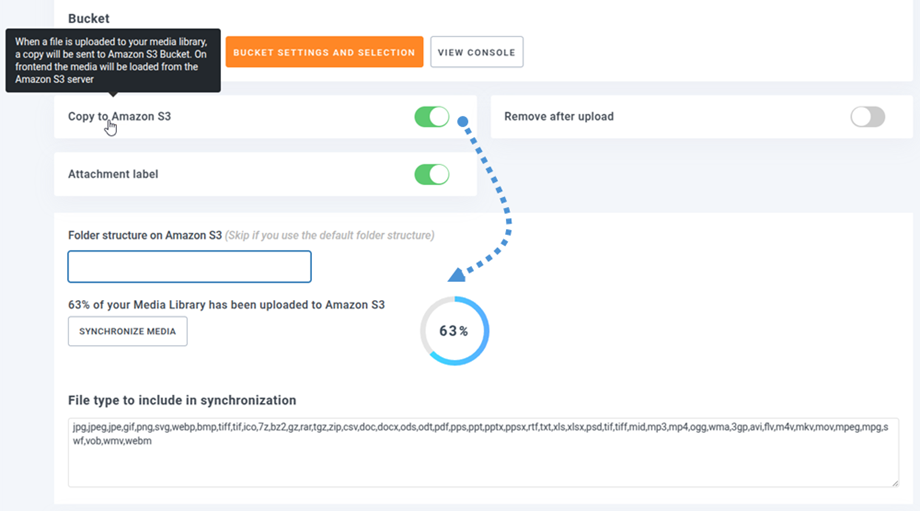
यदि आप Amazon S3 इंटीग्रेशन का उपयोग करने से पहले अपने अपलोड किए गए मीडिया को सिंक करना चाहते हैं, तो सिंक्रोनाइज़ मीडिया बटन पर क्लिक करें। ऐसा करने से आपकी मौजूदा मीडिया लाइब्रेरी का सारा डेटा आपके S3 बकेट में भेज दिया जाएगा।
Amazon S3 पर फ़ोल्डर संरचना: अपने S3 बकेट में ऑफ़लोड की गई फ़ाइलों को संग्रहीत करने के लिए कस्टम पथ दर्ज करें।
अपनी साइट पर मीडिया को ऑफलोड करने के लिए, आपको ' अपलोड के बाद हटाएं' विकल्प को सक्षम करना चाहिए; इससे आपकी मीडिया लाइब्रेरी आपके सर्वर के बजाय पूरी तरह से Amazon S3 पर संग्रहीत हो जाएगी।
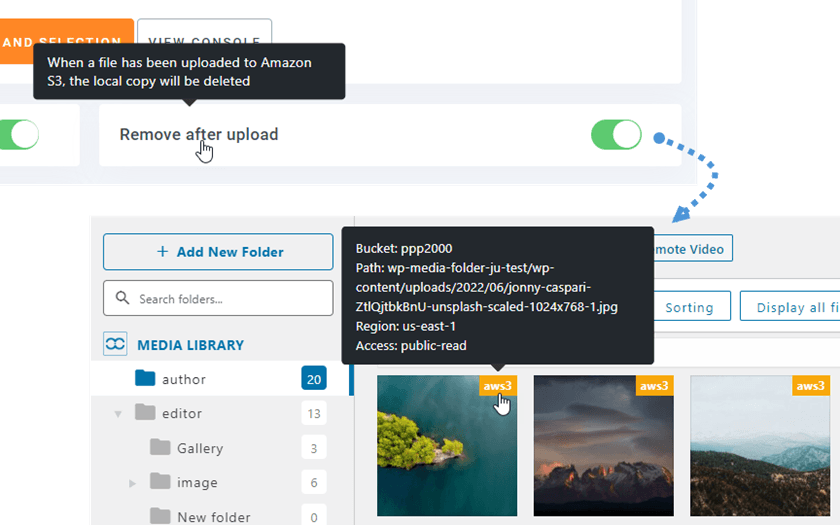
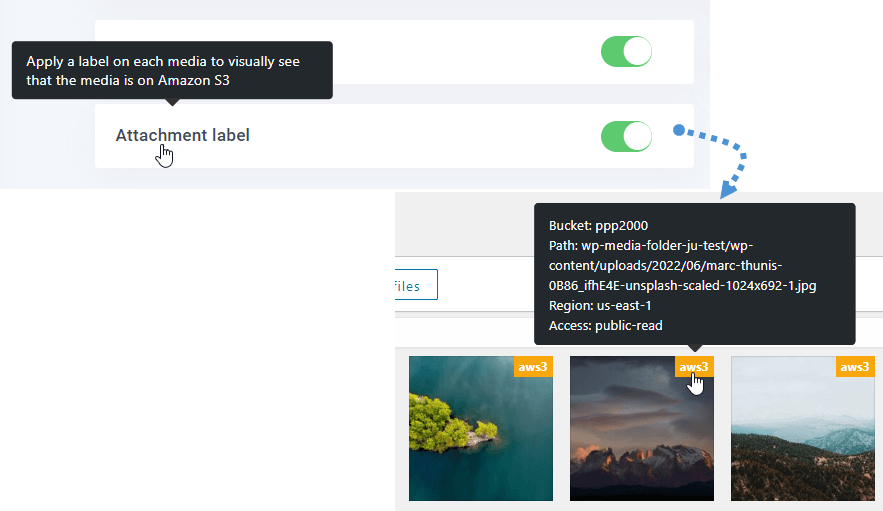
अटैचमेंट लेबल विकल्प को सक्षम करने से , जब आप ऊपरी दाएं कोने में स्थित aws3 लेबल पर माउस ले जाएंगे, तो प्रत्येक मीडिया फ़ाइल की जानकारी प्रदर्शित होगी।
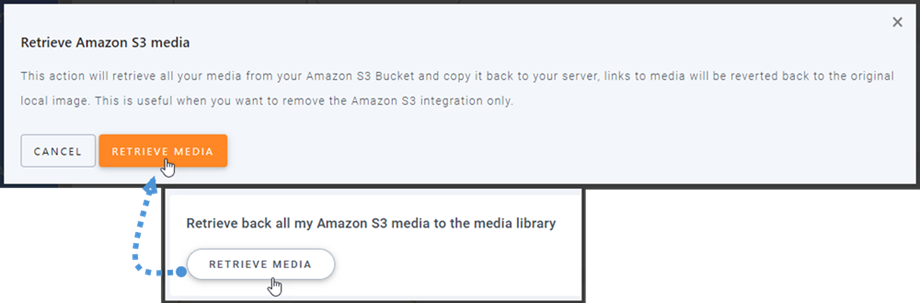
जब आप अपने मीडिया का स्थान बदलना चाहते हैं या प्लगइन हटाना चाहते हैं, तो 'मीडिया पुनः प्राप्त करें' बटन पर क्लिक करें। इसके बाद, आपका सारा मीडिया अमेज़न से आपकी मीडिया लाइब्रेरी में कॉपी हो जाएगा। आपके कंटेंट में पहले से जोड़े गए सभी लिंक यथावत रहेंगे (कोई टूटा हुआ लिंक नहीं होगा)।
क्लाउडफ्रंट से कैसे कनेक्ट करें?
क्लाउडफ्रंट हमारे प्लगइन के साथ एकीकृत है। कस्टम डोमेन (CNAME) बनाने के लिए, सबसे पहले, अमेज़न डैशबोर्ड पर, सर्विसेज > क्लाउडफ्रंट या इस लिंक।
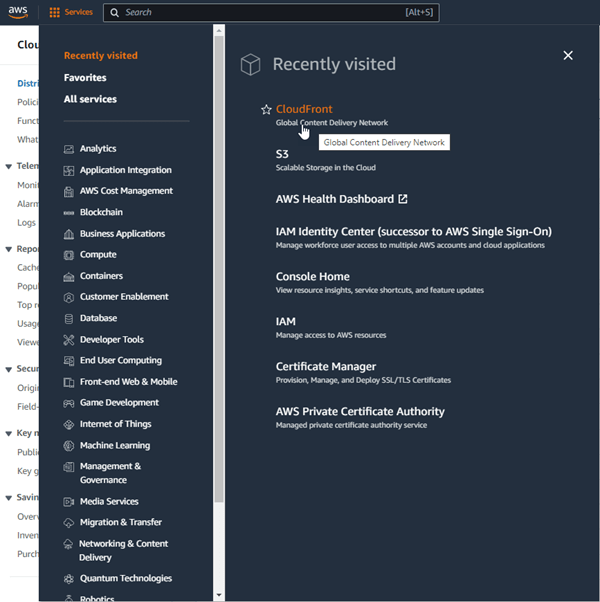
यहां से, दाहिने कोने में स्थित क्रिएट डिस्ट्रीब्यूशन बटन पर क्लिक करें।

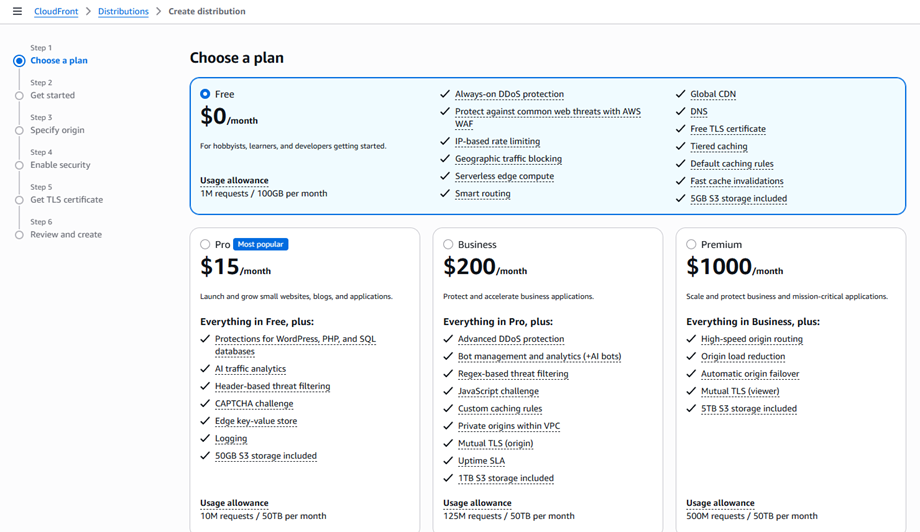
एक प्लान चुनें। फिर नीचे दिए गए Next बटन पर क्लिक करें।
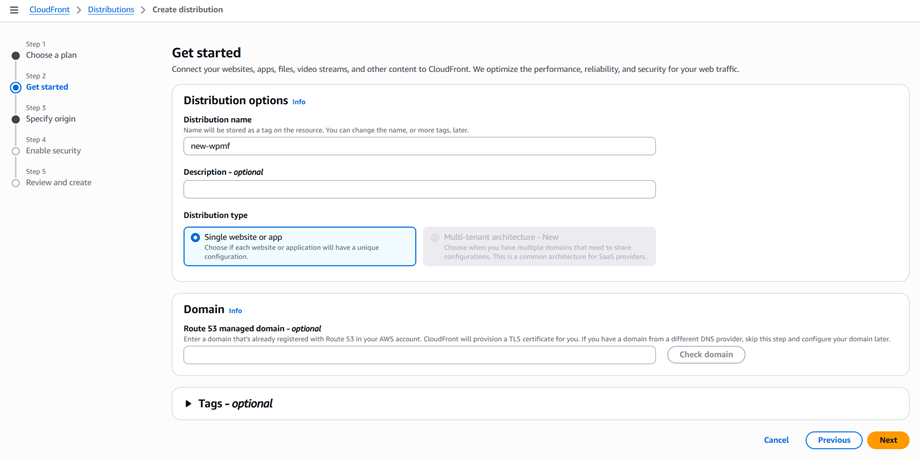
फिर डिस्ट्रीब्यूशन नाम फ़ील्ड का नाम दें और डिस्ट्रीब्यूशन प्रकार में "एकल वेबसाइट या ऐप" विकल्प चुनें।
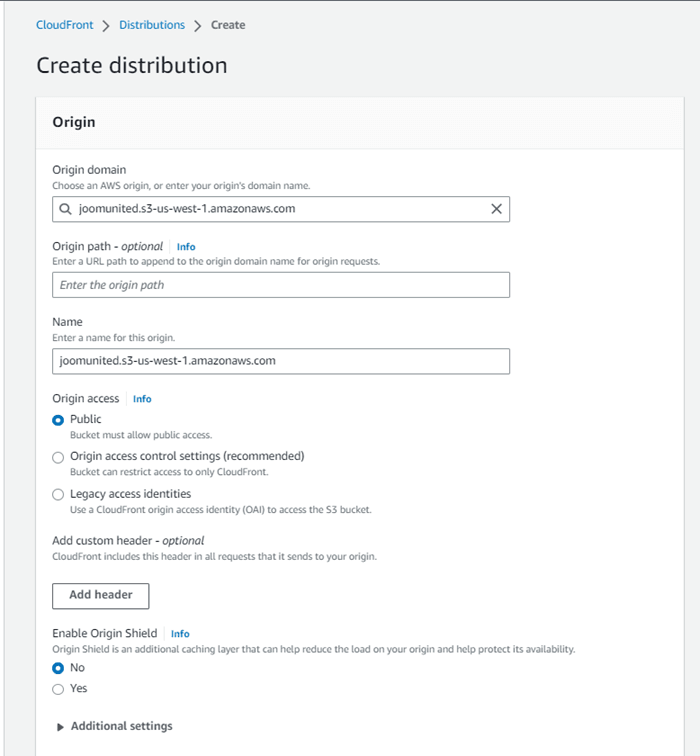
स्रोत निर्दिष्ट करें चरण में, स्रोत प्रकार: Amazon S3 चुनें, नीचे स्क्रॉल करके स्रोत अनुभाग पर जाएं और अपना स्रोत डोमेन चुनने के लिए ब्राउज़ S3 बटन पर क्लिक करें। आपका डोमेन होगा: "{bucketname}.s3.us-east-1.amazonaws.com"। सेटिंग अनुभाग में, इसे डिफ़ॉल्ट ही रहने दें। फिर सहेजें बटन पर क्लिक करें।
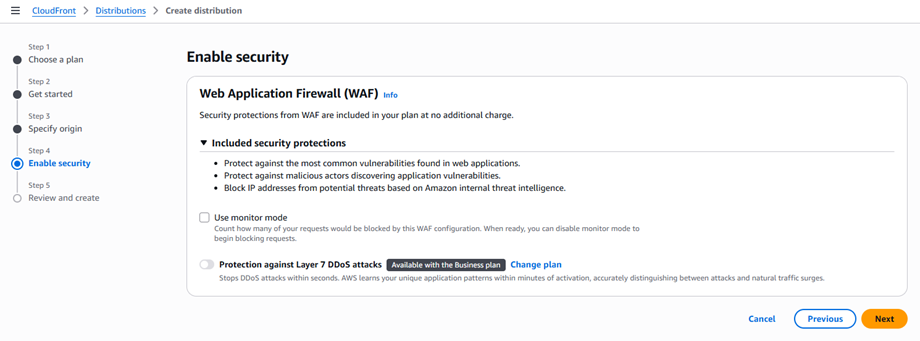
सुरक्षा सक्षम करें चरण में , अगला बटन पर क्लिक करें ।
इसके बाद डिस्ट्रीब्यूशन डिटेल्स पर जाएं, डिस्ट्रीब्यूशन डोमेन नाम कॉपी करें। फिर WP Media Folderऔर इसे कस्टम डोमेन (CNAME) फ़ील्ड में पेस्ट करें।
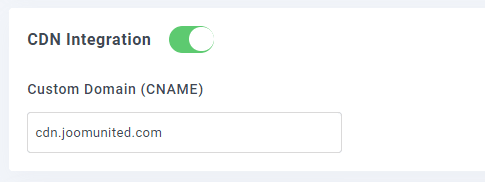
जब "पिछला संशोधन " फ़ील्ड "तैनात हो रहा है" से बदलकर वर्तमान दिनांक और समय हो जाए, तो छवि को पूरी तरह से लोड होने में कुछ मिनट प्रतीक्षा करें।
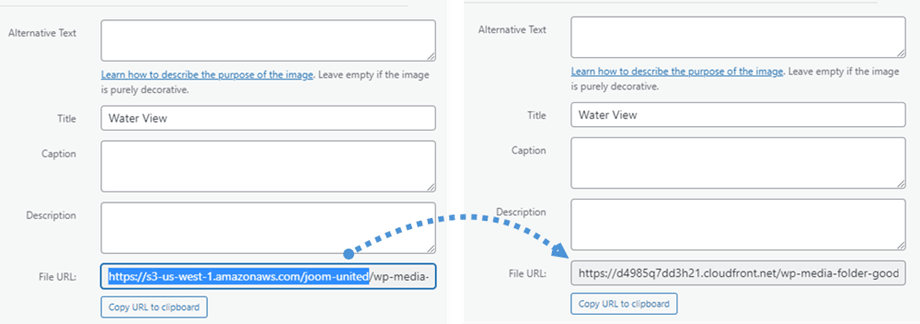
अंत में, आप प्रत्येक छवि में फ़ाइल यूआरएल फ़ील्ड में हुए परिवर्तनों को देख सकते हैं ।
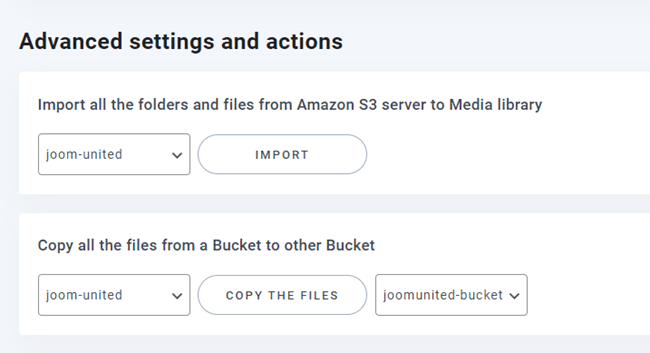
उन्नत सेटिंग्स और क्रियाएँ
आप S3 सर्वर से फ़ोल्डर और फ़ाइलें आयात करने के लिए एक बकेट का चयन कर सकते हैं और उन्हें अपनी मीडिया लाइब्रेरी में जोड़ सकते हैं। या आप सभी फ़ाइलों को एक बकेट से दूसरे बकेट में कॉपी कर सकते हैं।.
3. एक IAM उपयोगकर्ता बनाएँ
WP Media Folder के साथ Amazon S3 का इंटीग्रेशन इस ऐड-ऑन में शामिल है। आपको WP Media Folderके अलावा यह ऐड-ऑन (प्लगइन) इंस्टॉल करना होगा। इस ऐड-ऑन में Google Drive, Google Photo, Dropbox और OneDrive के लिए भी इंटीग्रेशन शामिल है।.
सबसे पहले, आपको अमेज़न कंसोल या यदि आपके पास AWS S3 खाता नहीं है तो साइन अप करना होगा।
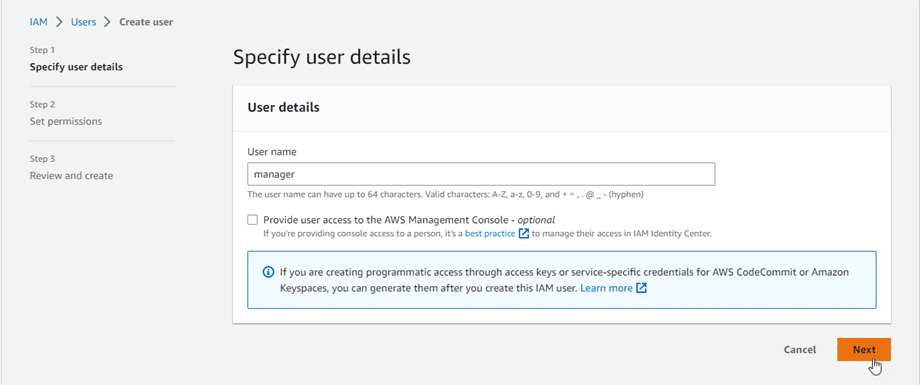
कंसोल में लॉग इन करने के बाद, आपको एक नया IAM उपयोगकर्ता बनाना होगा। फिर AWS कंसोल में IAM उपयोगकर्ता पृष्ठ पर जाएं और "उपयोगकर्ता जोड़ें" बटन पर क्लिक करें।
चरण 1: उपयोगकर्ता के लिए एक नाम दर्ज करें, फिर अगला बटन पर क्लिक करें।
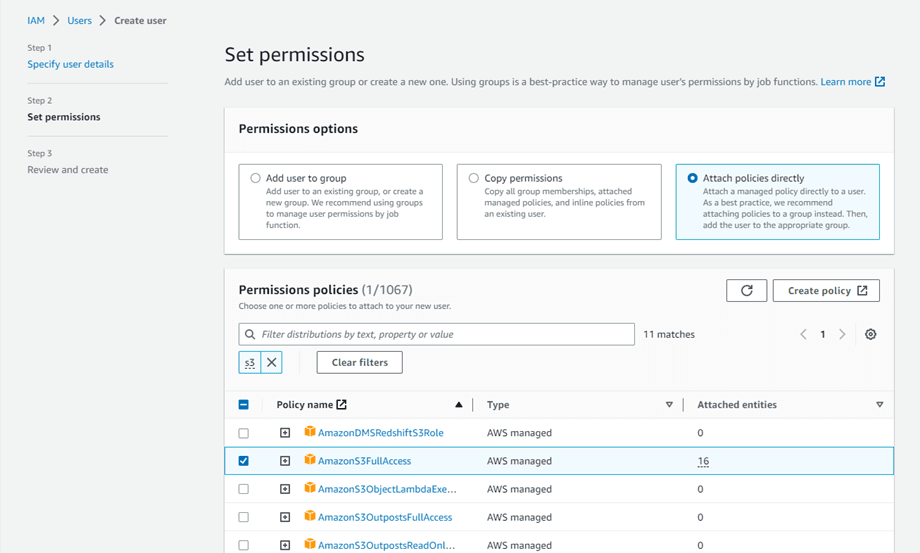
चरण 2: नए उपयोगकर्ता को S3 सेवा में बकेट और ऑब्जेक्ट प्रबंधित करने की अनुमति देने के लिए, आपको विशिष्ट अनुमतियाँ प्रदान करनी होंगी। "नीतियों को सीधे संलग्न करें" बटन पर क्लिक करें, और फिर फ़िल्टर नीतियों के इनपुट बॉक्स में "S3" दर्ज करें। "AmazonS3FullAccess" नीति का चयन करें , फिर अगला बटन पर क्लिक करें।
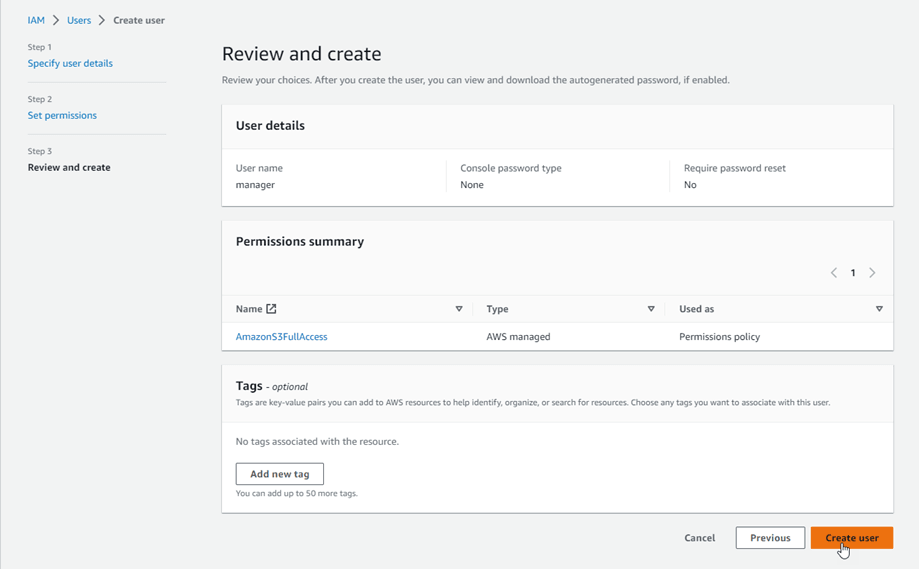
चरण 3: यदि सब कुछ ठीक लग रहा है, तो ' उपयोगकर्ता बनाएं' बटन पर क्लिक करें।
एक्सेस कुंजी बनाएं
नया उपयोगकर्ता सफलतापूर्वक बनाने के बाद, आपको एक्सेस मैनेजमेंट > उपयोगकर्ता > {उपयोगकर्ता का चयन करें} > सुरक्षा क्रेडेंशियल टैब पर जाना चाहिए।
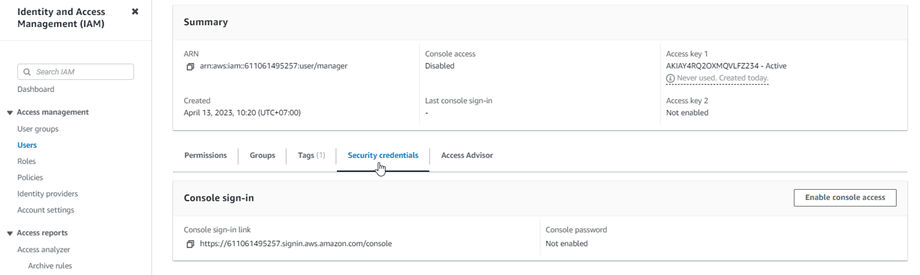
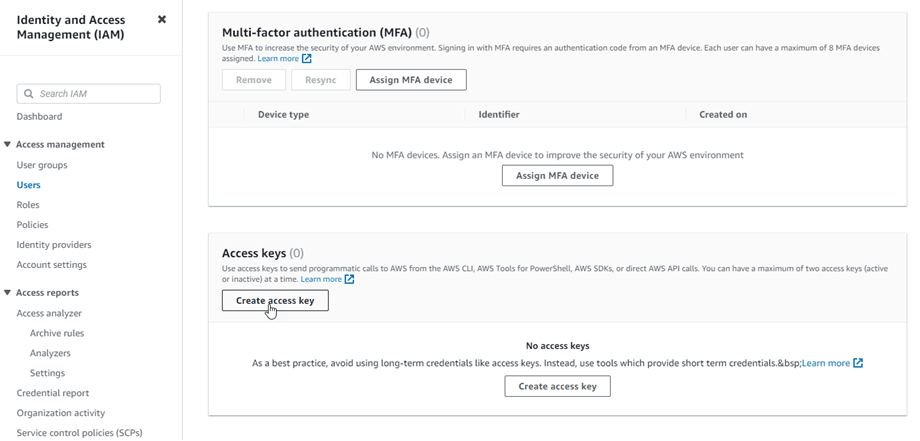
फिर एक्सेस कीज़ सेक्शन तक स्क्रॉल करें और क्रिएट एक्सेस की बटन पर क्लिक करें।
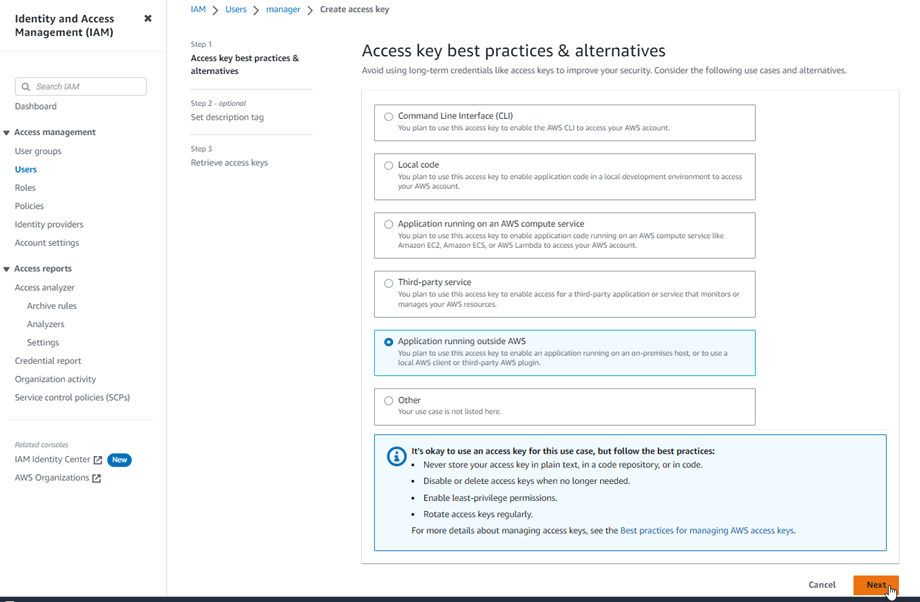
चरण 1 पर: प्रमुख सर्वोत्तम प्रथाओं और विकल्पों तक पहुंचें, AWS के बाहर चलने वाले एप्लिकेशन का विकल्प चुनें । फिर अगला बटन पर क्लिक करें।
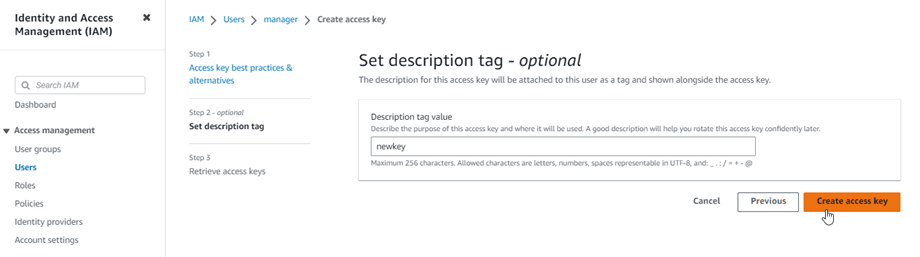
चरण 2 में, फ़ील्ड पर विवरण लिखें। फिर, एक्सेस कुंजी बनाएं बटन पर क्लिक करें।
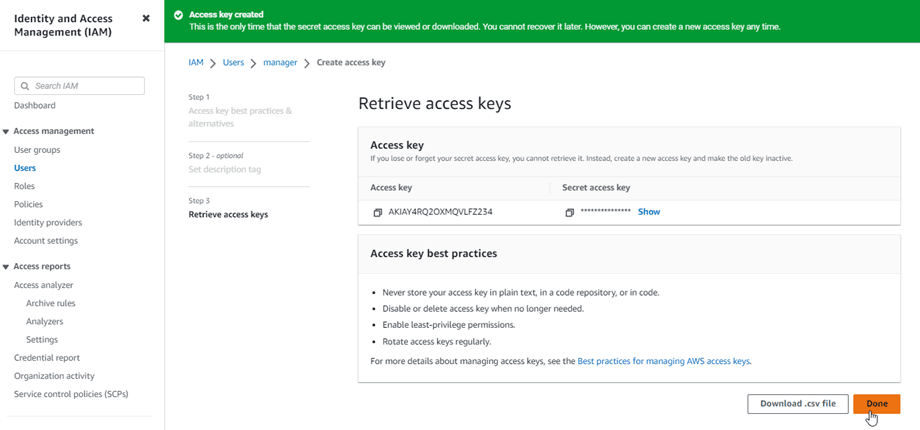
अंत में, एक्सेस कुंजी पुनः प्राप्त करने वाली स्क्रीन प्रदर्शित होगी जिसमें उपयोगकर्ता के लिए सुरक्षा क्रेडेंशियल होंगे, जिनमें एक एक्सेस कुंजी आईडी और एक गुप्त एक्सेस कुंजीहै। अमेज़न इन्हें दोबारा नहीं दिखाएगा, इसलिए कृपया इन्हें .csv फ़ाइल के रूप में डाउनलोड करें और किसी सुरक्षित स्थान पर कॉपी कर लें। यदि आप इन्हें खो देते हैं, तो आप कंसोल से हमेशा कुंजियों का एक नया सेट बना सकते हैं, लेकिन आप बाद में गुप्त कुंजी को पुनः प्राप्त नहीं कर सकते।
एक बाल्टी बनाएँ
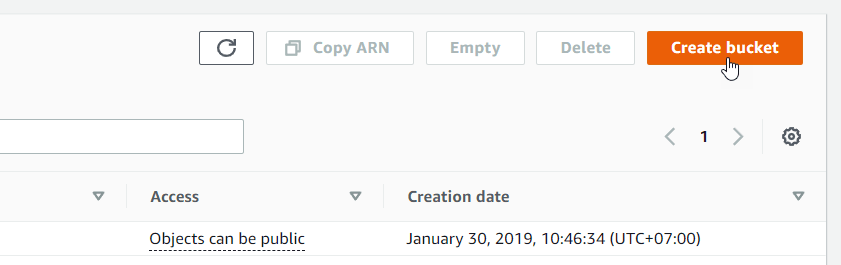
Amazon S3 का उपयोग करने के लिए, आपको एक नया बकेट बनाना होगा। कृपया बकेट क्षेत्र पर जाएं: https://s3.console.aws.amazon.com/s3/buckets। फिर "बकेट बनाएं" बटन पर क्लिक करें।
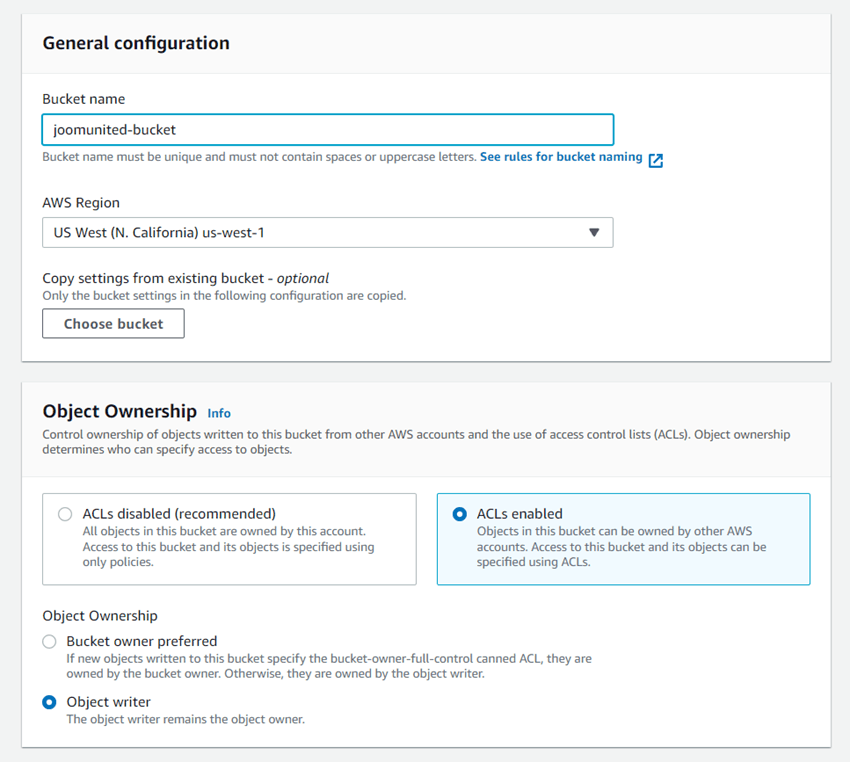
सामान्य कॉन्फ़िगरेशन में , बकेट का नाम दर्ज करें, एक AWS क्षेत्र चुनें, और ऑब्जेक्ट स्वामित्व अनुभाग में, ACL सक्षम > ऑब्जेक्ट राइटर विकल्प चुनें ।
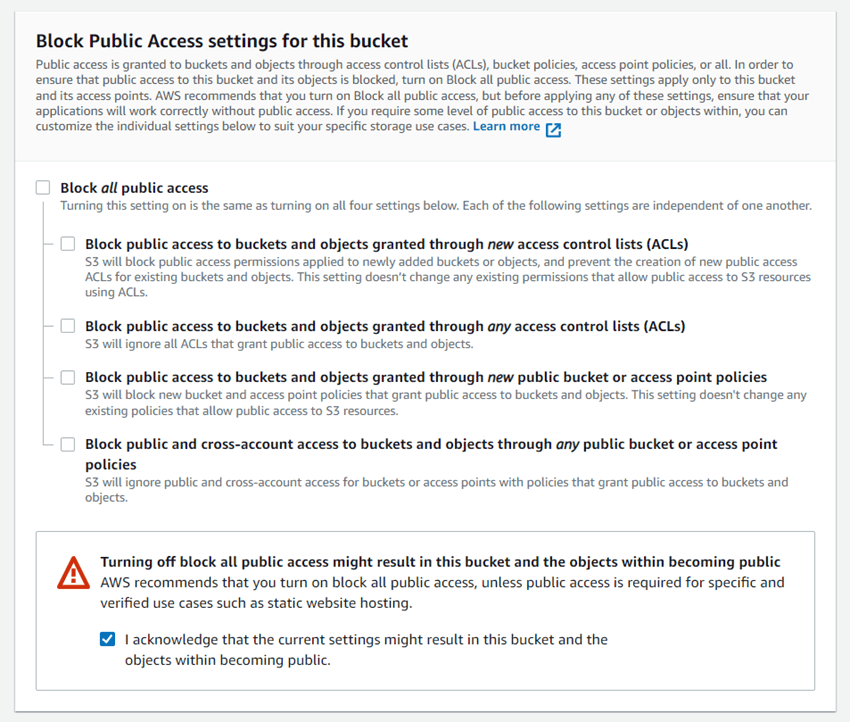
इस बकेट के लिए सार्वजनिक पहुंच अवरुद्ध करें सेटिंग अनुभाग में , "सभी सार्वजनिक पहुंच अवरुद्ध करें" विकल्प से टिक हटा दें और "मैं स्वीकार करता/करती हूं कि वर्तमान..." विकल्प पर टिक लगा दें, जैसा कि नीचे दी गई छवि में दिखाया गया है।
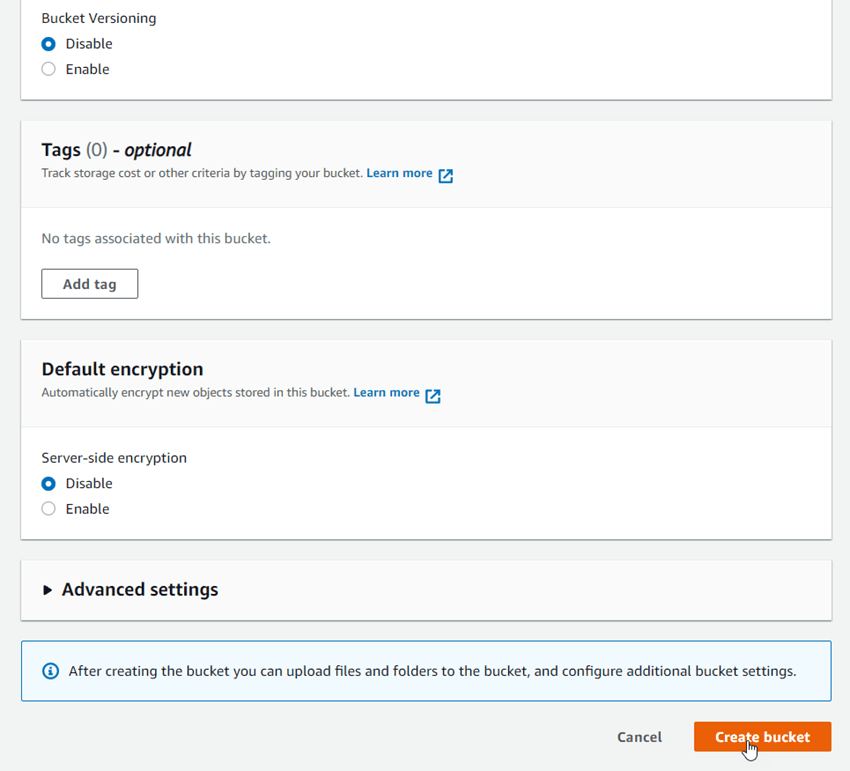
फिर बाकी सभी विकल्पों को डिफ़ॉल्ट रहने दें और क्रिएट बकेट बटन पर क्लिक करें।
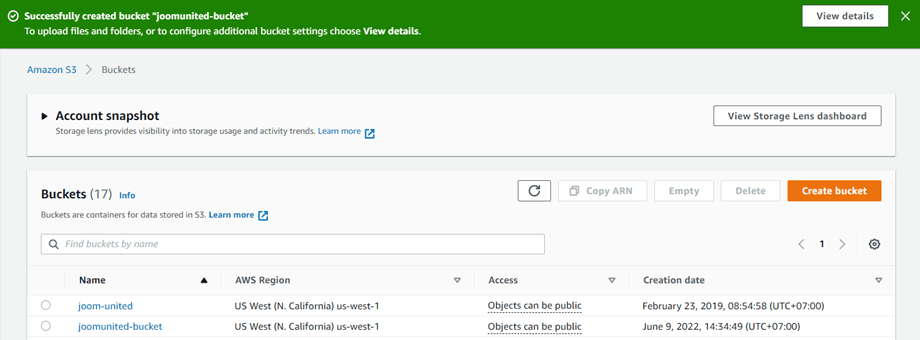
अंत में, एक्सेस कॉलम की स्थिति "ऑब्जेक्ट सार्वजनिक हो सकते हैं" के साथ एक नया बकेट सफलतापूर्वक बनाया जाना चाहिए ।
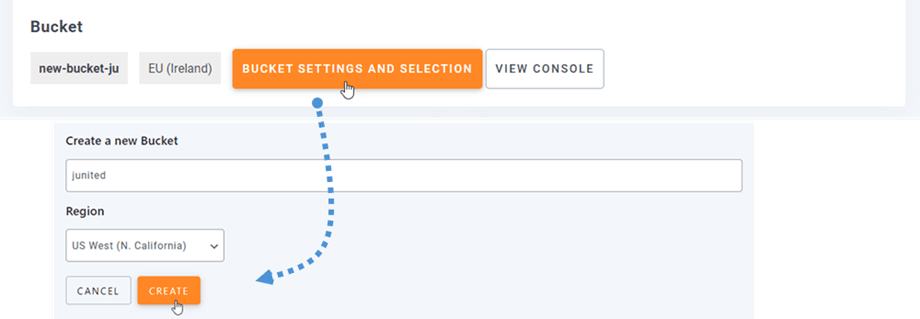
या आप में एक नया बकेट बना सकते हैं WP Media Folder । मेनू सेटिंग सेटिंग > WP Media Folder > क्लाउड और मीडिया ऑफ़लोड > मीडिया ऑफ़लोड > अमेज़न S3 पर जाएं, बकेट सेटिंग और चयन बटन पर क्लिक करें । पॉपअप के नीचे, बकेट का नाम दर्ज करें और बनाएं बटन पर क्लिक करें।