 वर्डप्रेस उत्पाद
 जूमला उत्पाद
 समर्थन
 समाचार
 लॉगिन
लॉगिनWP Media Folder ऐडऑन: OneDrive बिज़नेस इंटीग्रेशन
1. WP Media Folder से OneDrive Business में लॉग इन करें
कनेक्ट करने के लिए OneDrive में WP Media Folderपर जाएं सेटिंग्स > WP Media Folder > क्लाउड और मीडिया ऑफ़लोड > क्लाउड कनेक्टर्स > OneDrive Business अनुभाग।
सबसे पहले, आप छवियों के लिए थंबनेल सेट कर सकते हैं।.
इमेज थंबनेल जनरेट करें: यह विकल्प इमेज थंबनेल जनरेट करेगा और उन्हें आपके क्लाउड अकाउंट में स्टोर करेगा। इमेज थंबनेल वर्डप्रेस सेटिंग्स के अनुसार जनरेट किए जाएंगे और इमेज एम्बेड करते समय (प्रदर्शन के लिए) उपयोग किए जाएंगे।
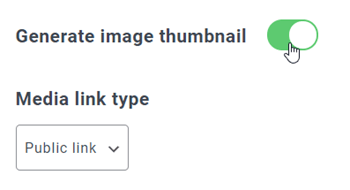
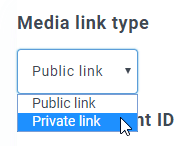
कृपया अपने मीडिया लिंक का प्रकार चुनें :
- सार्वजनिक लिंक: अपनी फ़ाइलों के लिए एक सार्वजनिक रूप से सुलभ लिंक बनाएं और क्लाउड फ़ाइलों पर उचित अधिकार लागू करें (साझा लिंक)
- निजी लिंक: AJAX लिंक, क्लाउड लिंक को छिपाकर आपकी फ़ाइल के मूल एक्सेस अधिकार को बनाए रखता है।
फिर आप ऑटोमैटिक मोड या मैनुअल मोड का उपयोग करके OneDrive Business अकाउंट से कनेक्ट कर सकते हैं:
स्वचालित मोड
से कनेक्ट करते समय काफी समय बचा सकते हैं OneDrive में OneDrive Business सेक्शन Connect OneDrive Business बटन पर क्लिक करें।
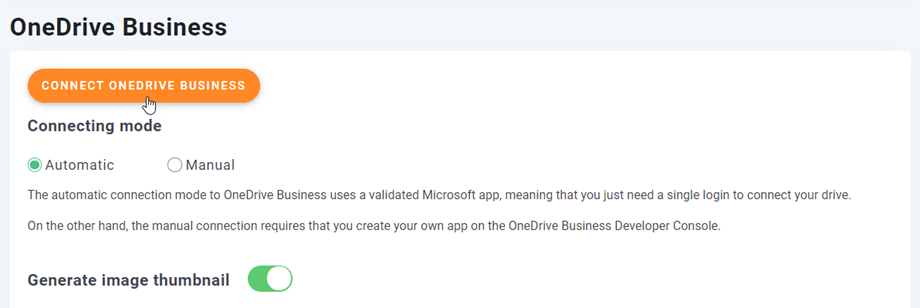
फिर कनेक्शन पूरा करने के लिए अगले चरणों का पालन करें।.
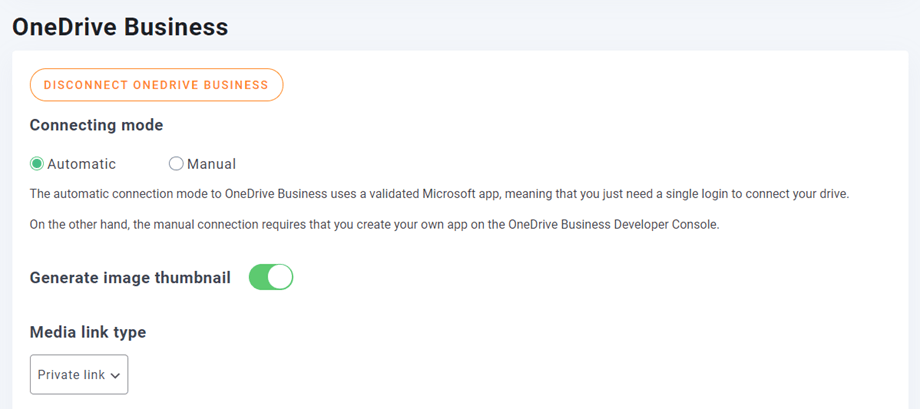
कितनी जल्दी हो गया, है ना? हाँ, हमें पता है। :)
मैनुअल मोड
पिछले चरण में दिए गए क्रेडेंशियल्स का उपयोग करके, OneDrive Business सेक्शन में, फॉर्म के फ़ील्ड्स में निम्नलिखित पेस्ट करें:
- क्लाइंट आईडी
- ग्राहक रहस्य
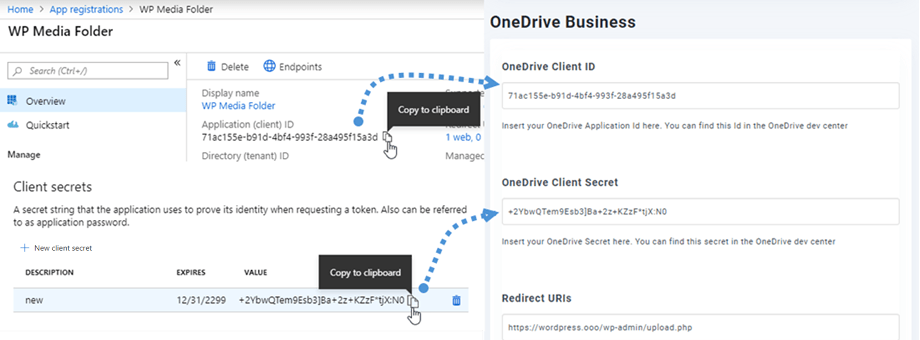
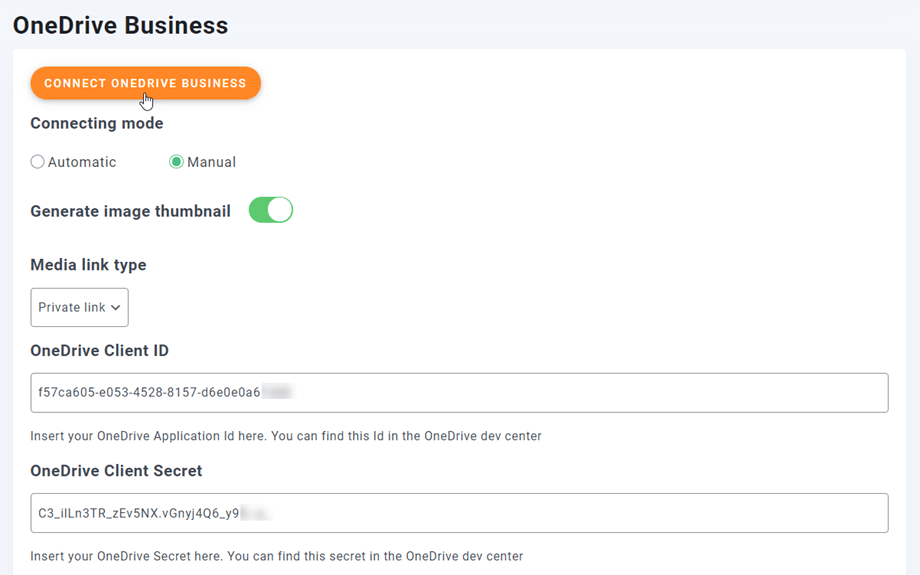
उसके बाद, आप कॉन्फ़िगरेशन को सेव करें और कनेक्ट OneDrive बिजनेस बटन पर क्लिक करें।
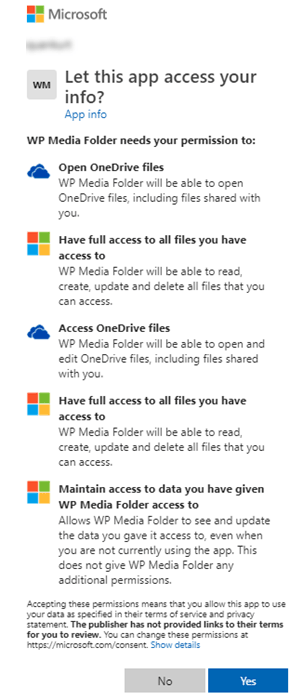
वर्डप्रेस तक पहुंच प्रदान करने के लिए आपको एक्सेस ऑथराइजेशन को वैलिडेट करना होगा; बस नई विंडो में 'हां' पर क्लिक करें।
कनेक्शन सफल होना चाहिए ☺ यदि यह सफल होता है, तो आप OneDrive Business और WP Media Folder में फ़ोल्डर और उप-फ़ोल्डर बना सकते हैं - सब कुछ स्वचालित रूप से सिंक्रनाइज़ हो जाएगा!
2. यह कैसे काम करता है? मैं OneDrive Business से क्या-क्या कर सकता हूँ?
यह कैसे काम करता है?
WP Media Folder बनाएगा आपके OneDrive Business पर साइट के नाम से एक रूट फोल्डर ।
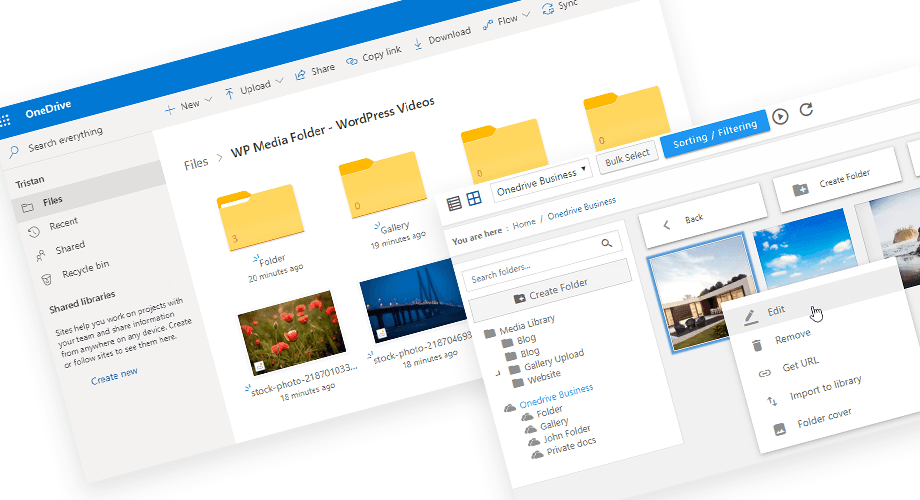
में जोड़े गए सभी फ़ोल्डर और उप-फ़ोल्डर WP Media Folder OneDrive के अंतर्गत सिंक्रोनाइज़ हो जाएँगे Business इस फ़ोल्डर (WP Media Folder - {sitename}) । और इसके विपरीत, पर OneDrive वर्डप्रेस पर आपकी मीडिया लाइब्रेरी में सिंक्रोनाइज़ हो जाएगी। Business उस रूट फ़ोल्डर से आपकी सभी मीडिया सामग्री
सिंक्रोनाइज़ेशन की दिशाएँ क्या हैं?
यह दोनों दिशाओं में काम करता है! आप OneDrive Business में एक फ़ाइल जोड़ सकते हैं और उसे WP Media Folderमें देख सकते हैं, या WP Media Folder में एक फ़ाइल जोड़ सकते हैं और उसे OneDrive Business में देख सकते हैं। इसका मतलब यह भी है कि आप OneDrive सिंक सॉफ़्टवेयर का उपयोग करके अपने डेस्कटॉप से WP Media Folder फ़ाइलों को प्रबंधित कर सकते हैं।.
WP Media Folder Onedrive बिजनेस इंटीग्रेशन आपको अपने मीडिया के साथ 3 प्रकार की कार्रवाइयां करने की अनुमति देता है:
- WP Media Folder में OneDrive Business मीडिया आयात करें (कनेक्शन के बाद स्वचालित रूप से काम करता है)
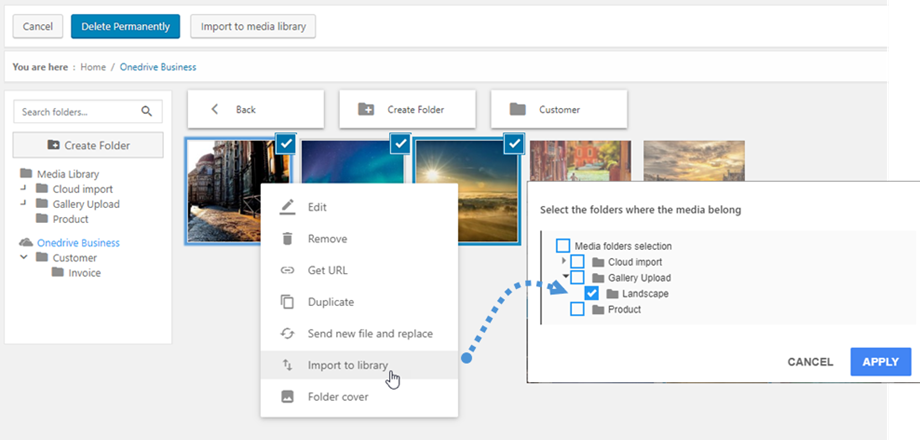
- OneDrive Business मीडिया को WordPress मीडिया लाइब्रेरी में आयात करें
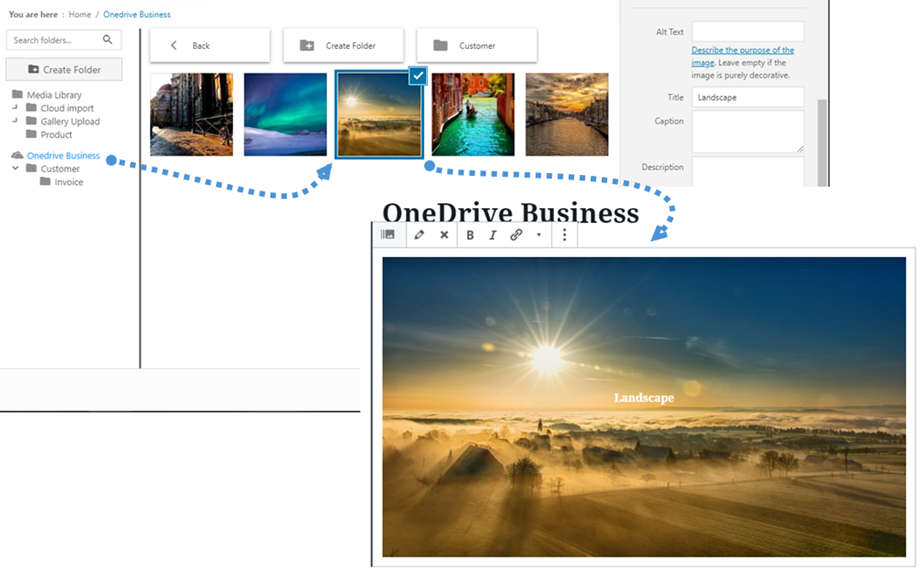
- अपने कंटेंट में सीधे OneDrive Business मीडिया को एम्बेड करें। इस स्थिति में, मीडिया आपके सर्वर से नहीं, बल्कि OneDrive Business से आपके कंटेंट में लोड होगा।.
3. माइक्रोसॉफ्ट OneDrive बिजनेस एप्लिकेशन पंजीकरण
OneDrive Business इंटीग्रेशन एक अलग ऐडऑन के रूप में उपलब्ध है। आपको WP Media Folderके साथ-साथ इस ऐडऑन (प्लगइन) को भी इंस्टॉल करना होगा। इस ऐडऑन में Google Drive, Google Photo, Dropbox, OneDrive Personal और Amazon S3 के लिए भी इंटीग्रेशन शामिल है।.
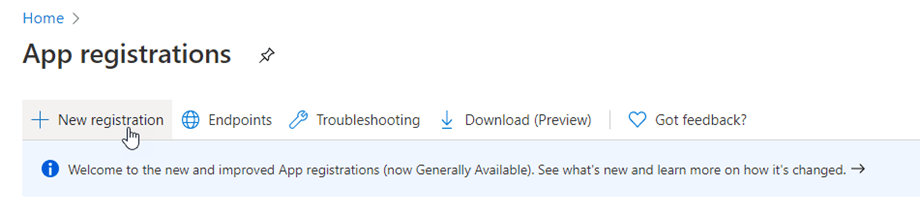
से जोड़ने के लिए Microsoft Azure ऐप की आवश्यकता होगी OneDrive पर जाएं https://portal.azure.com/, लॉग इन करें और 'नया पंजीकरण' बटन पर क्लिक करें।
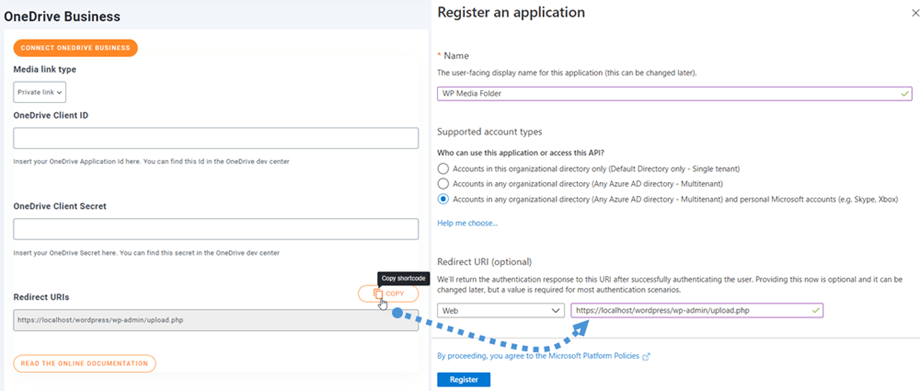
एप्लिकेशन रजिस्टर फॉर्म पर, एक ऐप नाम सेट करें और अपनी वेबसाइट का URL रीडायरेक्ट URL फ़ील्ड में कॉपी करें (उदाहरण: "https://{your-domain.com}/wp-admin/upload.php") और रजिस्टर बटन पर क्लिक करें।
आपका काम लगभग पूरा हो गया है - अब आपके पास एप्लीकेशन आईडी (क्लाइंट आईडी) है , बस पासवर्ड बाकी है। बाईं ओर के मेनू में, सर्टिफिकेट्स और सीक्रेट्स पर जाएं , फिर नया क्लाइंट सीक्रेट बनाने के लिए न्यू क्लाइंट सीक्रेट बटन पर क्लिक करें। इसके बाद, विवरण भरें और उसकी समाप्ति तिथि निर्धारित करें।
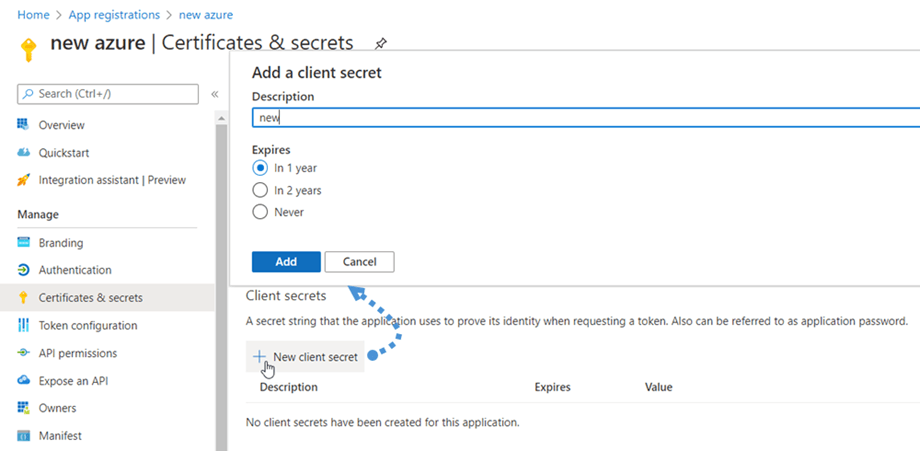
ऐड बटन दबाने के तुरंत बाद एक पासवर्ड (क्लाइंट सीक्रेट) जनरेट हो जाता है ; इसे कॉपी कर लें क्योंकि आपको जल्द ही इसकी आवश्यकता होगी।


